Android Photos · 6 min read · Jan 15, 2026
Como Copiar e Colar Fotos no Android

Vamos admitir, encontrar uma foto no aplicativo de galeria não é uma tarefa fácil, especialmente quando todas as fotos estão na mesma pasta, não categorizadas. Então, existe uma maneira melhor? Sim, existe. Você pode simplesmente copiar a foto que deseja da galeria ou de qualquer outro aplicativo compatível e colá-la onde quiser.
Copiar e colar fotos é a solução mais otimizada para compartilhá-las em qualquer lugar, esteja elas salvas no seu armazenamento local ou não. Neste guia, vamos mostrar como você pode fazer exatamente isso no seu Samsung, OnePlus, realme, OPPO, Xiaomi, POCO, Pixel ou qualquer outro telefone Android. Vamos começar.
Instale o Gboard e Ative a Área de Transferência
A maneira universal de colar imagens em qualquer lugar é usar o Gboard. O Gboard permite que você salve fotos na área de transferência, para que você possa armazenar facilmente várias imagens copiadas e colá-las conforme necessário. Observe que alguns aplicativos podem não suportar esse tipo de inserção de imagem (por exemplo, PicsArt, CapCut e Google Docs).
Se você já tem o Gboard instalado no seu telefone, pode ativar a área de transferência e pular para a próxima seção. Se não, siga os passos abaixo.
- Toque neste link para baixar o Gboard no seu telefone.
- Uma vez baixado, abra o aplicativo Gboard e conceda todas as permissões necessárias.
- Substitua seu teclado atual pelo Gboard no aplicativo Configurações.
Ativar a Área de Transferência
A área de transferência permite que você copie e salve imagens (e texto) para colar mais tarde. Veja como ativá-la:
- Abra o Gboard. Se você não encontrar o ícone do aplicativo, basta tocar no ícone de engrenagem no teclado.
- Agora, toque em Área de Transferência.
- Ative o botão ao lado de “Mostrar texto e imagens copiados recentemente na barra de sugestões.”
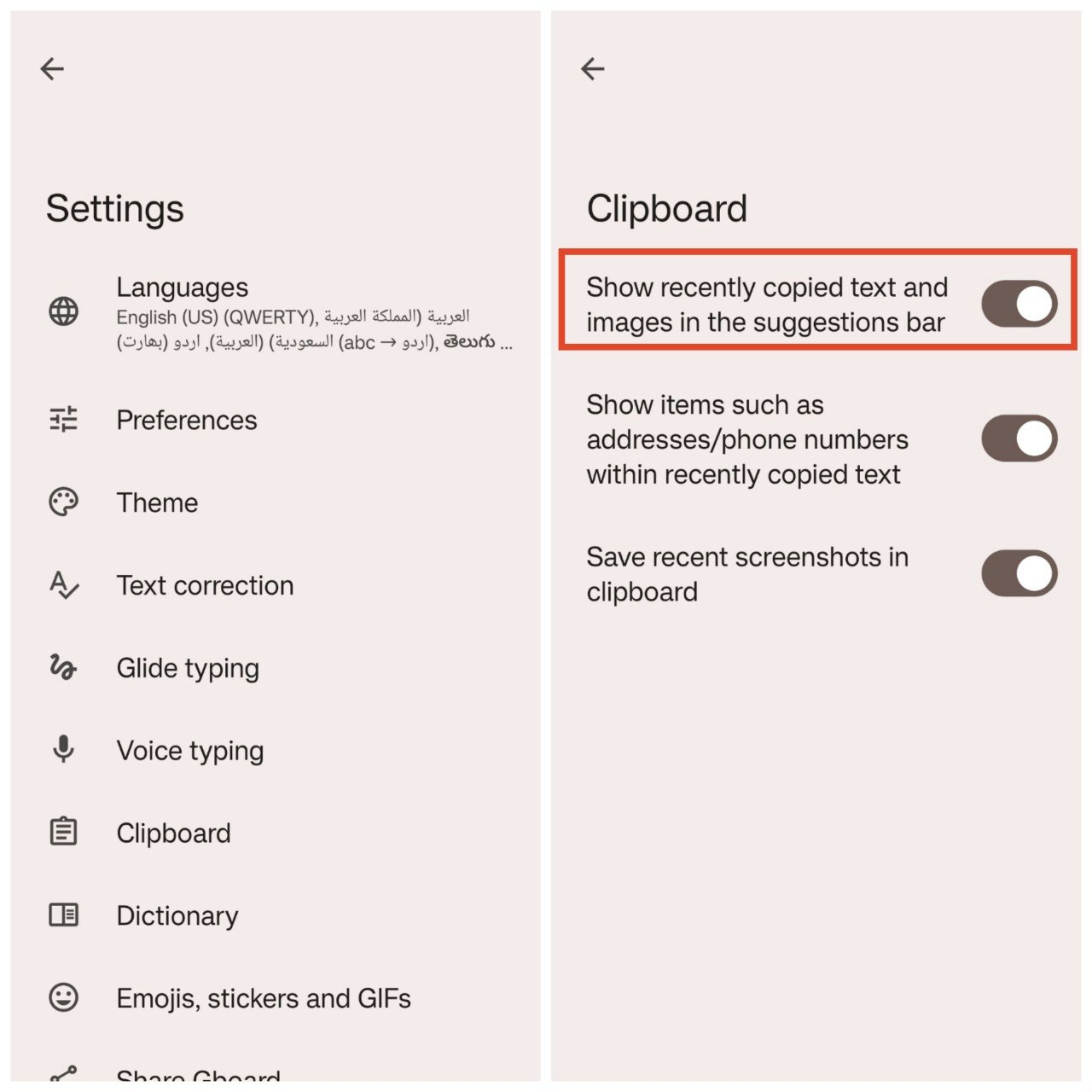
Dica: Ative o botão “Salvar capturas de tela recentes na área de transferência” para salvar automaticamente as capturas de tela tiradas recentemente na sua área de transferência.
Copiar e Colar Imagens da Galeria ou de Qualquer Outro Aplicativo
Agora, vamos falar sobre o que realmente importa. Copiar e colar imagens do seu aplicativo de galeria para qualquer aplicativo compatível é tão simples quanto clicar em alguns botões. Siga os passos abaixo.
No Samsung
O Samsung permite que você copie fotos diretamente da galeria. Você pode até copiar várias fotos se quiser. Essas fotos são copiadas para a área de transferência do seu teclado, bem como para a área de transferência da barra lateral do Samsung.
- Abra o aplicativo Galeria.
- Toque na imagem que você deseja copiar.
- Agora, toque nos três pontos no canto superior direito.
- Selecione Copiar para a área de transferência.
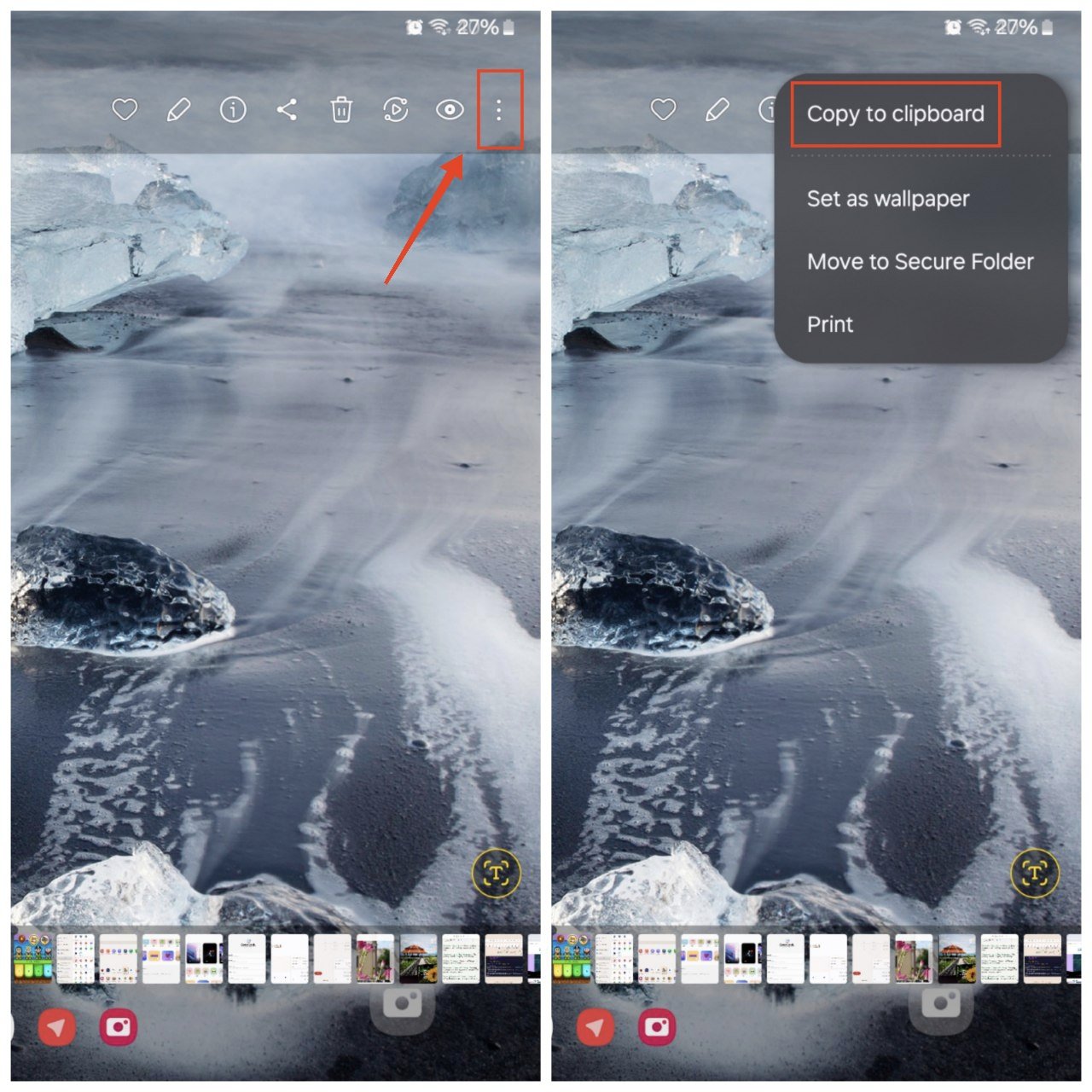
- Você também pode copiar várias imagens se quiser—basta selecionar as imagens que deseja copiar, tocar nos três pontos e selecionar Copiar para a Área de Transferência.
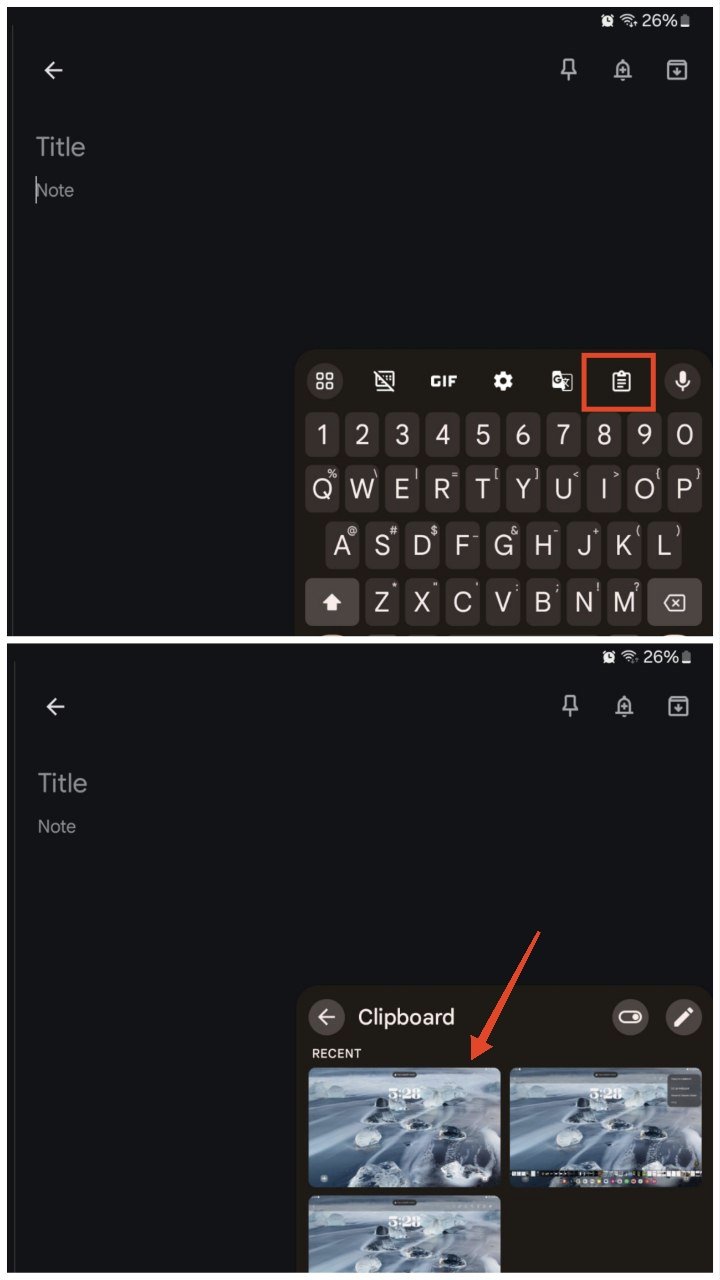
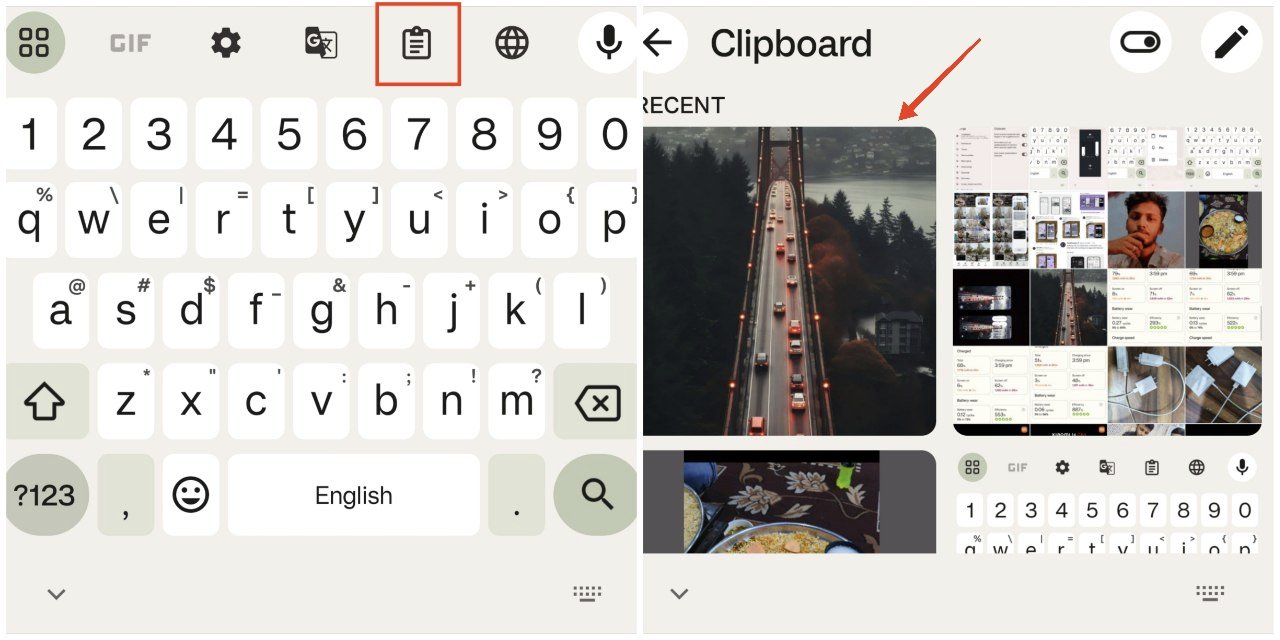
- A imagem aparecerá na área de transferência do seu teclado.
- Vá para o aplicativo onde você deseja colar a foto, toque no ícone de Menu, seguido pelo ícone de Área de Transferência, e cole essa foto.
No OnePlus/Realme/OPPO
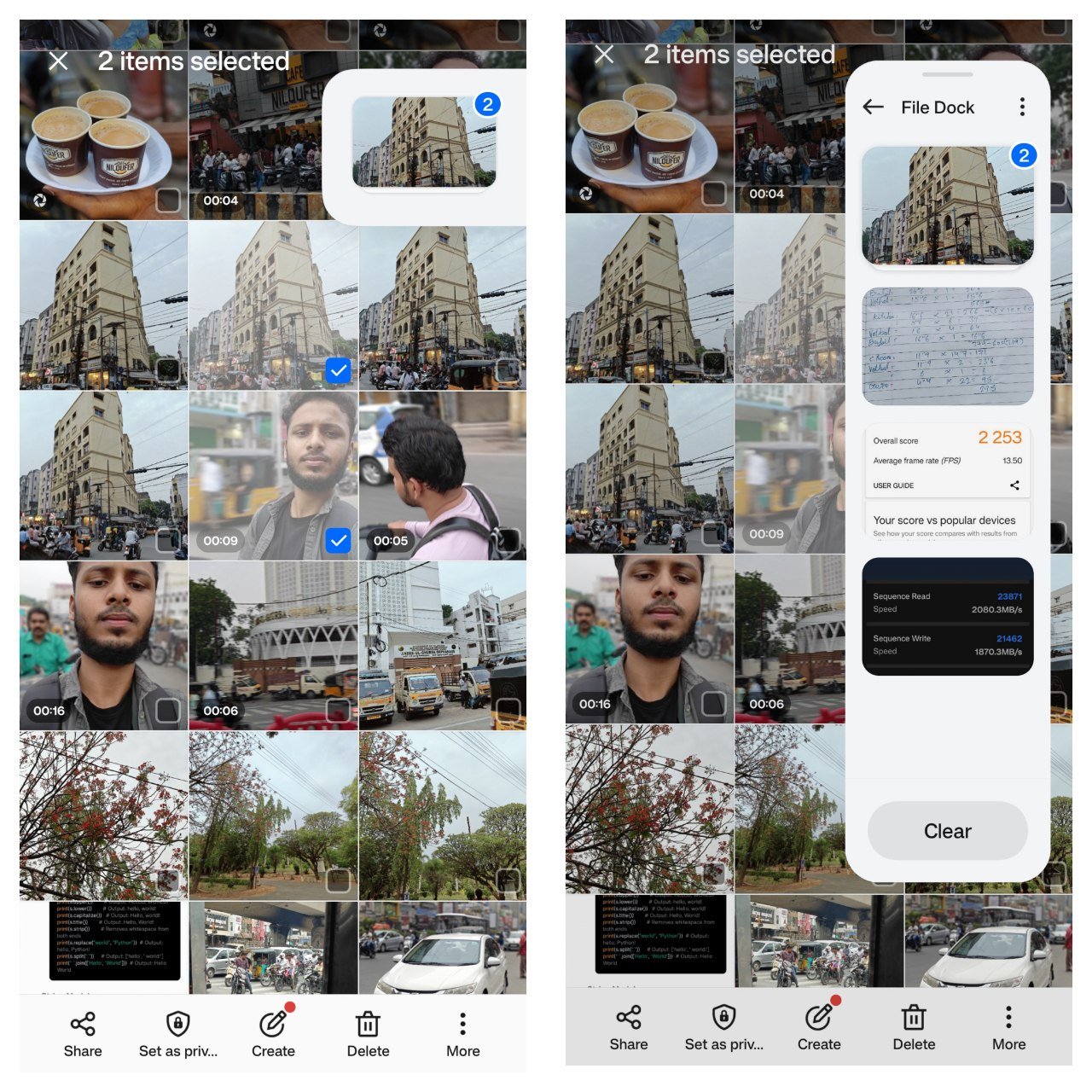
Embora você não possa copiar fotos da galeria em telefones OnePlus, Realme e OPPO, o que você pode fazer é salvá-las no File Dock.
E tem mais? O File Dock também pode copiar texto, vídeos e outros tipos de arquivos enquanto os sincroniza com sua conta OnePlus/realme/OPPO. Veja como você pode usar o File Dock para copiar e colar fotos.
- Abra o aplicativo Galeria.
- Toque e segure a foto ou vídeo que você deseja copiar. Você também pode selecionar vários itens.
- Agora, arraste e solte esses itens na barra lateral do seu telefone no File Dock.
- Abra o aplicativo desejado no seu telefone.
- Agora, abra a barra lateral e toque em File Dock.
- Arraste e solte a foto ou vídeo desejado.
No Xiaomi/Redmi/POCO
Se você é um usuário do Xiaomi, pode copiar fotos diretamente do aplicativo de galeria e salvá-las na sua área de transferência. Veja como.
- Abra o aplicativo Galeria.
- Toque na imagem que você deseja copiar.
- Agora, toque no Botão Mais no canto inferior direito.
- Selecione Copiar.
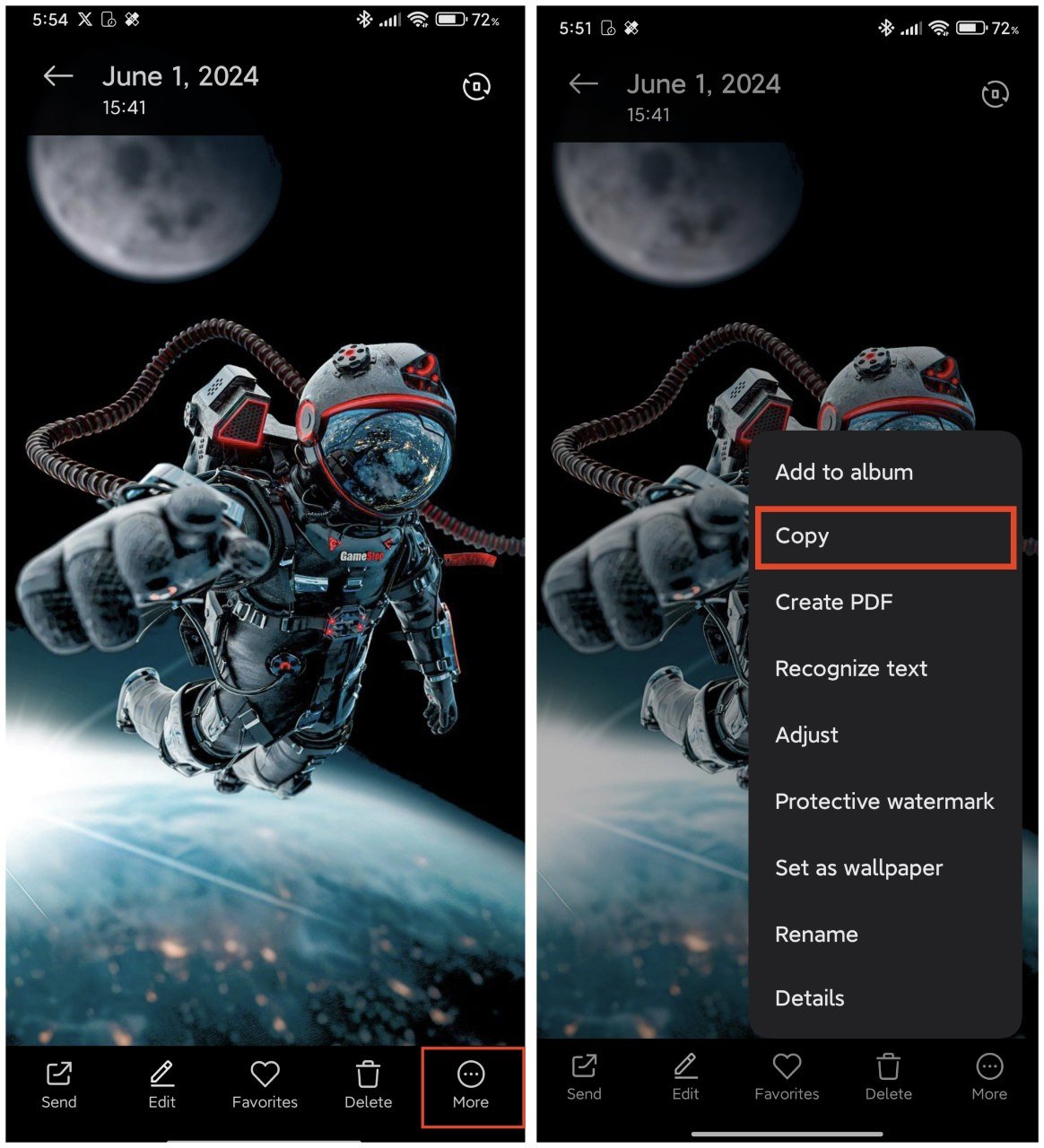
- A imagem aparecerá na área de transferência do seu teclado.
- Vá para o aplicativo onde você deseja colar a foto, toque no ícone de Menu seguido pelo ícone de Área de Transferência, e cole essa foto.
No Pixel/Nothing
Se você está usando um Pixel ou um Nothing e não consegue encontrar a opção para copiar fotos, isso é porque não existe tal opção (pelo menos no aplicativo Fotos). No entanto, há uma solução inteligente. Basta fazer o seguinte:
- Abra a imagem que você deseja copiar.
- Agora, vá para o menu recente (toque no botão recente ou deslize para cima a partir da parte inferior e segure).
- Toque e segure a imagem que você deseja copiar.
- Selecione Copiar.
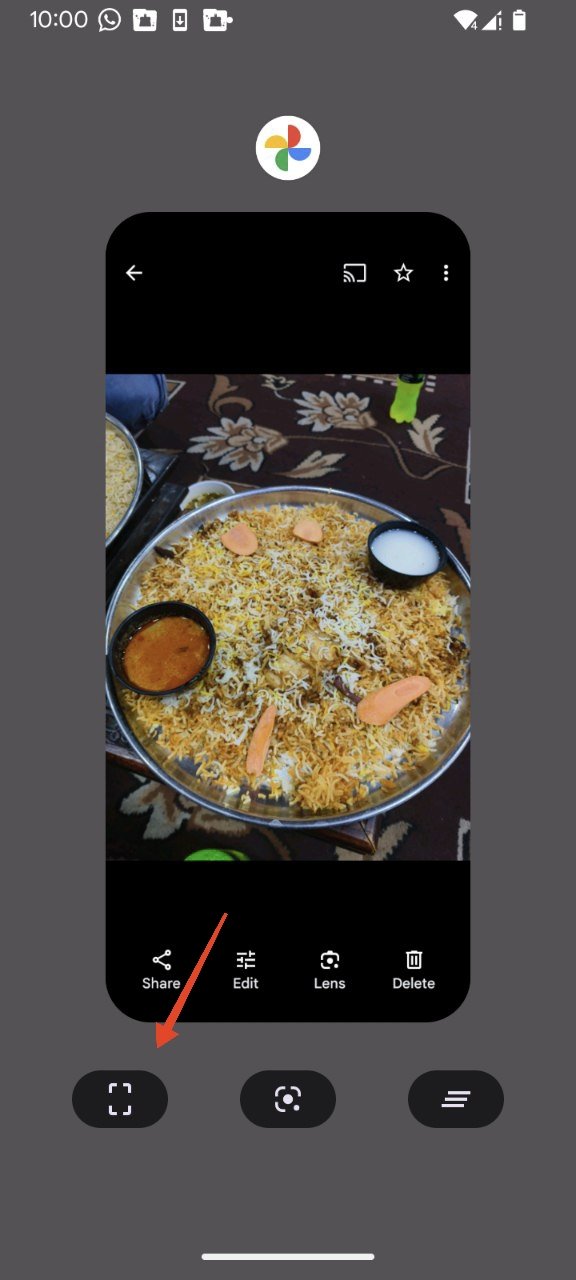
Observe que isso pode não lhe dar os melhores resultados. A imagem pode ser cortada ao seu gosto. Portanto, se você não estiver satisfeito com os resultados, tente a outra solução que mencionei abaixo.
Seu Telefone Não Está na Lista? Tente Esta Solução
Se o seu telefone, por algum motivo, não entrou na lista, aqui está o que você pode fazer.
- Vá para Configurações do Gboard.
- Toque em Área de Transferência.
- Agora, ative o botão ao lado de “Salvar capturas de tela recentes na área de transferência.”
- Tire uma captura de tela ou uma captura de tela parcial da imagem que você deseja copiar para a área de transferência.
- Essa captura de tela aparecerá automaticamente na área de transferência do Gboard.
Copiar e Colar Fotos do Chrome
Copiar e colar fotos de um navegador da web como o Chrome é super conveniente, especialmente quando você deseja pegar uma imagem rapidamente sem a complicação de baixar.
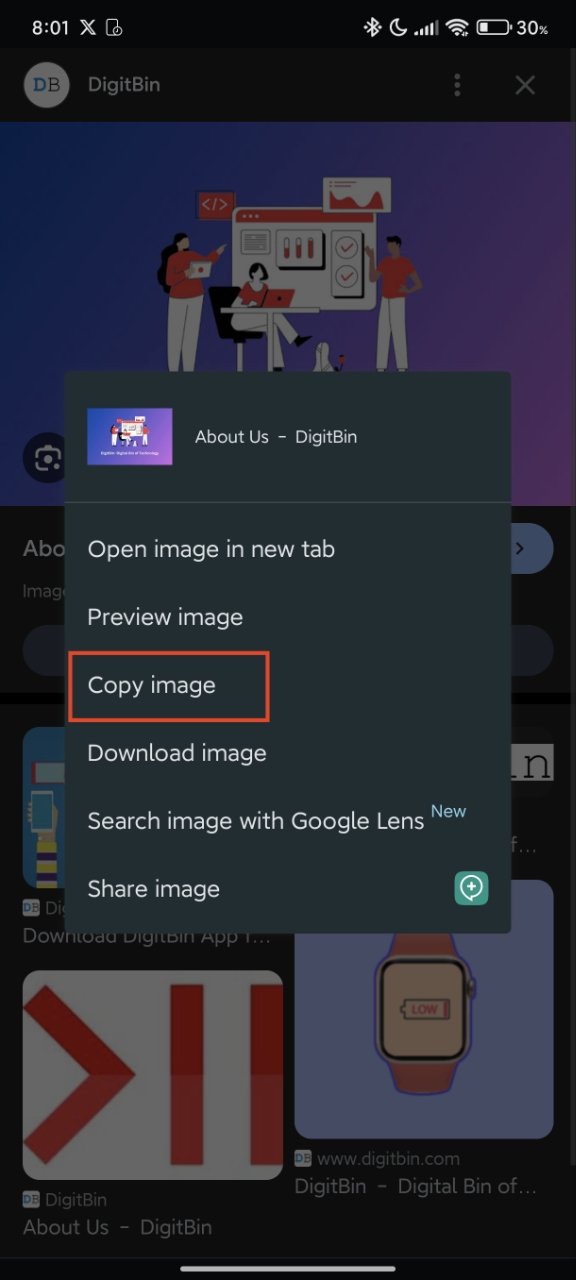
- Abra o aplicativo Chrome ou simplesmente qualquer navegador.
- Encontre uma imagem que você deseja copiar.
- Toque e segure a imagem, depois selecione Copiar imagem. A imagem aparecerá na área de transferência do seu teclado.
- Vá para o aplicativo onde você deseja colar a foto, toque no ícone de Menu seguido pelo ícone de Área de Transferência, e cole essa foto.
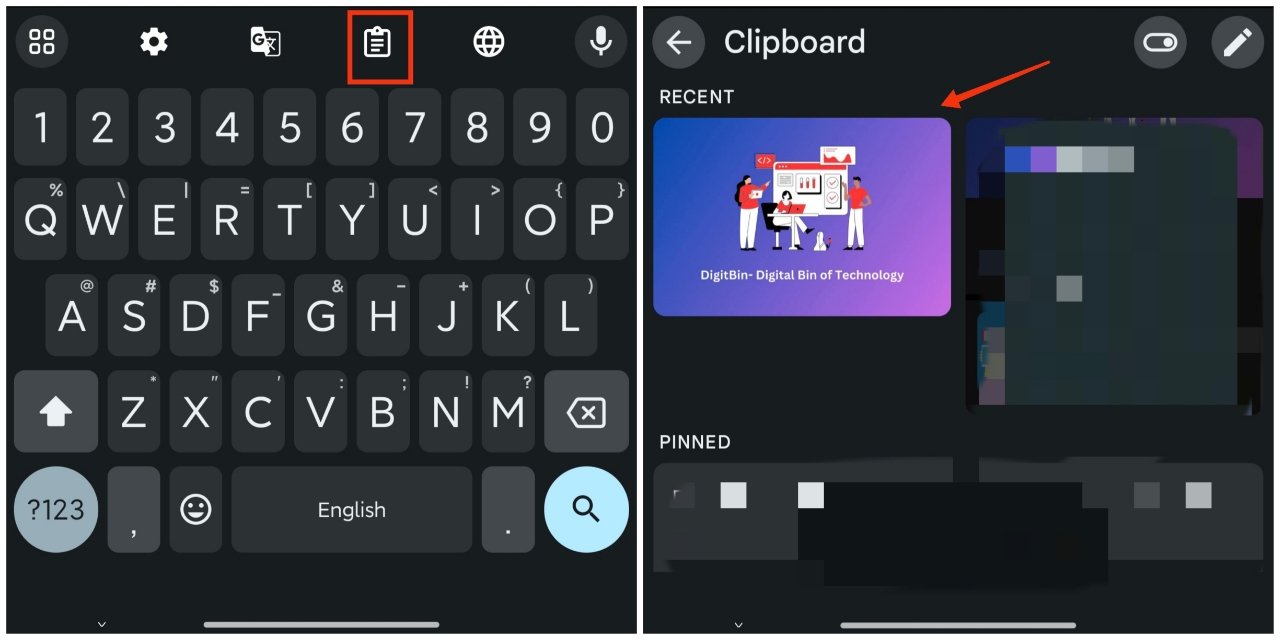
Sem downloads necessários; apenas alguns toques e você está pronto para ir!
Bônus: Fixar Imagens Copiadas na Área de Transferência
Se você costuma usar uma imagem e gostaria de tê-la sempre na área de transferência, então, há boas notícias para você. Você pode simplesmente fixar as imagens na sua área de transferência sem limite. Veja como:
- Abra o Teclado.
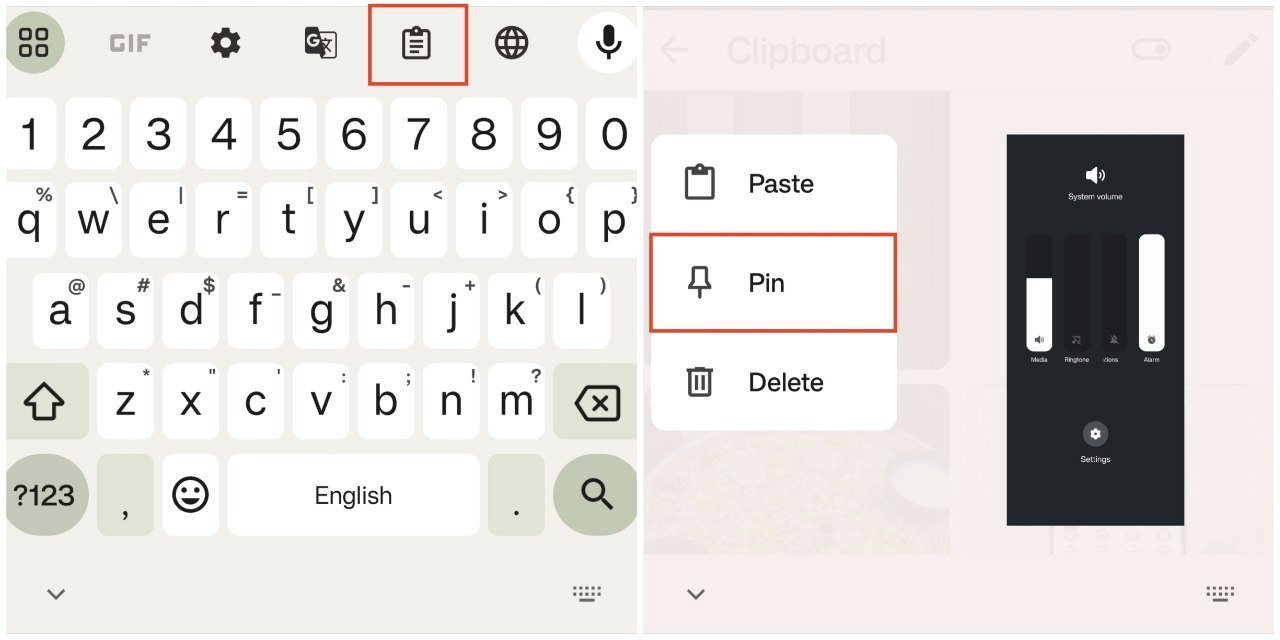
- Toque no ícone de Menu, seguido pelo ícone de Área de Transferência.
- Toque e segure a imagem que você deseja fixar.
- Selecione Fixar.
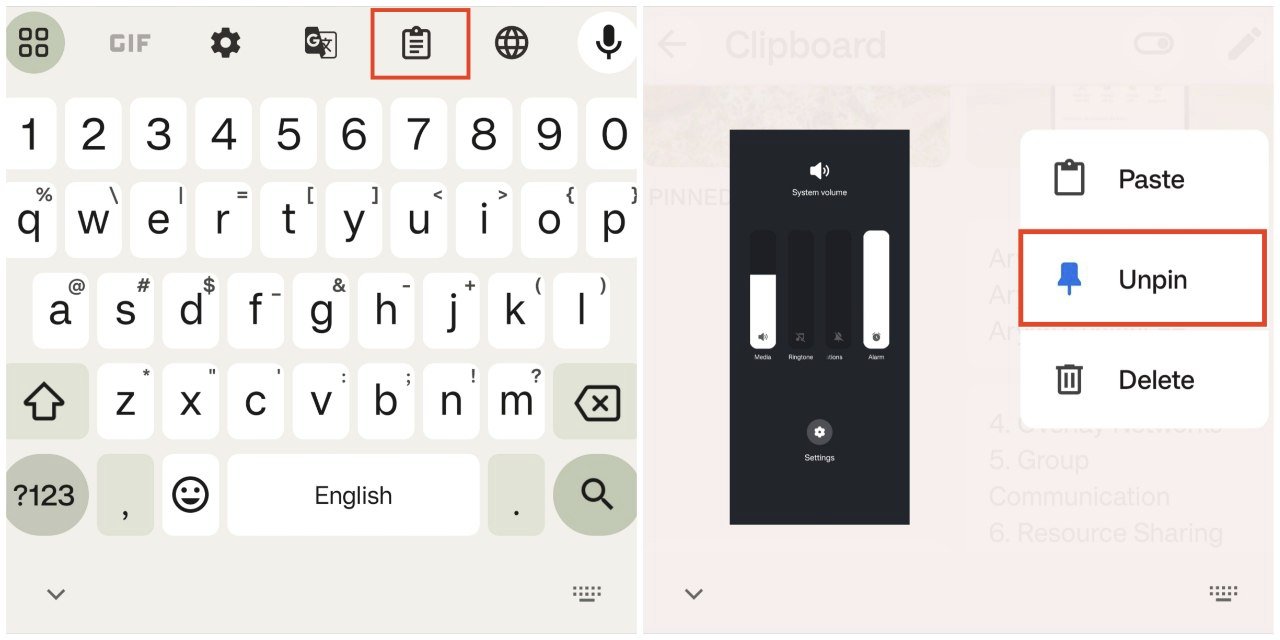
- Para desfixar uma imagem, deslize para a direita ou esquerda na imagem ou toque e segure e selecione Desfixar.
Resumindo
É assim que você copia e cola fotos no Android. A maneira universal é usar a área de transferência do Gboard, mas existem opções melhores disponíveis, como o botão Copiar no aplicativo de galeria do Samsung ou Xiaomi ou o File Dock nos dispositivos Realme, OPPO e OnePlus.
No entanto, o método que você escolher depende do modelo do seu telefone e da sua preferência pessoal. Esperamos que agora você possa gerenciar e compartilhar melhor suas fotos em vários aplicativos e plataformas. Boa cópia!
Se você tiver alguma opinião sobre Como Copiar e Colar Fotos no Android, sinta-se à vontade para deixar um comentário abaixo. Além disso, inscreva-se no nosso canal do YouTube DigitBin para tutoriais em vídeo. Saúde!
Receba novas postagens na sua caixa de entrada
Sem spam. Cancele a assinatura a qualquer momento.