Transferência de Arquivos · 6 min read · Jan 19, 2026
Como Copiar Arquivos pela Rede Usando Robocopy no Windows 11?

Se você tem um novo PC com Windows 11 e deseja copiar seus arquivos do antigo, há algumas maneiras de fazer isso. Normalmente, o processo mais simples envolve copiar seus arquivos para um dispositivo de armazenamento USB externo e transferi-los para o seu novo computador. No entanto, a operação de copiar e colar pode levar muito tempo e pode encontrar um problema durante o processo. Não muitas pessoas estão cientes de que você pode utilizar o comando Robocopy para transferir rapidamente os arquivos para o seu novo PC com Windows 11.
Felizmente, há uma solução super: utilizar a poderosa ferramenta de linha de comando Robocopy (abreviação de Robust File Copy). Esta ferramenta é a maneira mais rápida de mover seus arquivos pela rede entre seus dispositivos antigos e novos com Windows 11. Se você não sabe como fazer isso, não se preocupe!
Aqui está um guia que explicará o processo de copiar arquivos pela rede usando o comando Robocopy no seu Windows 11.
O que é o Comando Robocopy?
Robocopy, ou cópia robusta de arquivos, apresentado juntamente com o Windows Resource Kit NT 4.0, é uma poderosa utilidade de linha de comando incorporada ao sistema operacional Windows. Esta ferramenta permite que os usuários copiem e compartilhem arquivos entre diferentes locais.
Robocopy se desenvolveu em um recurso padrão do Windows Vista ao Windows Server 2008.
O principal objetivo por trás do resultado do Robocopy era enriquecer a espelhamento e a cópia de diretórios que correspondiam às ferramentas de cópia de arquivos convencionais incorporadas ao Windows, como o Xcopy. Ao incluir uma infinidade de elementos e controles benéficos, o Robocopy promove funções como:
- Transferência de arquivos baseada em rede com a capacidade de retomar tarefas após problemas de rede.
- Transferências de arquivos intra-computador entre dois pontos especificados.
- Réplica de permissões NTFS, detalhes de propriedade e dados de auditoria.
- Exclusão de arquivos de junção NTFS do processo de cópia.
- Modo de backup para copiar arquivos enquanto desloca configurações de permissão.
- Segurança de arquivos integrais e características de diretório como timestamps.
- Sincronização de pastas bidirecional.
- Aproveitamento de funcionalidade multithreaded para cópia simultânea de múltiplos arquivos.
Opções do comando Robocopy
Robocopy suporta várias opções que permitem personalizar a funcionalidade de copiar arquivos usando o comando Robocopy. Algumas das opções importantes são as seguintes:
- /E — Copiar Subdiretórios, incluindo os vazios.
- /Z — Copiar arquivos em modo reiniciável.
- /ZB — Usa modo reiniciável. Se o acesso for negado, usa modo de backup.
- /R:5 — Tentar 5 vezes (Você pode substituir 5 por um número diferente, o valor padrão é 1 milhão).
- /W:5 — Esperar 5 segundos antes de tentar novamente (Você pode substituir 5 por um número diferente, o valor padrão é 30 segundos).
- /TBD — Esperar que os nomes de compartilhamento sejam definidos (tentar erro 67).
- /NP — Sem Progresso – Não exibe a porcentagem copiada.
- /V — Produzir saída detalhada, mostrando arquivos ignorados.
- /MT:16 — Fazer cópias multithreaded com n threads (o valor padrão é 8).
- /compress — Usar compressão SMB para acelerar a transferência pela rede.
Passos para Copiar Arquivos usando o Comando Robocopy no Windows 11
Você precisará passar por duas etapas principais para transferir arquivos de um PC Windows para outro. Primeiro, você terá que habilitar o recurso de compartilhamento de arquivos no PC com Windows 11 onde os arquivos estão atualmente localizados. Depois disso, você pode utilizar o comando Robocopy para copiar arquivos para o seu novo dispositivo Windows 11. Então, vamos prosseguir:
Habilitar o recurso de compartilhamento de arquivos no Windows 11
Habilitar o recurso de compartilhamento de arquivos é um processo simples. Aqui está o procedimento passo a passo para habilitar a opção de compartilhamento de arquivos no computador de origem.
- Inicie o Explorador de Arquivos no seu dispositivo usando o atalho Windows + E.
- Localize a pasta que contém os arquivos que você pretende copiar.
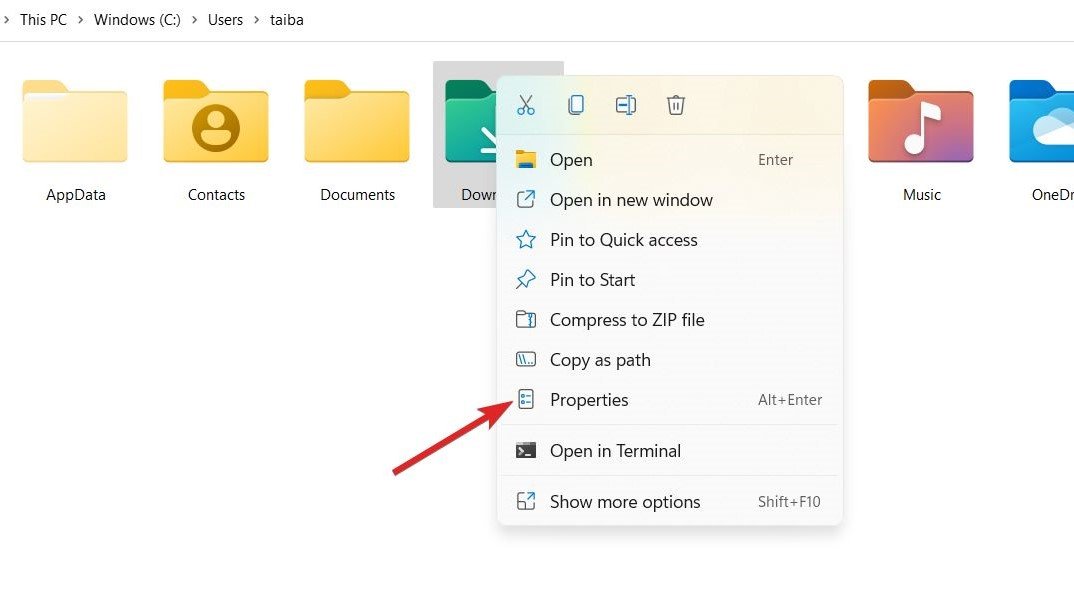
- Clique com o botão direito nessa pasta e escolha a opção Propriedades no menu de contexto.
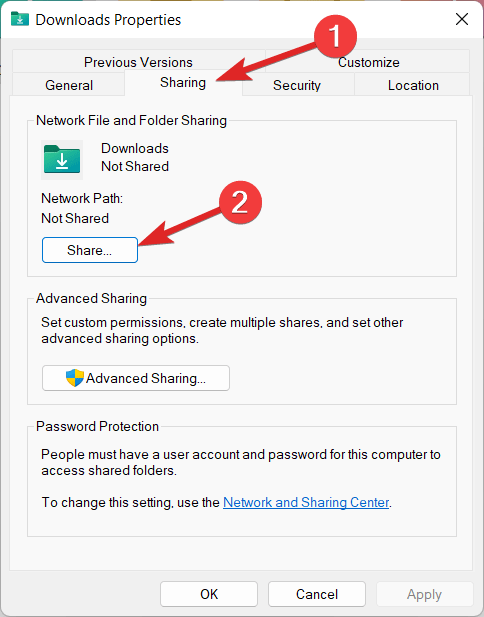
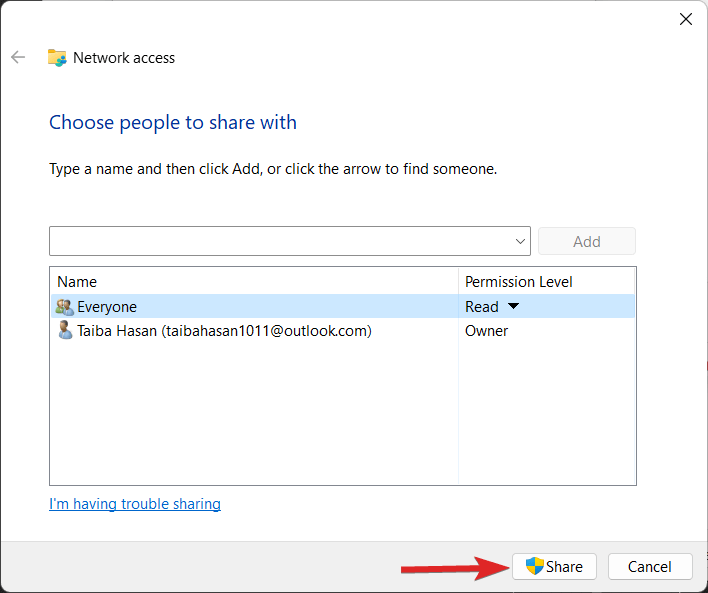
- Mude para a aba Compartilhamento da janela de propriedades e clique no botão Compartilhar na seção Compartilhamento de Arquivos e Pastas da Rede.
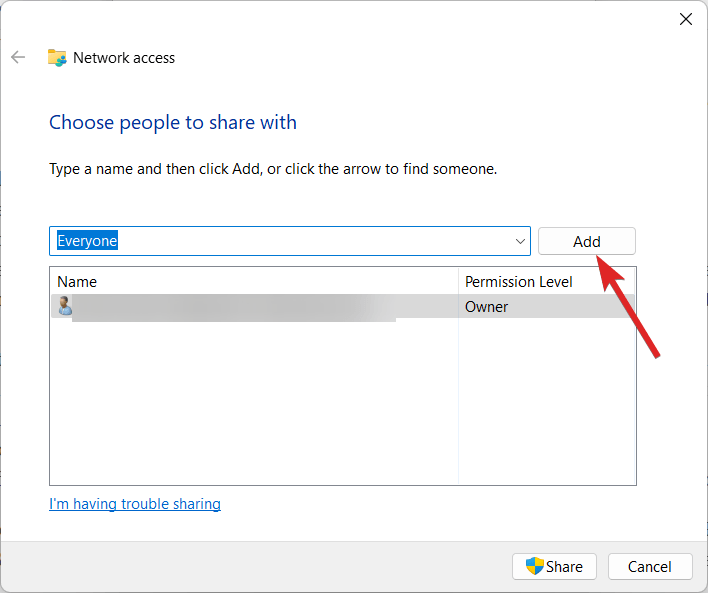
- Escolha os usuários a quem você deseja conceder acesso à pasta. Você também pode escolher Todos. Uma vez feito isso, pressione o botão Adicionar à direita.
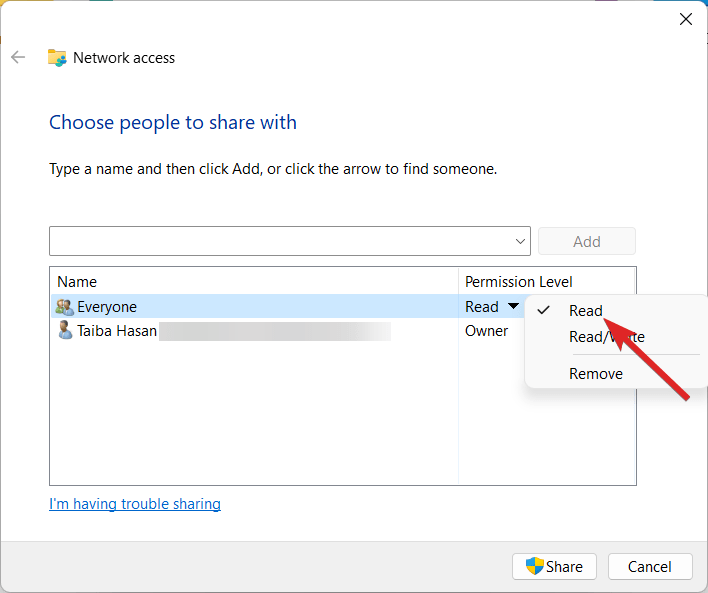
- Abaixo da seção Nível de permissão, especifique a permissão que você deseja atribuir aos usuários. Com base na sua preferência, você pode atribuir a opção Leitura (padrão) se quiser que os usuários possam abrir e visualizar arquivos sem a capacidade de modificá-los. Da mesma forma, a opção Leitura/Gravação permitirá que os usuários visualizem e modifiquem os arquivos dentro da pasta.
- Após configurar as configurações de permissão, clique no botão Compartilhar no canto inferior direito.
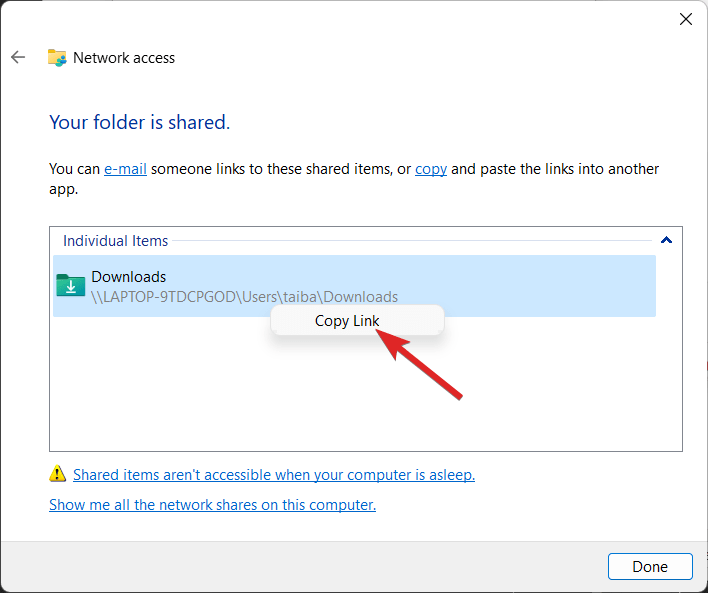
- Clique com o botão direito no caminho da rede da pasta que você deseja transferir e selecione Copiar Link no menu de contexto.
Antes de prosseguir para a próxima etapa, você precisa estar ciente do endereço IP do PC Windows de origem e do destino. Você pode fazer isso facilmente navegando até Configurações > Rede e Internet > Wi-Fi e escolhendo a conexão WIFI para acessar os detalhes do endereço IP.
Usar o comando Robocopy para copiar arquivos
- Use a combinação de atalho Windows + S para abrir o menu de Pesquisa. Digite cmd na barra de pesquisa superior e selecione a opção Executar como administrador na seção da direita.
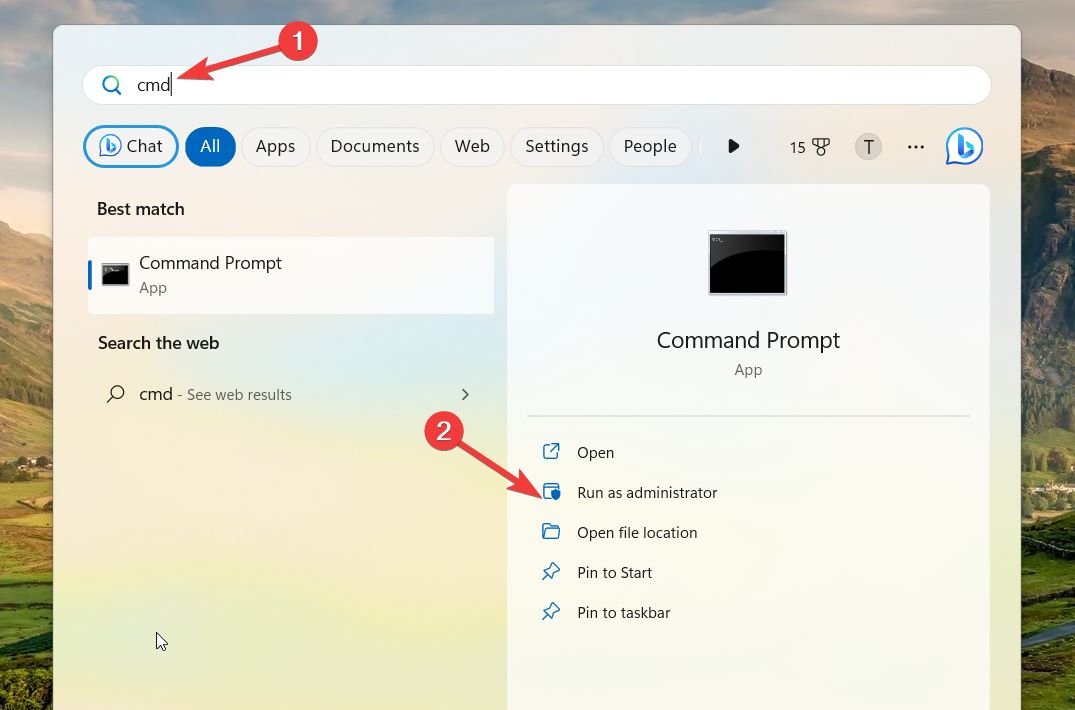
- Pressione o botão Sim na janela de Controle de Ação do Usuário para iniciar o Prompt de Comando com permissões elevadas.
- Agora digite o comando
cmdkey /add:COMPUTER-OR-DOMAIN /user:COMPUTER-OR-DOMAIN\USERNAME /pass:PASSWORDdentro da janela do Prompt de Comando e pressione a tecla Enter após cada um. Você terá que substituir COMPUTER-OR-DOMAIN pelo endereço IP ou domínio do computador de destino. Além disso, substitua COMPUTER-OR DOMAIN\USERNAME pelo nome de usuário do dispositivo de destino e PASSWORD pela senha da conta. Assim que você executar o comando, o usuário e a senha serão adicionados com sucesso à rede no Windows 11.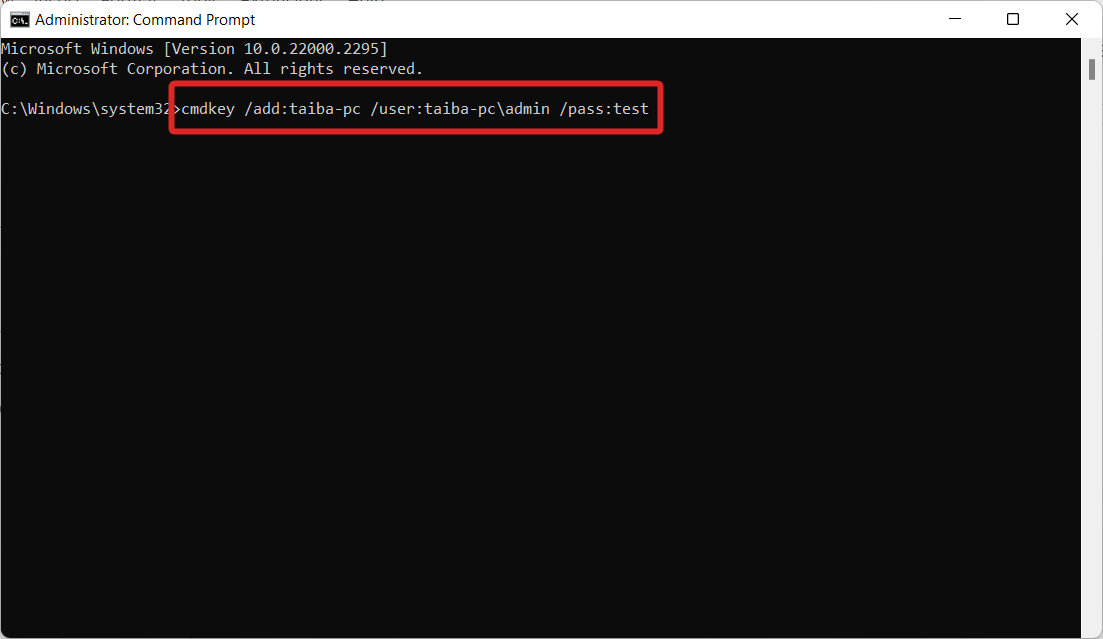
- Em seguida, insira o comando
robocopy \\source-device-ip\path\to\share\folder C:\destination-device\path\to\store\files /E /Z /ZB /R:5 /W:5 /TBD /NP /V /MT:16 /compresse pressione a tecla Enter. Insira o endereço IP do dispositivo de origem, o caminho da rede para o diretório transferido e o caminho de destino. Certifique-se de inserir seus caminhos de origem e destino exatos. Depois disso, pressione Enter para iniciar a transferência de arquivos.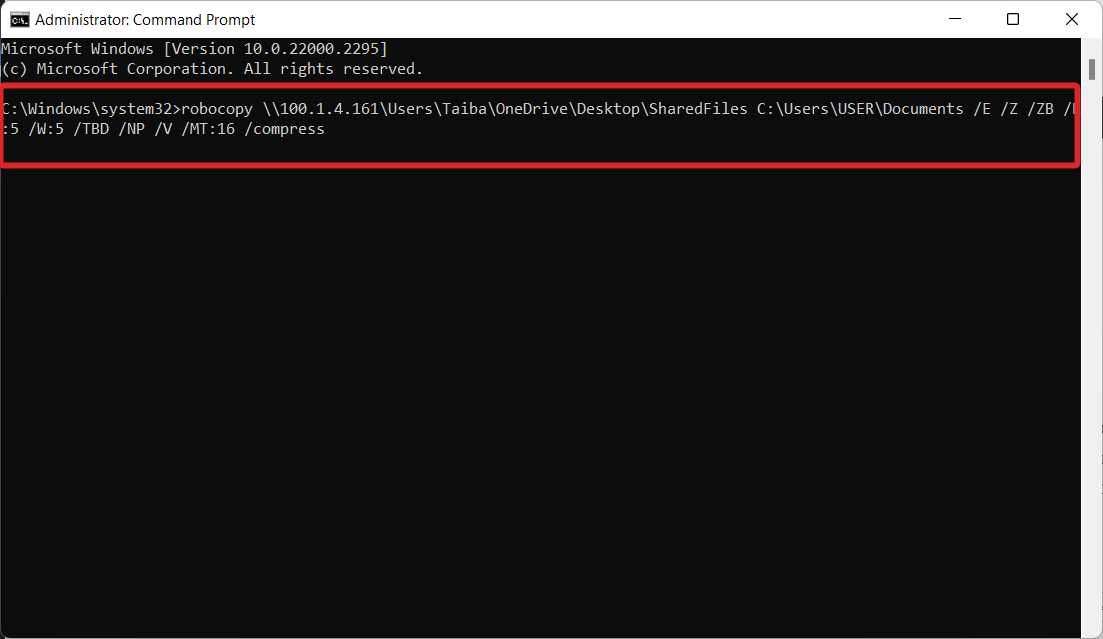
Nota: Lembre-se de substituir os caminhos e os espaços reservados do endereço IP de acordo com a configuração da sua rede.
Conclusão
Agora que você entende como copiar e transferir arquivos e dados entre computadores utilizando Robocopy no Windows, você pode fazer isso sem um pen drive USB. Lembre-se de que você deve primeiro configurar o compartilhamento de arquivos no Windows 11, de onde os arquivos estão vindo, antes de usar o Robocopy para copiar arquivos de um computador para outro. Isso facilitará a transferência dos arquivos para o computador de destino sem encontrar o erro.
Se você tiver alguma dúvida sobre Como Copiar Arquivos pela Rede Usando Robocopy no Windows 11?, sinta-se à vontade para deixar um comentário abaixo. Além disso, inscreva-se no nosso canal do YouTube DigitBin para vídeos tutoriais. Saúde!
Receba novas postagens na sua caixa de entrada
Sem spam. Cancele a assinatura a qualquer momento.