Google Sheets · 2 min read · Oct 08, 2025
Como Copiar Planilhas do Google Protegidas?
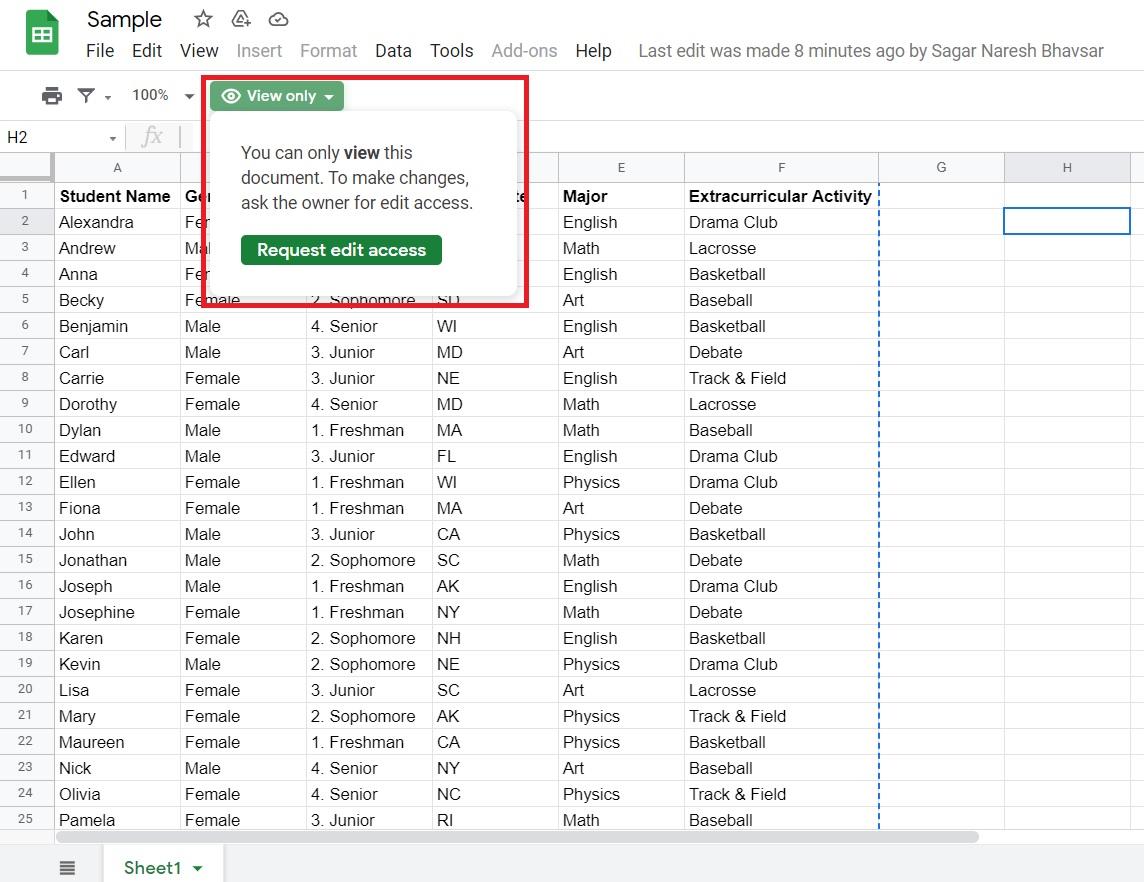
Para proteger a originalidade da planilha, o Google Sheets oferece dois modos: Somente Visualização e Somente Comentário. Ambos os modos desativam qualquer opção de entrada, o que significa que ninguém pode manipular os dados na planilha, exceto o autor. Embora tudo isso possa parecer muito inteligente e bom em termos de segurança, também desabilita a classificação de dados por colunas, a criação de filtros e outras opções semelhantes.
A boa notícia é que, assim como para quase tudo, existem alguns truques legais que você pode usar para baixar a planilha somente visualização. Embora esses métodos não permitam que você baixe a planilha original, pelo menos permitem que você copie e cole os dados na planilha e os salve como um arquivo separado. Parece confuso? Siga os métodos mencionados neste post para mais clareza.
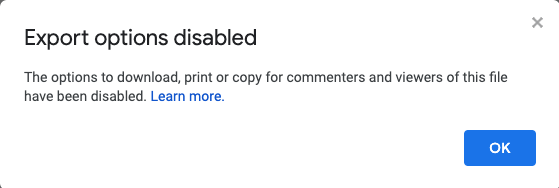
As opções de download, impressão e cópia foram desativadas neste arquivo
Passos para Copiar Planilhas do Google Protegidas
Aqui estão alguns dos Melhores Métodos para Copiar, Salvar ou Baixar Planilhas do Google com Visualização Restrita
Você pode simplesmente ajustar a URL e copiar o conteúdo para uma nova Planilha. A URL do documento compartilhado do Google Spreadsheet será algo como:
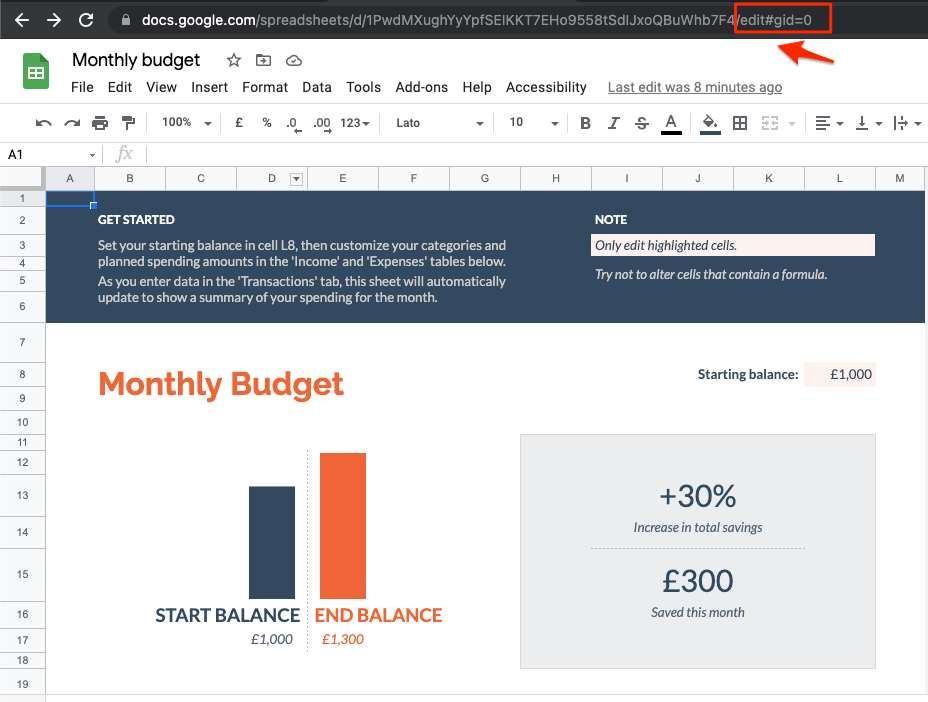
⭐ https://docs.google.com/spreadsheets/d/12yYze7z8fOlexxxxxxa4PwtWZNvQTbLfTPIQdo3hMHY/edit?usp=sharing
Você pode remover o parâmetro final da string da URL edit?usp=sharing e substituí-lo por preview.
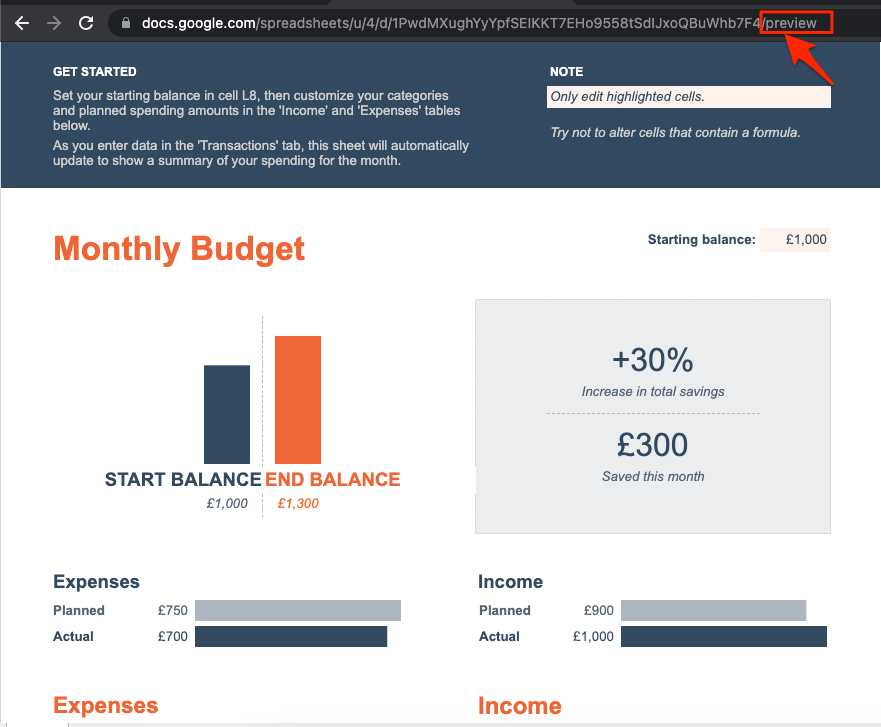
⭐ https://docs.google.com/spreadsheets/d/12yYze7z8fOlexxxxxxa4PwtWZNvQTbLfTPIQdo3hMHY/htmlview#
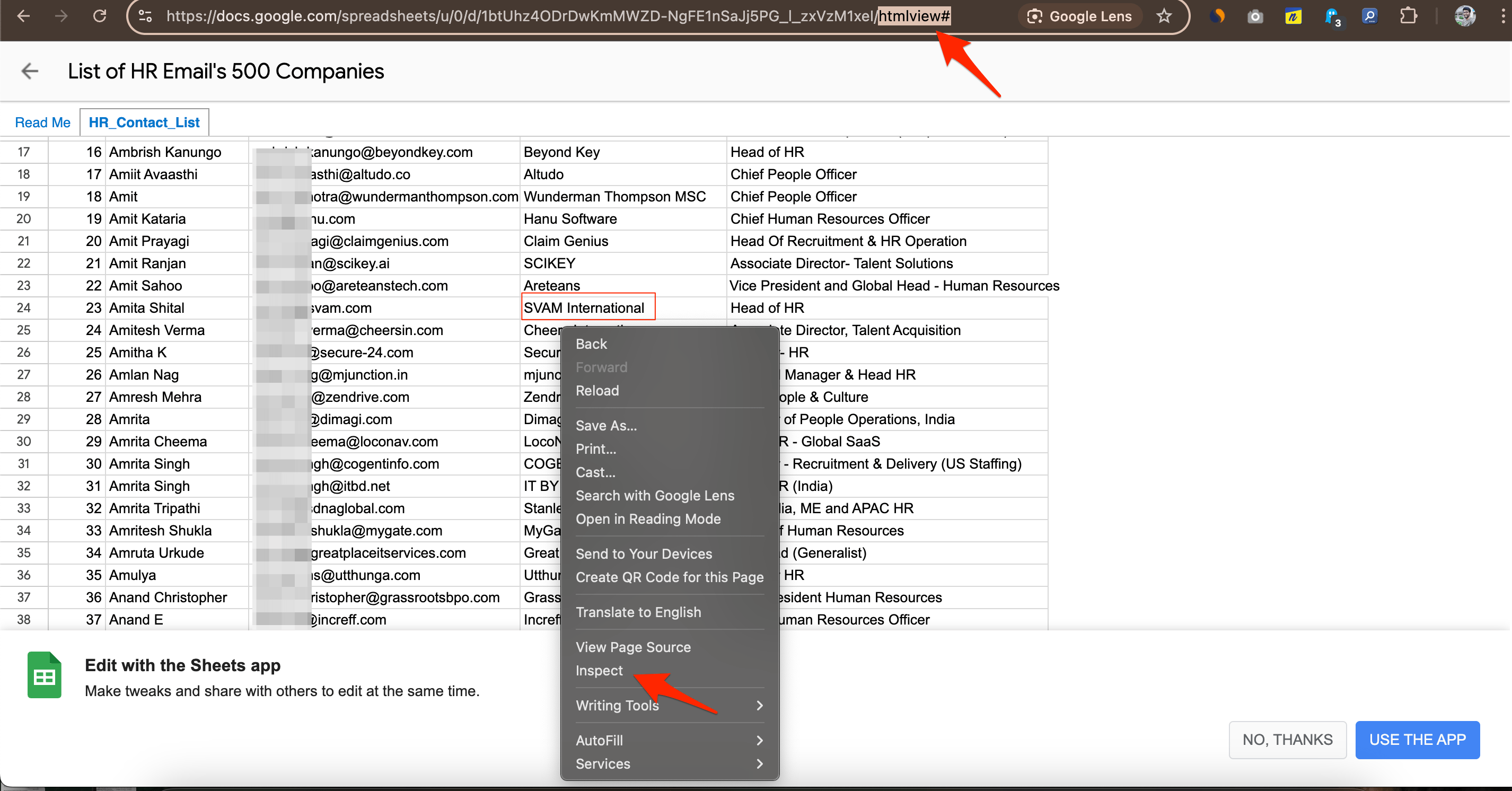
- Agora clique com o botão direito na seção da página ou na célula que você deseja copiar.
- No menu, clique em Inspecionar.
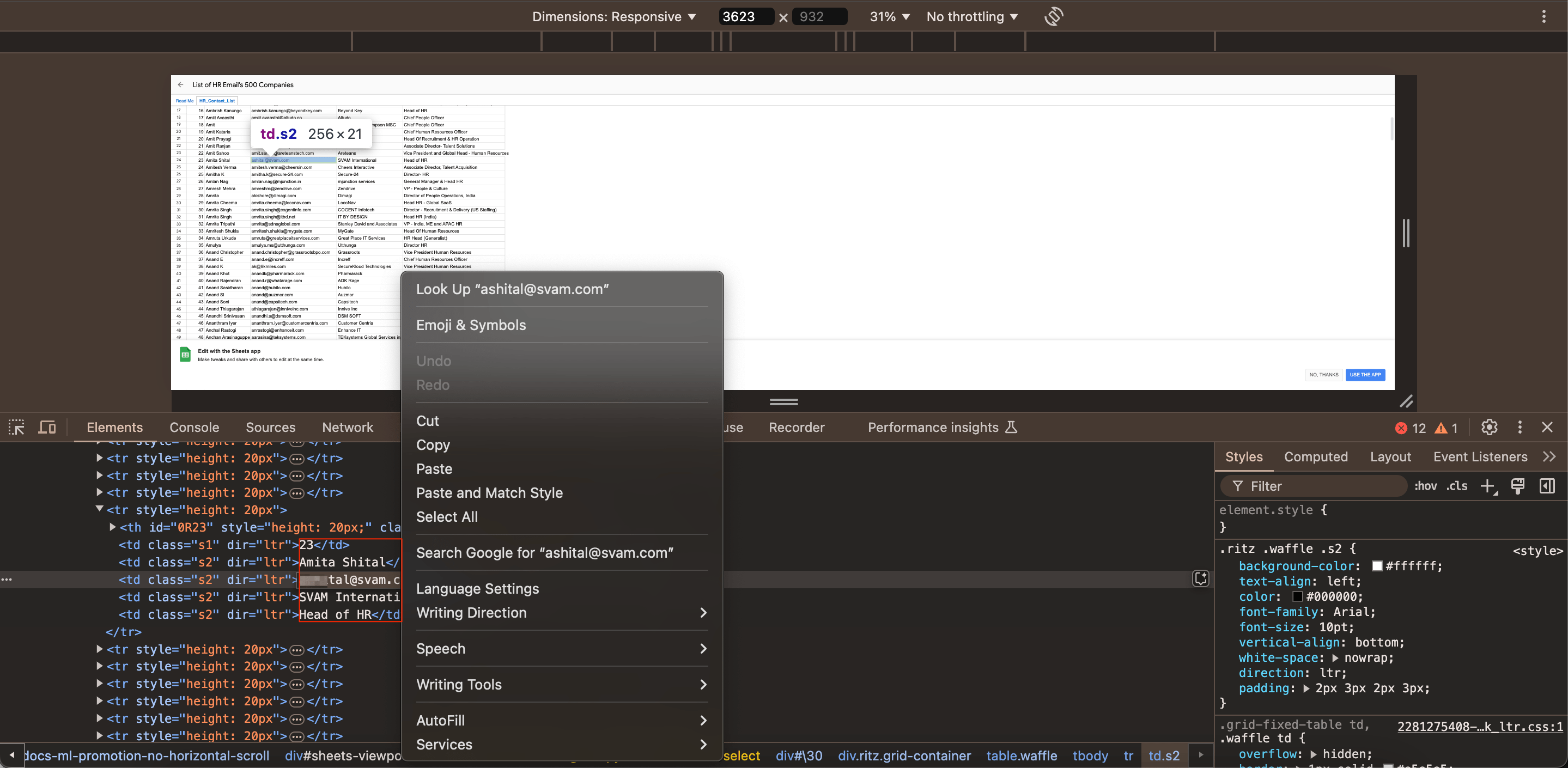
- Agora, no console do desenvolvedor, você encontrará o texto, selecione-o e copie-o.
Os filtros são necessários em muitos casos. Por exemplo, se você estiver compartilhando dados importantes da empresa com seu subordinado, e não quiser que ele/ela acidentalmente mude ou altere os dados. Além disso, eles terão que solicitar acesso a você para editar a planilha.
Embora eles possam seguir os métodos mencionados neste post para copiar o conteúdo, lembre-se de que eles não estarão manipulando a planilha original. Eles precisam salvar o arquivo como uma nova planilha na qual colaram o conteúdo da planilha original somente visualização. Além disso, a visualização de filtro só funciona em um computador e não em um celular ou tablet.
Se você tiver alguma opinião sobre Como Copiar Planilhas do Google Protegidas?, sinta-se à vontade para deixar um comentário abaixo. Além disso, inscreva-se em nosso canal do YouTube DigitBin para tutoriais em vídeo. Saúde!
Receba novas postagens na sua caixa de entrada
Sem spam. Cancele a assinatura a qualquer momento.