Tecnologia · 3 min read · Dec 02, 2025
Como Criar Uma Pasta de Favoritos Personalizada No Safari Para iPhone e iPad?
Você sabia que pode agrupar todos os seus sites visitados com frequência no navegador Safari em uma pasta personalizada sob a pasta de Favoritos padrão? Neste guia, explicarei os passos para criar uma pasta de Favoritos personalizada no navegador Safari do iPhone e armazenar os ícones dos sites que você acessa várias vezes ao dia.
Quando você quiser acessar vários sites em uma sessão, em vez de digitar suas URLs ou procurá-los nos favoritos, basta acessar a pasta de favoritos personalizada e tocar no ícone do respectivo site para abri-lo.
Como você visita certos sites com frequência, tê-los na tela inicial do navegador sempre é útil quando você precisa navegar por algo urgentemente. Se você usa vários dispositivos Apple, a pasta de Favoritos que você cria no navegador Safari será sincronizada em todos os dispositivos que você usa.
Passos para Criar Pasta de Favoritos Personalizada
Os passos do guia estão escritos e demonstrados usando meu iPhone. No entanto, você também pode seguir os mesmos passos no seu iPad Apple.
- Abra o aplicativo do navegador Safari no seu iPhone
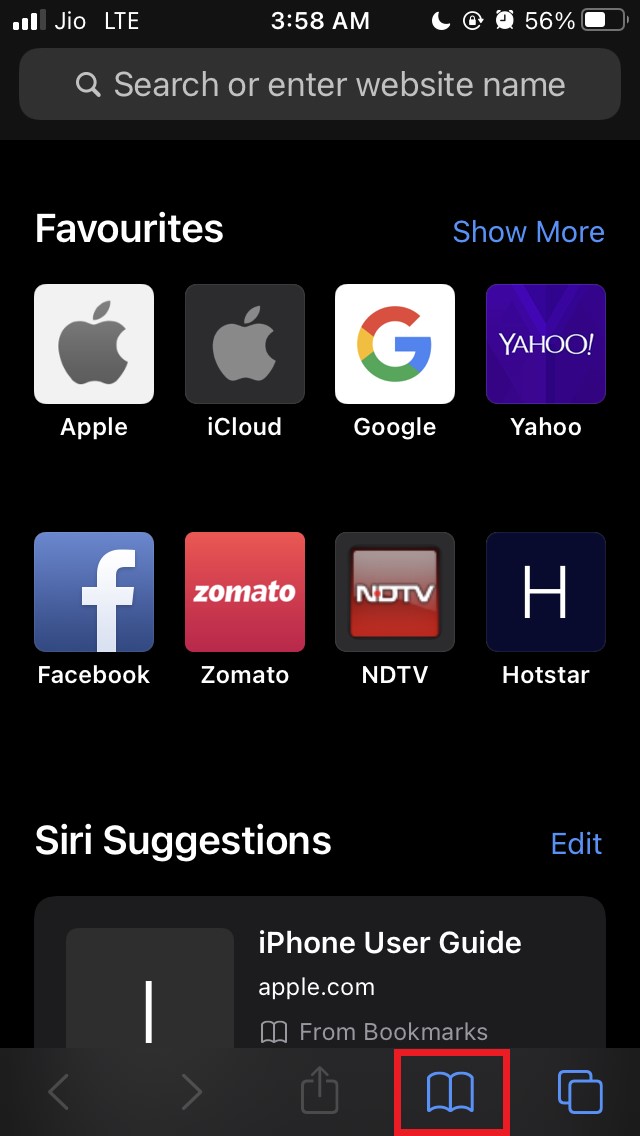
- No canto inferior direito, toque no ícone de favoritos
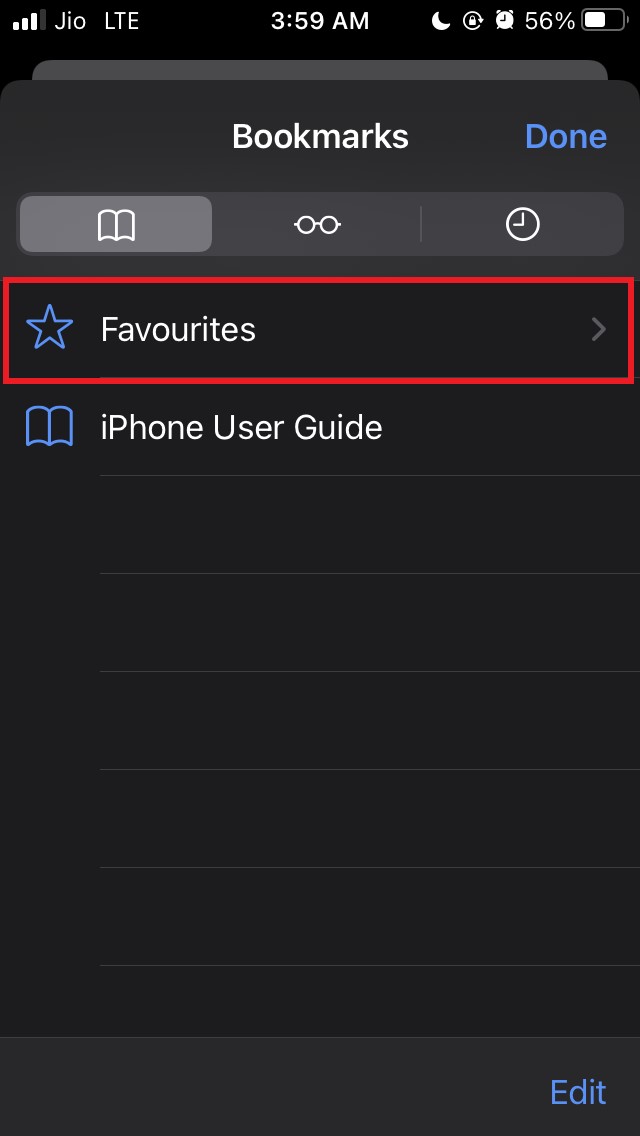
- Em seguida, toque em Favoritos para expandi-lo
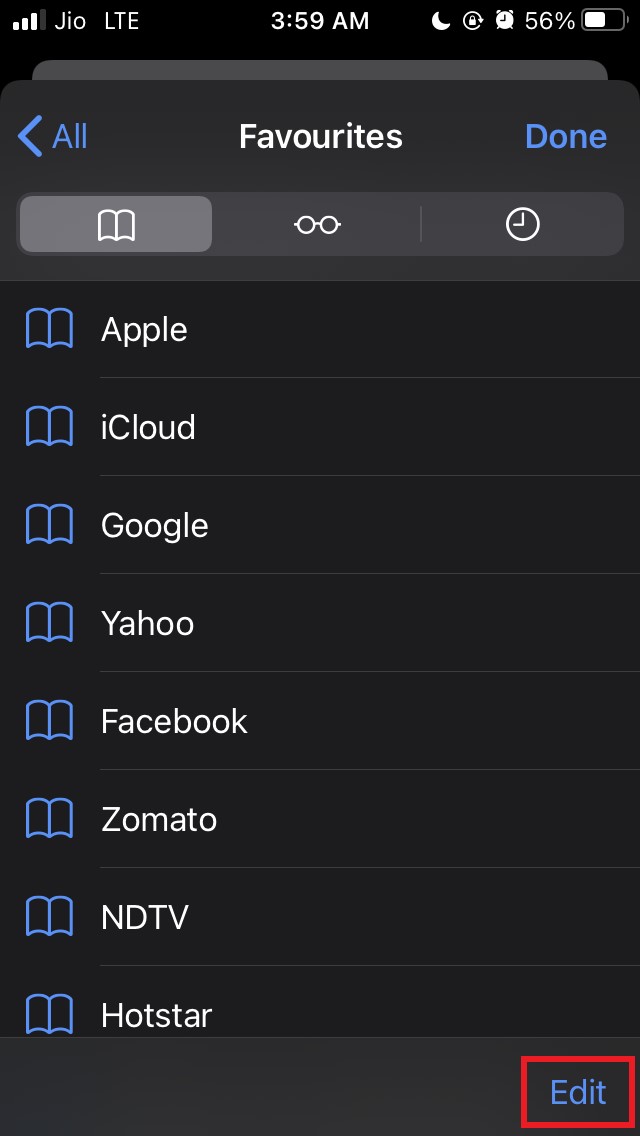
- Agora, no canto inferior direito, toque na opção Editar
- Toque na opção Nova Pasta no canto inferior esquerdo
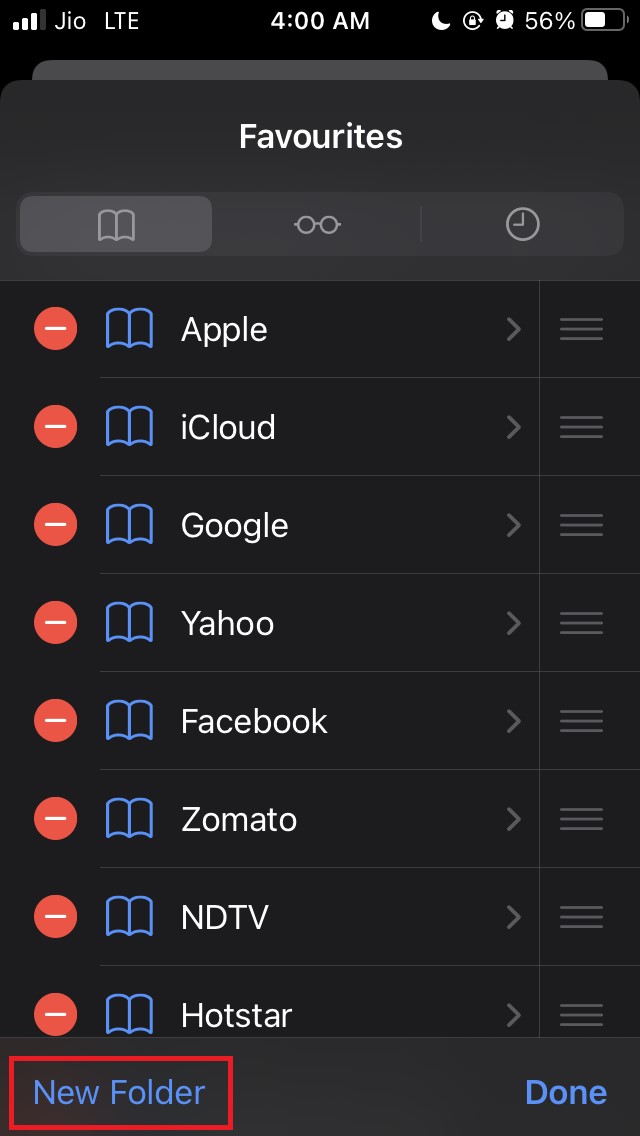
- Dê um nome a esta pasta e esta pasta será sua Pasta de Favoritos personalizada
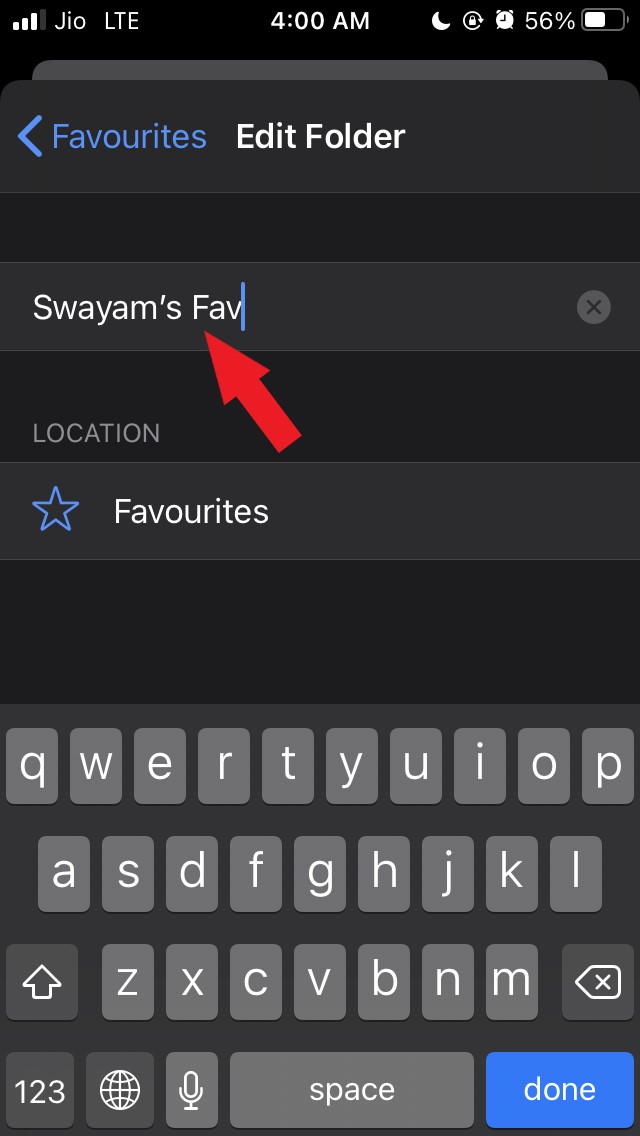
- Digite o nome e toque em Concluído.
- Agora você verá a nova Pasta de Favoritos personalizada aparecer na lista da seção de Favoritos padrão
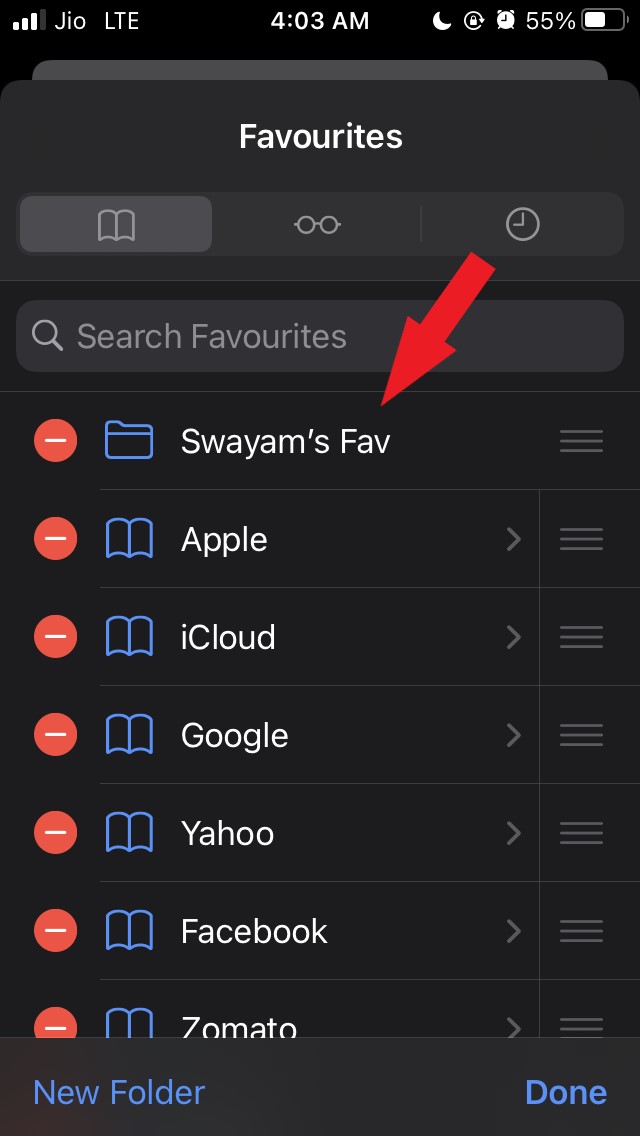
- Toque no nome da pasta para adicionar seus sites de escolha a ela
- Em seguida, toque no site que aparece na seção de Favoritos [ já que você visita esse site com frequência ]
- Você verá que o site está categorizado na seção de Favoritos padrão (não na pasta que você acabou de criar)
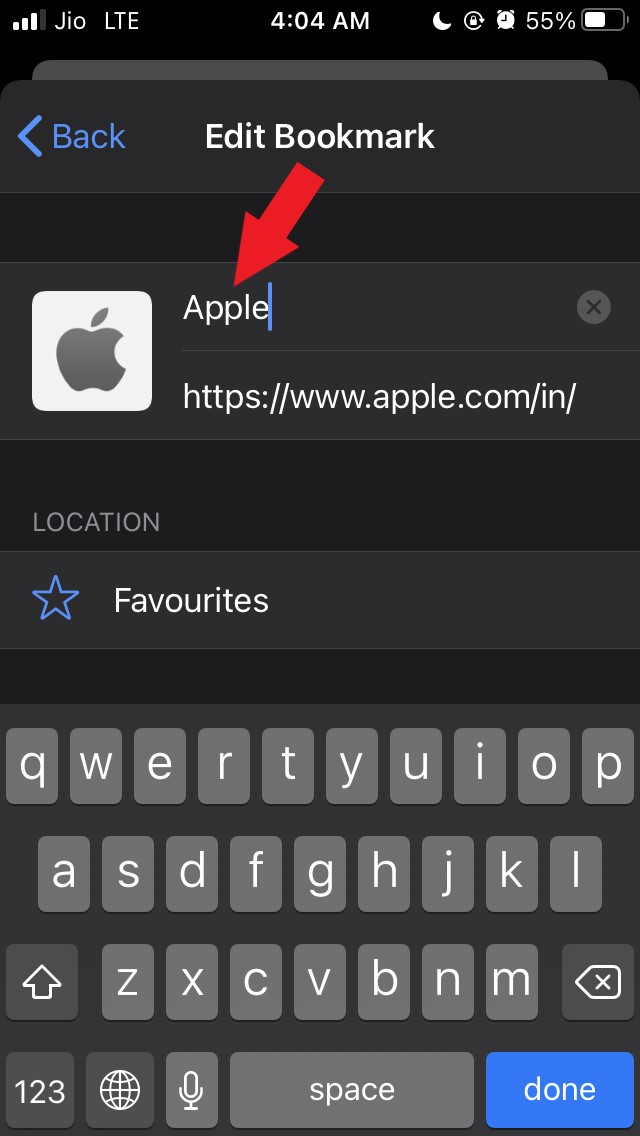
- Você verá uma marca de seleção ao lado de Favoritos indicando que o site está atualmente na seção de Favoritos padrão
- Basta tocar em Favoritos para expandir as outras pastas, incluindo a que você criou acima
- Tudo o que você precisa fazer é tocar na pasta personalizada que você criou
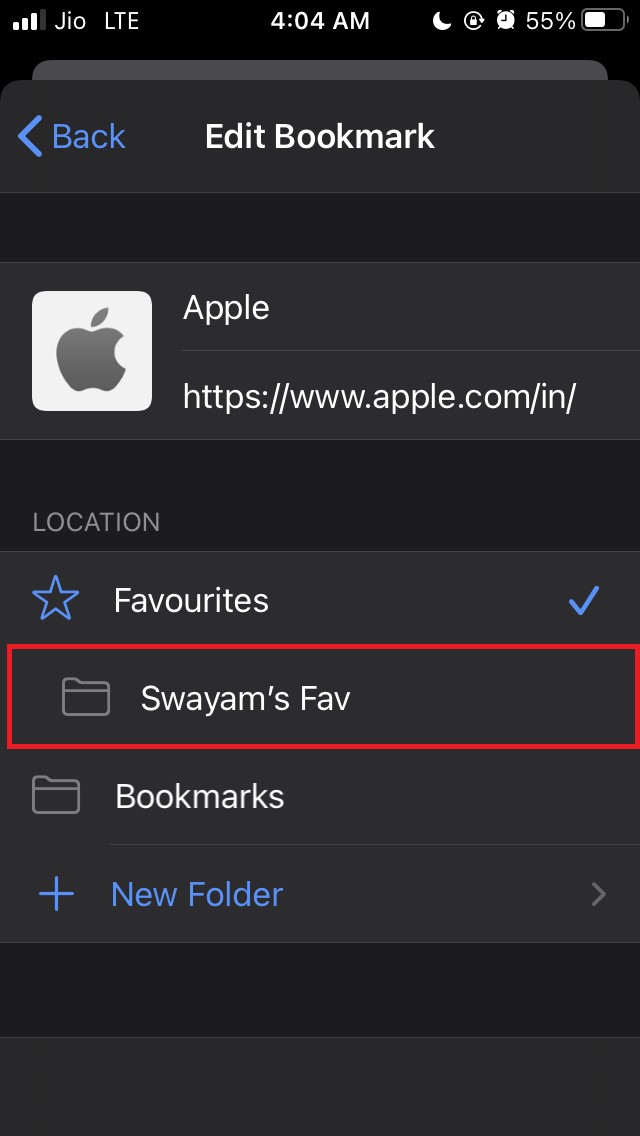
- Agora a marca de seleção aparecerá ao lado da Pasta de Favoritos personalizada que você criou. Isso significa que o site agora está presente na sua pasta de Favoritos personalizada em vez da pasta de Favoritos padrão.
- Você pode repetir os dois passos acima para qualquer número de sites que você visita com frequência e que normalmente estão presentes na pasta de Favoritos padrão.
Agora você pode voltar à tela inicial do navegador e ver a Pasta de Favoritos personalizada presente com todos aqueles ícones de sites que você visita com frequência.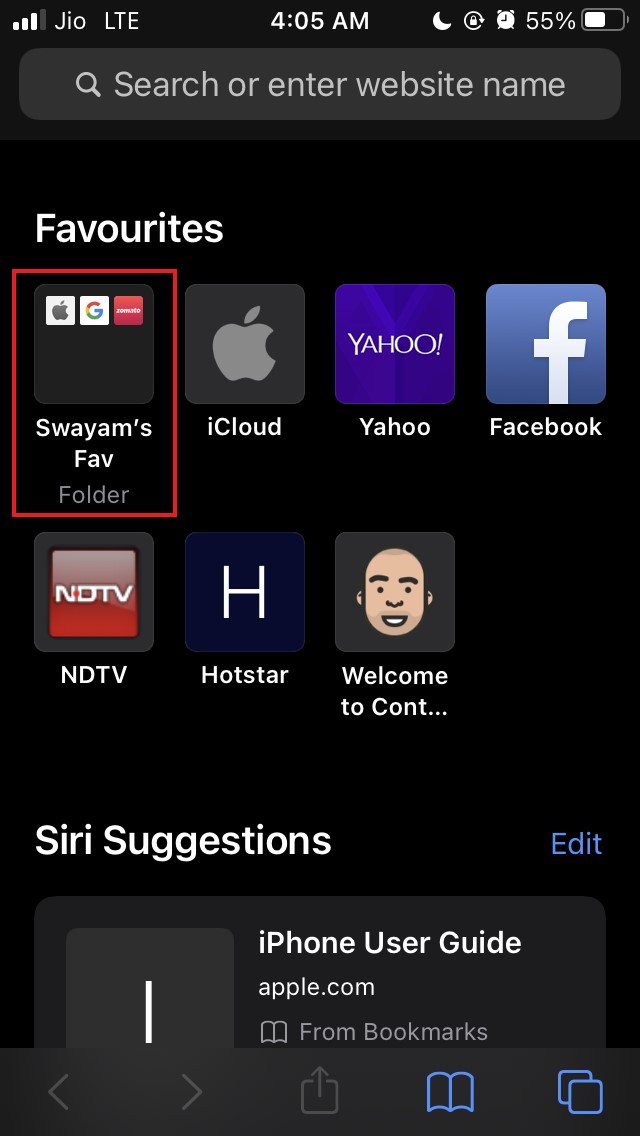
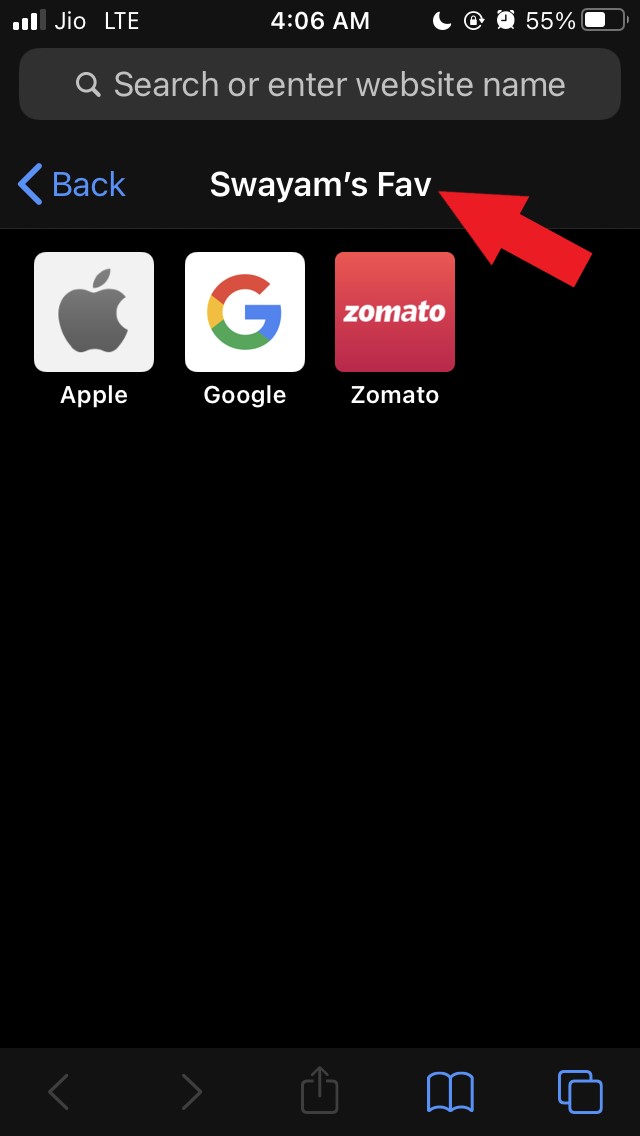
Basta abrir a pasta com um toque e, com outro toque no ícone do site preferido, você acessará o site em pouco tempo.
Espero que agora você saiba como criar uma pasta de Favoritos personalizada no Safari e salvar sites nela para um acesso mais fácil e rápido.
Se você tiver alguma opinião sobre Como Criar Uma Pasta de Favoritos Personalizada No Safari Para iPhone e iPad?, sinta-se à vontade para deixar um comentário abaixo. Além disso, inscreva-se no nosso canal do YouTube DigitBin para tutoriais em vídeo. Saúde!
Receba novas postagens na sua caixa de entrada
Sem spam. Cancele a assinatura a qualquer momento.