Windows 11 · 5 min read · Dec 21, 2025
Como Criar um Arquivo Sem Nome e Extensão no Windows 11

Quer criar um arquivo no seu PC com Windows sem nomeá-lo? Além disso, o arquivo não terá uma extensão. É possível criar um arquivo desse tipo no Windows 11. Quando você salva um arquivo sem um nome, ele será representado apenas por um ícone. Além disso, na coluna Tipo de Arquivo, em vez do nome da extensão do arquivo, você verá o termo Arquivo.
Você pode se perguntar por que alguém precisaria salvar um arquivo sem nome. Se você tem um PC que é acessado por outros membros da família, pode proteger seus arquivos pessoais e importantes escondendo o nome ou a extensão.
Como Criar um Arquivo Sem Nome no Windows?
Os passos para obter um arquivo ou pasta sem nome no Windows podem ser complicados, dependendo do PC que você tem. Existem várias maneiras de criar um arquivo/pasta sem um nome.
1. Criar um Arquivo Usando o Atalho da Tecla Alt
Se o seu computador ou laptop tem um teclado com uma seção de teclas numéricas no lado direito, esse truque funcionará para você remover o nome de um arquivo.
- Crie um arquivo e, quando estiver pronto para salvá-lo, pressione Alt + 0160
- Continue pressionando ALT enquanto digita 0160 no teclado numérico à direita.
- Em seguida, solte a tecla ALT.
- Pressione enter para salvar o arquivo.
NOTA: O método da tecla ALT não funcionará se você usar a tecla numérica presente acima da seção de teclas QWERTY. Ele só funciona com o teclado numérico separado no lado direito.
2. Usar o Teclado na Tela para Remover o Nome de um Arquivo
Caso o teclado do seu PC não tenha um teclado numérico no lado direito, use o teclado na tela para executar os passos mencionados na seção anterior.
- Pressione Win + R.
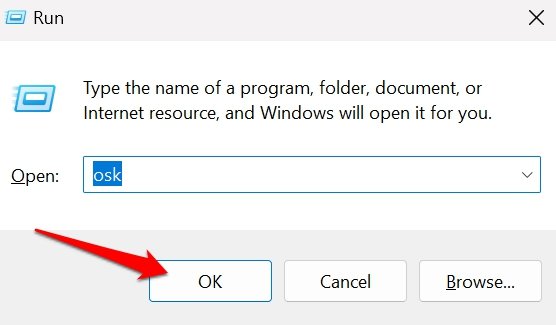
- Digite osk na caixa de execução e pressione enter. Isso abrirá o teclado na tela.
- Agora, clique com o botão direito no arquivo que você deseja renomear > clique em Renomear.
- No teclado na tela do seu PC, pressione a tecla ALT e digite 0160.
NOTA: Foi relatado que alguns dos teclados na tela podem não ter um teclado numérico separado, mesmo que você o ative.
Se você estiver enfrentando o problema acima ao tentar criar ou renomear um arquivo sem nome, passe para a próxima solução alternativa.
3. Remover o Nome do Arquivo Usando um Teclado Externo com Teclado Numérico
Se o teclado nativo do seu PC/laptop não tiver um teclado numérico no lado direito e o teclado na tela também não puder resolver seu problema, pegue um teclado externo com um teclado numérico.
- Conecte o teclado USB externo ao PC/laptop.
- Inicie o processo de renomear/criar um novo arquivo.
- Pressione as teclas ALT + 0160 no teclado externo para salvar o arquivo sem um nome.
Criar um Arquivo sem Nome no Windows Quando Você Não Tem o Teclado Numérico em um Computador
Alguns dos laptops e teclados de PC modernos vêm sem o teclado numérico separado no lado direito. Então, como criar um arquivo/pasta sem nome em tais computadores? Existe uma solução rápida e legal para isso.
- Clique com o botão direito no nome do arquivo e selecione Renomear no menu.
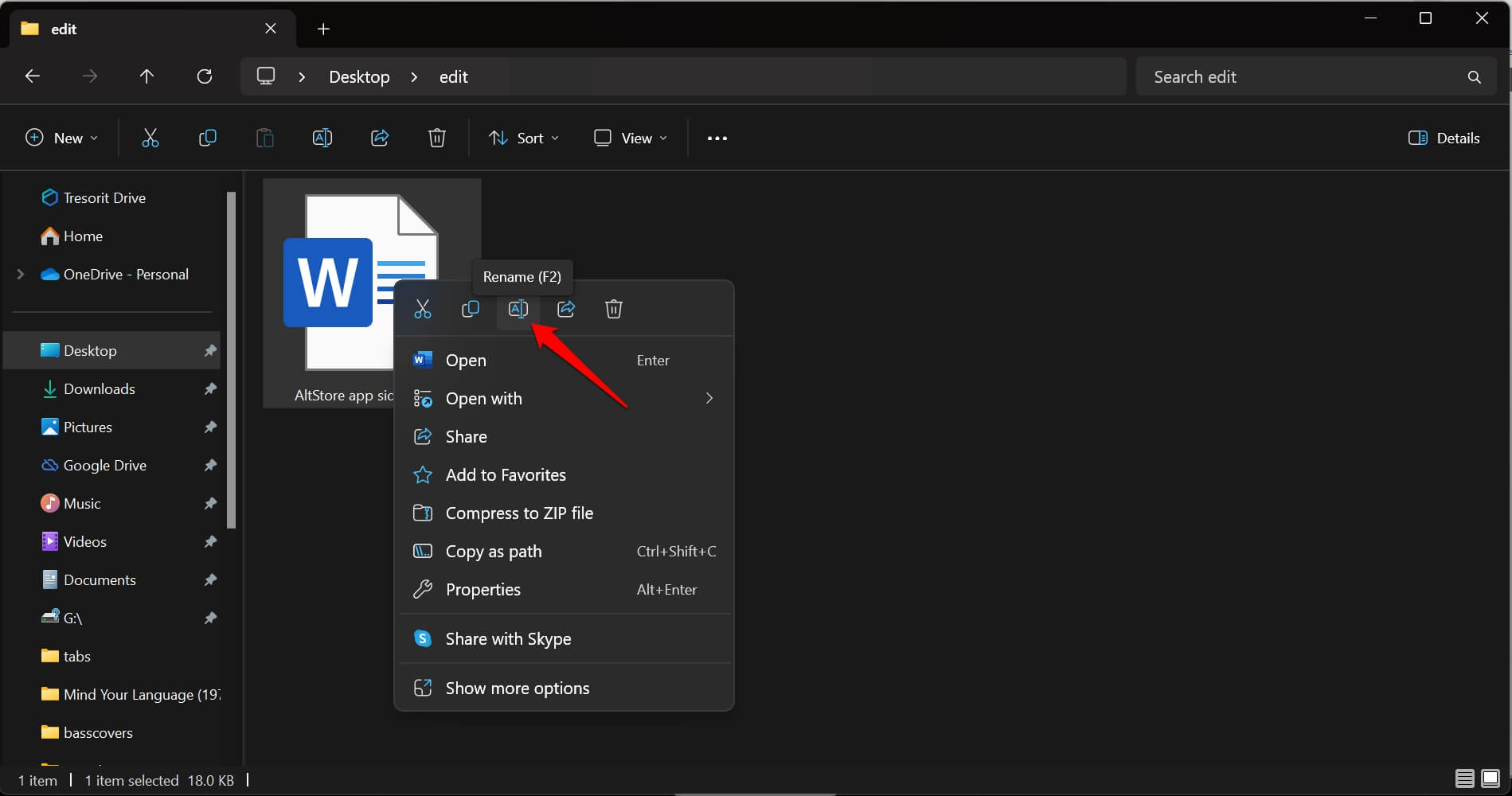
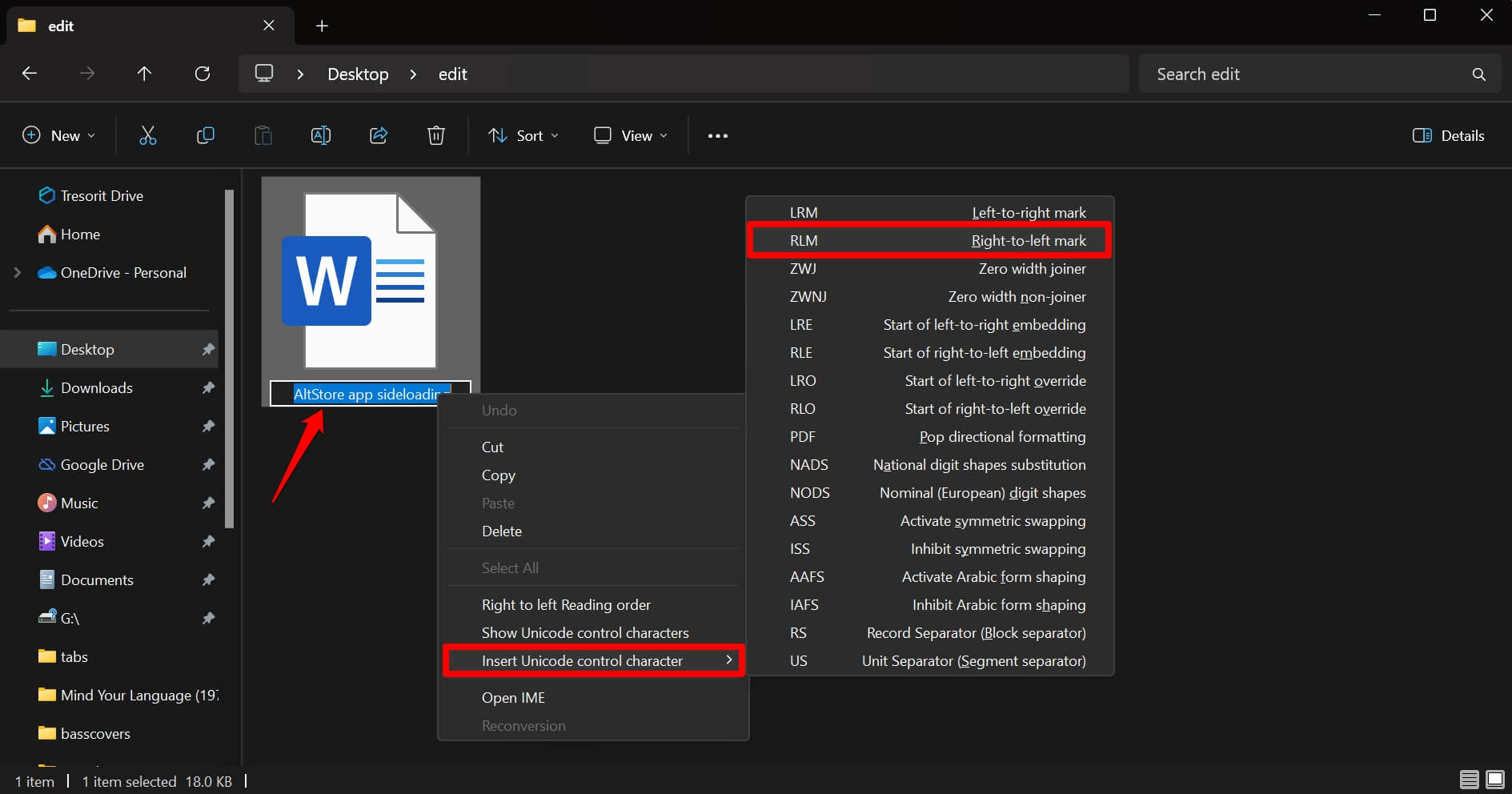
- Assim que o nome existente do arquivo for destacado, clique com o botão direito sobre ele.
- No menu, clique em Inserir Caractere de Controle Unicode > RLM.
Imediatamente, o arquivo será salvo sem um nome. Certifique-se de que o arquivo não esteja aberto em seu aplicativo designado.
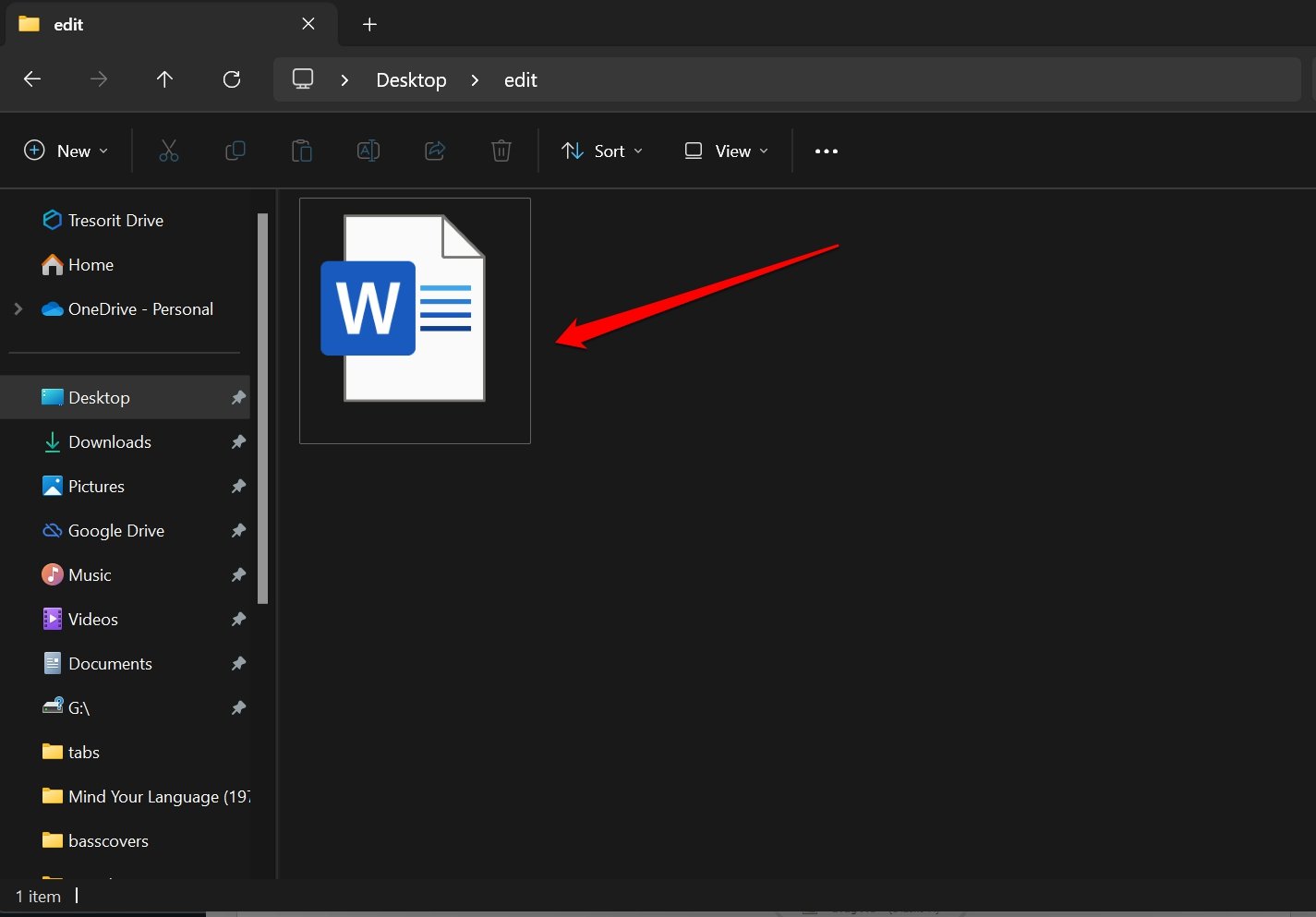
Se você estiver criando um novo arquivo, nomeie-o aleatoriamente. Depois disso, siga os passos acima para tornar o arquivo sem nome.
Na minha opinião, esse método é o melhor de todos para remover rapidamente o nome de um arquivo ou pasta no sistema operacional Windows. Funciona no Windows 11, e tenho certeza de que outras versões mais antigas do Windows, como Windows 7/8/10, também devem suportar esse método.
Como Remover a Extensão do Nome do Arquivo de um Arquivo?
Ao salvar um arquivo que você criou no aplicativo Bloco de Notas, você pode remover sua extensão.
- Assim que você terminar de redigir o texto no Bloco de Notas, clique em Ctrl + S.
- No campo Nome do arquivo, coloque o nome do arquivo entre aspas invertidas.
- Pressione enter para salvar o arquivo.
Para verificar se um arquivo foi salvo sem extensões,
- Navegue até o arquivo que você salvou anteriormente sem uma extensão.
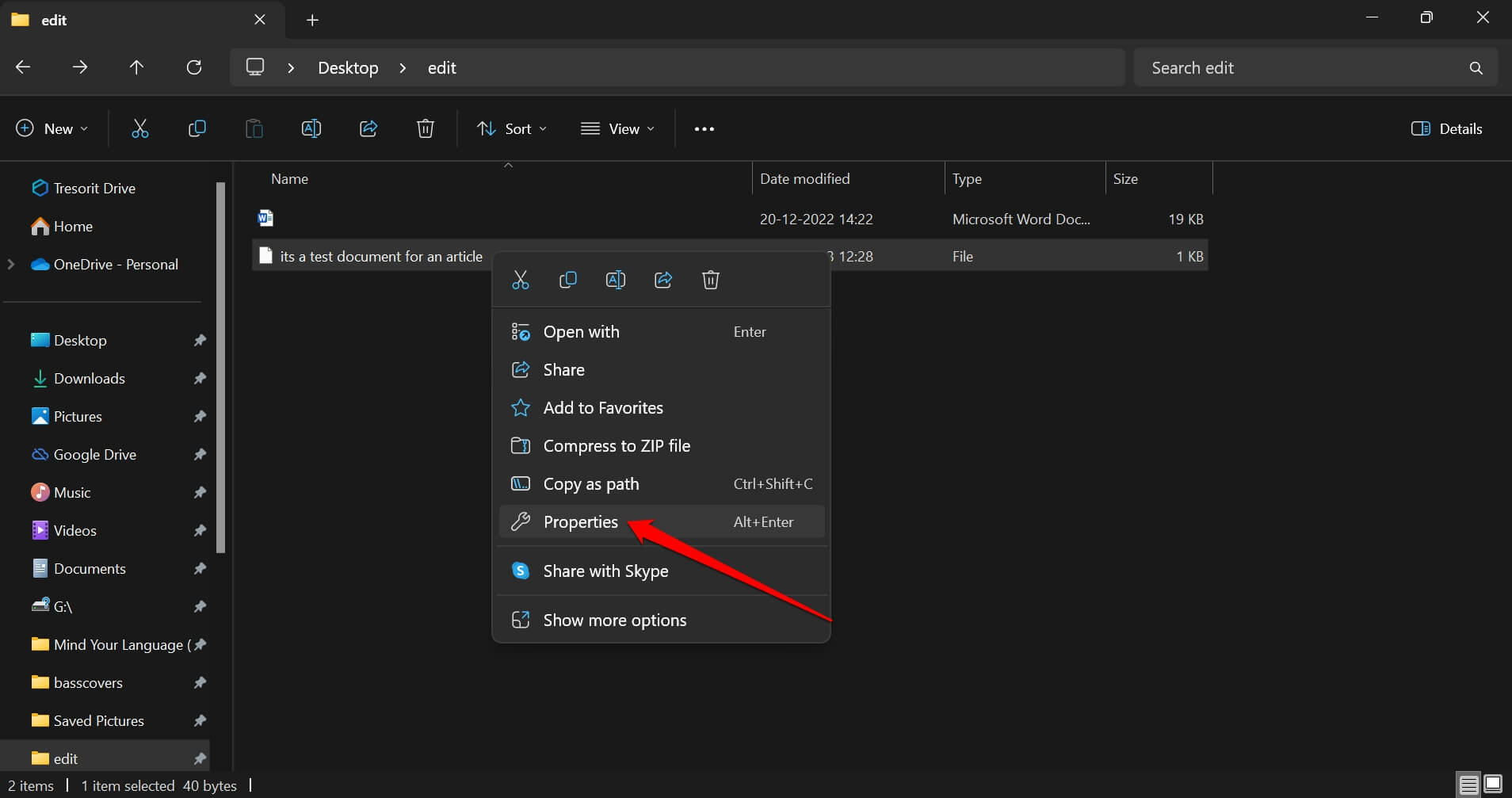
- Clique com o botão direito no arquivo e clique em Propriedades. [ou pressione Alt + Enter ]
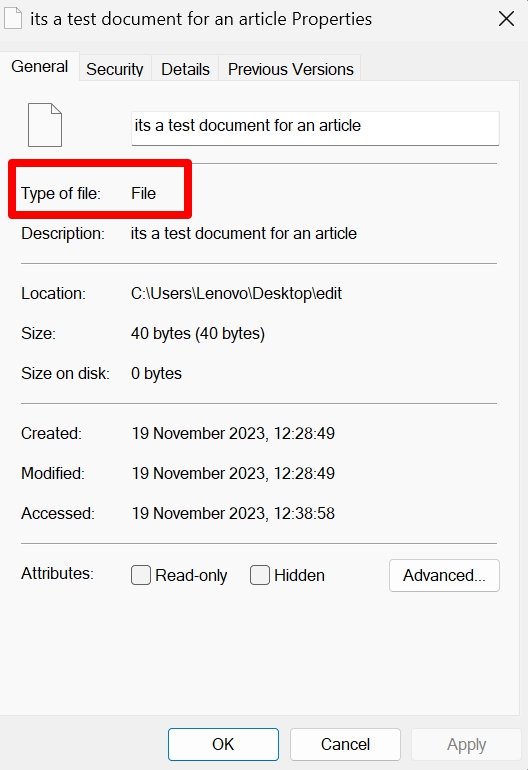
- Na aba Geral, o Tipo de Arquivo será definido como Arquivo.
NOTA: No Windows 11, verifiquei que salvar um nome de arquivo sem extensões só é possível quando você está salvando um arquivo de texto no aplicativo Bloco de Notas. Outros aplicativos como MS Word, VLC, Paint-3D, etc., não permitem salvar um arquivo com aspas invertidas.
Para abrir um arquivo salvo sem extensão,
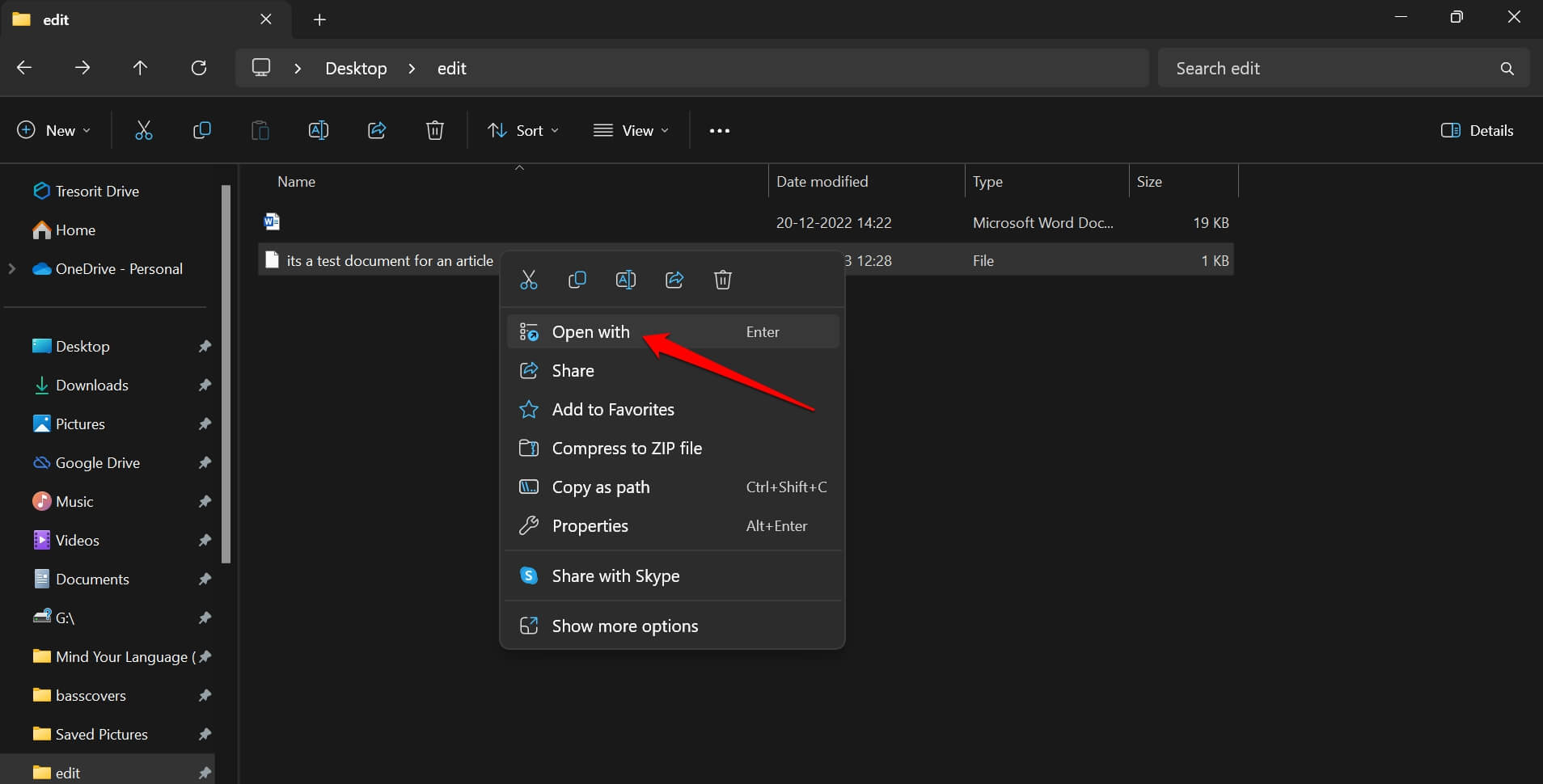
- Clique com o botão direito no arquivo.
- Selecione Abrir Com.
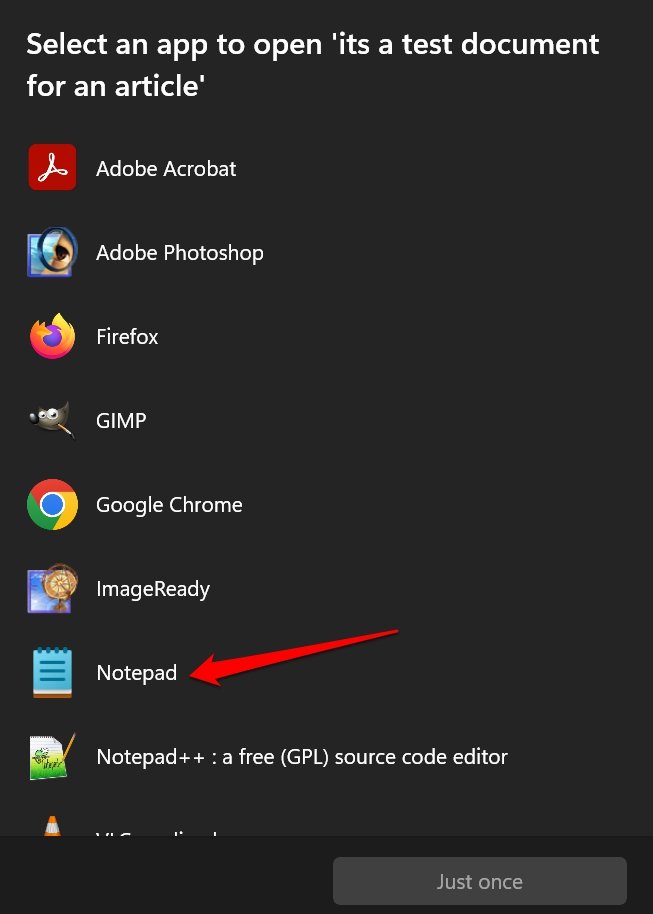
- Na lista de aplicativos instalados, escolha um aplicativo apropriado para abrir o arquivo.
Não Conseguindo Abrir um Arquivo Salvo Sem Nome: Correção
Às vezes, o arquivo que você salva sem um nome pode não abrir quando você clica duas vezes nele. A correção mais útil é renomeá-lo.
- Simplesmente clique com o botão direito no arquivo e selecione renomear no menu.
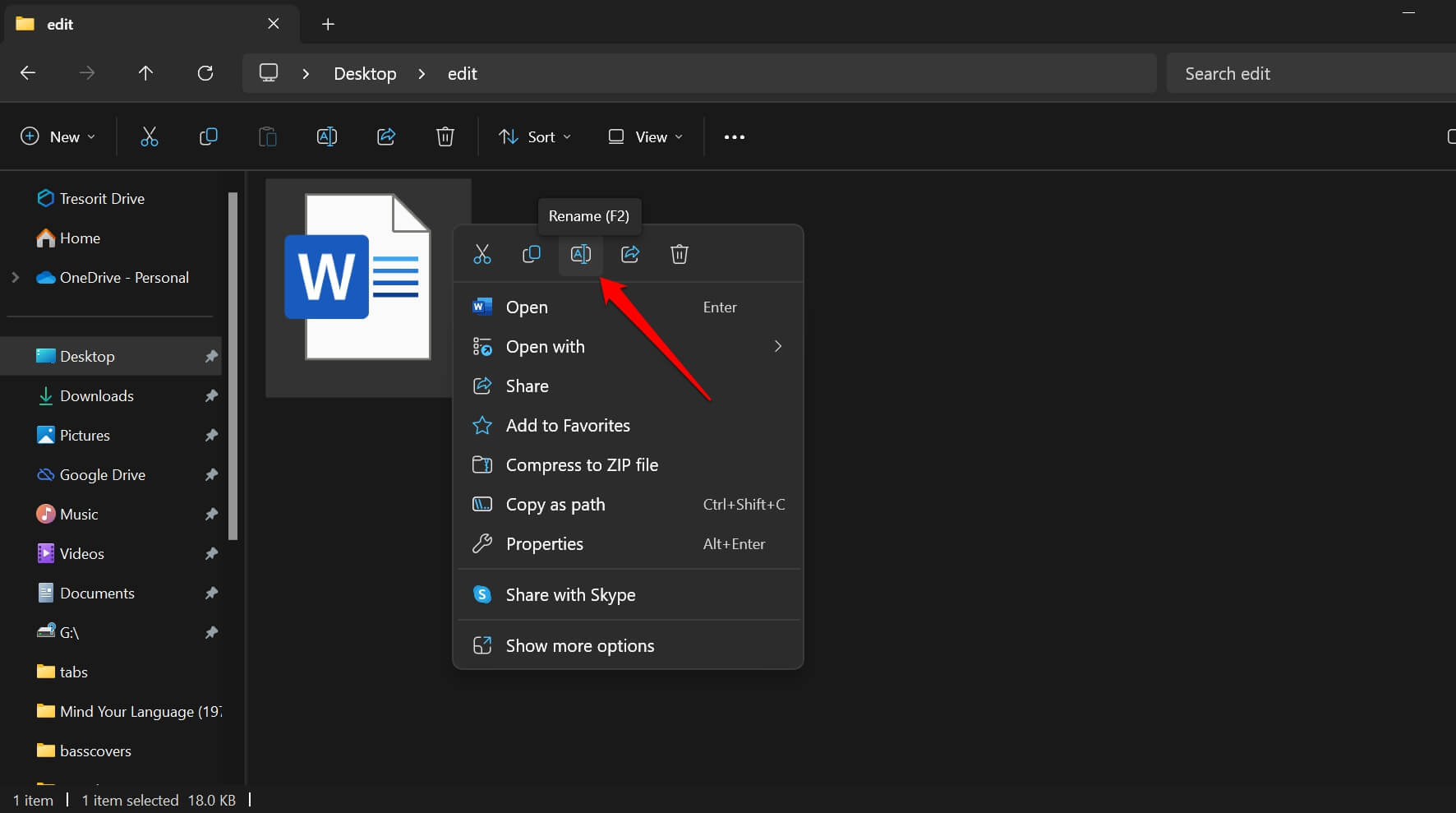
- Defina qualquer nome e pressione enter para concluir o processo de renomeação.
- Agora, abra o arquivo.
Além disso, você pode querer reiniciar o PC para corrigir qualquer falha aleatória que possa estar impedindo o arquivo sem nome de ser aberto em seu aplicativo correspondente.
Salvar Arquivos Sem Nome no Windows 11
Espero que este guia tenha sido informativo para ajudá-lo a salvar um arquivo sem nome e extensões de nome de arquivo. Certifique-se de criar um backup do arquivo que você está salvando sem um nome. Isso ajudará você a evitar perder esse arquivo entre dezenas de outros arquivos salvos em seu PC. Tente esse truque com os arquivos e pastas em seu PC com Windows e compartilhe sua experiência nos comentários.
Se você tiver alguma opinião sobre Como Criar um Arquivo Sem Nome e Extensão no Windows 11, sinta-se à vontade para deixar um comentário abaixo. Além disso, inscreva-se no nosso canal do YouTube DigitBin para tutoriais em vídeo. Saúde!
Receba novas postagens na sua caixa de entrada
Sem spam. Cancele a assinatura a qualquer momento.