Microsoft Word · 5 min read · Nov 14, 2025
Como Criar uma Fração no Microsoft Word

Você está criando documentos profissionais ou relatórios individuais para o seu negócio e quer criar uma fração no Microsoft Word? Se sim, você está no lugar certo. Como você pode saber, as frações são mais comumente usadas em documentos do Word, particularmente quando você precisa inserir uma numeração matemática em seus relatórios, como ½.
Muitas pessoas não sabem como criar uma fração perfeita em documentos do Word, e normalmente digitam 1/2 numérico. Se você está tentando criar um relatório polido e profissional, então você deve usar uma função matemática como uma fração. Neste guia, vamos mostrar diferentes métodos para criar uma fração no Microsoft Word. Vamos começar.
Melhores Maneiras de Inserir Frações no Microsoft Word
O Microsoft Word oferece várias ferramentas integradas que você pode utilizar para criar documentos de nível profissional. Como qualquer outra ferramenta do Word, existem várias opções disponíveis para criar uma fração no Microsoft Word.
Abaixo, descrevemos quatro maneiras diferentes de criar uma fração no Microsoft Word. Vamos examinar cada uma.
1. Inserir uma Fração Usando Símbolos
O Microsoft Word tem uma ferramenta de caracteres especiais que você pode visualizar e inserir caracteres de símbolos especiais e equações específicas em seu documento do Word. No entanto, inclui uma fração que você pode inserir em seu documento do Word. Veja como:
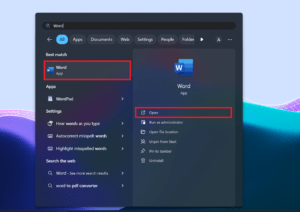
- Navegue até o Menu Iniciar pressionando a tecla do Windows no teclado.
- No menu de pesquisa, digite Word e clique em Abrir.
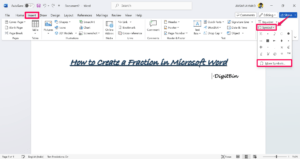
- Clique na aba Inserir na faixa de opções do Word na parte superior.
- No grupo Símbolos, clique no menu suspenso Símbolo e selecione a opção Mais Símbolos.
- Na caixa de diálogo Símbolo, clique na aba Símbolos.
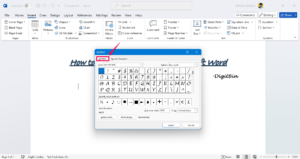
- Em seguida, clique no ícone da seta suspensa ao lado de Fontes e selecione (texto normal).
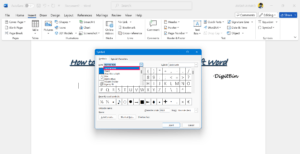
- Em seguida, clique na lista suspensa Subconjunto e selecione Formas Numéricas. Aqui, você verá diferentes frações na tela.
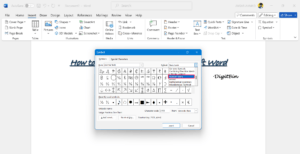
- Selecione uma fração que você gostaria de adicionar ao documento do Word e clique em Inserir.
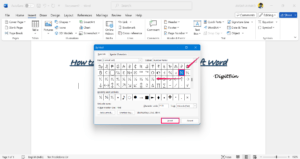
Agora, você adicionou com sucesso frações em seu documento escolhendo suas frações desejadas das listas de Símbolos.
2. Criar uma Fração Usando Equações
Outra maneira simples de criar uma fração é usando equações em um documento do Word. Inclui muitas soluções numéricas que você pode usar em seus relatórios de documentos. Veja como criar uma fração usando equações:
- Primeiro, clique na aba Inserir na faixa de opções do Word.
- No grupo Símbolos, clique no menu suspenso Equação.
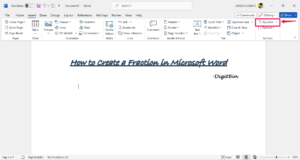
- Clique em Inserir Nova Equação e você será direcionado para a aba Equação.
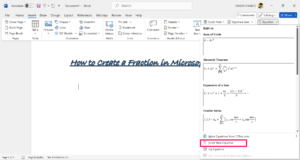
- Em seguida, clique no ícone da seta suspensa Fração e selecione a forma de fração preferida. Isso irá inserir automaticamente o formato da fração no documento do Word.
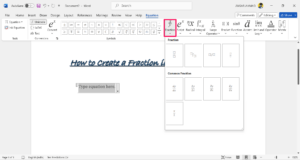
- Agora, você pode inserir o numerador e o denominador para sua fração conforme necessário.
3. Criar uma Fração Usando AutoFormat
Você sabia que pode criar uma fração usando a opção AutoFormat em seu documento do Word? Por exemplo, quando você digita uma fração numérica como 1/2, ela será convertida automaticamente para o formato ½.
Com a opção AutoFormat, você pode facilmente converter a fração a qualquer momento, apenas digitando um formato numérico em seu documento. Veja como habilitar as configurações no documento do Word para criar uma fração:
- Abra o documento do Word para o qual você deseja inserir uma fração.
- Clique na aba Arquivo localizada no canto superior esquerdo da faixa de opções.
- No menu Arquivo, escolha Opções localizado no canto inferior esquerdo.
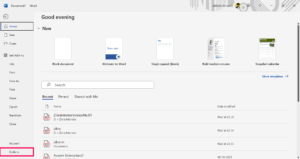
- Na janela Opções do Word, clique em Revisão na barra lateral esquerda.
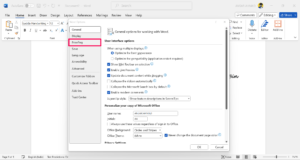
- Clique em Opções de AutoCorreção para abrir uma caixa de diálogo de AutoCorreção.
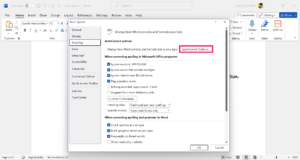
- Clique na aba “AutoFormat à medida que você digita” na seção superior.
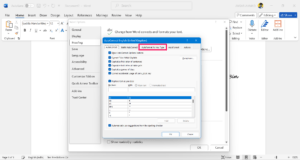
- No grupo “Substituir à medida que você digita”, marque a caixa ao lado de “Frações (1/2) com caractere de fração (½)” e clique em OK para salvar as alterações.
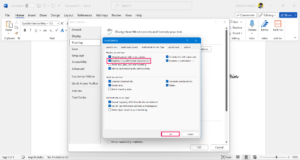
- Volte para o seu documento e digite 1/2 ou 3/4 na página. Ele será convertido para um caractere de fração como (½) ou (¾).
Nota: A opção AutoFormat funcionará apenas para as frações populares, como ½, ⅔, ¾, etc. Mas não funcionará com outras frações, como 2/9, 5/8, etc.
4. Inserir uma Fração Usando AutoCorreção
Como mencionado anteriormente, o AutoFormat funcionará com as frações populares e poucas, como ½, ⅔ e ¾. No entanto, se você estiver tentando inserir frações como 5/8, 1/9, pode não funcionar com AutoFormat. Felizmente, você pode expandir as listas de frações incluindo novas frações usando AutoCorreção. Veja como fazer isso.
Abra o documento do Word para o qual você deseja inserir uma fração.
Clique na aba Arquivo localizada no canto superior esquerdo da faixa de opções.
No menu Arquivo, escolha Opções localizado no canto inferior esquerdo.
Na janela Opções do Word, clique em Revisão na barra lateral esquerda.
Clique em Opções de AutoCorreção para abrir a caixa de diálogo de AutoCorreção.
Agora, clique na aba “AutoCorreção” na barra superior.
Marque a caixa ao lado da opção “Substituir texto à medida que você digita.”
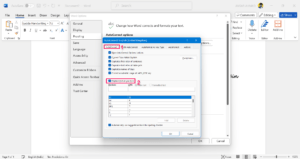
No campo Substituir, digite a forma simples da fração numérica (por exemplo, 1/6).
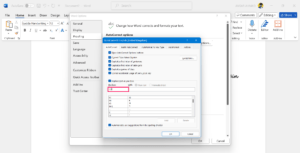
No campo Com, digite a forma padrão da fração (por exemplo, ⅙) e clique em Adicionar. Se você não souber a forma padrão da fração, basta procurá-la na web.
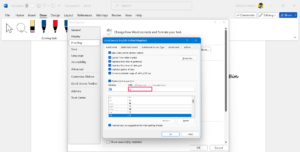
Repita o mesmo procedimento com todas as frações que você gostaria de inserir no documento do Word e clique em OK para salvar as alterações.
Agora volte para a página inicial do documento do Word e digite as frações numéricas, como 1/6 e outras frações que você adicionou, e elas serão alteradas para as frações ⅙.
Palavras Finais
Muitas pessoas preferem criar uma fração em seu documento do Word, mas não sabem como inserir uma fração corretamente. Nós descrevemos os quatro passos para criar uma fração no documento do Word. Você pode facilmente criar uma fração em seu documento do Word lendo e aplicando qualquer um dos métodos. Espero que o guia tenha ajudado você.
Se você tiver alguma opinião sobre Como Criar uma Fração no Microsoft Word, sinta-se à vontade para deixar um comentário abaixo. Além disso, inscreva-se em nosso canal do YouTube DigitBin para tutoriais em vídeo. Cheers!
Receba novas postagens na sua caixa de entrada
Sem spam. Cancele a assinatura a qualquer momento.