USB Bootável · 3 min read · Nov 25, 2025
Como Criar um USB Bootável Multi-OS?
Acabaram-se os dias em que as pessoas usavam vários CDs para instalar diferentes sistemas operacionais. Agora, a maioria das pessoas usa drives USB para instalar sistemas operacionais. Bem, existem vários sistemas operacionais que têm seus próprios recursos e a boa notícia é que você pode Criar um USB Bootável Multi-OS.
Neste guia, vamos te ensinar como Criar um USB Bootável Multi-OS. É bem fácil; você pode colocar todos os arquivos ISO dos sistemas operacionais em um USB e torná-lo bootável.
Passos para Criar um USB Bootável Multi-OS
Assim, você pode ter vários ISOs de sistemas operacionais bootáveis em uma única unidade, como ter o ISO do Windows, bem como uma distribuição Linux ao vivo. Existe um software que pode fazer isso.
MultiBootUSB
MultiBootUSB é um dos melhores softwares para esse propósito. Seu melhor recurso é que é uma ferramenta portátil, então pode ser executada diretamente do drive USB também. Aqui está como manter vários sistemas operacionais bootáveis em um USB.
Passo 1: Baixe e instale o MultiBoot USB.
Passo 2: Após a instalação bem-sucedida, abra o MultiBootUSB e selecione o Disco USB. No lado direito, você verá a opção para selecionar o arquivo de imagem ISO. Você precisa selecionar os arquivos ISO a partir daí.
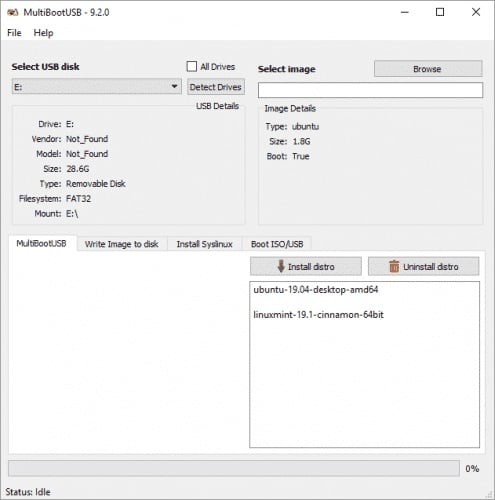
Passo 3: Após a seleção dos arquivos ISO, clique em ‘Instalar Distro’.
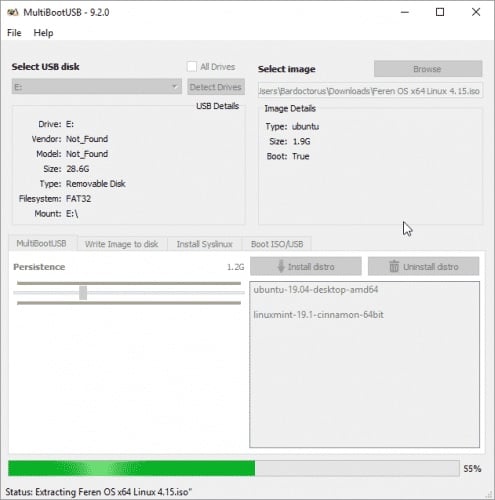
Passo 4: Você pode verificar o USB multiboot sem reiniciar seu PC. Você precisa usar a visualização QEMU e isso permitirá que você teste tanto o ISO do Linux quanto o pen drive USB.
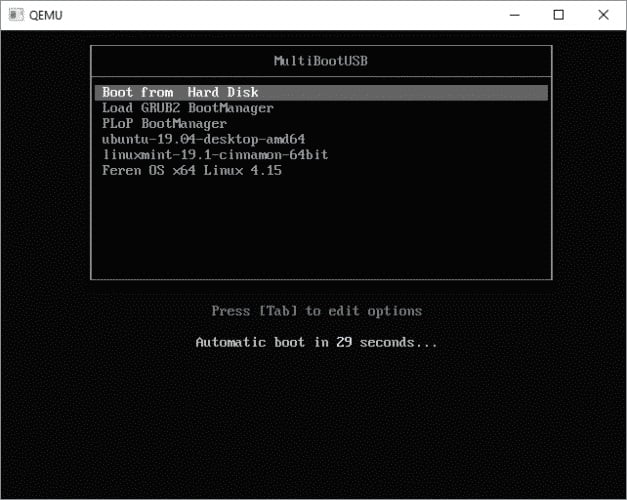
E você está pronto!
XBoot
Passo 1: Baixe e instale o XBoot em seu PC.
Passo 2: Após a instalação bem-sucedida, execute o software e adicione seus arquivos ISO lá, você também pode arrastar os arquivos para a caixa principal.
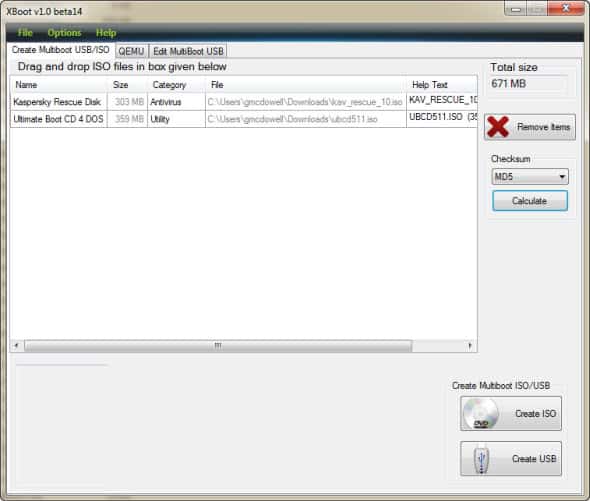
Passo 3: Após adicionar os arquivos ISO, clique no botão ‘Criar USB’.
Passo 4: Você será direcionado para a próxima etapa onde precisa selecionar o drive USB e o carregador de inicialização. Não faça nenhuma alteração no carregador de inicialização se você quiser que seu drive USB seja bootável. Clique em ‘OK’
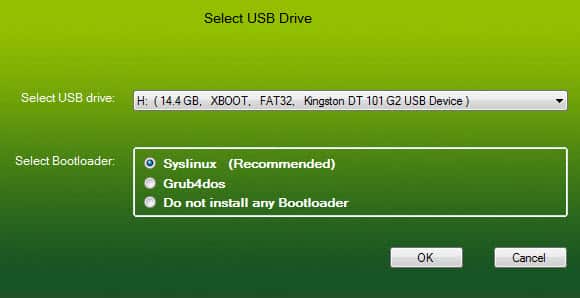
Espere alguns minutos e você está pronto.
YUMI
YUMI significa Seu Instalador Multiboot Universal. É um dos softwares mais eficientes e fáceis de usar. Você pode usar seus arquivos ISO ou baixar os arquivos ISO usando os links fornecidos pelo YUMI.
Passo 1: Baixe e instale o YUMI em seu PC.
Passo 2: Inicie o YUMI e selecione o drive USB. Selecione a distribuição que você deseja colocar no drive USB bootável.
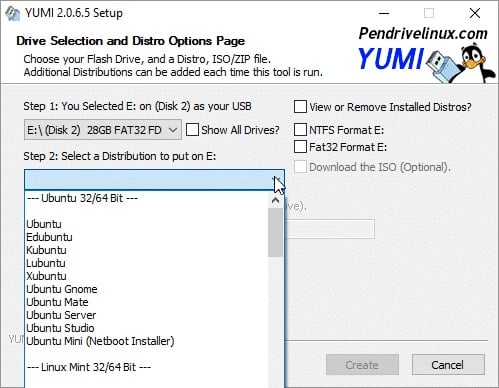
Passo 3: Navegue até o arquivo ISO do sistema operacional e clique no botão ‘Criar’.
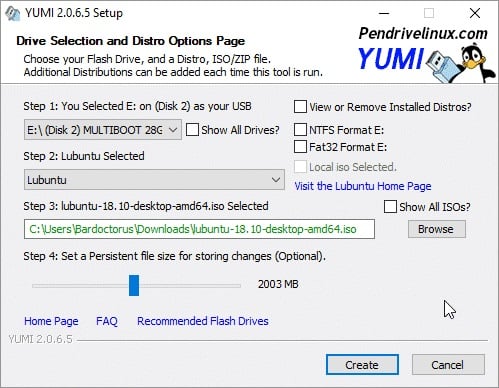
E você está pronto para ir. Isso foi fácil, não foi?
WinSetupFromUSB
Esta é uma das ferramentas mais bem avaliadas para instalar Windows e Linux em um único pen drive USB. É leve e extremamente fácil de usar.
Passo 1: Baixe e instale o WinSetupFromUSB.
Passo 2: Após a instalação bem-sucedida, execute a ferramenta e selecione o drive USB.
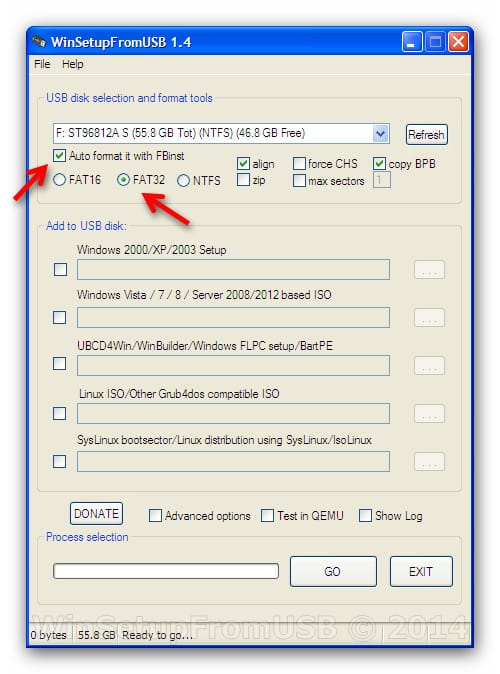
Passo 3: Selecione os sistemas operacionais.
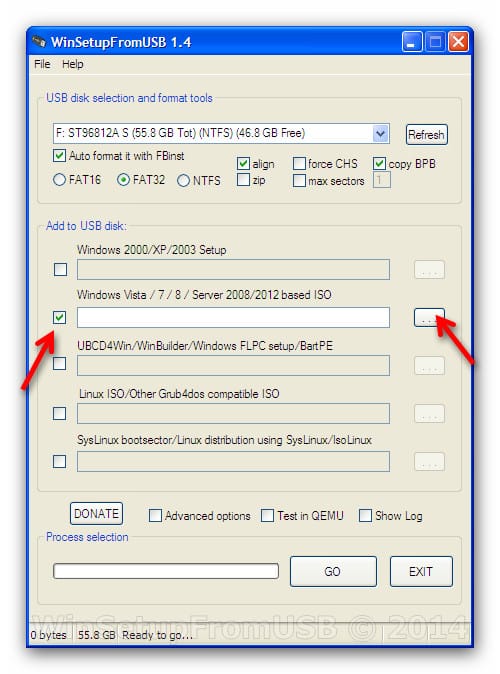
Passo 4: Após a seleção dos sistemas operacionais, clique no botão ‘GO’ e aguarde alguns minutos até que o processo seja concluído.
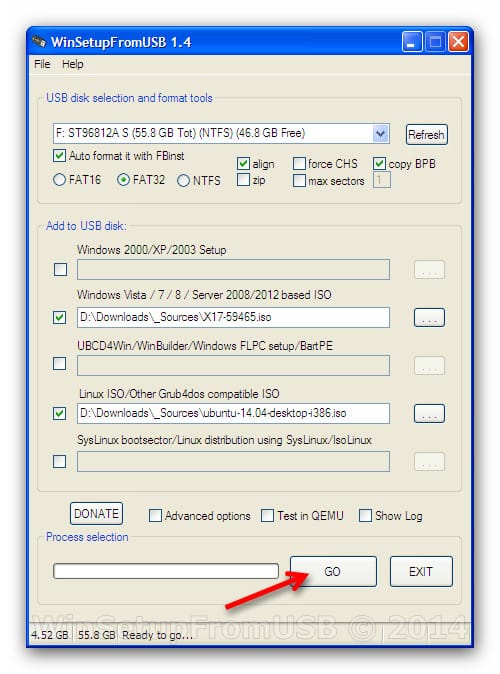
Você terminou. É isso
Então, esses são alguns dos softwares e ferramentas que ajudam a manter vários sistemas operacionais em um único USB.
Leia Mais Sobre
- Como Extrair Texto de Imagens no Windows 10
- Como Desbloquear PC Windows a partir de Android ou iPhone
- Ubuntu 20.04 ‘Focal Fossa’ Lançado: O que há de Novo?
Receba novas postagens na sua caixa de entrada
Sem spam. Cancele a assinatura a qualquer momento.