Windows 11 · 5 min read · Jan 18, 2026
Como Criar um Ponto de Restauração no Windows 11
Às vezes, seu computador com Windows pode apresentar falhas ou travar devido a alguns problemas de sistema. Você tenta vários métodos de solução de problemas para corrigir o problema, mas ele não se resolve. Seu PC continua mostrando vários erros e continua a travar durante suas sessões. Fique tranquilo, não é o fim do mundo. Você pode restaurar seu sistema para um momento anterior ao ponto em que os problemas começaram a ocorrer no computador.
O Windows 11 oferece o recurso de Proteção do Sistema que permite que você viaje virtualmente de volta no tempo para restaurar o sistema operacional Windows a uma condição de funcionamento perfeito. Para isso, você deve criar um ponto de restauração em seu PC quando ele estiver funcionando sem problemas. Este guia explica como habilitar a proteção do sistema no Windows 11 e criar um ponto de restauração.
Como Habilitar a Restauração do Sistema no Windows 11
Embora você possa criar manualmente um ponto de restauração em seu PC, o sistema operacional Windows o cria automaticamente toda semana. O sistema operacional é inteligente o suficiente para substituir o ponto de restauração mais antigo por um novo. O Windows segue essa prática para gerenciar o armazenamento em seu PC.
Criar pontos de restauração manualmente (Sim! Você pode criar mais de um ponto de restauração) permite que você tenha a flexibilidade de voltar a qualquer uma das linhas do tempo anteriores em que o sistema estava livre de erros.
Para criar um ponto de restauração no Windows 11, você deve habilitar a restauração do sistema no PC.
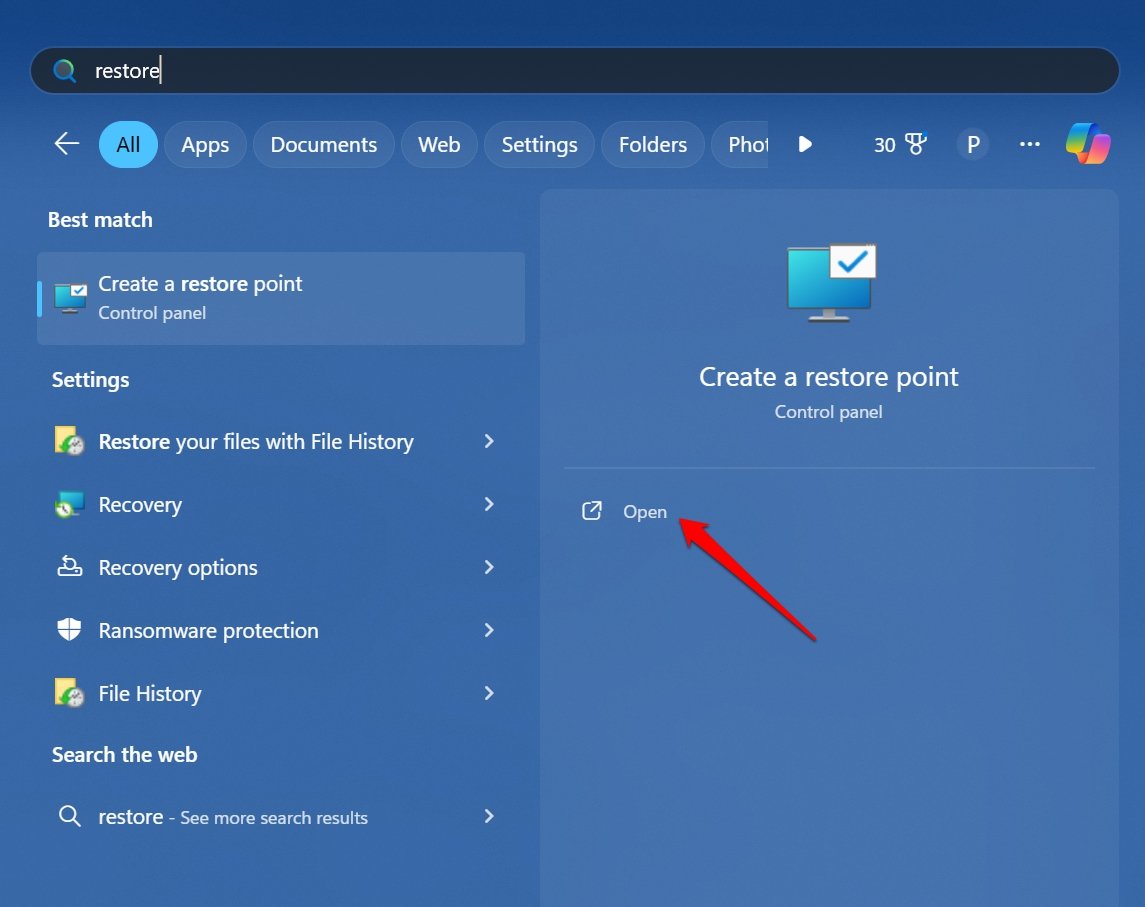
- Pressione a tecla do Windows para iniciar a pesquisa.
- Digite ponto de restauração na caixa de pesquisa.
- Clique em Abrir quando ‘ Criar um Ponto de Restauração ‘ aparecer nos resultados da pesquisa.
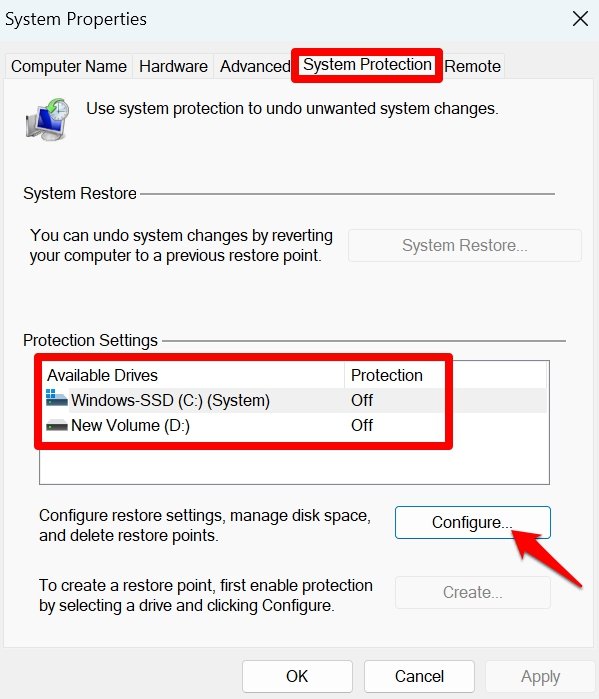
- Navegue até a aba Proteção do Sistema na caixa de diálogo Propriedades do Sistema.
- Se as Configurações de Proteção estiverem definidas como Desligado, clique no botão Configurar.
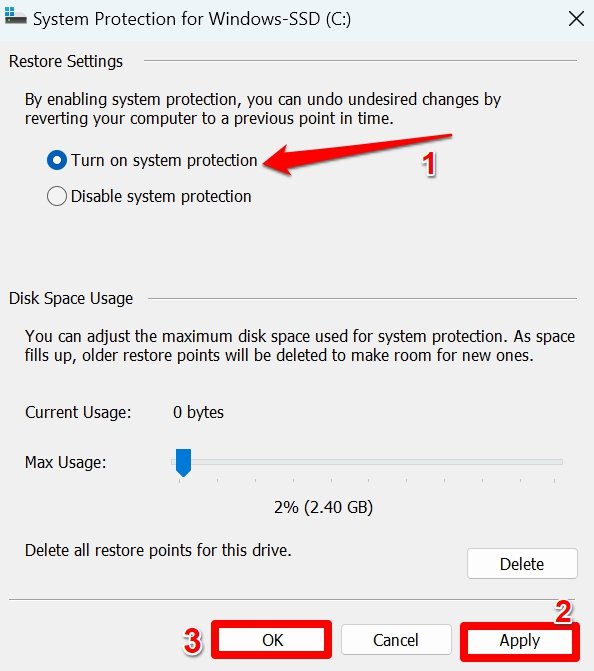
- Selecione ‘ Ativar Proteção do Sistema ‘
- Além disso, vá para Uso de Espaço em Disco para habilitar a alocação máxima de armazenamento para criar pontos de restauração.
- Clique em Aplicar > OK para salvar as alterações.
Criar um Ponto de Restauração no Windows 11
Siga estas etapas para criar manualmente um ou mais Pontos de Restauração em seu PC.
Pressione as teclas de atalho Windows+S para visualizar o painel de pesquisa.
Digite Criar um ponto de restauração na caixa de pesquisa.
Clique em Abrir.
Vá para a aba Proteção do Sistema.
Clique no botão Criar.
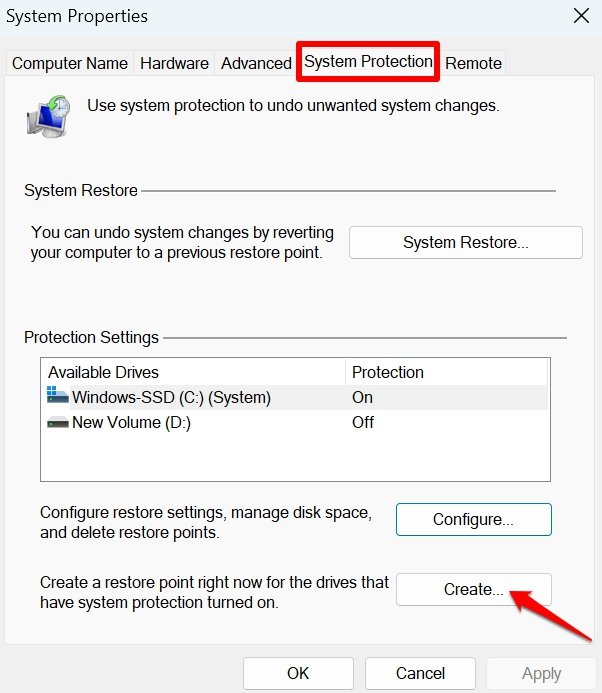
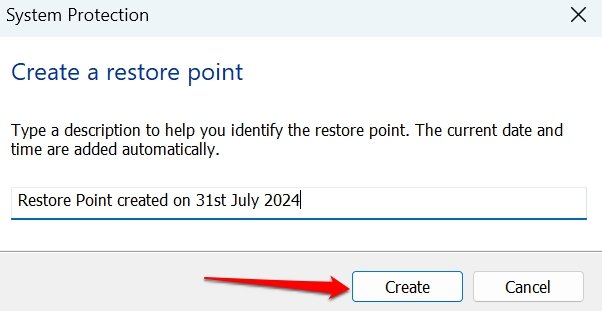
Defina um nome para o Ponto de Restauração.
Clique em Criar para validar o novo ponto de restauração.
Por fim, clique no botão Fechar na mensagem que aparece informando que o Ponto de Restauração foi criado com sucesso.
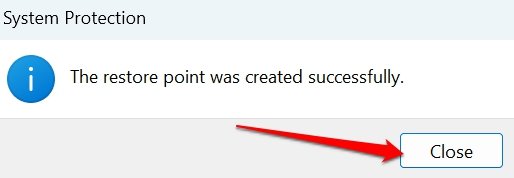
Nota: Pode levar algum tempo para criar o ponto de restauração. Portanto, não feche a aba de Proteção do Sistema.
Quando você encontrar algum problema técnico no Windows 11, selecione o ponto de restauração mais recente quando o PC não apresentava erro. Você pode conferir os passos para restaurar o sistema.
Como a Restauração do Sistema Afeta os Arquivos do Sistema e os Arquivos Pessoais
O sistema não criará um ponto de restauração para arquivos pessoais em seu PC. Criar um ponto de restauração geralmente envolve fazer backup de aplicativos instalados, do registro do sistema e de vários outros componentes importantes do sistema. Somente os mesmos elementos são restaurados que estão incluídos em um ponto de restauração.
Vamos supor que você criou um ponto de restauração há três semanas. Seguido disso, na semana passada você instalou dois novos aplicativos em seu PC. Atualmente, se algum problema ocorrer no sistema, você prossegue para restaurar o sistema usando o mesmo ponto de restauração que você criou há três semanas.
Uma vez que o sistema é restaurado, você não encontrará aqueles dois aplicativos que instalou anteriormente em seu PC. Isso significa que aqueles aplicativos não foram incluídos no ponto de restauração, pois você não os instalou na época em que criou os pontos de restauração.
A Restauração do Sistema Pode Trazer de Volta Aplicativos Desinstalados
Há outra pegadinha interessante na restauração do sistema também. Vamos supor que você criou um ponto de restauração e, uma semana depois, acabou desinstalando alguns aplicativos de seu PC.
Atualmente, para resolver qualquer bug no Windows 11, se você restaurar o sistema para um ponto que criou anteriormente, você também encontrará os aplicativos excluídos de volta em seu PC. O sistema volta para a linha do tempo no passado quando você não havia excluído aqueles aplicativos.
Agora, alguns aplicativos quando restaurados no sistema operacional Windows podem exigir uma nova configuração. No entanto, isso descreve quão importante é criar manualmente pontos de restauração no PC para superar problemas técnicos imprevistos que podem interromper seu trabalho no computador.
Quanto aos arquivos pessoais, sugiro que você os faça backup regularmente na nuvem ou em outro armazenamento externo. No caso de uma restauração ou redefinição, você pode recuperar seus dados facilmente e reutilizá-los no computador.
Conclusão
Entender como criar e recuperar pontos de restauração pode ser útil quando seu computador com Windows 11 enfrenta sérios problemas de bugs ou um ataque de malware.
Acesse a proteção do sistema e com um único clique volte à experiência do Windows que não teve problemas técnicos. Restaurar o sistema permite que você continue usando seu PC sem interrupções.
Se você tiver alguma opinião sobre Como Criar um Ponto de Restauração no Windows 11, sinta-se à vontade para deixar um comentário abaixo. Além disso, inscreva-se em nosso canal do YouTube DigitBin para tutoriais em vídeo. Saúde!
Receba novas postagens na sua caixa de entrada
Sem spam. Cancele a assinatura a qualquer momento.