Rastreador de Atividades · 2 min read · Nov 03, 2025
Como Criar um Rastreador de Atividades no Notion
Rastreadores de atividades são bons se você precisa completar alguns objetivos e ter um registro disso. É extremamente útil ter insights e rastreamento das atividades que você faz diariamente. Bem, você pode facilmente criar um rastreador de atividades no aplicativo Notion e é muito fácil de gerenciar também.
Neste guia, você aprenderá como criar um rastreador de atividades no Notion.
Criar um Rastreador de Atividades no Notion
Então, é muito fácil criar um rastreador de atividades usando o aplicativo Notion. Aqui estão os passos simples para criar um rastreador de atividades no Notion. Este rastreador de atividades é incrivelmente simples e é criado em um formato de tabela, para que você possa gerenciar suas atividades diárias em um formato semanal em uma tabela.
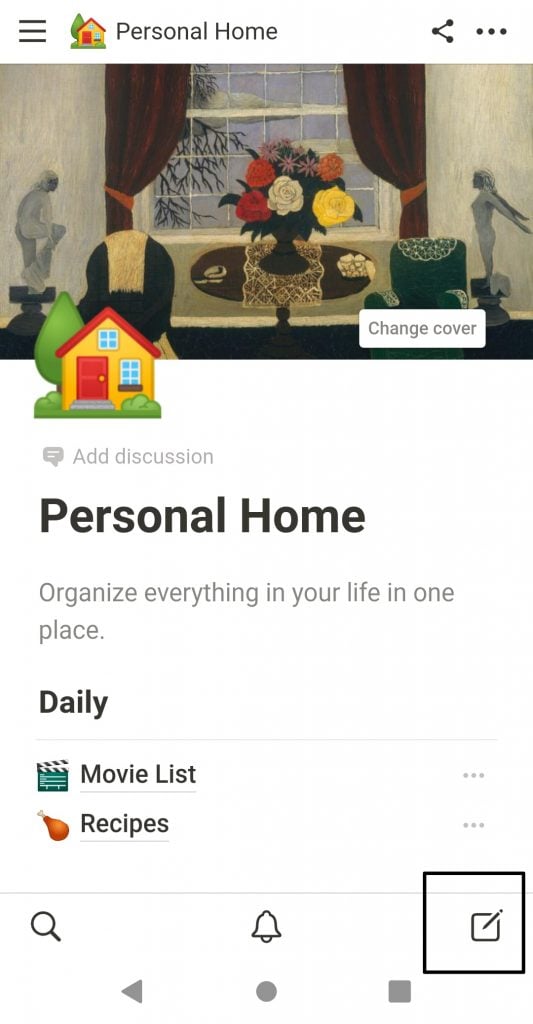
Passo 1: Abra o aplicativo Notion e clique no canto inferior direito para criar uma nova página.
Passo 2: Insira um título adequado e pressione enter.
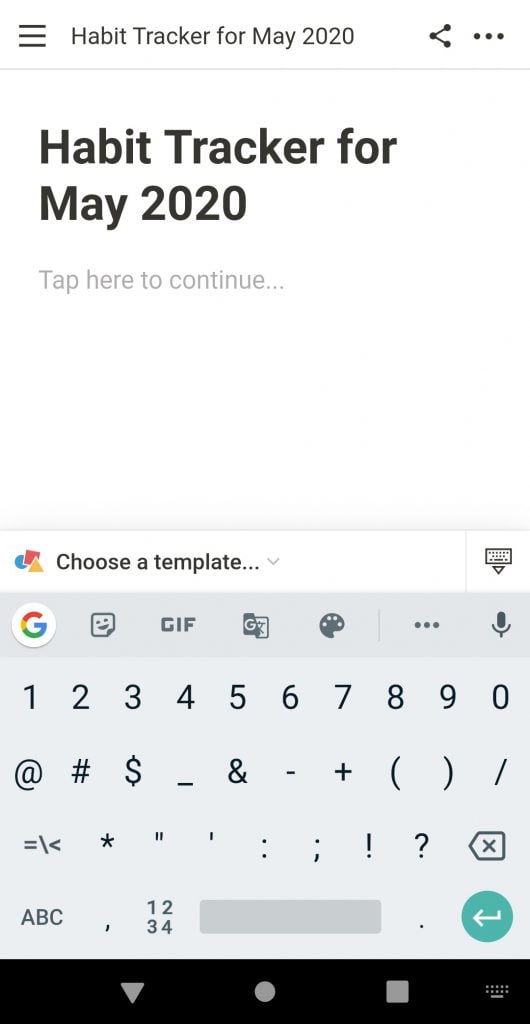
Passo 3: Clique onde diz ‘Toque aqui para continuar’ e depois clique no sinal de ‘+’ .
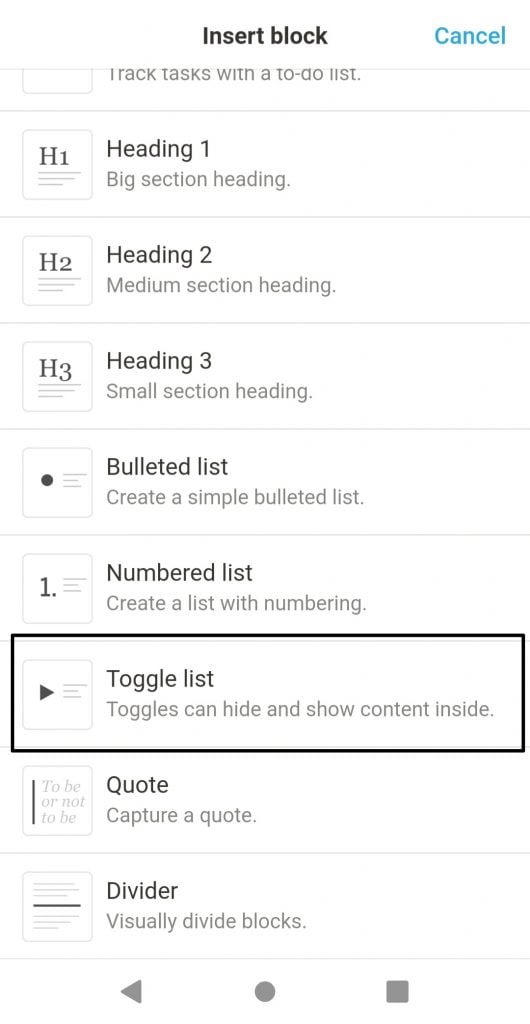
Passo 4: Role para baixo e encontre ‘Lista de Alternância’ e clique nela.
Passo 5: Insira a semana e clique na seta.
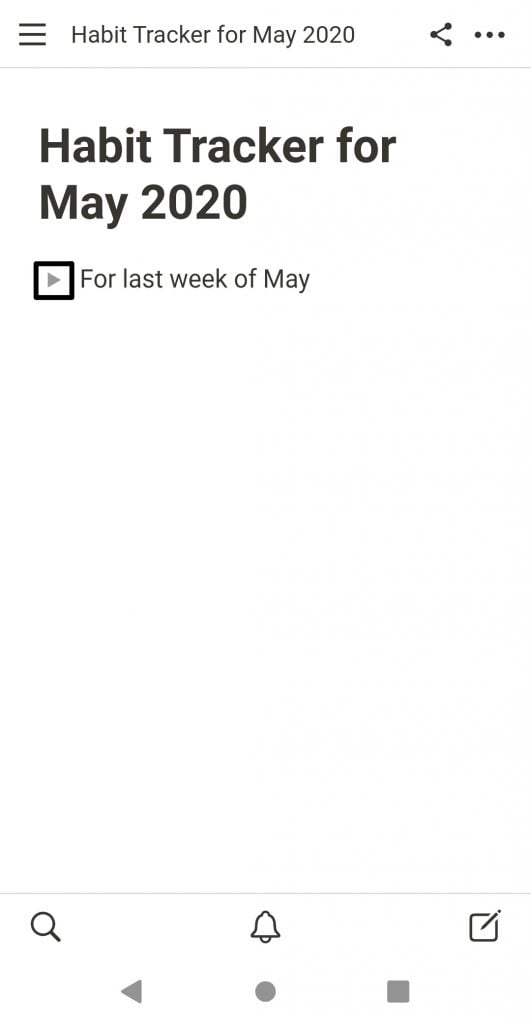
Passo 6: Clique em ‘Alternância vazia. Clique ou arraste blocos para dentro’.
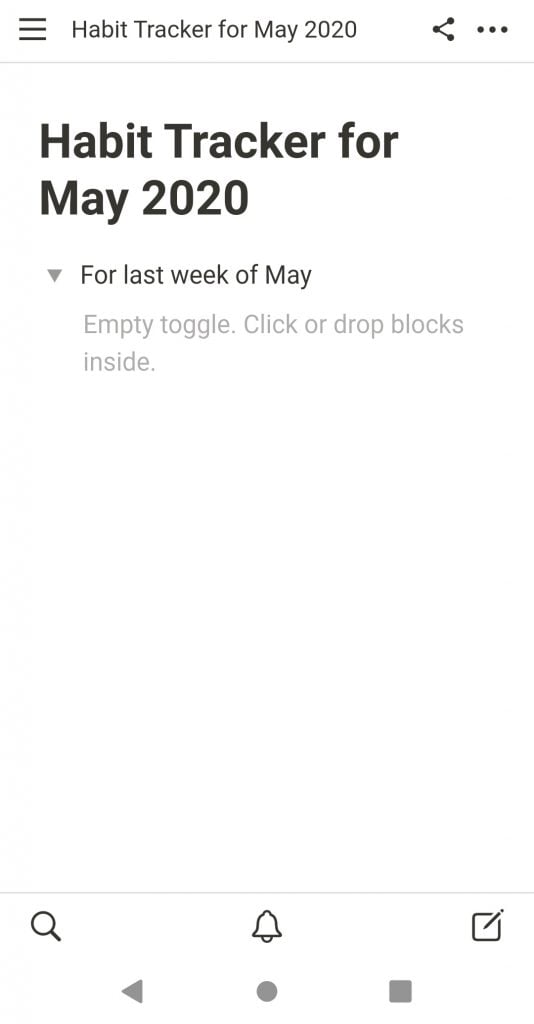
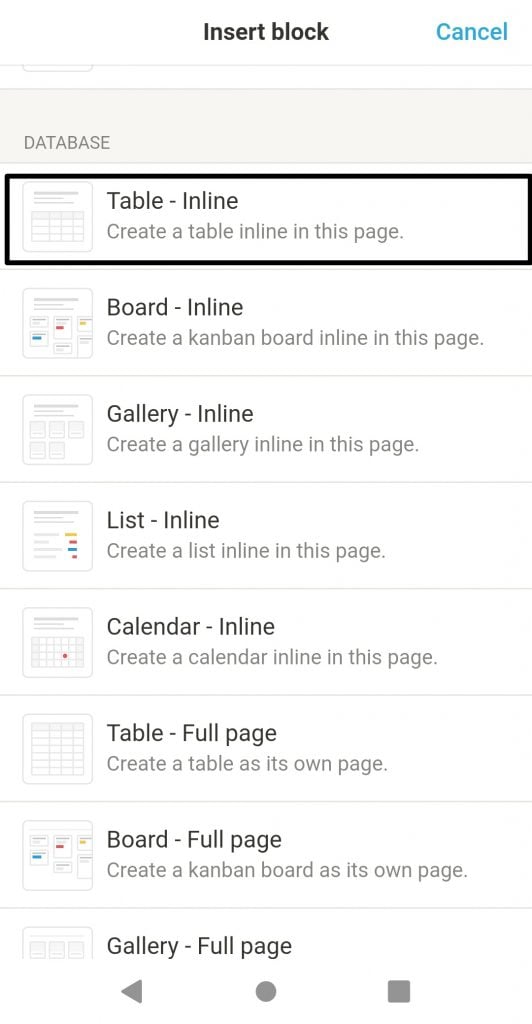
Passo 7: Role para baixo e selecione ‘Tabela - inline’.
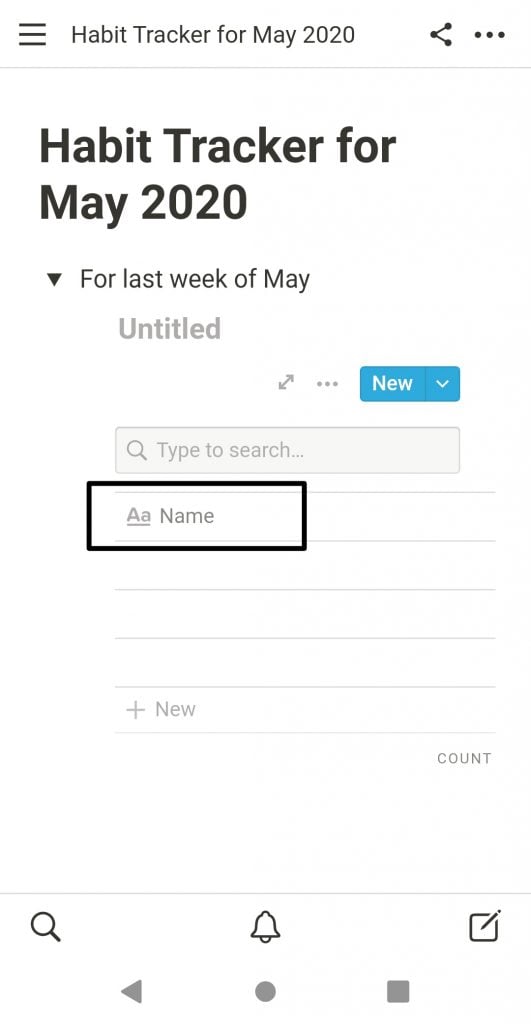
Passo 8: Você verá uma nova tabela, clique em ‘Nome’.
Passo 9: No novo menu, clique em ‘Renomear’ e insira o nome “Atividade”.
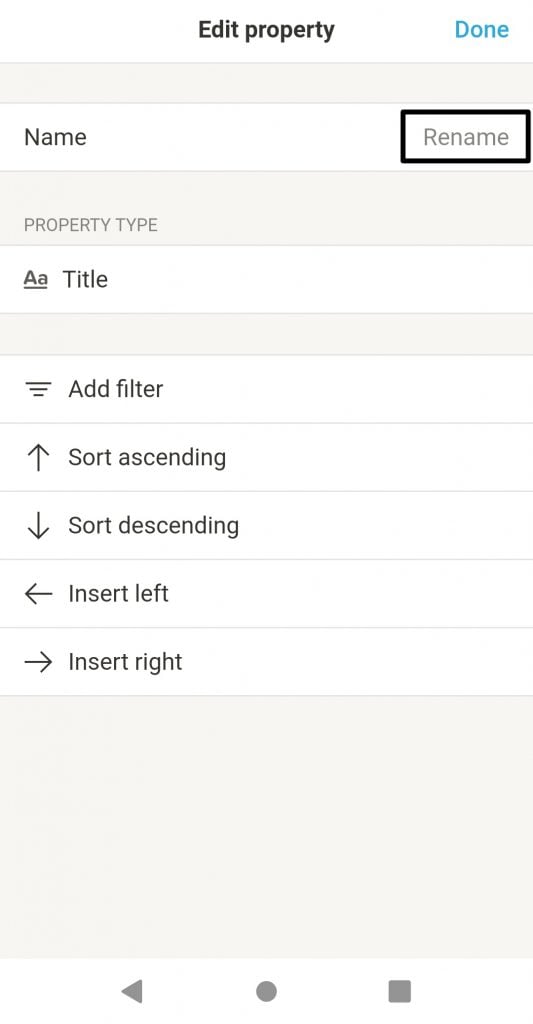
Passo 10: Role para a direita e você verá algumas colunas pré-preenchidas chamadas ‘Tags’ e ‘Arquivos’, clique nelas, renomeie-as atribuindo nomes dos dias (também a data) em uma semana.
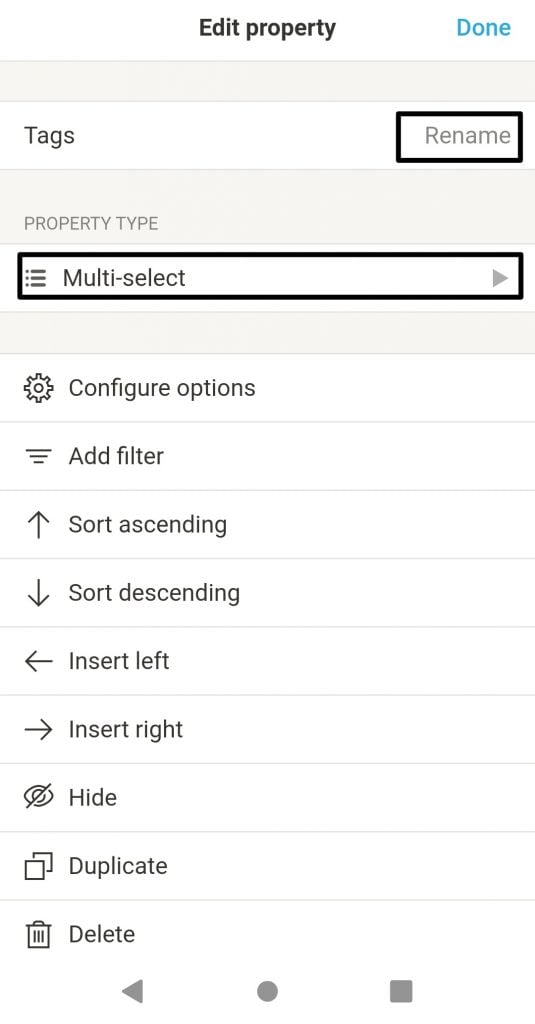
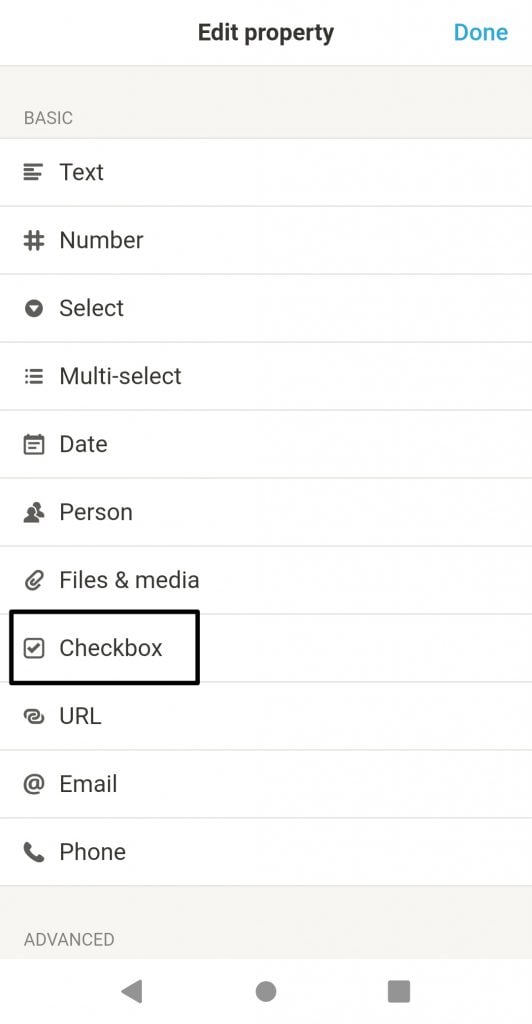
Passo 11: Clique no nome e mude o ‘Tipo de Propriedade’ para ‘Caixa de Seleção’.
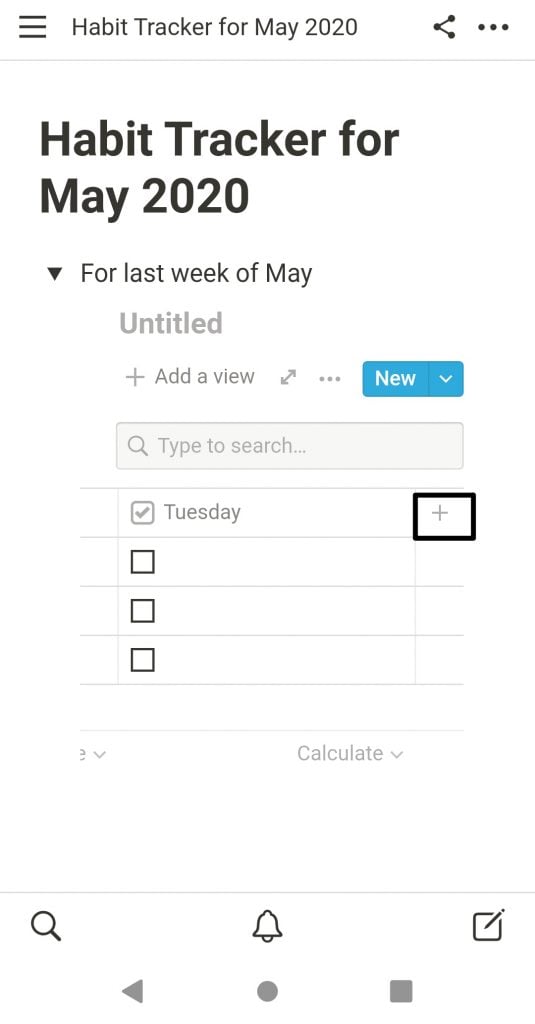
Passo 12: Adicione mais dias clicando no sinal de ‘+’ ao lado do dia e selecione seu ‘Tipo de Propriedade’ como ‘Caixa de Seleção’ também.
Passo 13: Depois de adicionar todos os dias, volte para a primeira coluna e adicione todas as atividades que você normalmente faz.
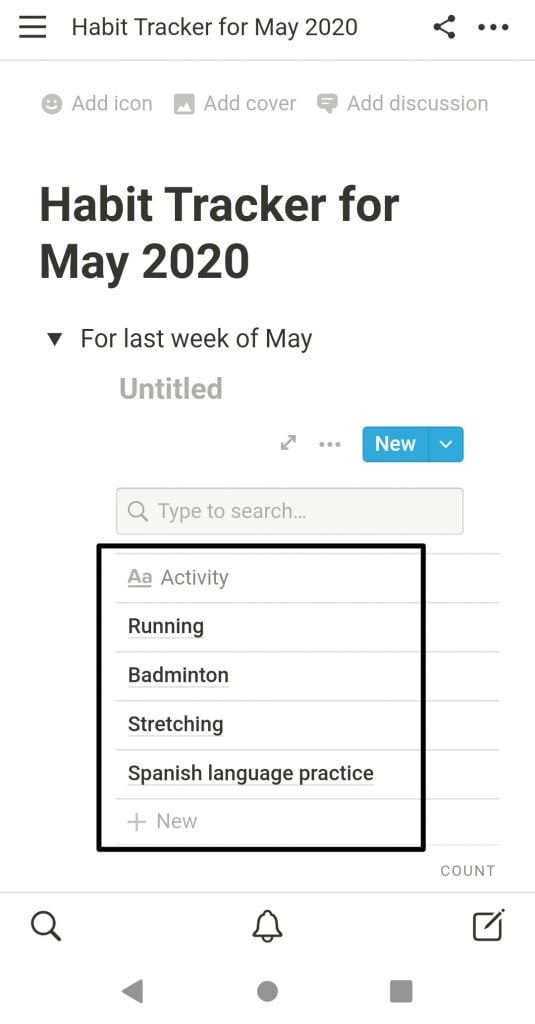
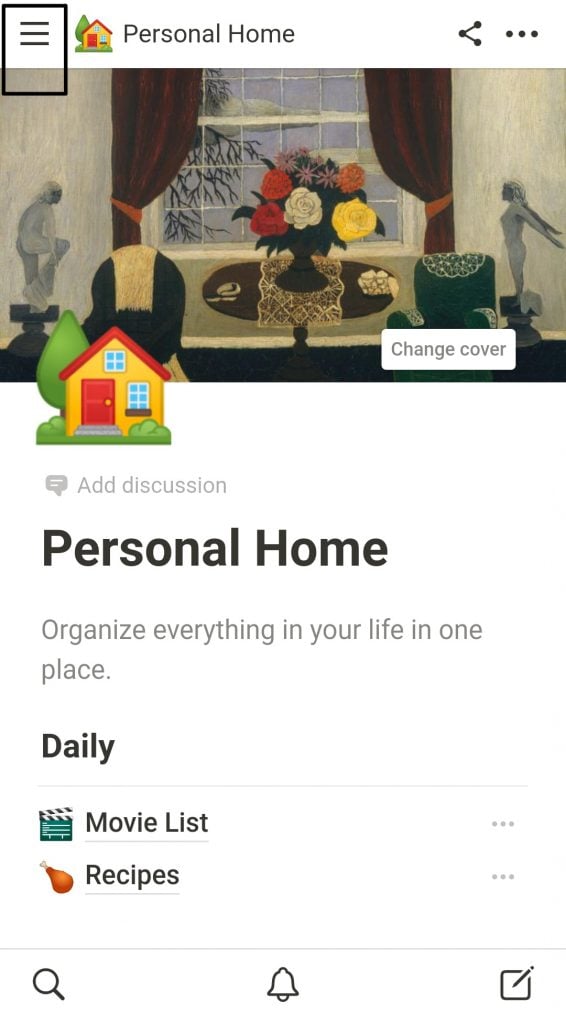
Passo 14: Seu rastreador de atividades foi criado com sucesso, e você pode acessá-lo pelo menu inicial clicando no botão no canto superior esquerdo.
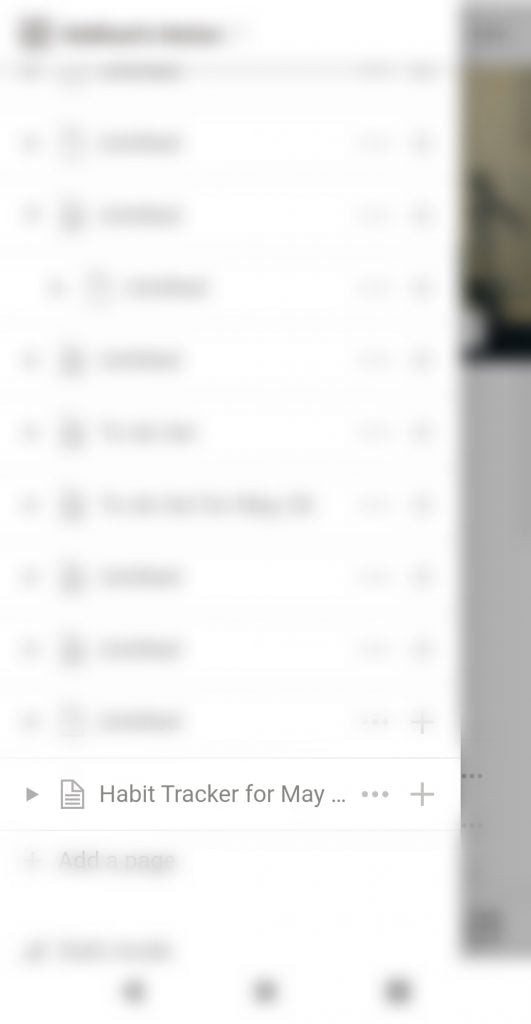
Você pode gerenciar e rastrear suas atividades semanalmente marcando as caixas abaixo dos dias para cada atividade que você realizou. É muito fácil e eficaz e você também pode obter insights clicando na contagem na parte inferior da tabela. Para o desktop, é praticamente a mesma coisa.
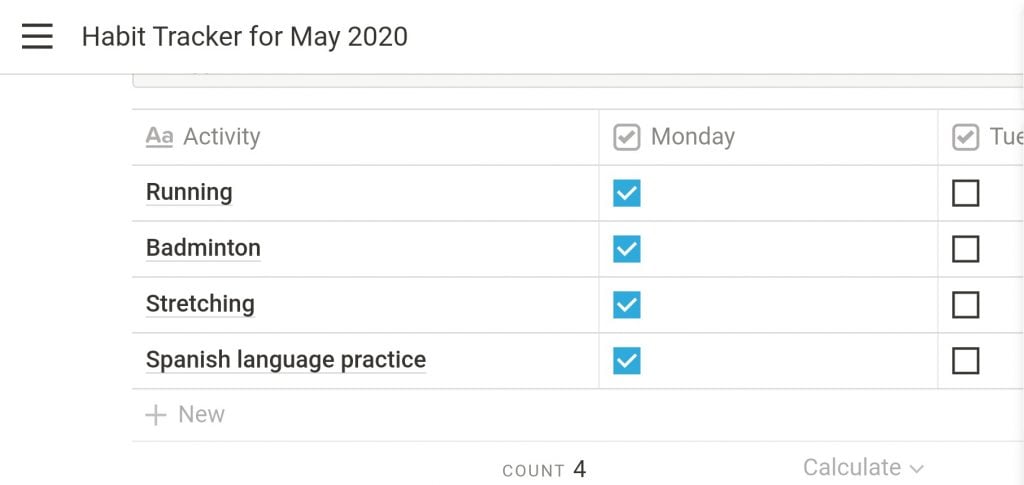
Esta é uma das maneiras mais fáceis e eficazes de criar um rastreador de atividades no Notion.
Leia Mais Sobre
- Como Criar uma Lista de Tarefas no Notion
- O aplicativo de Notas e Documentos Notion agora é completamente gratuito para uso pessoal
Receba novas postagens na sua caixa de entrada
Sem spam. Cancele a assinatura a qualquer momento.