Tecnologia · 6 min read · Dec 05, 2025
Como Criar um Interruptor de Internet no Windows 11?

Com tantas fraudes e atividades maliciosas acontecendo atualmente, é bastante importante saber como criar um interruptor no Windows. Você pode ficar surpreso ao saber que “interruptor” não é um termo oficial. Mas, na verdade, é referido como um recurso oferecido por muitos provedores de serviços de VPN. Esse recurso corta automaticamente sua conexão com a internet sempre que você perde sua conexão criptografada.
Ao criar um interruptor no seu Windows 11, você terá a certeza de que pode ficar offline a qualquer momento quando achar que seu sistema está sob ataque. Então, sem mais delongas, vamos conferir como criar um interruptor de internet no Windows 11.
Qual é a Necessidade de um Interruptor de Internet?
Antes de falar sobre como criar um interruptor de internet no Windows 11, é importante saber em quais situações ter um interruptor de internet pode ser um salvador da pátria. Então, aqui estão algumas situações em que você pode usar o interruptor de internet.
Um interruptor de internet pode ser útil para manter seus dados cruciais seguros caso você ache que seu sistema está sob ataque. Por “ataque”, queremos dizer sempre que o sistema começa a realizar atividades maliciosas, como baixar e enviar arquivos por conta própria. Usando o interruptor de internet, você pode desligar instantaneamente a conexão sem ter que se preocupar em desconectar manualmente o cabo Wi-Fi ou o próprio roteador.
O interruptor de internet cortará instantaneamente a conexão com a internet, impedindo que arquivos desnecessários sejam enviados online. O interruptor também evitará que um e-mail embaraçoso seja enviado e pode ser útil para cancelar atualizações desnecessárias.
Como Criar um Interruptor de Internet no Windows 11?
Por padrão, não há uma maneira oficial pela qual você possa desligar instantaneamente a conexão com a internet no Windows 11, ou em qualquer outro sistema operacional. Mas, após passar por esta solução alternativa, podemos garantir que seu PC será desconectado da internet sem fazer nada externamente. Então, aqui estão os passos que você precisa seguir.
- Vá para as Configurações do Windows 11 pressionando a tecla de atalho Windows + I.
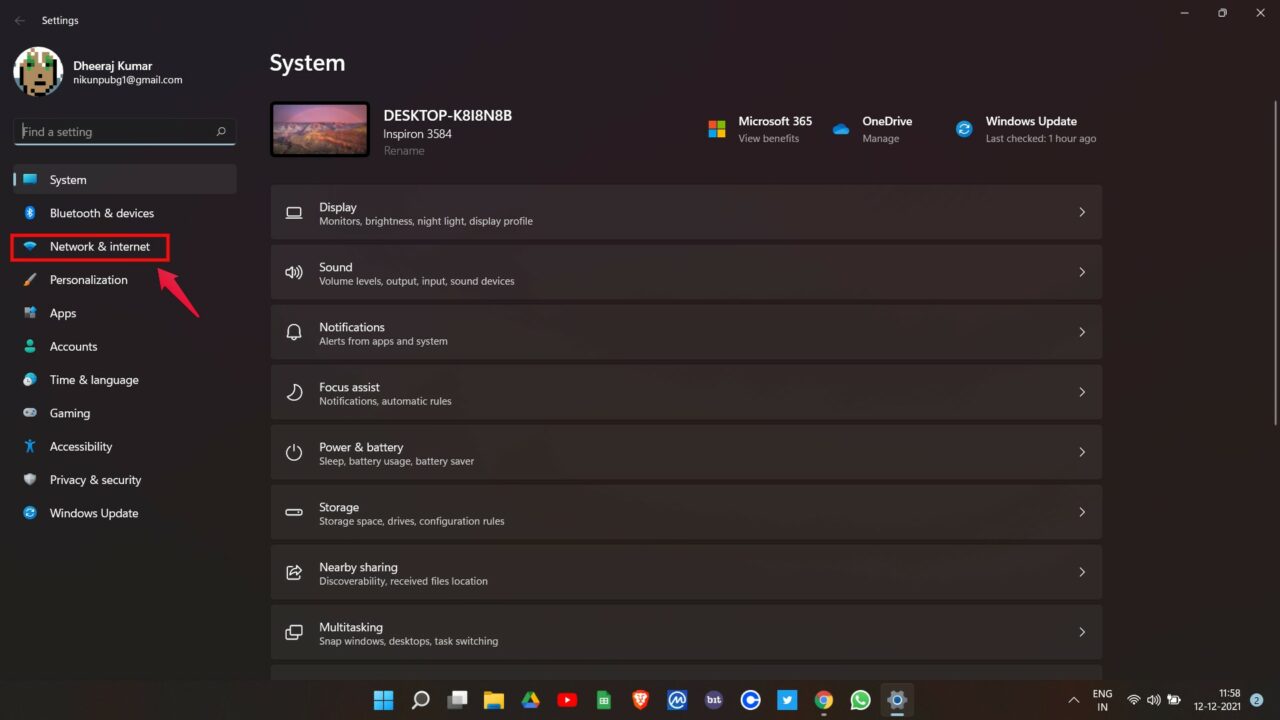
- Toque em “ Rede e Internet.”
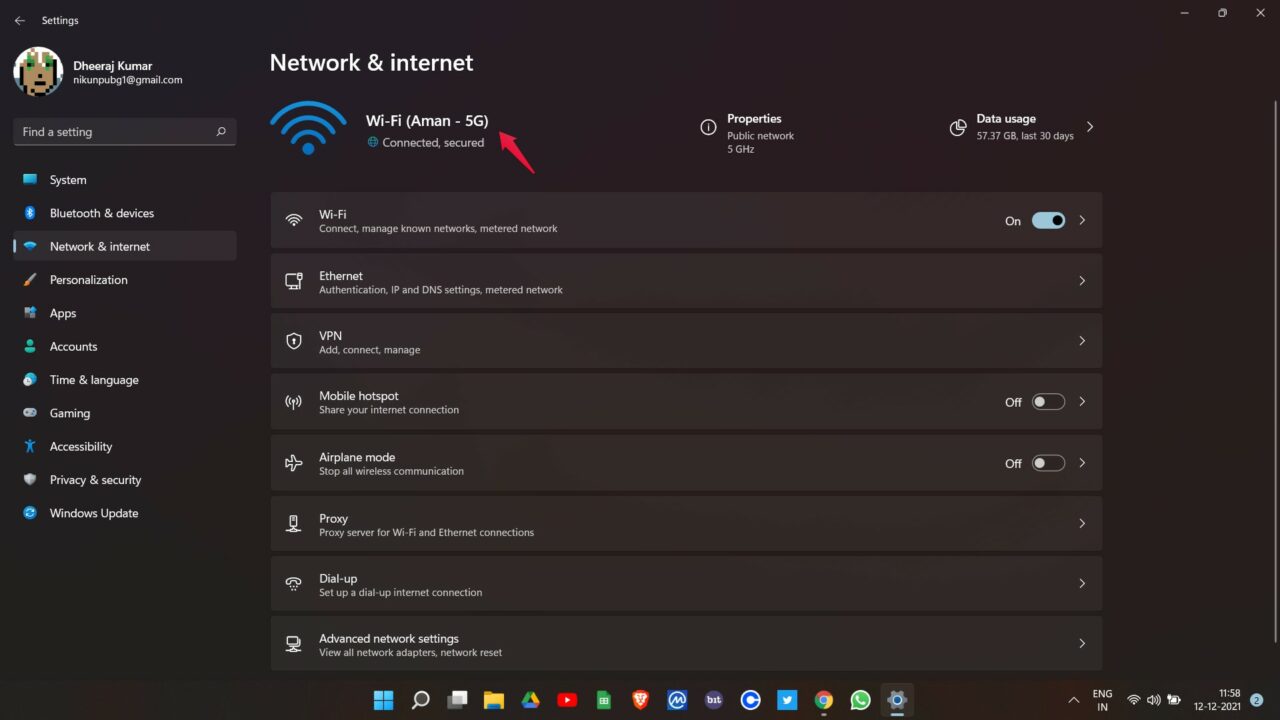
- Anote o nome da sua conexão Wi-Fi. Para mim, é “Aman-5G.” Se você estiver usando uma conexão com fio para se conectar ao mundo online, então o nome da sua conexão Wi-Fi será “Ethernet”.
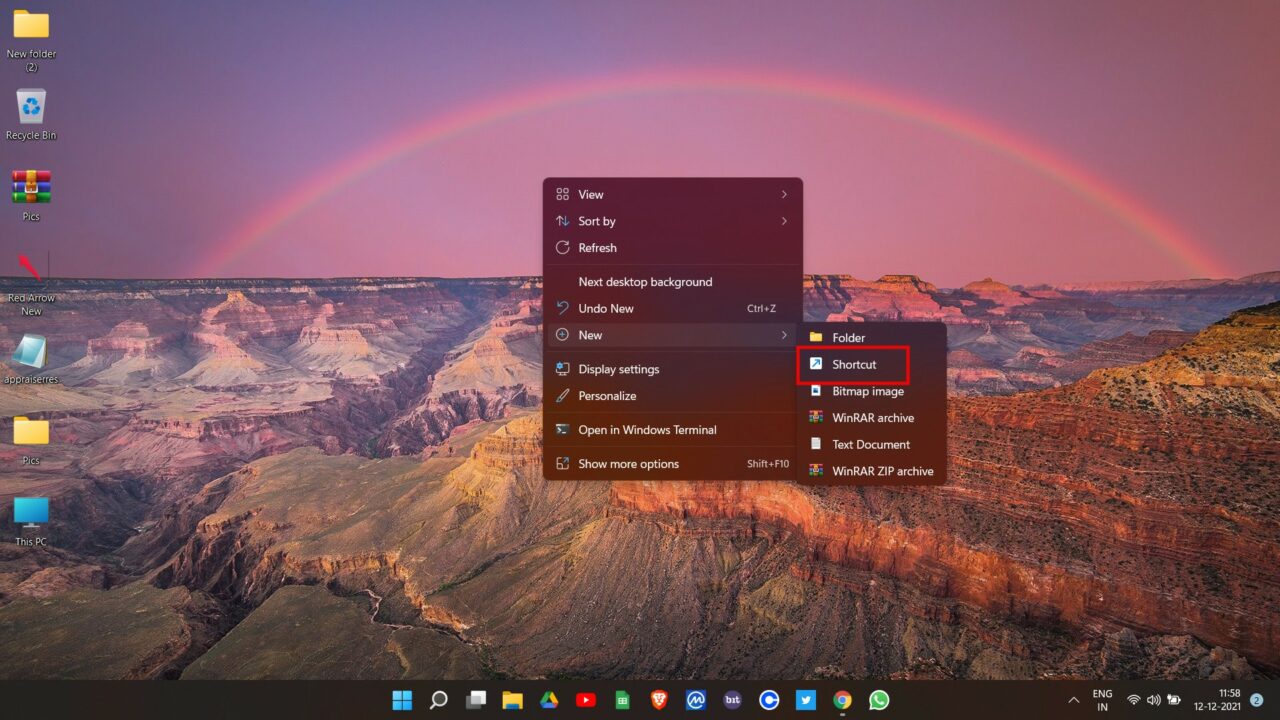
- Volte para a sua área de trabalho e clique com o botão direito em qualquer lugar na área em branco.
- Selecione “ Novo ” e depois “ Atalho “.
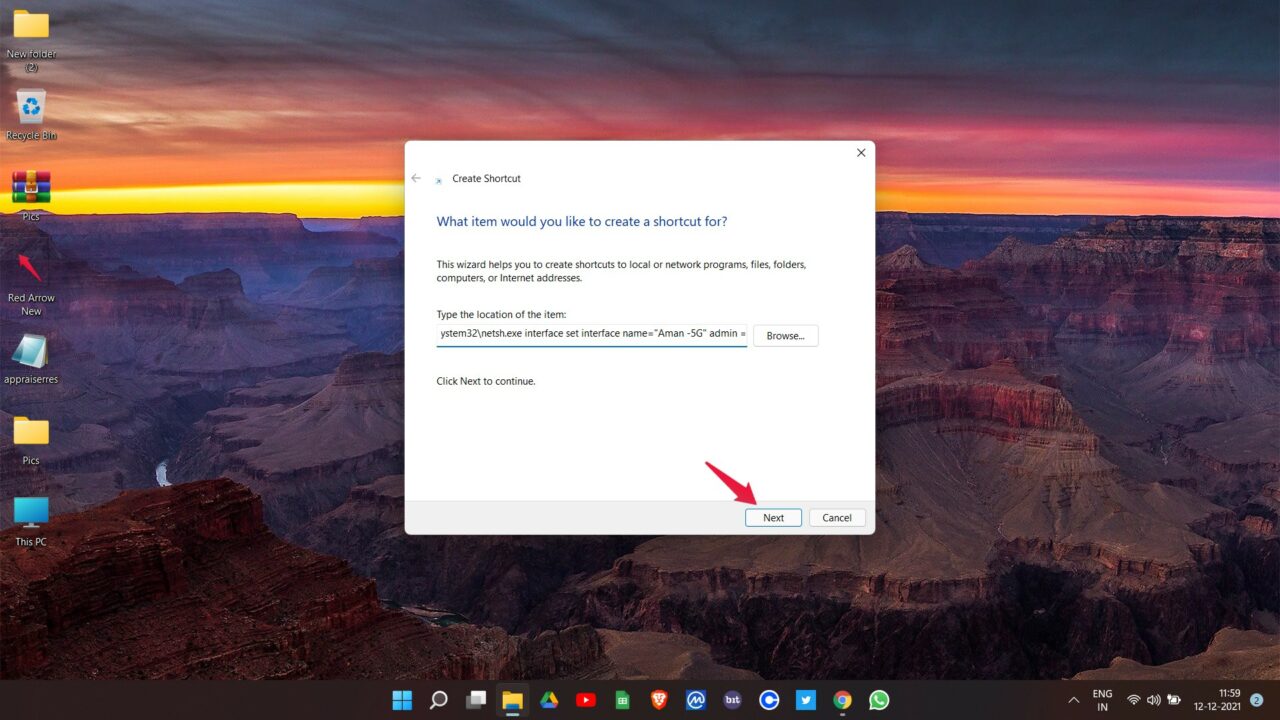
- Uma caixa de diálogo de localização será aberta. No espaço fornecido, insira a localização mencionada abaixo.
C:\Windows\System32\netsh.exe interface set interface name="YYYY" admin = disabled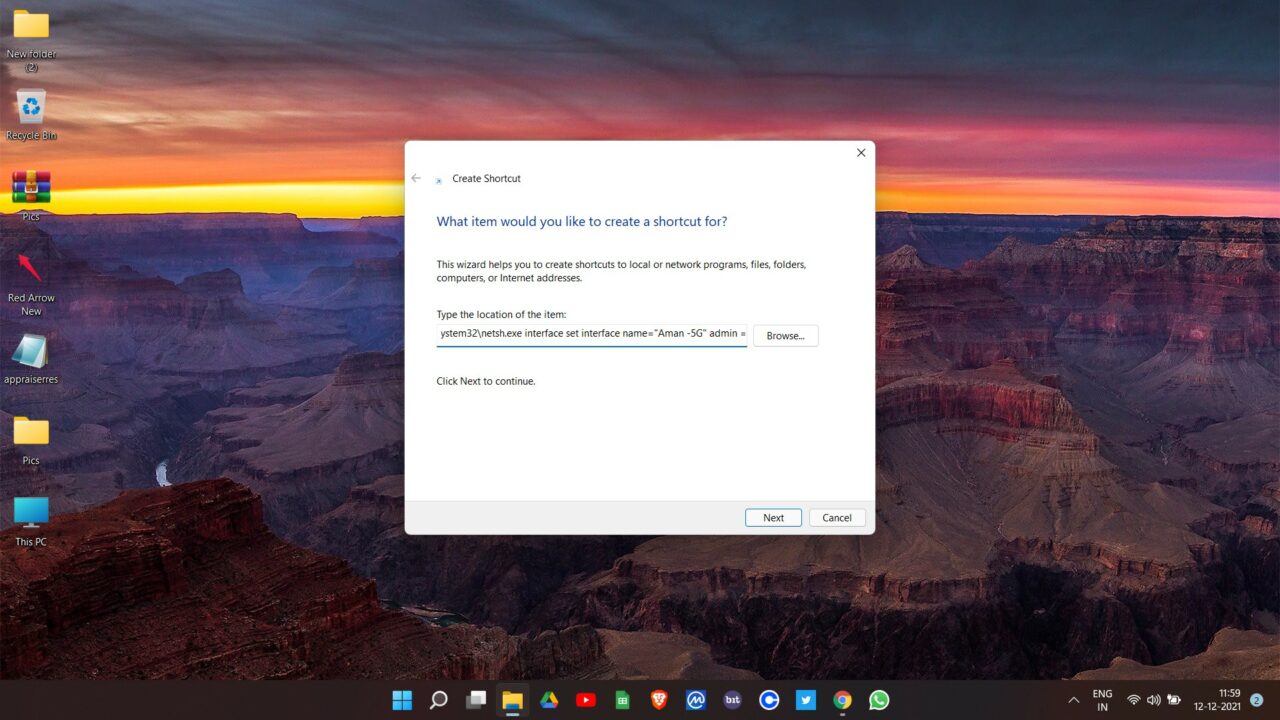
- Observe que você terá que substituir “YYYY” pelo nome da sua conexão Wi-Fi. No meu caso, será:
C:\Windows\System32\netsh.exe interface set interface name="Aman - 5G" admin = enabled- Toque em “ Próximo.”
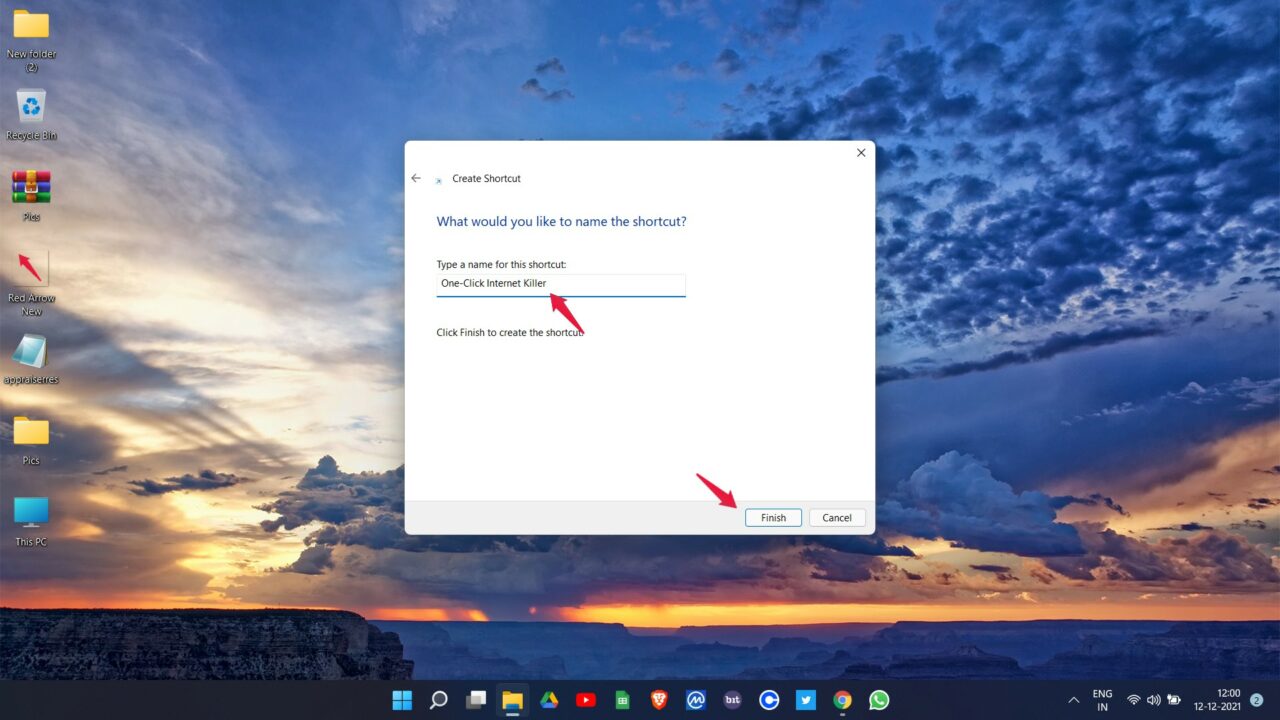
- Agora dê um nome apropriado ao atalho e, em seguida, toque em “ Concluir “.
Outra coisa notável é que o código acima só funcionará se você tiver o Windows instalado na unidade “C”. Caso contrário, se estiver instalado em outra unidade, substitua “C” por ela. Por exemplo, se estiver instalado na unidade “D”, então a localização que você deve inserir será:
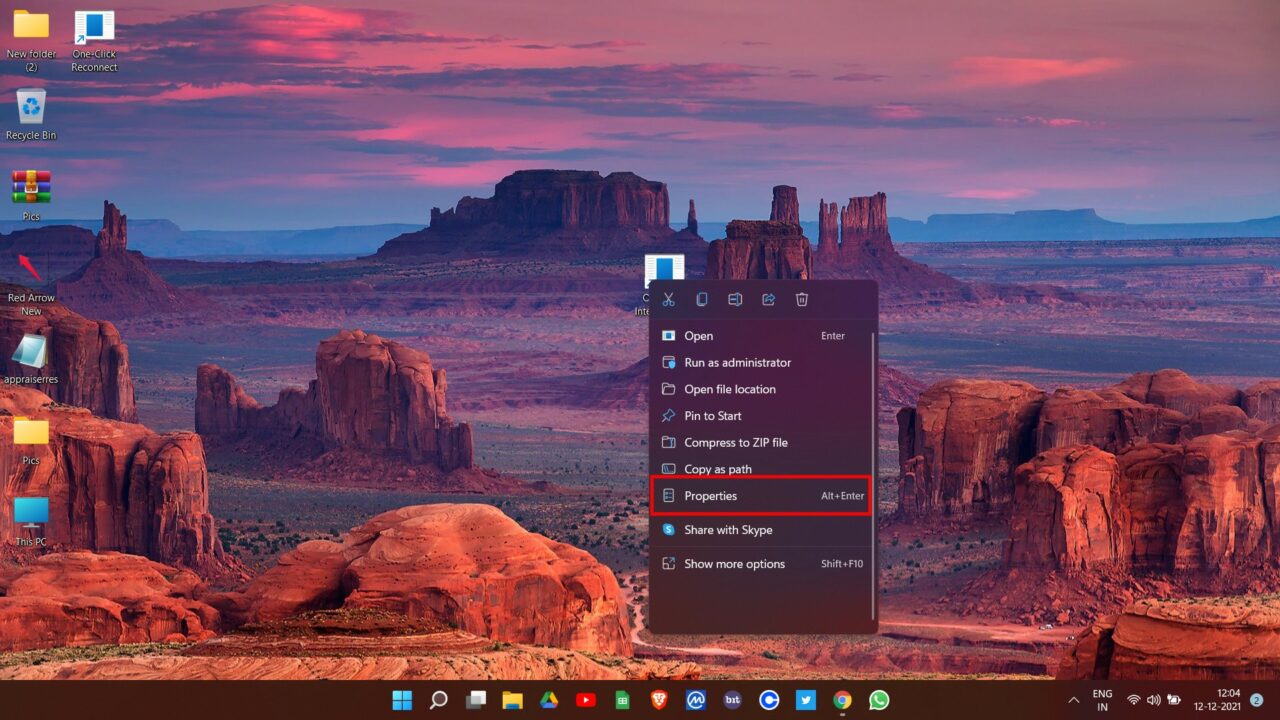
D:\Windows\System32\netsh.exe interface set interface name="YYYY" admin = enabled- Agora, clique com o botão direito no atalho recém-criado e selecione “ Propriedades “.
- Toque em “ Avançado.”
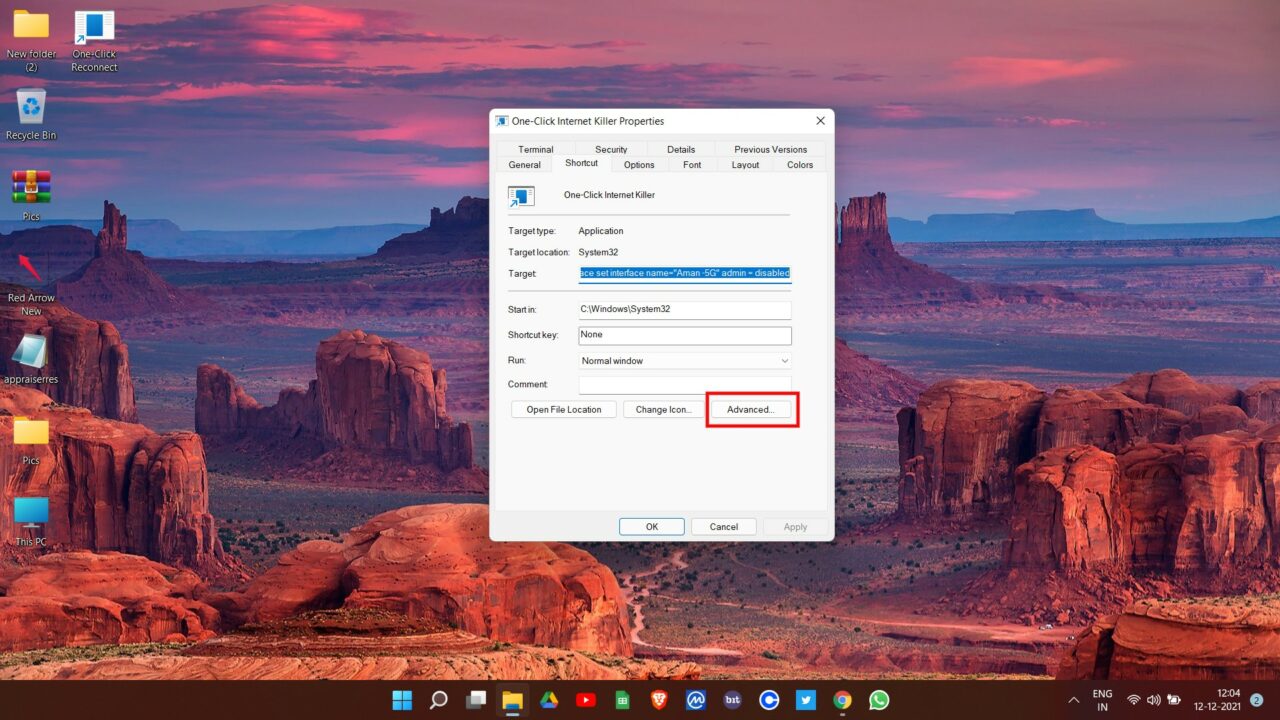
- Marque a opção “ Executar como administrador ” e, em seguida, toque em “ OK.”
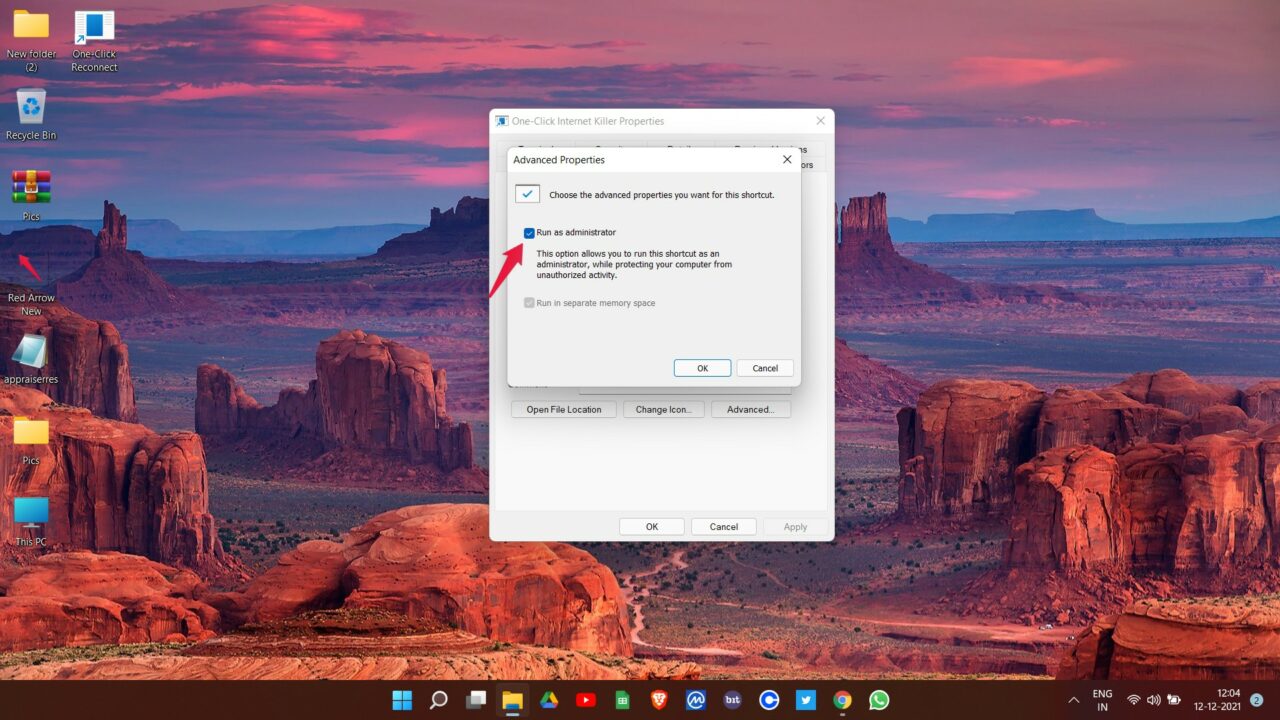
Isso é tudo. Você finalmente criou um interruptor de internet para o Windows 11. Mas espere, não comece a usá-lo ainda. Ter um interruptor de reconexão é tão importante quanto ter um interruptor de internet. O interruptor de reconexão conectará instantaneamente seu sistema à internet.
Como Criar um Interruptor de Reconexão de Internet no Windows 11?
Você criou um interruptor de internet com o qual pode rapidamente se desconectar do mundo online. Agora é hora de criar um interruptor de reconexão de internet. Então, vamos conferir os passos que você precisa seguir para concluir o trabalho.
Clique com o botão direito na tela em branco da sua área de trabalho.
Toque em “ Próximo ” e depois em “ Criar Atalho “.
Insira o código mencionado abaixo no espaço fornecido. E novamente, não se esqueça de substituir “YYYY” pelo nome da sua conexão de rede.
C:\Windows\System32\netsh.exe interface set interface name="YYYY" admin = enabled- Toque em Próximo.
- Dê um nome apropriado ao atalho e, por último, clique em “ Concluir “.
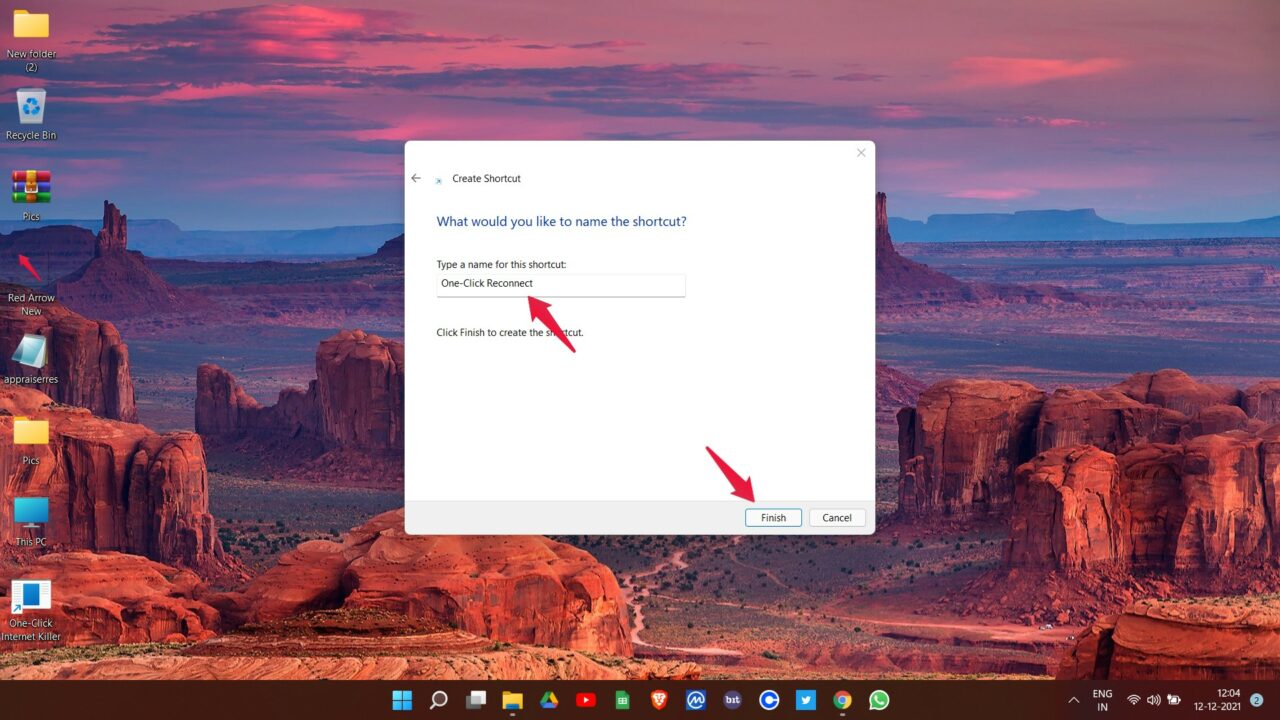
Novamente, caso você tenha instalado o Windows em outra unidade, não se esqueça de substituir “C” por ela.
Clique com o botão direito no atalho que você acabou de criar. E selecione “ Propriedades “.
Toque em “ Avançado “.
Marque a opção “ Executar como administrador ” e, em seguida, toque em “ OK.”
Isso é tudo. Você finalmente criou um interruptor de internet, bem como um interruptor de reconexão. Então, agora é hora de ver como usar o interruptor recém-criado.
Como Usar o Interruptor de Internet?
Agora que você criou um interruptor de internet e um interruptor de reconexão, é hora de colocar seu gato para trabalhar. Então, aqui está o que você precisa fazer.
- Clique duas vezes no ícone do atalho do interruptor recém-criado.
- Toque em “ Sim ” se o Shell de Comando de Rede pedir alguma permissão.
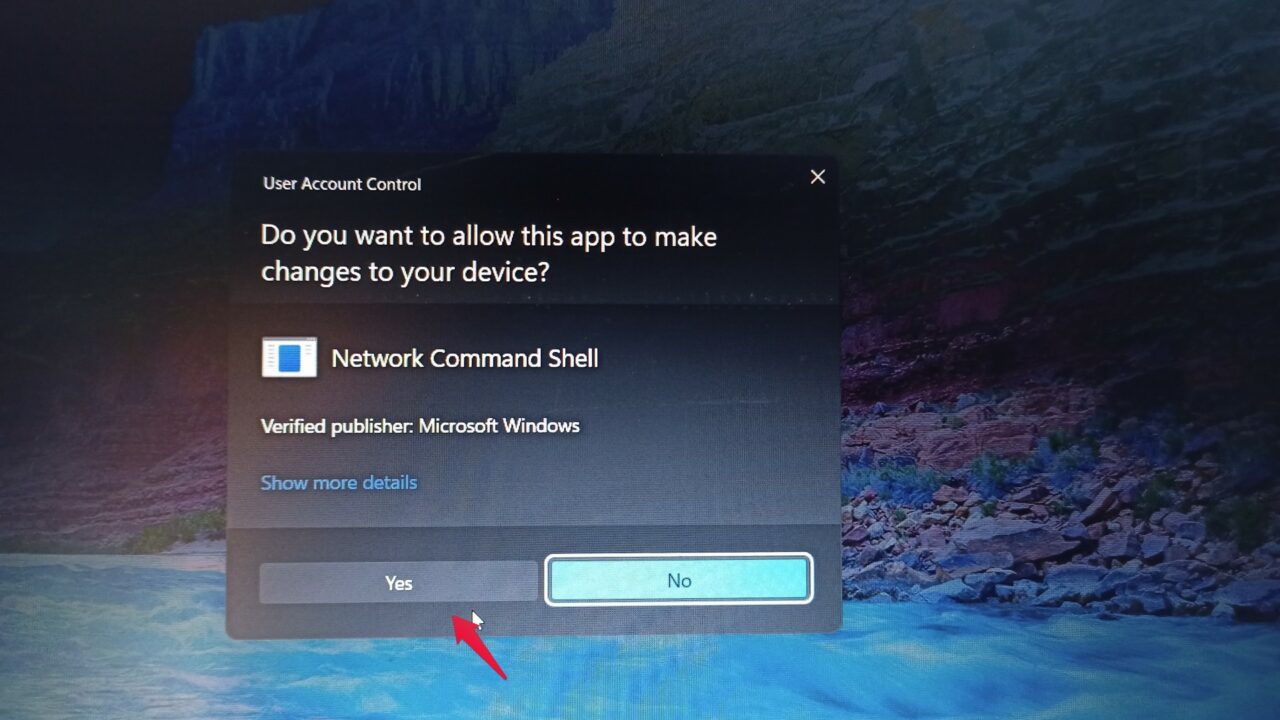
Isso é tudo. Você agora está desconectado da internet com apenas um clique.
O mesmo método será usado para se reconectar à internet. A única diferença é que, em vez do interruptor de desconexão, você terá que clicar duas vezes no interruptor de reconexão. E selecione “Sim” se o Shell de Comando de Rede pedir qualquer tipo de informação.
Como Personalizar o Interruptor de Internet?
Se você está planejando manter os interruptores de desconexão e reconexão por um longo tempo, será melhor se você personalizá-los de acordo com sua conveniência. Aqui estão algumas personalizações que você pode tentar.
- Clique com o botão direito no atalho para o interruptor de internet.
- Toque em “ Propriedades “.
- Selecione “ Alterar Ícone “.
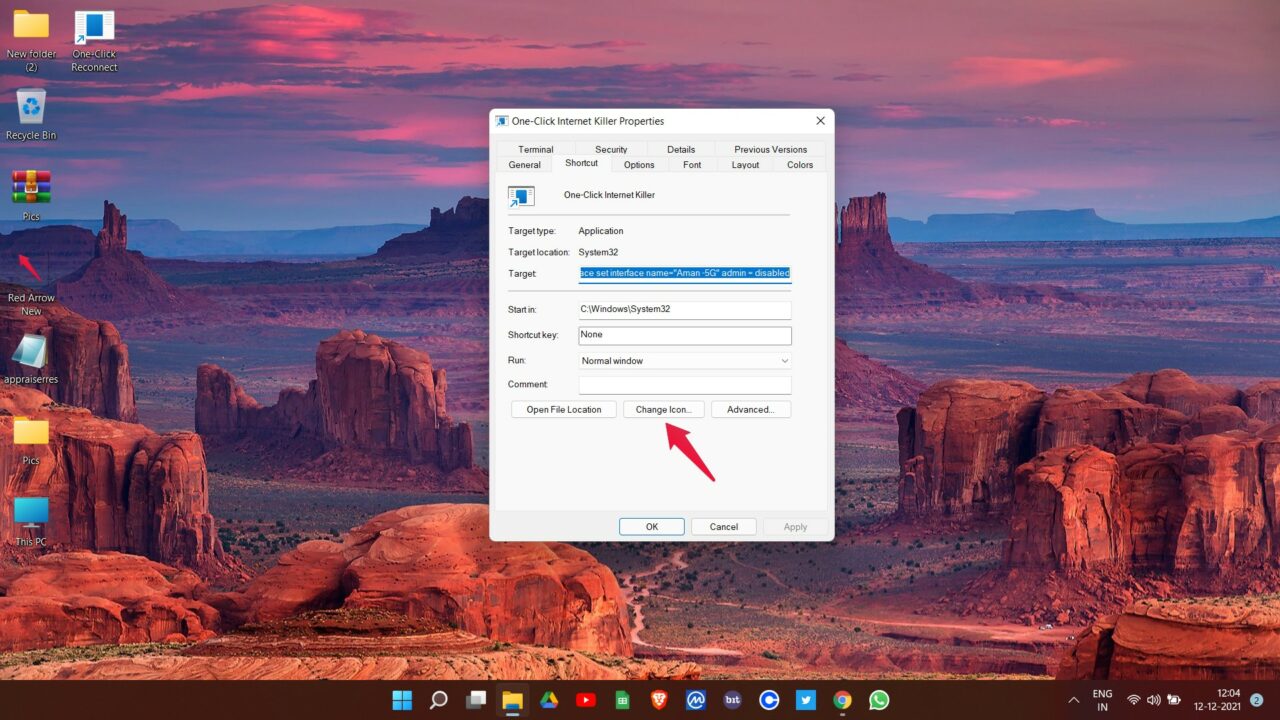
- Agora, escolha o item relevante para o interruptor de internet.
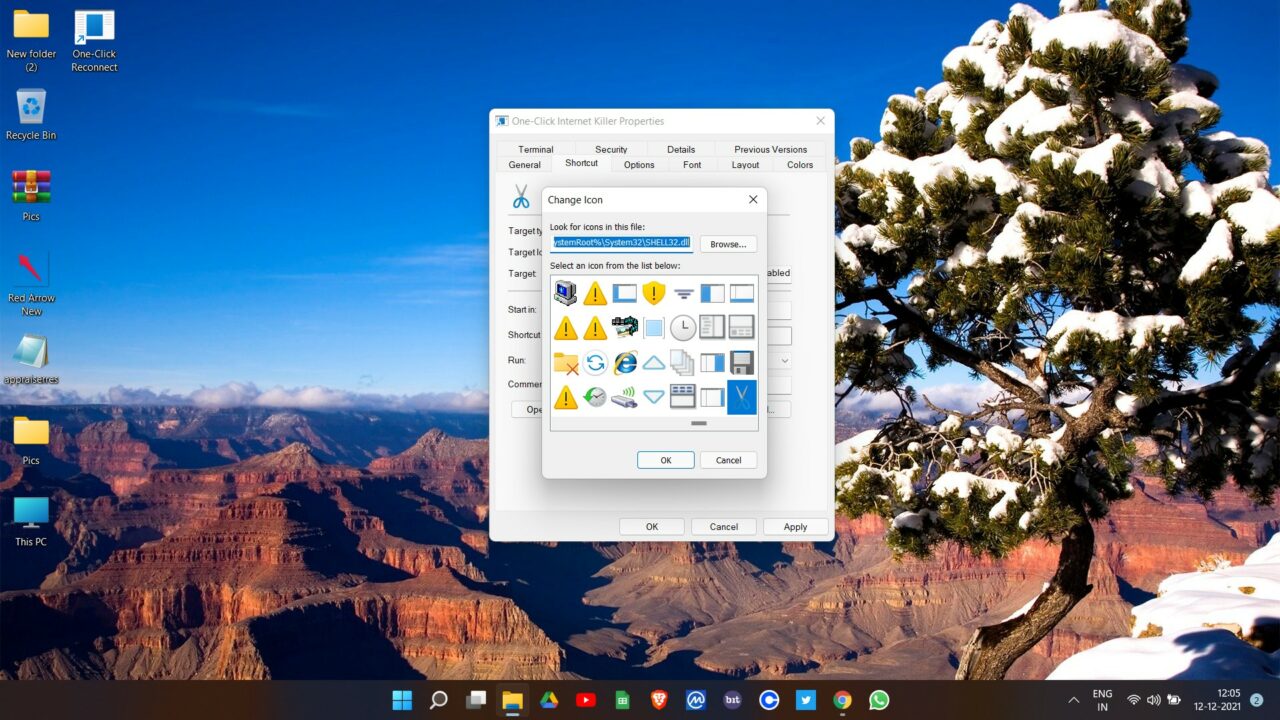
Se você é uma pessoa que usa teclado em vez de clicar com o mouse, pode atribuir uma tecla de atalho ao interruptor de internet que você criou. Você pode fazer todas essas personalizações com o interruptor de reconexão também.
Palavras Finais
Isso foi tudo sobre como criar um interruptor de internet no Windows 11. É importante ter um interruptor de internet se você tem um trabalho de viagem e se conecta regularmente seu sistema a diferentes redes Wi-Fi. No entanto, deixe-nos saber seus pensamentos sobre este artigo na seção de comentários.
Se você tiver alguma opinião sobre Como Criar um Interruptor de Internet no Windows 11?, sinta-se à vontade para deixar um comentário abaixo. Além disso, inscreva-se no nosso canal do YouTube DigitBin para tutoriais em vídeo. Saúde!
Receba novas postagens na sua caixa de entrada
Sem spam. Cancele a assinatura a qualquer momento.