Segurança Online · 4 min read · Oct 12, 2025
Como Criar e Usar Google Passkey no Android?
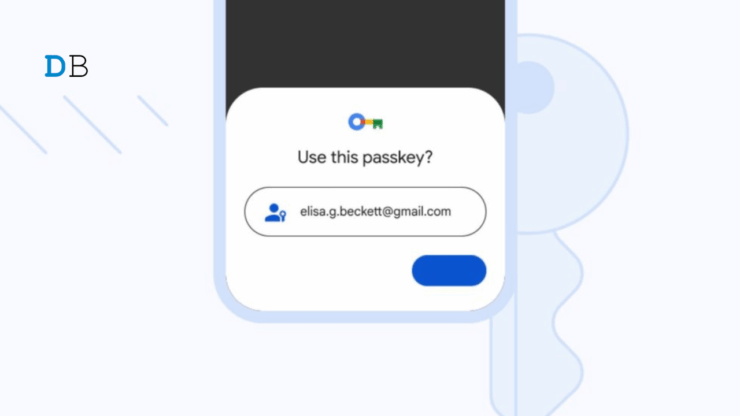
A segurança online é crucial em um dia de constante conectividade digital. Como mais pessoas estão usando senhas para muitos serviços, tornou-se mais difícil acompanhar todas elas, e muitos usuários escolhem senhas fracas que são fáceis de adivinhar ou quebrar. Para resolver esses problemas, o Google lançou o Passkey, uma nova ferramenta que torna simples e segura sua entrada na sua conta do Google.
- Google Passkey: A nova maneira sem complicações de fazer login com segurança em suas contas com apenas um toque no seu telefone.
- Com passkeys, os usuários podem fazer login em aplicativos e sites com um sensor biométrico, como uma impressão digital ou reconhecimento facial, PIN ou padrão, liberando-os da necessidade de lembrar e gerenciar senhas.
Uma maneira segura e conveniente de acessar sua conta do Google é usar o Passkey. O Passkey utiliza um sensor biométrico como uma chave segura em vez de uma senha. Isso o torna mais conveniente e seguro do que senhas convencionais, pois você não precisa escrever ou lembrar as senhas.
Como Configurar Google Passkeys no Android?
Para configurar o Google Passkeys, você precisa ter um telefone Android rodando Android 7.0 ou posterior, e precisa ter o Bluetooth ativado. Aqui estão os passos para configurar o Google Passkeys:
Passo 1: Primeiro, verifique se seu dispositivo é compatível com o Google Passkeys.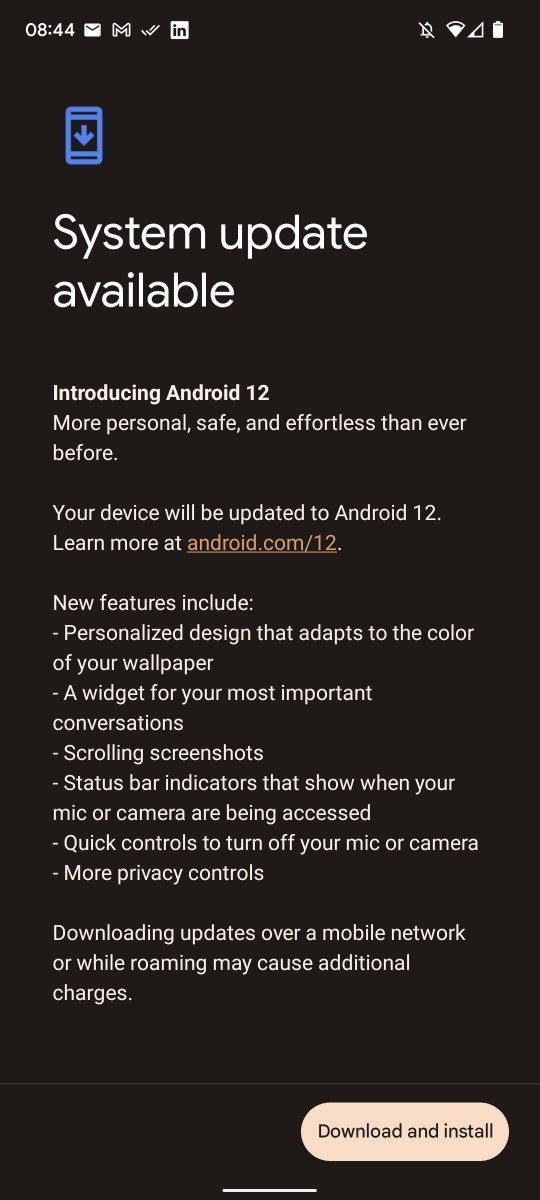
Como mencionei anteriormente, o Google Passkeys é atualmente compatível apenas com smartphones Android que executam Android 7.0 ou posterior e usam os serviços do Google Play com a versão 21.03.13 ou posterior. Além disso, a atualização mais recente do aplicativo Google deve estar instalada em seu smartphone.
Passo 2: Faça login no seu Aplicativo Google com a Conta que você deseja adicionar Passkeys.

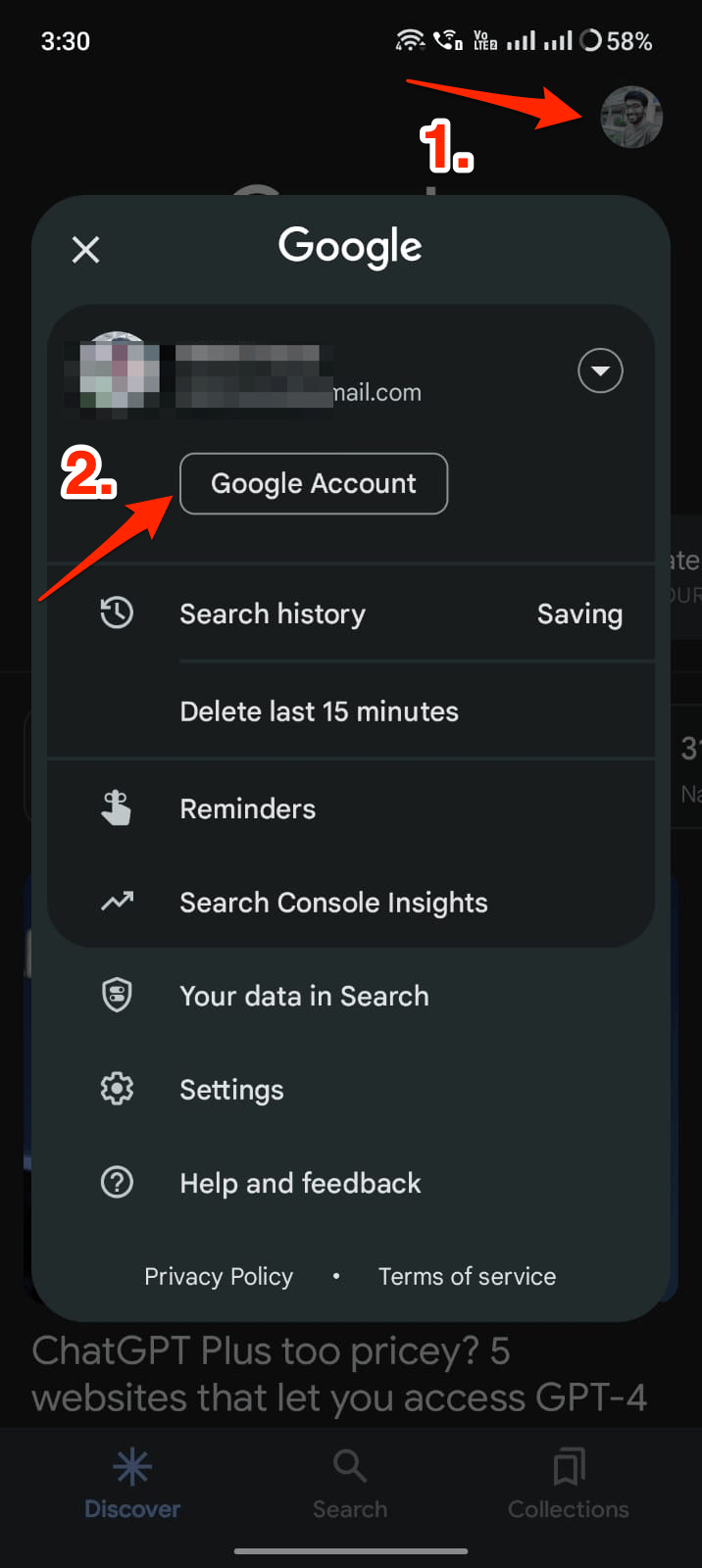
Passo 3: Abra o aplicativo Google, clique no ícone de Perfil e depois clique em Conta do Google. Isso abrirá o aplicativo de gerenciamento de conta do Google em seu dispositivo Android.
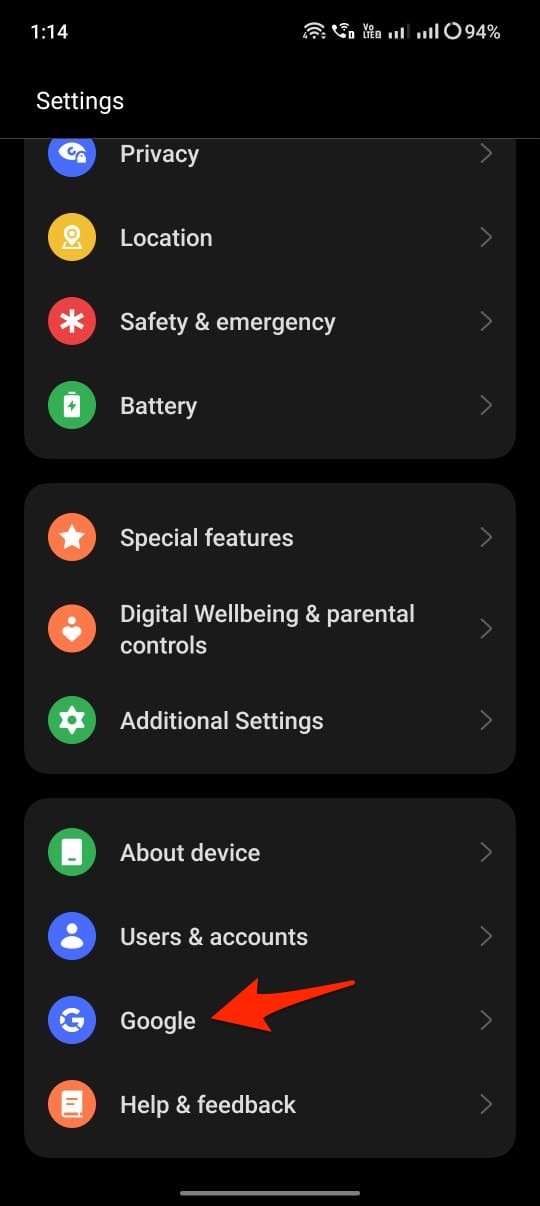
Alternativamente, você pode ir para Configurações do Android e procurar a opção Google. Procure a Conta do Google e depois pressione “Gerenciar sua Conta do Google.”
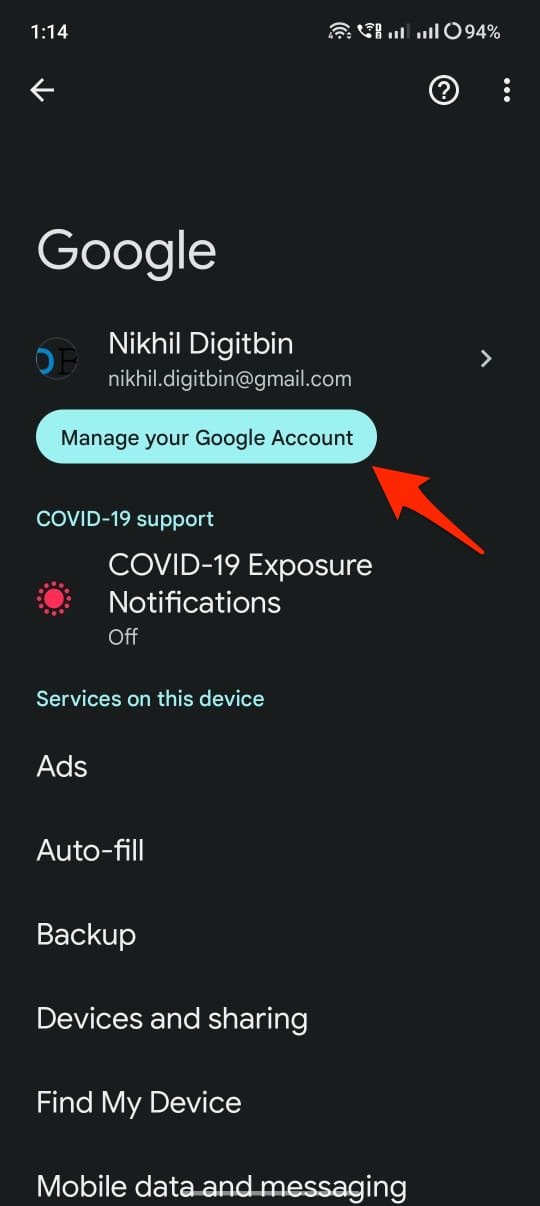
Passo 4: Navegue até a aba “Segurança”.
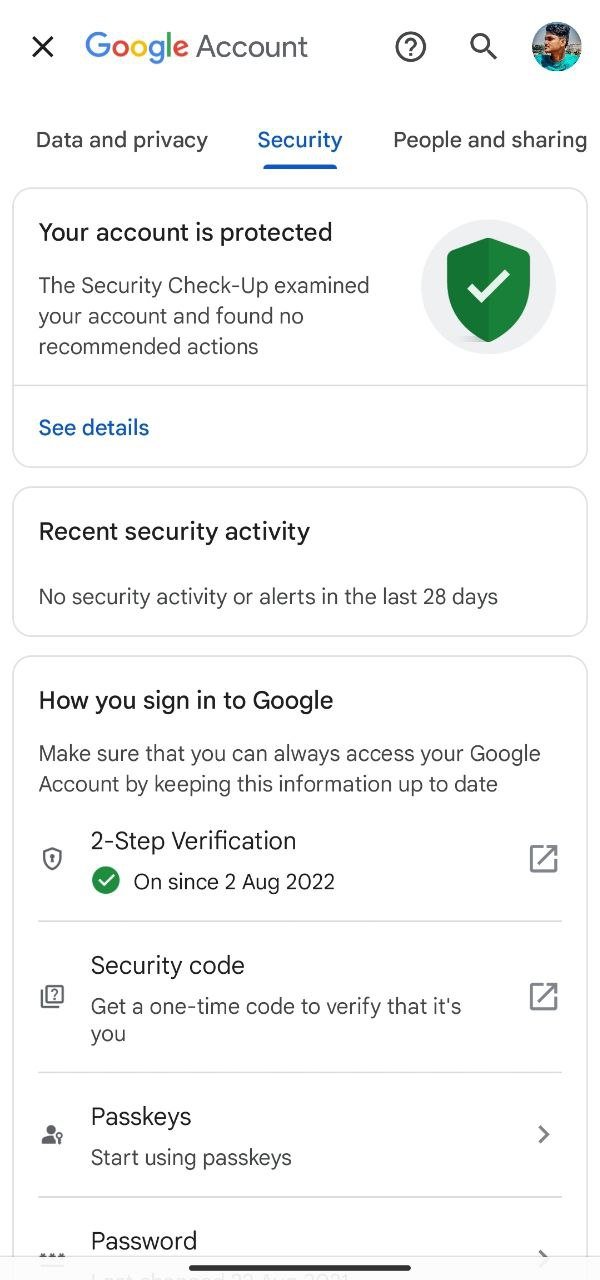
Você verá várias opções de segurança aqui, como verificação em duas etapas, código de segurança, senha e passkeys.
Passo 5: Navegue até “Google Passkeys”
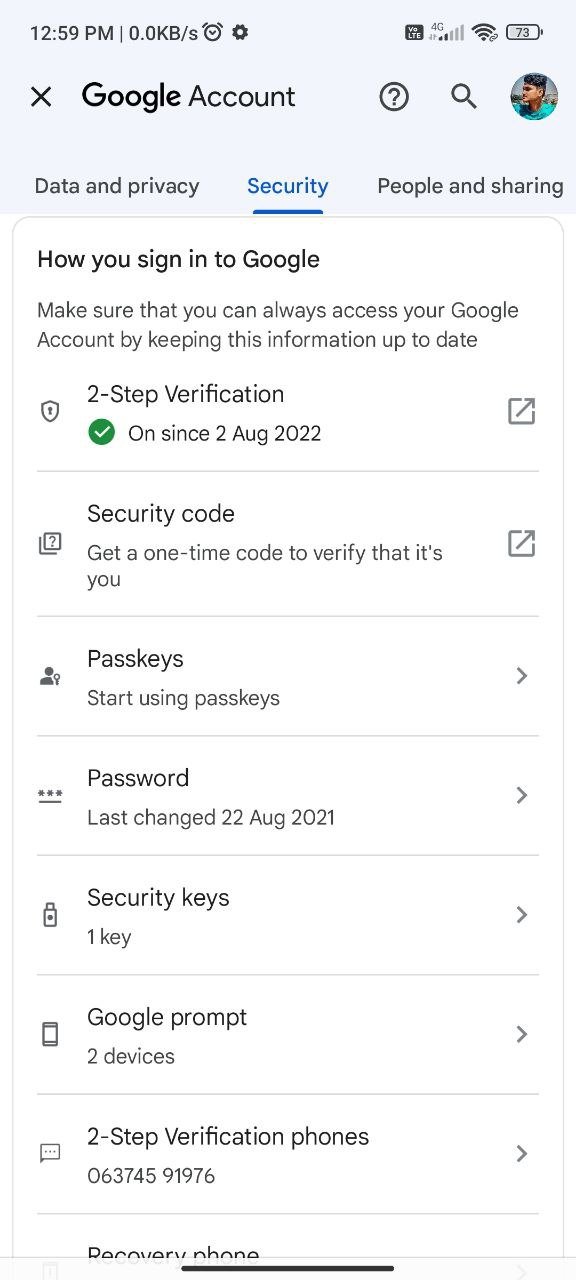
Se o aplicativo estiver atualizado, nas configurações de segurança, deve haver uma opção “Google Passkeys”.
Passo 6: Toque em “Use Passkeys”
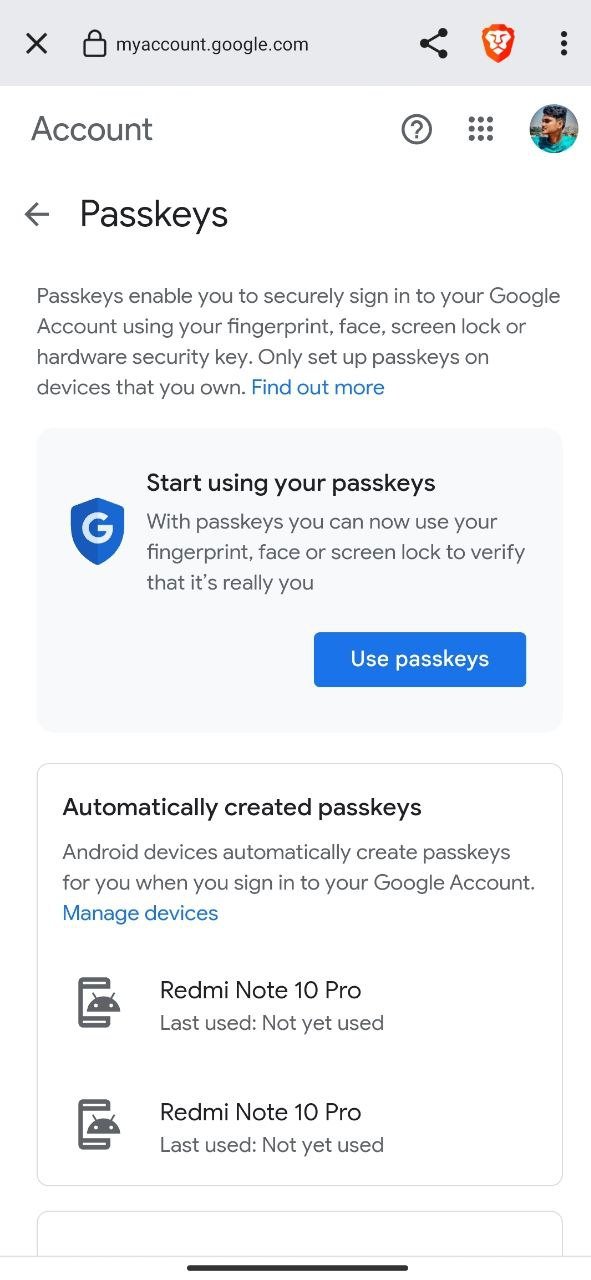
Após navegar para as configurações de passkey, você será solicitado a inserir sua senha, e uma vez inserida, você será solicitado a “Usar Passkeys” e tocar nisso.
Passo 7: Selecione o Tipo de Passkey
Você pode escolher um PIN, Impressão Digital, Reconhecimento Facial ou padrão para suas Passkeys. A Passkey biométrica de impressão digital é a opção mais segura, mas utilizá-la requer um padrão de tela de bloqueio ou uma senha. Se você usar um PIN, deve criar um com quatro dígitos. Escolha o tipo de passkey que melhor atende às suas necessidades. Siga as instruções para configurar sua Passkey.
Passo 8: Verifique a Passkey
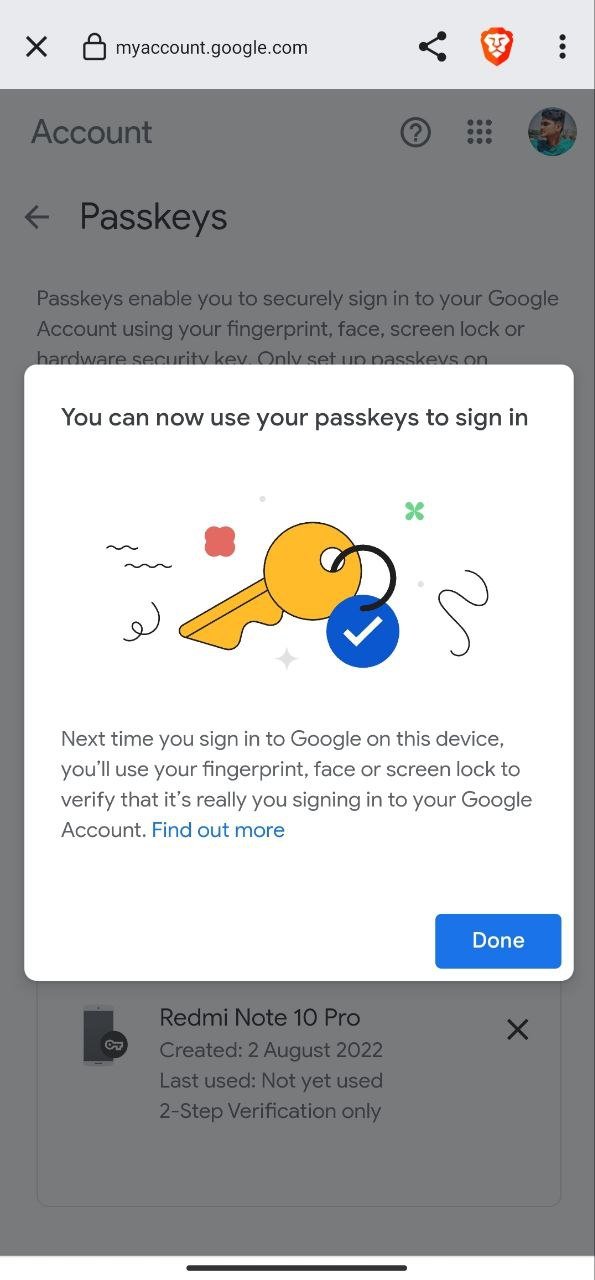
Após configurar sua Passkey, na próxima vez que você fizer login, será solicitado que você confirme sua identidade com a Passkey que configurou. Essa camada adicional de segurança pode ajudar a proteger sua conta contra phishing e outros tipos de ataques.
Dicas para Usar Google Passkeys
- Mantenha seu telefone seguro – Como seu telefone é usado como sua Passkey, é importante mantê-lo seguro. Use um bloqueio de tela forte, como um PIN ou padrão, e ative a autenticação em duas etapas em sua conta do Google para maior segurança.
- Use um método de backup – Caso você perca o acesso ao seu telefone ou ele seja roubado, é importante ter um método de backup para fazer login em sua conta do Google. Certifique-se de habilitar um método de backup, como um e-mail de recuperação ou número de telefone.
- Atualize o software do seu telefone regularmente – Certifique-se de atualizar o software do seu telefone regularmente para garantir que sua Passkey permaneça segura e atualizada.
Conclusão
Em conclusão, usar um Google Passkey para aumentar sua segurança online e proteger suas informações pessoais é um processo rápido e fácil. Com a ajuda desse recurso, você pode substituir suas senhas fracas por uma Passkey poderosa, tornando quase impossível para hackers acessarem suas contas.
É mais crucial do que nunca tomar medidas para proteger sua presença online devido ao aumento da incidência de ataques cibernéticos. Isso pode ser facilmente realizado configurando um Google Passkey, que pode ser feito em questão de minutos. Então, por que esperar? Comece a usar uma Passkey agora mesmo para proteger suas contas online tomando uma atitude.
Se você tiver alguma opinião sobre Como Criar e Usar Google Passkey no Android?, sinta-se à vontade para deixar um comentário abaixo. Além disso, inscreva-se em nosso canal do YouTube DigitBin para tutoriais em vídeo. Saúde!
Receba novas postagens na sua caixa de entrada
Sem spam. Cancele a assinatura a qualquer momento.