Windows 10 · 5 min read · Oct 29, 2025
Como Criar um Disco Bootável do Windows 10 no Linux?
Você pode criar um disco bootável do Windows 10 em uma máquina Linux seguindo nosso guia. Vamos levar os leitores pelo processo e mostrar como funciona. A Microsoft tomou algumas medidas para tornar isso possível em um PC com Windows, mas não está disponível para máquinas Linux ou macOS. Eu acho que a Microsoft deveria considerar criar uma ferramenta de criação do Windows 10 compatível para múltiplas plataformas também. Vamos ver como você pode criar um disco bootável do Windows 10 no sistema operacional Linux.
O que você precisa para Criar um Disco Bootável do Windows 10?
Os leitores devem se preparar, pois há uma ampla gama de distribuições Linux e requisitos. Vamos ajudá-lo a se preparar e deixar o disco pronto para a configuração e instalação do Windows 10.
Máquina Linux:
Estamos usando o Feren OS baseado no Ubuntu 20.4 LTS, Debian, Plasma 5 e KDE. Você pode usar qualquer máquina Linux que seja construída com o código-fonte open-source do Ubuntu.
Disco Removível:
Os usuários precisam de um disco removível, como um Pen Drive USB, Cartão SD, Disco Externo e outros dispositivos de armazenamento que seu PC possa reconhecer. Lembre-se, este método funcionará em placas-mãe UEFI e pode ou não funcionar em BIOS legado.
Discos:
O Ubuntu vem com um gerenciador de discos que permite aos usuários gerenciar os discos de armazenamento na máquina. Eu sempre gostei disso no Ubuntu, mas muitas distribuições não o têm e o substituíram pelo GParted. Instale o programa “Gnome Disks” na máquina Linux, pois é isso que vamos usar neste caso.
Arquivo ISO do Windows:
Existem muitas fontes para baixar o Windows 10 online, mas você deve evitar fontes de terceiros. Encontramos arquivos ISO do Windows modificados online anunciados como arquivos seguros, o que não era o caso. Vamos mostrar como você pode baixar a edição do Windows ISO do site oficial e instalá-la.
Caso isso não funcione, você pode conferir nosso outro tutorial sobre como criamos uma máquina Windows 10 no Ubuntu e criamos um disco bootável.
Baixar o Arquivo ISO do Windows 10
Permita-nos guiar os leitores sobre como baixar o arquivo ISO do site da Microsoft e salvá-lo no armazenamento local.
Passo 1: Pesquise por “download do Windows 10” no mecanismo de busca a partir de um navegador de desktop baseado em Linux.
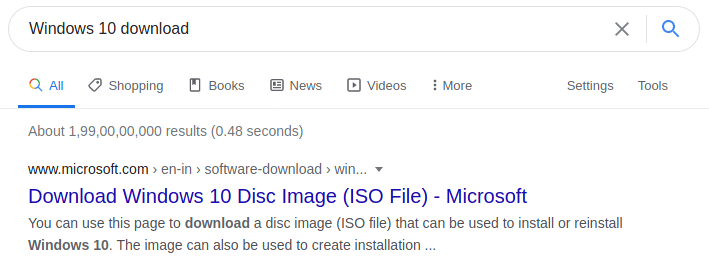
Passo 2: A página da Microsoft é capaz de perceber que você está em uma máquina não-Windows.
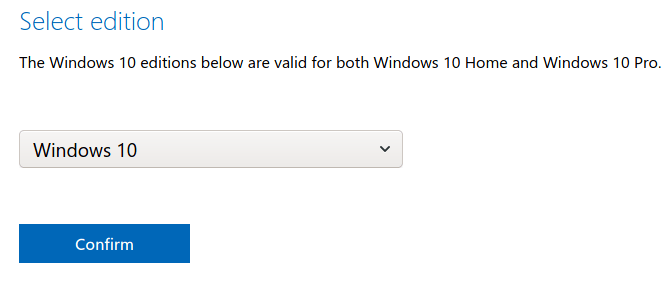
O site oferecerá uma opção de download, então role para baixo para selecionar uma edição e clique em “Confirmar” para revelar a opção de download.
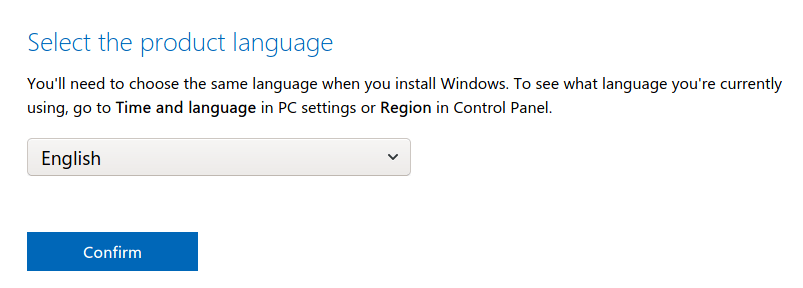
Passo 3: Selecione o idioma e clique em “Confirmar” para continuar.
Passo 4: Agora, selecione 32 bits ou 64 bits para começar a baixar o arquivo ISO.
32 bits: suporta até 4GB de RAM
64 bits: suporta a maior capacidade de RAM
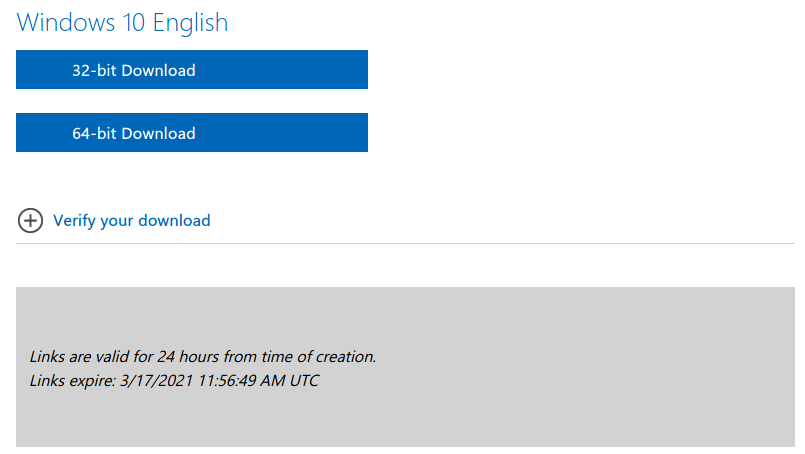
Você deve baixar o arquivo ISO dependendo do suporte do software, pois muitos programas não suportam a versão de 32 bits.
Preparar o Pen Drive ou Disco Removível
Você deve limpar o disco removível para garantir que ele não atrapalhe mais tarde. Muitos discos são afetados por ameaças, e você deve se livrar delas, e vírus em computadores Linux não são incomuns.
Passo 1: Conecte o disco removível à máquina Linux.
Passo 2: Abra “Discos” na máquina ou você pode instalar o Gnome Disks em uma máquina Linux.
Passo 3: Selecione o disco removível e clique no menu de três pontos e escolha “Formatar” para iniciar o processo.
Nota: Faça backup dos dados no disco removível, pois o programa irá apagar as partições para criar um disco bootável do Windows.
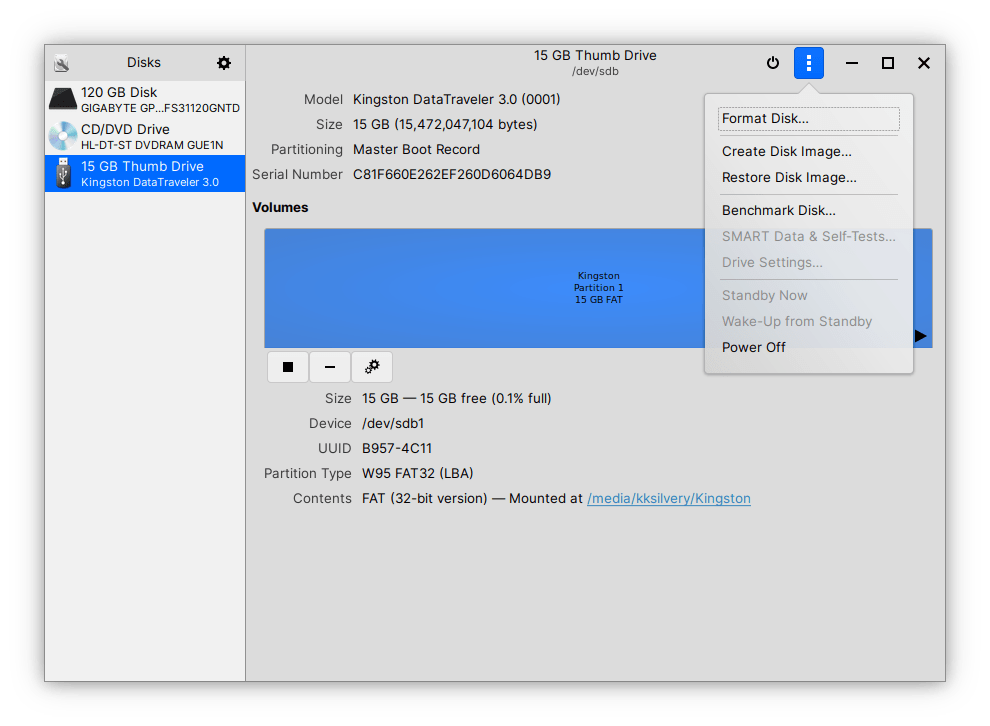
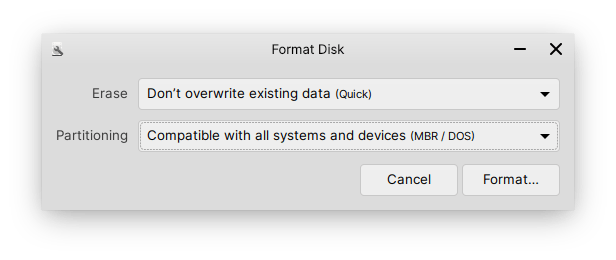
Passo 4: Uma nova janela pop-up aparecerá, e clique em “Formatar” para continuar.
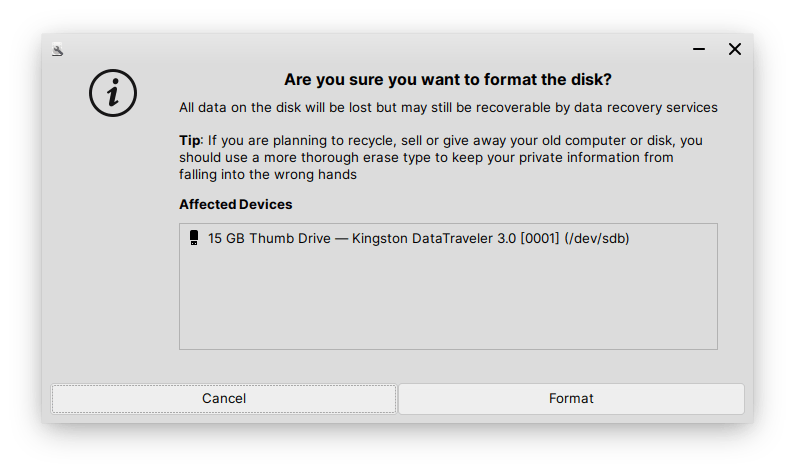
Passo 5: Outra janela pop-up aparecerá na tela, confirme o disco e clique em “Formatar” para finalizar.
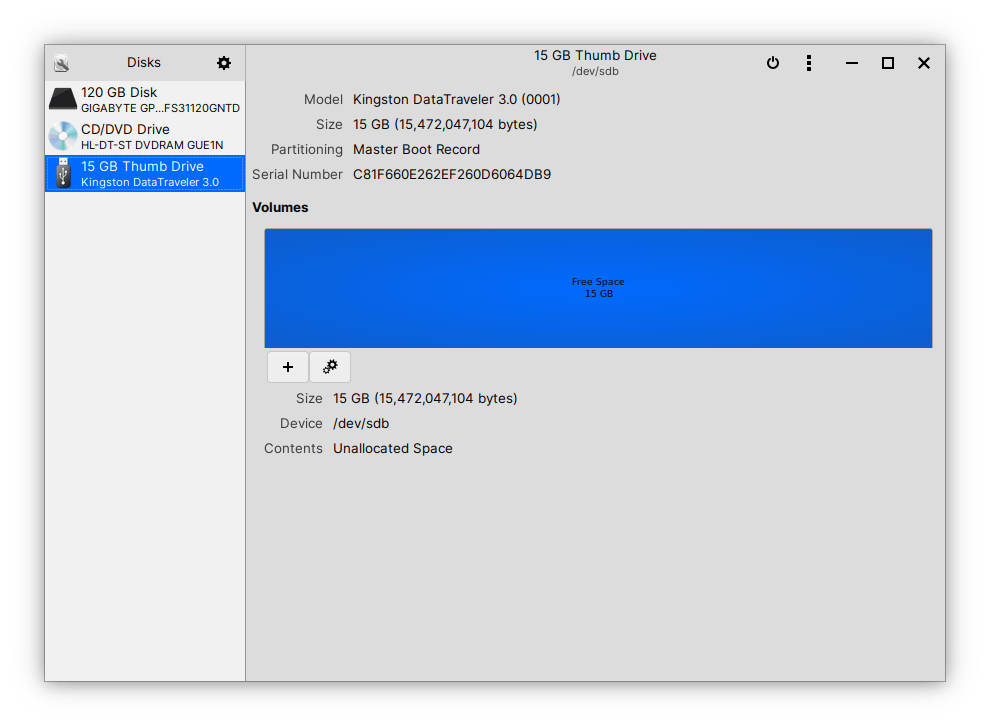
Passo 6: Seu disco removível está limpo e formatado. Clique no ícone + para criar uma partição utilizável.
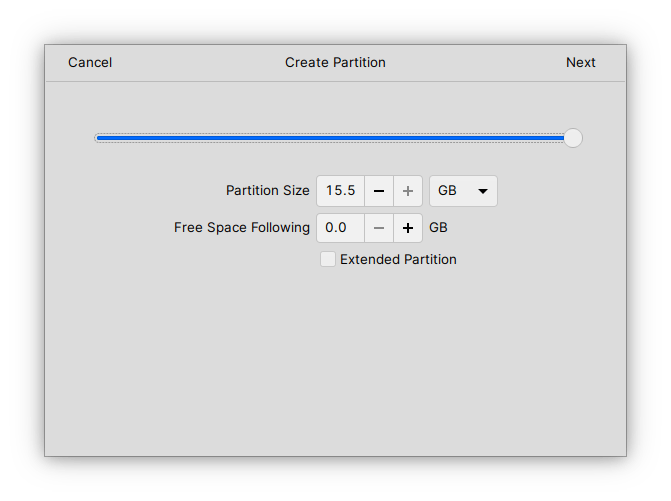
Passo 7: Não mexa nas configurações padrão e clique em “Próximo” para continuar.
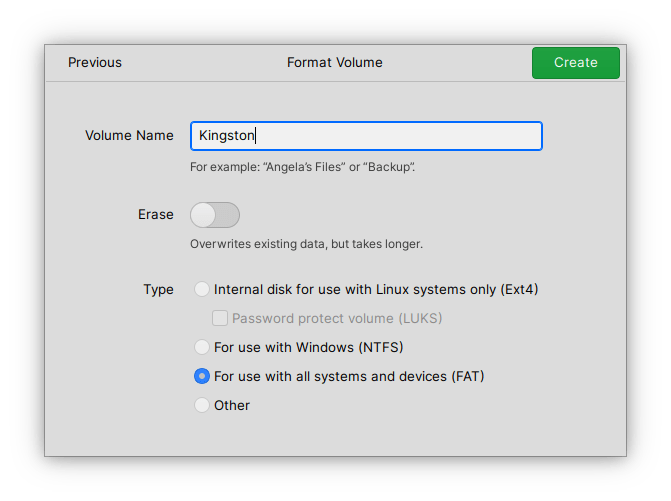
Passo 8: Digite o “Nome do Volume” e clique em “Criar” para continuar.
Passo 9: O disco removível está pronto.
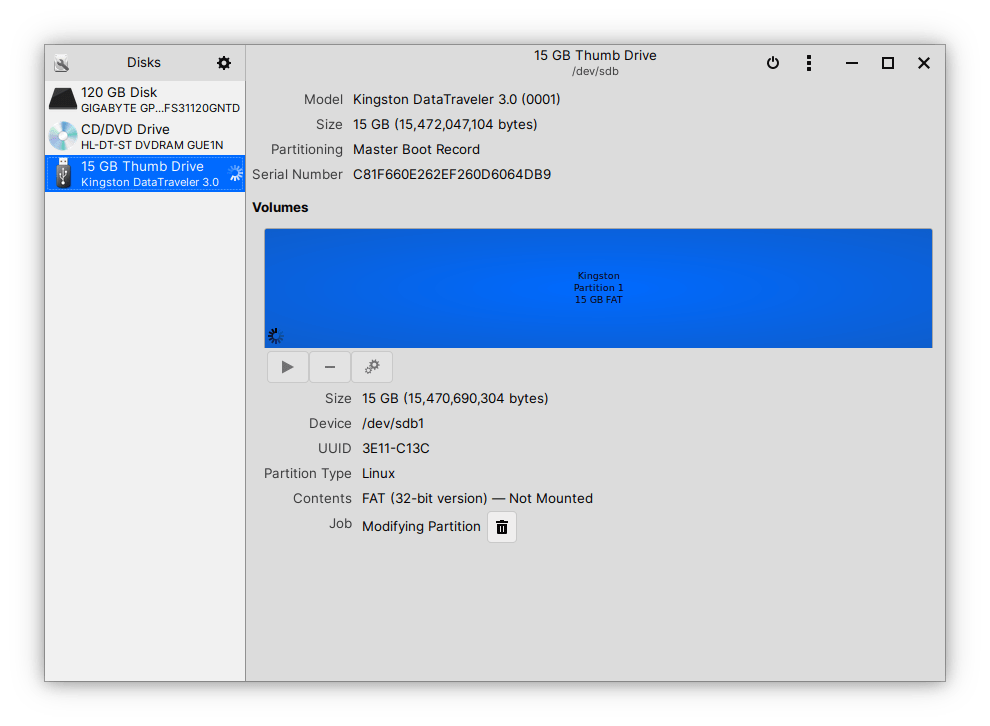
O disco removível está pronto, e você pode mantê-lo conectado ou removê-lo até que o arquivo ISO seja baixado.
Como Criar um Pen Drive Bootável do Windows?
Siga nosso guia para criar um disco bootável do Windows em uma máquina Linux.
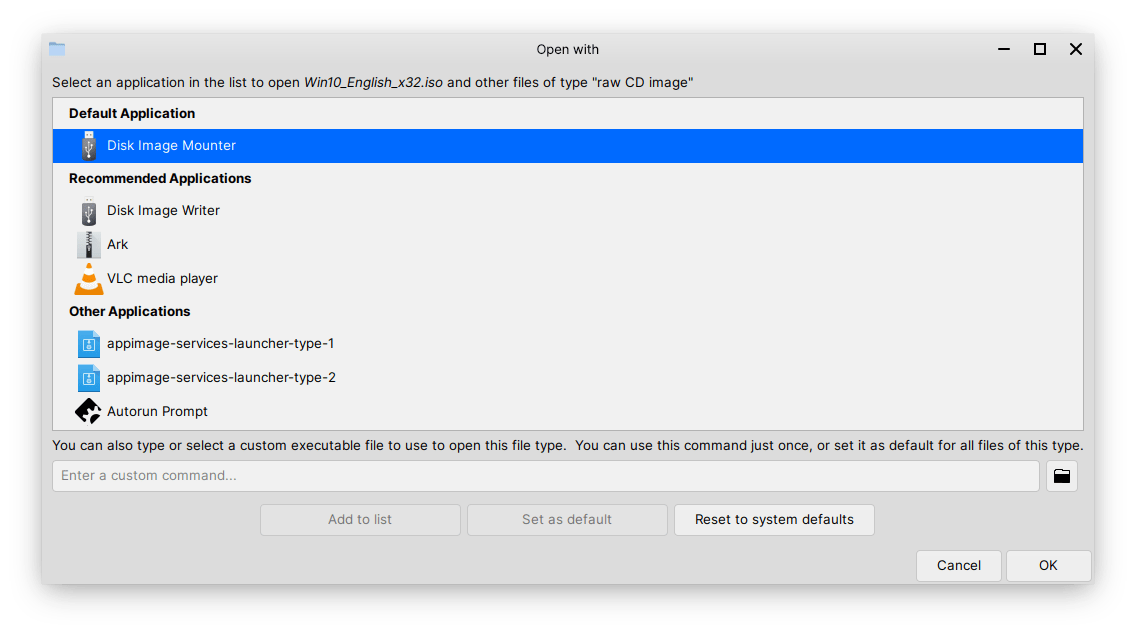
Passo 1: Conecte o disco à máquina e clique para selecionar o arquivo ISO e clique com o botão direito do mouse para ver mais opções. Você deve escolher “Abrir Com” para ver mais opções.
Passo 2: Selecione “Gravador de Imagem de Disco” e clique em “OK” para continuar.
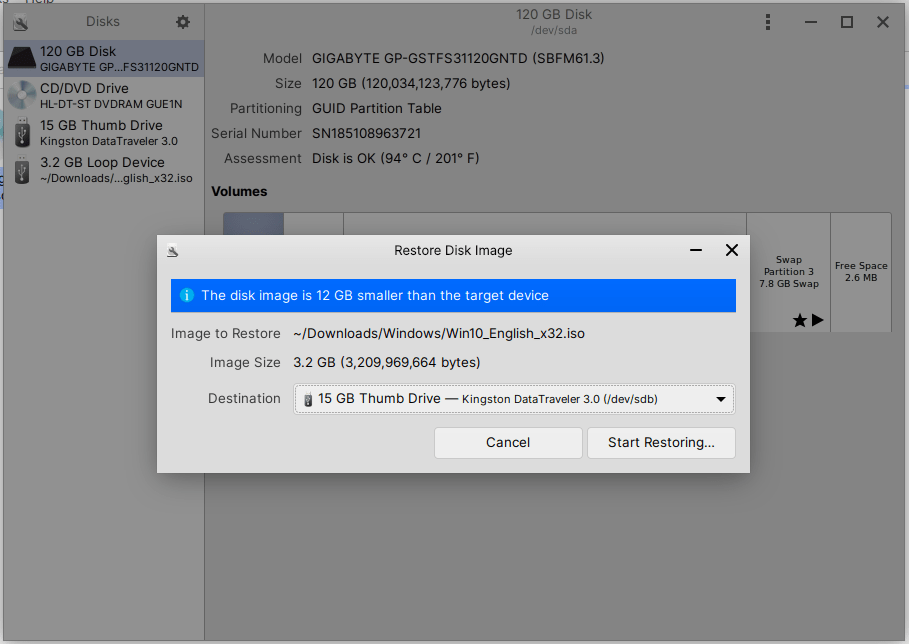
Passo 3: Uma nova janela pop-up aparece na tela, selecione o disco e clique em “Iniciar Restauração” para continuar.
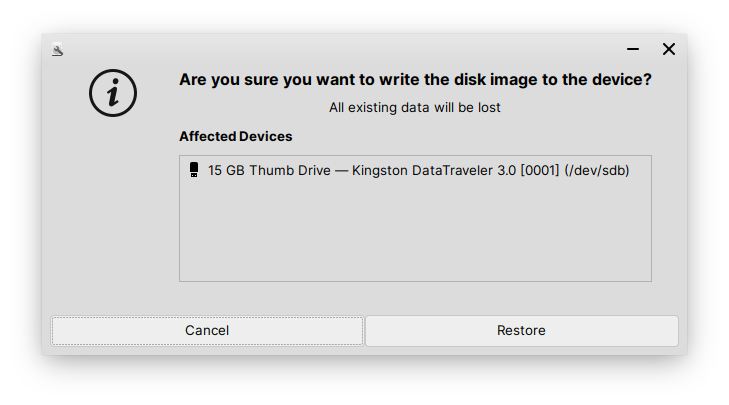
Passo 4: Confirme o nome do disco e clique em “Restaurar” para continuar.
Passo 5: Digite a senha da tela de login para confirmar a ação.
Passo 6: Deixe o programa criar o disco bootável do Windows 10.
O processo leva menos de dez minutos em um disco USB 3.0 e em um computador de baixo desempenho.
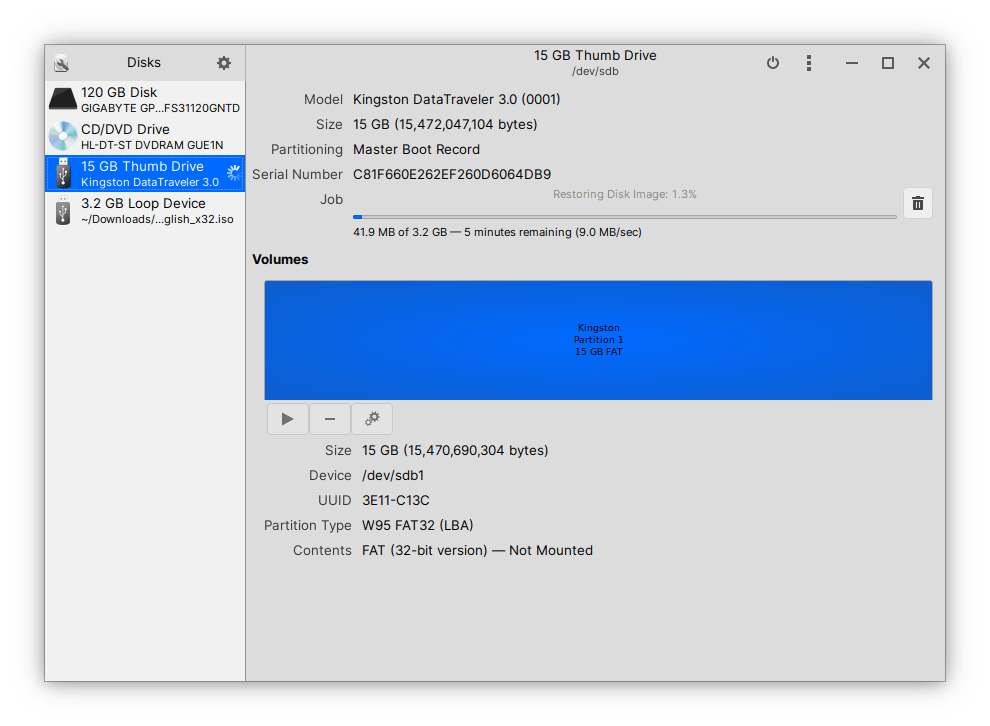
Passo 7: Você não precisa ficar de olho no progresso, pois a barra de notificação emitirá um alerta.
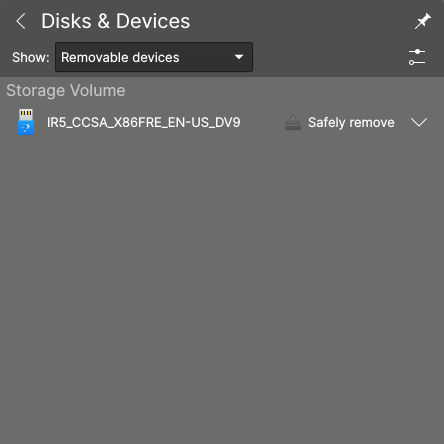
Passo 8: Você pode confirmar a conclusão do processo dando uma olhada no programa “Discos” e no conteúdo do disco removível.
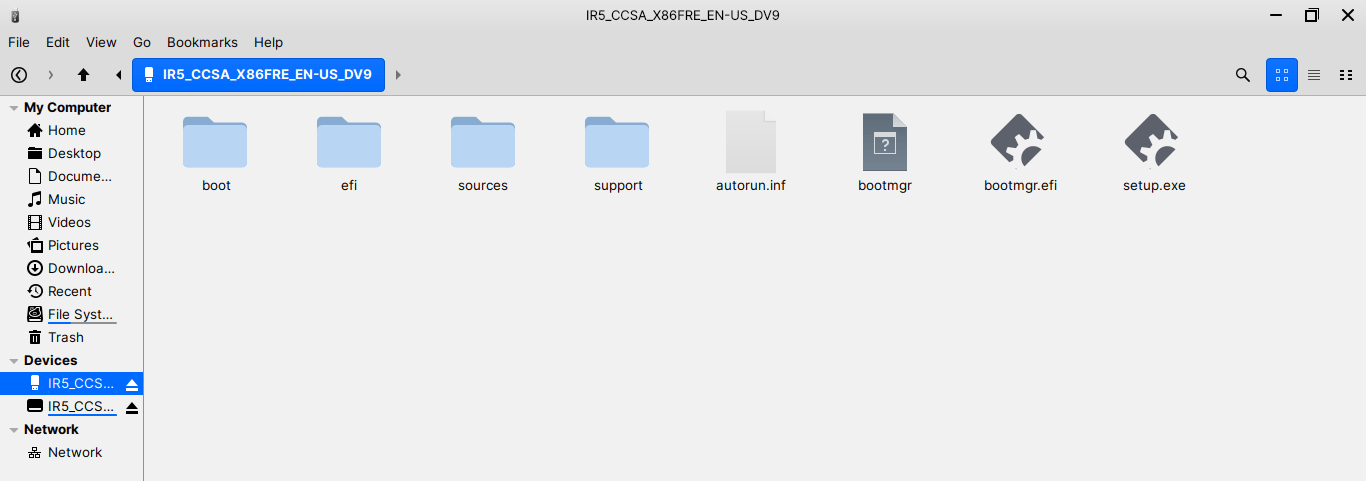
O disco removível está pronto, e você pode iniciar a configuração do Windows 10 no computador.
Considerações Finais
Não listamos o Balena Etcher no tutorial porque ele danificou o Pen Drive USB. Tivemos que usar um gerenciador de disco de terceiros para consertar o Pen Drive USB danificado e trazê-lo de volta ao estado utilizável. Você pode encontrar problemas em computadores com BIOS legado, pois é uma tecnologia mais antiga, mas não seria um problema em placas-mãe baseadas em UEFI. Adoraríamos saber o que você pensa sobre o disco bootável do Windows 10 na seção de comentários abaixo.
Se você tiver alguma opinião sobre Como Criar um Disco Bootável do Windows 10 no Linux?, sinta-se à vontade para deixar um comentário abaixo. Além disso, inscreva-se em nosso canal do YouTube DigitBin para vídeos tutoriais. Saúde!
Receba novas postagens na sua caixa de entrada
Sem spam. Cancele a assinatura a qualquer momento.