PDF Windows · 2 min read · Sep 17, 2025
Como Criar um Arquivo PDF no Windows 11?

Um PDF, ou Formato de Documento Portátil, é um formato de arquivo desenvolvido pela Adobe para apresentar documentos. Ele torna a formatação de texto e imagens independente de software de aplicativo, hardware e sistemas operacionais. O PDF é considerado o melhor formato de arquivo para criar e compartilhar documentos.
No entanto, os documentos que você usa ou cria podem não estar no formato PDF. Nesses casos, você precisará converter um documento em um arquivo PDF para compartilhá-lo facilmente com qualquer pessoa. Criar um arquivo PDF no Windows 11 é muito fácil e pode ser feito seguindo algumas etapas.
Você não precisa de nenhum aplicativo de terceiros para criar um arquivo PDF no Windows 11, pois ele possui algumas opções integradas disponíveis. Este artigo será útil se você quiser criar arquivos PDF no Windows 11. Neste artigo, você aprenderá a criar um arquivo PDF no Windows 11 usando a opção integrada, bem como aplicativos de terceiros.
Usando Microsoft Print to PDF
Aqui estaremos criando um PDF a partir de um arquivo de texto. Criar um arquivo PDF usando a opção integrada no Windows 11 é um processo muito simples. Aqui está o que você precisa fazer:
- Abra o documento que você deseja converter em PDF. Abra o arquivo a ser convertido com o aplicativo necessário. Por exemplo, se for um arquivo de texto, abra-o com o Microsoft Word.
- Pressione Ctrl + P.
- Você agora irá para a janela de impressão para selecionar a impressora. Na seção da impressora, selecione a opção Microsoft Print to PDF. Em seguida, clique no botão Ok.
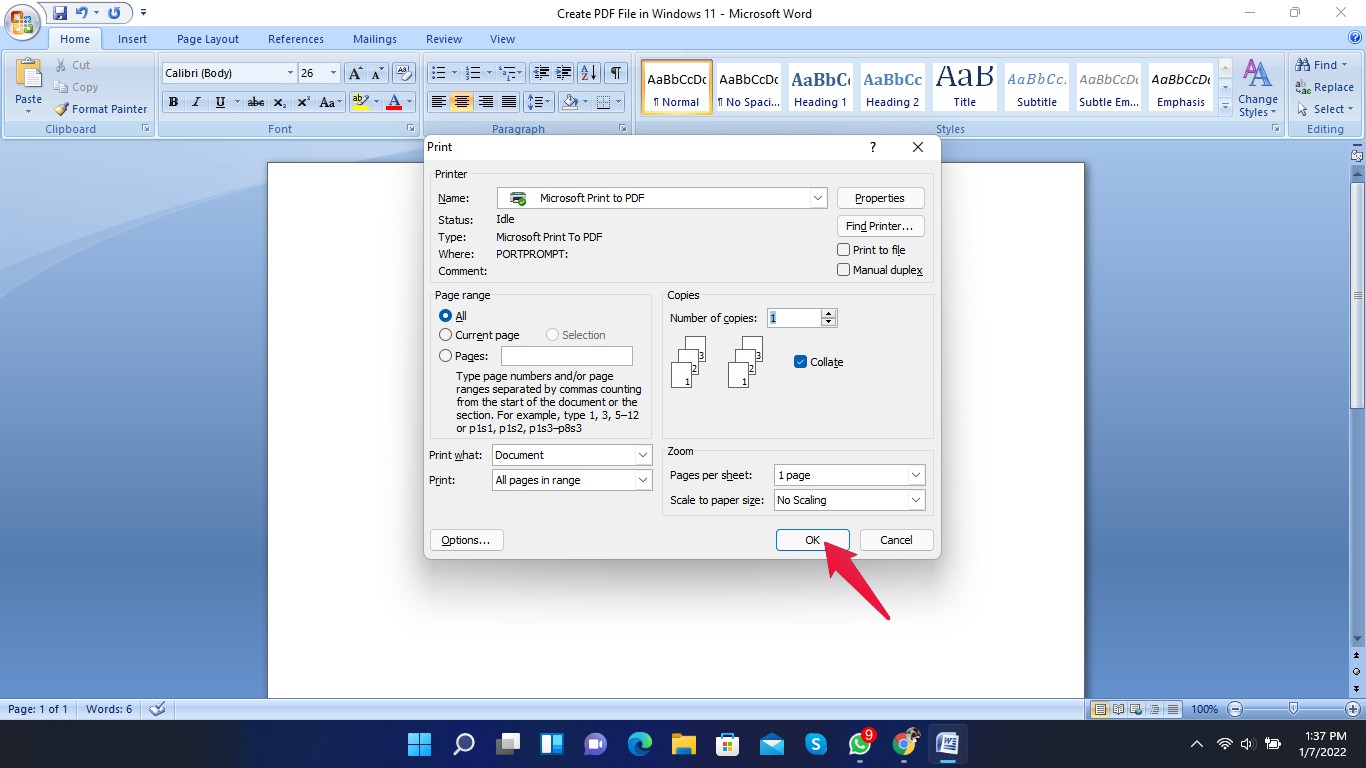
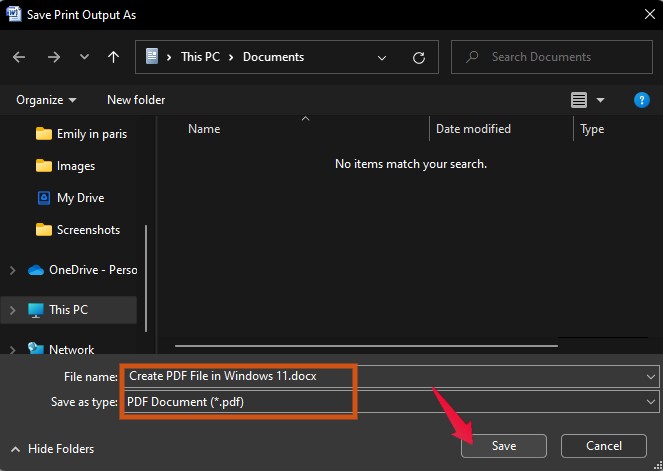
- Assim que você clicar no botão de impressão, o arquivo será convertido em PDF e você precisará salvá-lo. Na próxima tela, selecione o local onde deseja salvar o arquivo.
- Digite o nome do arquivo e verifique se o tipo de arquivo é PDF ou não. Uma vez feito, clique no botão Salvar para salvar o arquivo como PDF.
- Agora navegue até o local onde você salvou o arquivo e você encontrará que o arquivo foi salvo no formato PDF.
Usando Google Drive
Converter um documento em PDF fazendo o upload no Google Drive é outra opção. Siga as etapas abaixo para concluir seu trabalho:
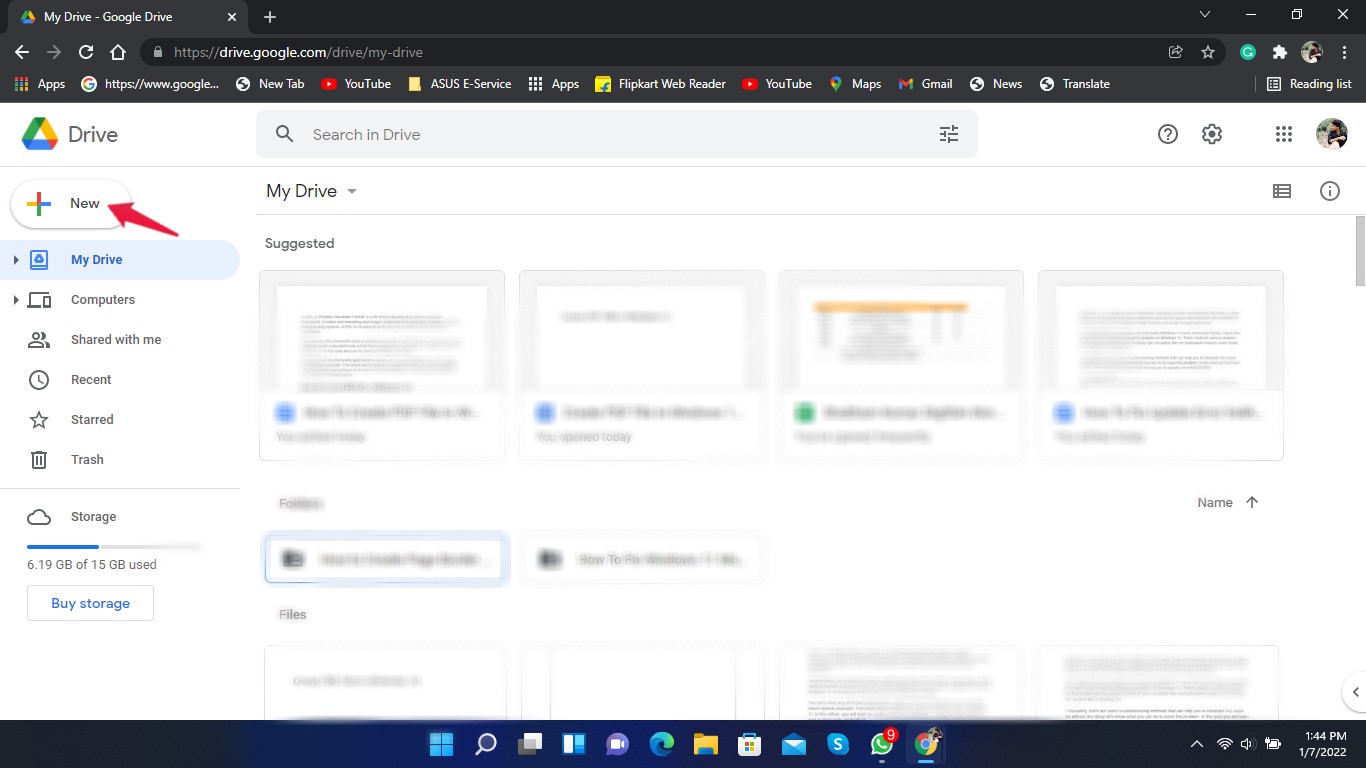
- Abra o Google Drive e clique em “ Novo.”
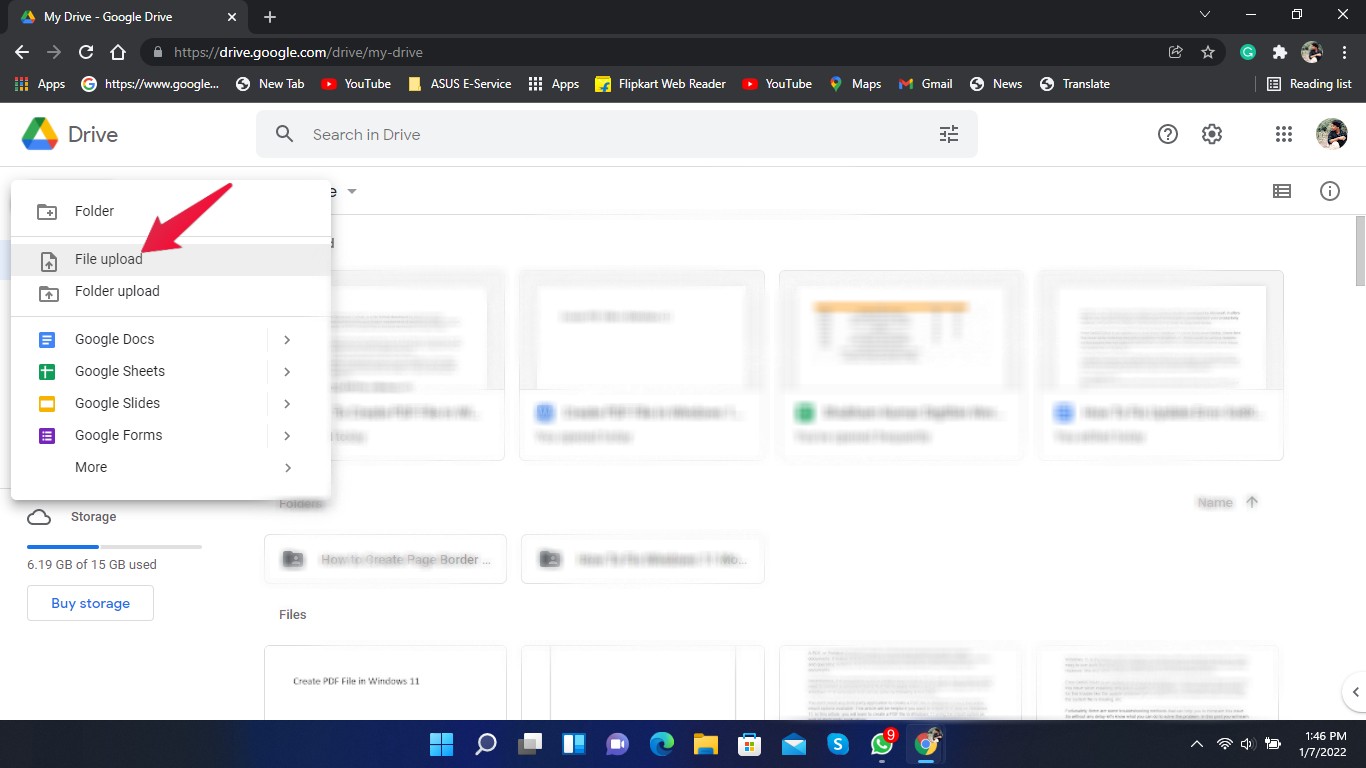
- Clique em Upload de arquivo e selecione o documento que você deseja converter em PDF.
- Abra o documento após ele ser carregado no Google Drive.
- Clique no ícone Arquivo no canto superior esquerdo.
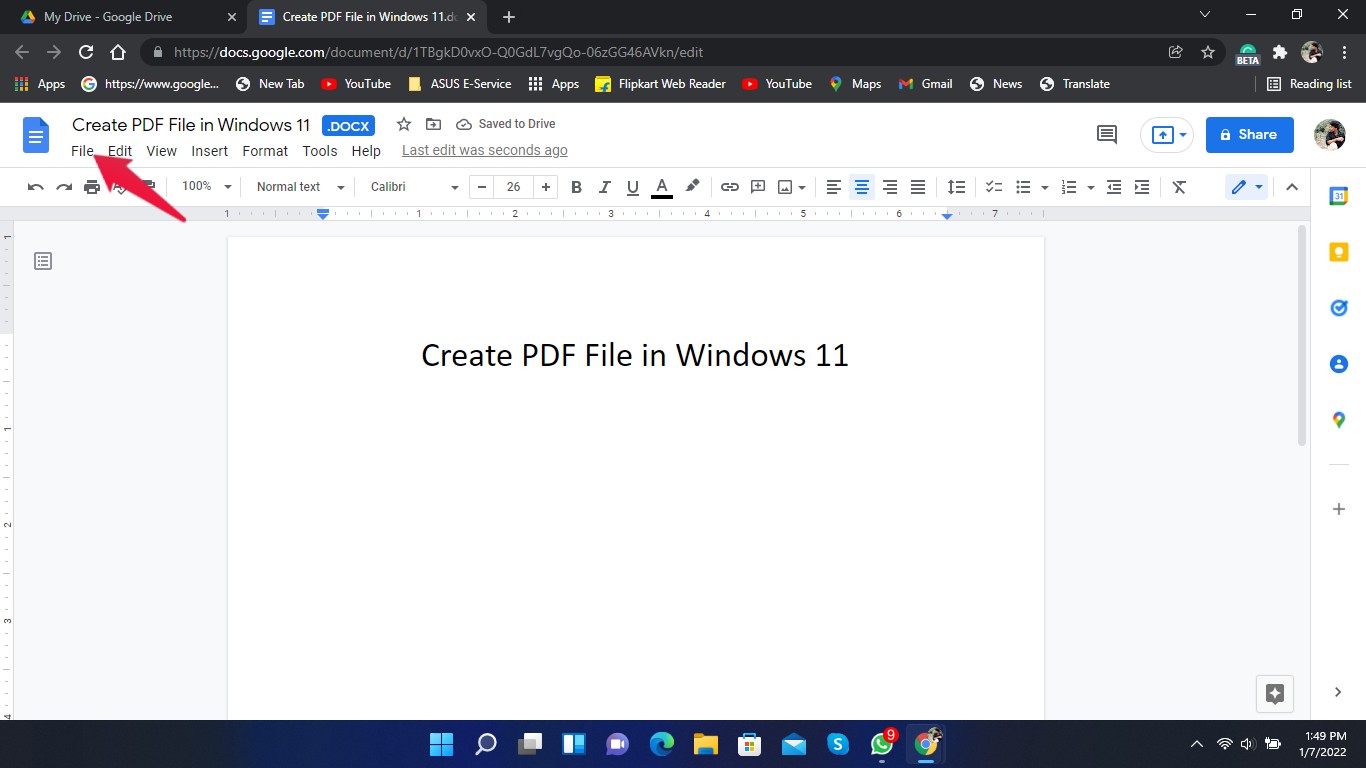
- Clique em Baixar.
- Agora clique na opção Documento PDF.
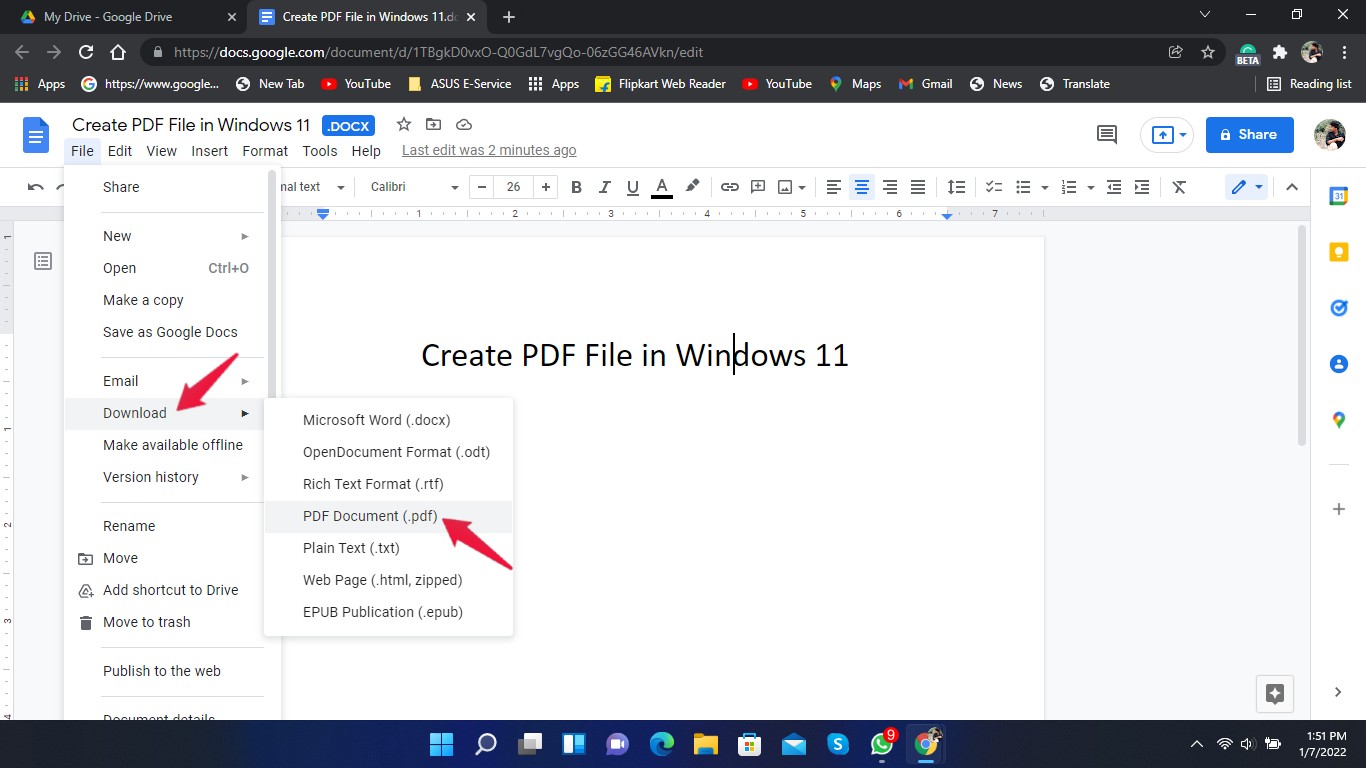
Uma cópia em PDF do seu documento agora será baixada para o seu PC.
Palavras Finais
Foi assim que você poderia criar um arquivo PDF no Windows 11. Use as etapas mencionadas acima para criar um arquivo PDF usando as opções padrão disponíveis no Windows 11. Se você tiver algum problema ao criar um arquivo PDF, nos avise na seção de comentários.
Se você tiver alguma opinião sobre Como Criar um Arquivo PDF no Windows 11?, sinta-se à vontade para deixar um comentário abaixo. Além disso, inscreva-se no nosso canal do YouTube DigitBin para tutoriais em vídeo. Saúde!
Receba novas postagens na sua caixa de entrada
Sem spam. Cancele a assinatura a qualquer momento.