Música · 3 min read · Nov 08, 2025
Como criar playlists no iTunes
No nosso segmento anterior do iPod 101, aprendemos como “importar” CDs de áudio usando o iTunes. Mais provavelmente do que não, sua biblioteca agora está bastante grande – se você ainda não tem mais de mil músicas, em breve terá. Em pouco tempo, você descobrirá que a maneira mais agradável de ouvir sua coleção de áudio não é “embaralhando” por toda a sua biblioteca. Se sua biblioteca é como a minha, você rapidamente ficará frustrado quando, após terminar uma audição que dá arrepios da bela “Adagio for Strings” de Samuel Barber, você imediatamente passar impiedosamente para “Fight for your Right to Party” dos Beastie Boys. Simplesmente não funciona.
A solução? Playlists. Crie uma playlist (ou coleção de músicas) para a viagem ao trabalho. Faça uma “mistura” de músicas para estudar ou para se exercitar. Monte uma coleção de “Canções de Amor” ou “Canções de Ódio.” Junte uma “Mistura Abençoada” ou uma “Mistura Melancólica.” As possibilidades são infinitas. Continue lendo e eu vou te guiar na criação de suas próprias “misturas” personalizadas no iTunes da Apple.
o iTunes oferece dois tipos fundamentais de playlists. A playlist manual, que este artigo abordará, permite que você crie manualmente suas misturas personalizadas como desejar. A playlist “inteligente”, apresentada em nosso próximo segmento do iPod 101, é gerada automaticamente a partir de critérios que você especifica. Estes podem incluir restrições de gênero, classificações, palavras-chave, data de adição, o número de vezes que uma faixa foi tocada e mais.
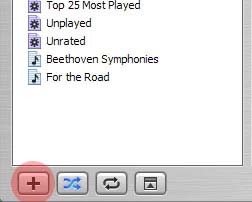
A maneira mais rápida de começar a criar uma playlist personalizada é clicando no ícone “+” no canto inferior esquerdo da janela da biblioteca do iTunes. Você verá uma nova “playlist sem título” aparecer na coluna “Fonte” no lado esquerdo. O texto já estará destacado, então comece a digitar e dê um nome. Eu vou chamar a minha de “Para a Estrada.”
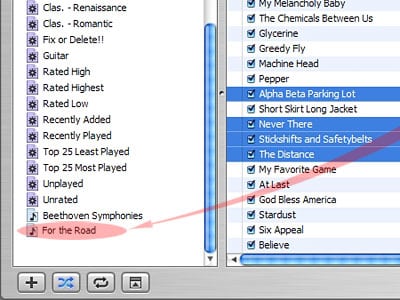 Clique na captura de tela para ver em tamanho maior
Clique no título da sua playlist, e você verá que não há músicas presentes, pois devemos adicioná-las manualmente.
Para adicionar músicas à sua playlist, comece clicando em “Biblioteca” na coluna de origem. Role pela sua biblioteca e encontre uma música que você gostaria de adicionar. Para adicioná-la a uma playlist, basta arrastar o título da música para cima do nome da playlist na coluna de Fonte e soltar. Se você quiser verificar se a música foi adicionada, clique no título da playlist.
Quer adicionar algumas músicas de uma vez? Você pode selecionar várias músicas segurando a tecla shift ou control enquanto clica nos títulos das músicas. Em seguida, basta arrastar qualquer uma das músicas selecionadas para a playlist. Todas as músicas selecionadas serão adicionadas.
Continue adicionando músicas conforme desejado. Quando terminar, você pode reorganizar a ordem das músicas na playlist arrastando-as.
Você está pegando o mote da interface? A Apple adora arrastar e soltar. Na verdade, aqui estão algumas dicas úteis, mas menos conhecidas, de arrastar e soltar:
Primeiro, playlists podem ser adicionadas umas às outras. Quer adicionar toda a sua “Mistura Abençoada” à sua playlist “Êxtase do Exercício”? Na coluna de Fonte, basta arrastar o título “Mistura Abençoada” para cima de “Êxtase do Exercício.” É tão fácil.
Segundo, você já quis adicionar todas as músicas de um gênero a uma playlist? Quis adicionar tudo de um artista? Um álbum inteiro? Vá para sua Biblioteca e clique em “Navegar” no canto superior direito para mostrar os menus de navegação em 3 colunas. Qualquer título de gênero, nome de artista ou nome de álbum pode ser arrastado para um título de playlist, adicionando toda a categoria a ele. Além disso, você também pode arrastar para uma área vazia na coluna “Fonte” para criar uma nova playlist automaticamente. Por exemplo: Na imagem abaixo, eu posso:
(1) Adicionar “Dark Side of the Moon” à minha playlist “Para a Estrada”, arrastando e soltando a música na playlist, -ou-
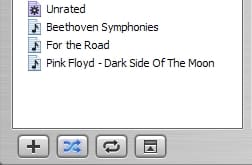
(2) Criar automaticamente uma playlist “Pink Floyd – Dark Side of the Moon” arrastando-a para uma área vazia na coluna ‘Fonte’.
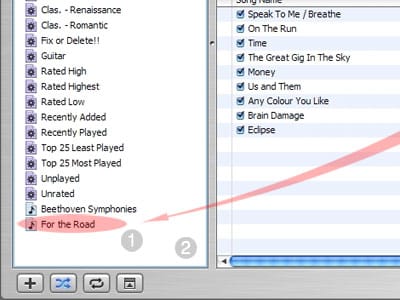
Clique na captura de tela para ver em tamanho maior
Resultado: (2) Criar automaticamente uma playlist “Pink Floyd – Dark Side of the Moon” arrastando-a para uma área vazia na coluna ‘Fonte’:
Outras dicas e recursos:
Para visualizar qualquer playlist, a loja de música ou os recursos de rádio do iTunes em uma janela separada, clique duas vezes em seu título na coluna de origem. As configurações de Aleatório e Repetir são independentes entre playlists – muito útil.
Aproveite para ouvir suas playlists! Sua simplicidade e funcionalidade realmente aprimoram a experiência de ouvir música digital – tanto no iTunes quanto no iPod!
Fique ligado para o iPod 101: “Playlists Inteligentes” do iTunes na próxima semana.
Jerrod H.
Receba novas postagens na sua caixa de entrada
Sem spam. Cancele a assinatura a qualquer momento.