Playlists Inteligentes · 5 min read · Nov 08, 2025
Como criar playlists inteligentes no iTunes
Na última lição do iPod 101, aprendemos como criar playlists manualmente no iTunes. Tais playlists definitivamente têm suas vantagens – elas podem ser as misturas mais ilógicas e ecléticas se você assim desejar… elas podem ser verdadeiramente pessoais. No entanto, elas têm seus problemas; podem ser tediosas de criar e manter, e são totalmente estáticas… os gostos mudam.
É aqui que entram as playlists inteligentes. As playlists inteligentes são geradas automaticamente e dinamicamente com base em certos critérios lógicos que você especifica ao criar a playlist. Uma playlist das suas músicas mais bem avaliadas. Músicas que você ainda não ouviu. Música de piano entre 1825 e 1923. As possibilidades são infinitas. Começarei este tutorial descrevendo vários critérios-chave para playlists inteligentes, e o restante do tutorial consistirá em vários exemplos de playlists inteligentes que eu criei para mim mesmo.
Critérios Populares para Playlists Inteligentes:
Avaliações
No iTunes, cada música na sua biblioteca pode ser “Avaliada” de 1 a 5 estrelas. Essa avaliação pode ocorrer tanto dentro do próprio iTunes quanto no seu iPod de terceira geração. Quaisquer avaliações atribuídas no iPod serão sincronizadas com o iTunes na próxima vez que seu iPod for conectado ao computador.
A maioria das pessoas usa todas as 5 estrelas para indicar o quanto “gosta” de uma determinada música. No entanto, como as avaliações se sincronizam do iPod para o computador, eu escolho reservar a avaliação de “1 estrela” como um dispositivo de mensagem. Se eu descobrir uma música para a qual preciso corrigir uma tag, ou cuja qualidade é horrível (e eu gostaria de deletá-la), eu a marco com 1 estrela no meu iPod. Quando eu sincronizo com o iTunes, a música é imediatamente adicionada à minha playlist inteligente “Corrigir ou Deletar!!” (mais sobre isso depois). Eu reservo os demais níveis de avaliação para seu propósito pretendido.
Contagem de Execuções
O iTunes e o iPod mantêm um registro de quantas vezes uma música foi tocada. Isso é automático – não requer trabalho do usuário. A contagem de execuções é aumentada em 1 cada vez que uma música termina.
Comentário
A tag de comentário é versátil em relação às Playlists Inteligentes. Use-a para o que você desejar. Use-a para subgênero. Use-a para instrumento. Use-a para maestro. Marque músicas como “Barulhentas”, “Calmas” ou “Relaxantes”. Marque-as com temas: “Amor”, “Crianças” ou “Morte”.
Você pode usar várias categorias no mesmo campo de comentário. Por exemplo, marque uma música como “Calma, Amor, Piano”. Todas as playlists inteligentes continuarão a funcionar corretamente.
Em breve, eu mostrarei uma das maneiras que uso a tag de comentário.
Status “Marcado”
Imediatamente à esquerda de cada título de música na sua biblioteca, há uma caixa de seleção. Se essa caixa de seleção não estiver marcada, o iTunes não tocará o arquivo, a menos que seja clicado diretamente. O status da caixa de seleção também pode ser usado como critério para Playlists Inteligentes. Mais sobre isso depois.
Criar uma nova Playlist Inteligente:
Para começar a criar playlists inteligentes criativas, crie uma vazia. Existem várias maneiras de fazer isso:
- Vá para Arquivo – Criar Nova Playlist Inteligente ou
- Pressione Control-Alt-N (PC) ou Option-Command (Apple)-N (Mac)
- Mantenha pressionado shift (PC) ou option (Mac). O botão “+” para playlists manuais mudará para um símbolo de engrenagem para playlists inteligentes (mostrado abaixo). Clique neste símbolo. Exemplos: Música de Natal
Ok… eu admito. Sou um pouco obcecado por música de Natal… mas apenas durante a temporada de festas. Eu não gostaria que o iTunes começasse a tocar uma faixa de Natal em julho. As playlists inteligentes me ajudam a resolver esse problema de várias maneiras. Primeiro, eu “desmarquei” toda a minha música de Natal. Em seguida, eu criei a seguinte playlist inteligente:
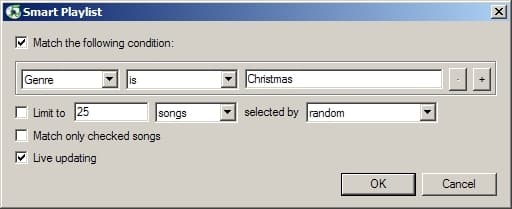
Esta playlist, como você pode ver, contém todas as faixas na minha biblioteca que são do gênero “Natal”. Como “Combinar Apenas Músicas Marcadas” não está selecionado, as músicas de Natal são permitidas. Você verá que em todas as minhas outras playlists inteligentes, esta caixa de seleção está marcada, desativando efetivamente as músicas de Natal para elas.
Clássica – Barroca
Eu também sou um fã de música clássica. Tanto que pensei que seria interessante ter minha música organizada por período clássico. Portanto, eu marquei minha música clássica no campo “Comentário” com dados como:
Barroca/Cedo
Barroca/Tarde
Romântica/Cedo
Medieval
…e assim por diante.
Agora, posso criar uma playlist inteligente como a seguinte:
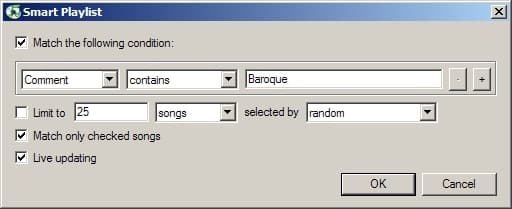
…que inclui tanto música barroca cedo quanto tarde. Eu tenho playlists inteligentes semelhantes criadas para todos os subgêneros clássicos. Legal!
Corrigir ou Deletar!!
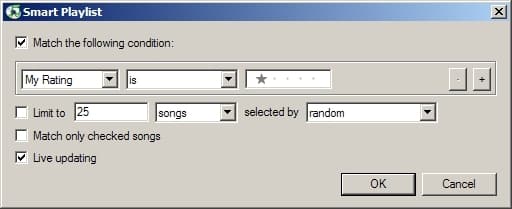
Esta playlist inteligente aproveita a sincronização de avaliações do iTunes<>iPod que discuti acima.
Qualquer música que esteja marcada com 1 estrela é adicionada automaticamente a esta playlist para que eu possa encontrá-la facilmente e corrigir sua tag ou deletá-la.
Favoritos Esquecidos
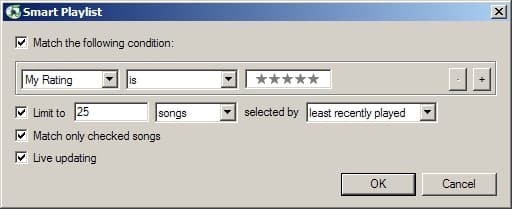
Agora estamos ficando um pouco mais avançados. Esta playlist contém 25 músicas que são meus favoritos menos tocados (músicas de 5 estrelas). O critério simplesmente especifica o domínio: músicas de 5 estrelas. O campo “Limitar a” seleciona aquelas que foram tocadas menos recentemente. Simples!
 Notas: Critérios podem ser adicionados usando o símbolo “+”. Faça uma lista de todas as suas peças “Calmas” com mais de 10 minutos de duração. Exclua gêneros ou álbuns da sua playlist inteligente adicionando “Gênero” “não é” “xxxxx.” Playlists inteligentes com múltiplos critérios ficam muito interessantes e bastante divertidas de configurar. A Apple ainda não suporta operadores booleanos (E, OU, etc) para critérios adicionais. Atualmente, todos os critérios adicionados são tratados como se fossem precedidos por um AND booleano. “Atualização ao Vivo”, quando marcada, permite que o iTunes adicione ou remova constantemente da sua Playlist Inteligente à medida que músicas são adicionadas ou removidas da sua Biblioteca. Se você quiser “congelar” suas Playlists Inteligentes no tempo, desmarque isso. Por exemplo, você poderia criar uma nova playlist inteligente “Avaliada Mais Alta” a cada 6 meses e comparar. Siga a estratégia geral desses exemplos, mas divirta-se com a flexibilidade ao seu alcance. Sim, a lógica pode ser criativa! Divirta-se experimentando suas próprias playlists inteligentes personalizadas! Se você gostaria de mais ideias de playlists inteligentes, visite Smartplaylists.com. Jerrod H. é um Administrador de Fórum e Editor Contribuinte para iLounge.
Receba novas postagens na sua caixa de entrada
Sem spam. Cancele a assinatura a qualquer momento.