Windows 10 · 2 min read · Jan 10, 2026
Como Criar uma Pasta Indeletável no Windows 10

Se você é uma daquelas pessoas que têm crianças pequenas em casa que estão aprendendo sobre computadores, é provável que suas crianças acabem excluindo uma pasta acidentalmente no processo; até nós, adultos, fazemos isso às vezes. Bem, você pode criar uma pasta indeletável no Windows 10 usando as propriedades da pasta e também pode fazê-lo usando o prompt de comando. Uma pasta indeletável seria realmente útil, certo?
Neste artigo, vamos mostrar como criar uma pasta indeletável no Windows 10 usando métodos muito simples. Você pode escolher qualquer um dos métodos abaixo.
Como Criar uma Pasta Indeletável no Windows 10
Pelas Propriedades da Pasta
Passo 1: Vá até a pasta alvo e clique com o botão direito nela.
Passo 2: Clique em ‘Propriedades’ e navegue até a aba ‘Segurança’.
Passo 3: Clique no botão ‘Editar’ para alterar as permissões e agora selecione a conta de usuário que está ativa.
Passo 4: Marque a coluna Negar para “Controle total” e “Modificar”, desmarque a coluna Permitir para a opção “Controle total” e “Modificar”.
Passo 5: Clique em Aplicar e em OK para salvar as configurações.
É isso e você está pronto.
Usando CMD (Prompt de Comando)
Esta é uma maneira mais segura de fazer uma pasta segura.
Passo 1: Digite “CMD” na barra de pesquisa do Windows e clique com o botão direito para Executar como administrador.
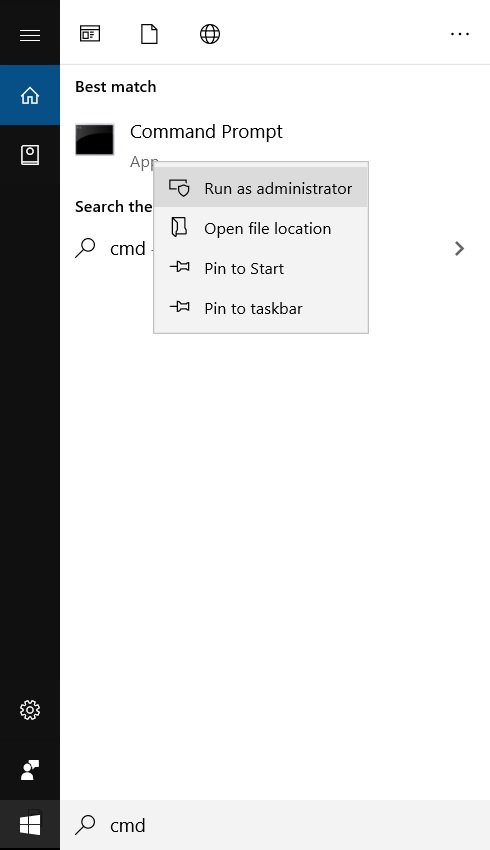
Passo 2: Digite o nome da unidade na qual você deseja criar a pasta e digite a seguinte linha.
md con\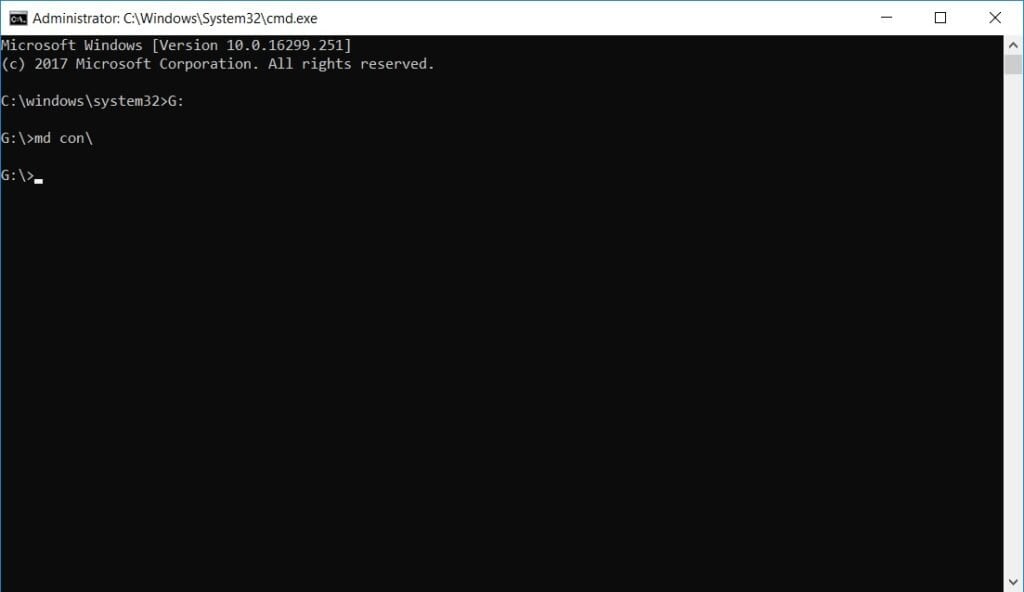
Passo 3: Agora você pode ir até o local onde criou a pasta e verá uma pasta chamada “con”. Você pode tentar excluí-la e ela não será excluída.
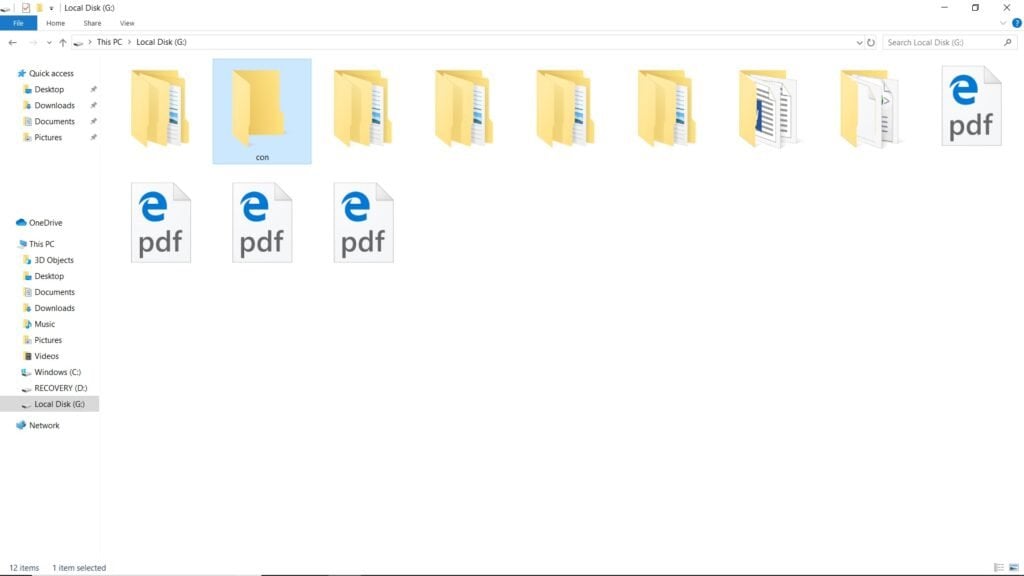
Nota: A desvantagem é que você não pode mover ou navegar por esta pasta usando o explorador de arquivos; para mover itens para ela, você terá que usar o comando de mover no CMD.
E se você quiser excluir a pasta, então também terá que usar o CMD, pois não será excluída usando o explorador de arquivos. Siga os passos abaixo para excluir a pasta.
Passo 1: Digite “CMD” na barra de pesquisa do Windows e clique com o botão direito para Executar como administrador.
Passo 2: Digite o nome da unidade na qual a pasta está presente e digite a seguinte linha.
rd /s /q con\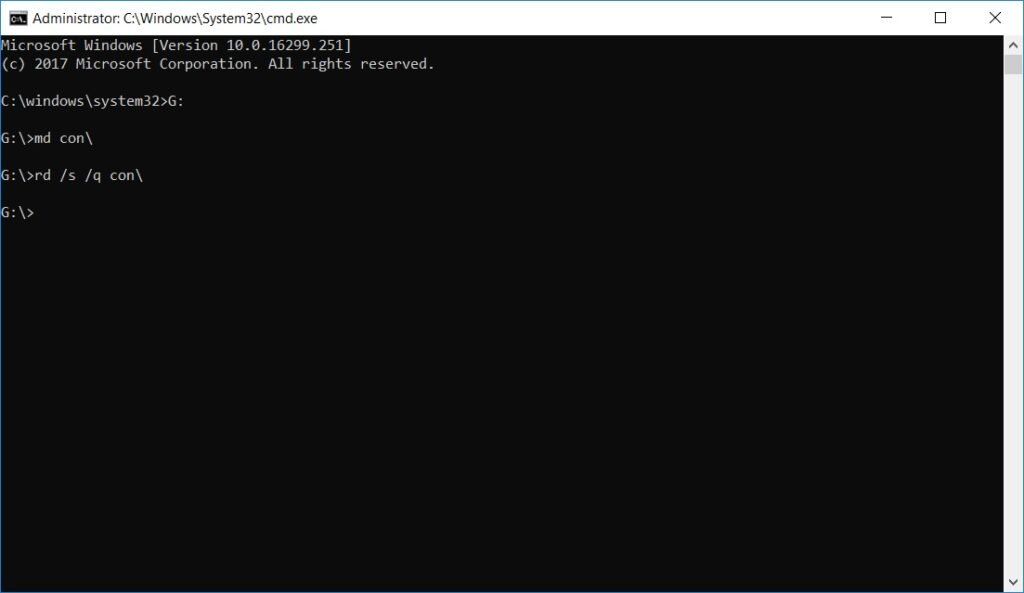
É isso e você está pronto.
Então, isso foi tudo sobre como criar uma pasta indeletável no Windows 10. Siga qualquer um dos métodos. Embora sugerimos que você siga o segundo método, pois é muito seguro e confiável.
Mais Como Este
- Como Mudar o Endereço IP no Windows 10 e macOS
- Como Agendar Mensagens no WhatsApp no Android e iOS
- Como Mudar a Fonte em Seus Smartphones Android e iOS
- Como Controlar o Windows 10 de um Smartphone Android
Receba novas postagens na sua caixa de entrada
Sem spam. Cancele a assinatura a qualquer momento.