PowerPoint · 6 min read · Oct 22, 2025
Como Recortar uma Imagem em um Círculo no Microsoft PowerPoint

Microsoft PowerPoint é um aplicativo amplamente utilizado para criar apresentações profissionais. Ele oferece várias funções que você pode utilizar para melhorar sua apresentação. Adicionar imagens à sua apresentação é necessário para tornar o documento mais atraente e manter a atenção do espectador.
Muitos usuários optam por usar um círculo em vez de uma forma retangular para a imagem em slides apropriados. Se você deseja recortar uma imagem em um círculo, este guia irá ajudá-lo. Aqui, mostraremos diferentes maneiras de recortar uma imagem em um círculo no PowerPoint. Então, sem mais delongas, vamos direto ao assunto.
Melhores Maneiras de Recortar uma Foto em um Círculo no PowerPoint
Com suas funções integradas, é bastante simples recortar uma imagem em um círculo no Microsoft PowerPoint. Uma ferramenta útil é o Recortar para Forma. Esta ferramenta permite que você recorte uma imagem em um círculo, retângulo, estrela, quadrado ou qualquer outra forma que você preferir para sua apresentação. Aqui, descrevemos as quatro melhores maneiras de recortar uma imagem em um círculo que você deve experimentar no seu Microsoft PowerPoint.
1. Recortar Imagem Usando a Ferramenta Recortar para Forma
O Microsoft PowerPoint oferece uma ferramenta inovadora chamada Recortar para Forma. Como mencionado, esta ferramenta permite que você recorte uma imagem em um círculo e na forma que você selecionar. Aqui está como você pode usar esta ferramenta para transformar sua imagem em uma forma circular no PowerPoint:
- Pressione a tecla Windows para navegar até o Menu de Pesquisa do Windows.
- No menu de pesquisa, digite PowerPoint e clique em OK.
 Abra a apresentação do PowerPoint que contém a imagem que você deseja converter em um círculo.
- Clique na imagem de uma vez. Isso abrirá a guia Formato da Imagem.
- Na guia Formato da Imagem, clique no ícone Recortar no lado direito da tela.
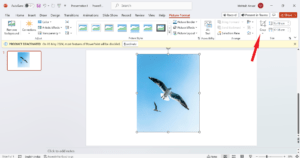
- No menu de contexto, selecione a opção Recortar para Forma. Agora, um menu aparecerá com diferentes formas na tela.
- Selecione uma forma circular ou oval da lista de formas para transformar sua imagem em um círculo.
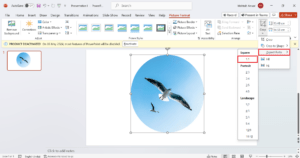
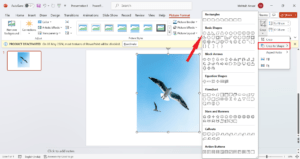 Se sua imagem original tiver a proporção adequada, ela será recortada em um círculo perfeito. Às vezes, sua imagem pode ser oval, mas você pode convertê-la em um círculo.
- Para converter a imagem em um círculo, clique no pequeno ícone de seta abaixo do botão Recortar. Em seguida, clique em Proporção e selecione uma proporção 1:1.
 Em seguida, mova a parte desejada da imagem para um círculo arrastando-a usando as barras de ângulo pretas localizadas em seu canto.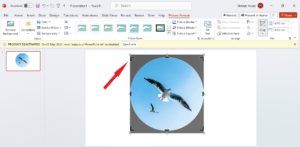
- Depois de terminar, clique em qualquer lugar fora da imagem na tela, e ela será convertida em uma forma circular.
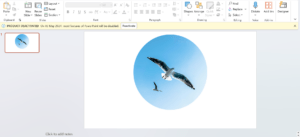
É assim que você pode facilmente recortar uma imagem em um círculo apenas usando a ferramenta Recortar para Forma no PowerPoint. Esta é a maneira mais fácil que você pode experimentar se quiser converter a imagem em um círculo ou em qualquer forma individual.
2. Recortar Imagem Usando a Forma Círculo
Outra maneira fácil de recortar uma imagem em um círculo é usar a ferramenta de forma Círculo. Aqui está como fazer isso.
- Abra a apresentação ou imagem que você deseja converter em uma forma circular no Microsoft PowerPoint.
- Clique na opção Inserir na barra superior.
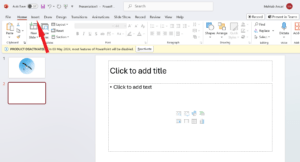 Em seguida, clique no ícone Formas e escolha a forma circular ou oval da lista.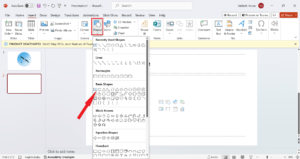
- Arraste o círculo no seu slide usando o cursor do mouse e posicione-o.
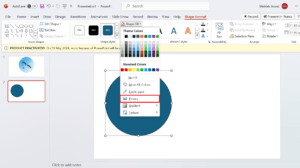
- Clique na forma circular e selecione a opção Preenchimento da Forma na guia Formato da Forma.
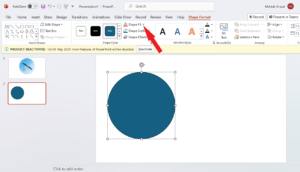 Agora selecione Imagem e escolha a imagem que você deseja converter em um círculo.
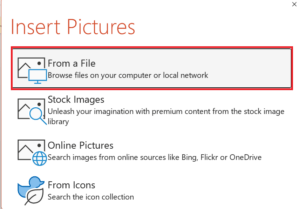
 Aqui, você verá um menu Inserir Imagens na tela. Escolha a imagem do local desejado e importe a imagem para o seu PowerPoint.
 Parabéns! Você criou com sucesso a imagem em um círculo.
Usando a ferramenta de forma circular, sua imagem se transformará em um círculo com um contorno. Se você quiser remover o contorno, clique com o botão direito na imagem e escolha Contorno seguido de Sem Contorno. A cor do contorno preto será removida da sua imagem.
3. Recortar Múltiplas Imagens Usando Recortar para Forma
Se você deseja recortar várias imagens de uma vez, pode fazê-lo facilmente com a ferramenta recortar para forma do PowerPoint. Aqui está como.
- No seu Microsoft PowerPoint, tente inserir mais de uma imagem que você deseja recortar.
- Clique duas vezes em qualquer uma das imagens para selecioná-la. Quando você seleciona a imagem, uma opção de Formato da Imagem aparecerá na barra superior.
- Agora, pressione e segure a tecla Ctrl no teclado e clique nas outras imagens.
- Após selecionar as várias imagens, clique no ícone da opção de recorte.
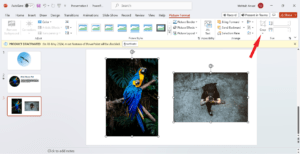 Agora clique em Recortar para Forma e selecione a forma circular no menu.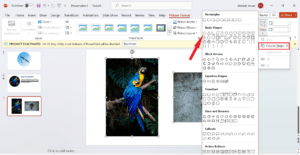
Suas imagens selecionadas serão automaticamente recortadas em um círculo ou oval. No entanto, você pode personalizar a forma arrastando-a de acordo com suas preferências.
4. Recortar Múltiplas Imagens para Círculo Usando um Layout de Imagem
Por último, mas não menos importante, você pode usar o recurso Layout de Imagem do PowerPoint. Ele permite que você recorte várias imagens em círculo e outros estilos de formato. Aqui está como fazer isso.
- Primeiro, escolha mais de uma imagem para sua apresentação do PowerPoint.
- Clique em uma das imagens para selecioná-la.
- Em seguida, pressione e segure a tecla Ctrl no teclado do seu PC e selecione outra imagem.
- No menu Formato da Imagem, escolha a opção Layout de Imagem no menu superior.
- Selecione o layout de forma circular na lista de menus.
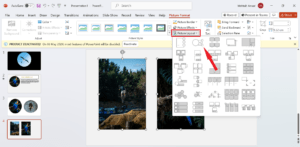 Aqui, suas imagens selecionadas serão transformadas em um círculo. Se você tentar mover as imagens circulares, pode notar que não consegue movê-las para um intervalo específico. Felizmente, você pode corrigir isso com um processo simples.
- Clique na imagem que você gostaria de mover para um determinado local e clique em Converter no Design do SmartArt.
- Agora, selecione Converter em Formas.
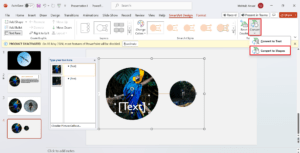
Agora você terminou com isso. É assim que você pode recortar várias imagens em um círculo com o recurso Layout de Imagem. No entanto, esta ferramenta é principalmente utilizada para criar uma apresentação profissional no PowerPoint. Vá em frente e experimente!
Conclusão
Projetar sua imagem em um círculo ou qualquer outra forma torna sua apresentação mais atraente. No PowerPoint, descrevemos diferentes maneiras de recortar uma imagem em um círculo.
Você pode recortar facilmente uma imagem em um círculo seguindo qualquer uma das maneiras mencionadas. Você pode até adicionar várias fotos de uma vez para recortar em um círculo, dando à sua apresentação uma aparência tentadora.
Se você tiver alguma opinião sobre Como Recortar uma Imagem em um Círculo no Microsoft PowerPoint, sinta-se à vontade para deixar um comentário abaixo. Além disso, inscreva-se no nosso canal do YouTube DigitBin para vídeos tutoriais. Saúde!
Receba novas postagens na sua caixa de entrada
Sem spam. Cancele a assinatura a qualquer momento.