[Edição de Vídeo] · 7 min read · Dec 23, 2025
Como Cortar Vídeo no Windows 10 para Iniciantes [Guia Completo 2024]

Cortar vídeos é uma habilidade útil que permite remover partes indesejadas da sua filmagem e focar nas partes importantes.
Se você está usando um computador com Windows 10, a boa notícia é que o aplicativo Fotos embutido da Microsoft oferece uma maneira amigável de cortar vídeos diretamente na sua área de trabalho.
Não há necessidade de software de terceiros caro ou habilidades de edição complexas. Este guia passo a passo irá te ensinar como cortar vídeo no Windows 10.
Melhor Editor de Vídeo para Cortar Vídeo no Windows 10 – HitPaw Edimakor
Embora o aplicativo Fotos do Windows 10 permita cortes básicos de vídeo, usuários avançados podem querer explorar ferramentas de edição mais poderosas como o HitPaw Edimakor.
Este editor de vídeo abrangente fornece uma interface intuitiva e uma ampla gama de recursos voltados para criadores do YouTube e TikTok.
Com capacidades impulsionadas por IA, o Edimakor simplifica tarefas como adicionar legendas, edição de áudio, texto para fala e muito mais. Você também tem acesso a uma vasta biblioteca de efeitos, transições, filmagens de estoque e proporções personalizáveis para exportação em redes sociais.
Para aqueles que buscam controle máximo e liberdade criativa ao cortar e editar vídeos no Windows 10, o HitPaw Edimakor definitivamente vale a pena considerar.
Recursos
Ferramentas de edição de vídeo com IA (legendas, gerador de roteiro, edição de áudio)
Grande biblioteca de efeitos, adesivos, transições e mídia de estoque
Exportação flexível para plataformas sociais e dispositivos
Cortar, aparar, girar, mesclar vídeos e mais
Como Cortar um Vídeo no Windows 10 & 11 PC para Iniciantes
Aqui está como cortar um vídeo no Windows 10:
- Baixe o HitPaw Edimakor Video Editor do site oficial. Escolha a versão para Windows e clique em “Experimente Grátis” para instalar.

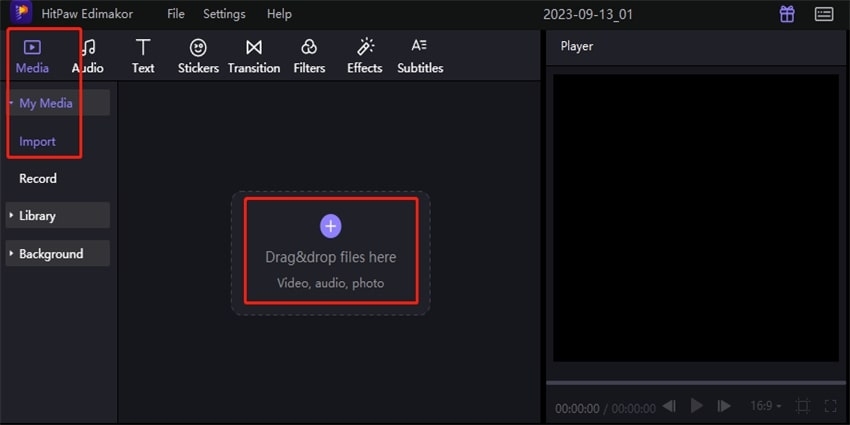
- Abra o Edimakor e clique no botão “+” ou arraste e solte para importar seus arquivos de vídeo na seção “Minha Mídia”.
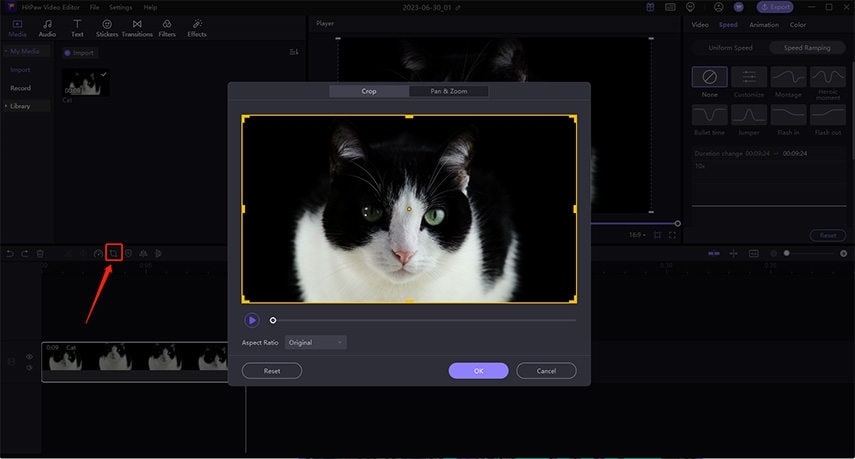
- Selecione seu vídeo na linha do tempo, em seguida, clique no ícone “Cortar” na barra de ferramentas. Ajuste a caixa de corte arrastando as bordas ou definindo a proporção. Visualize e clique em “OK” quando estiver satisfeito.
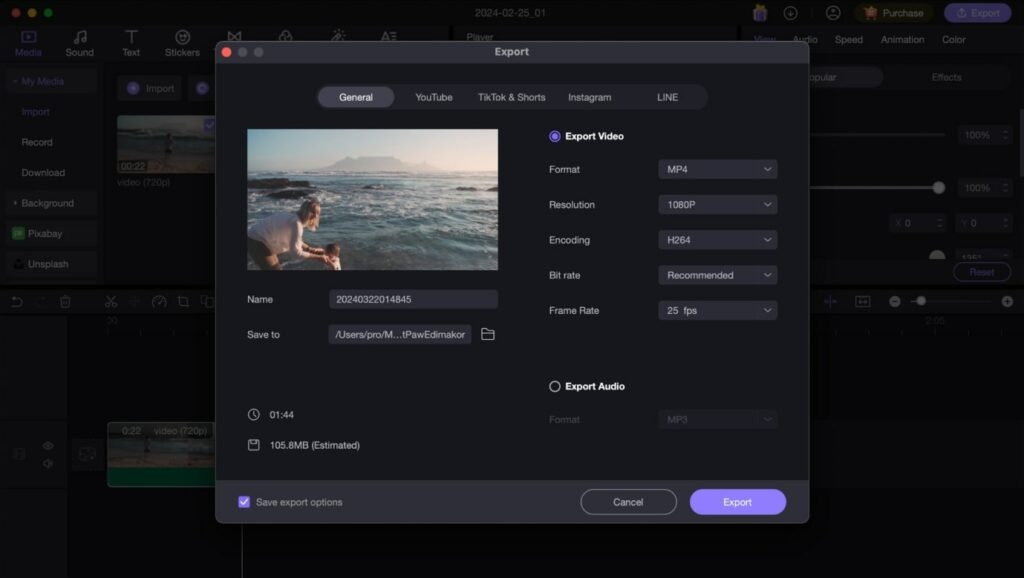
- Uma vez que a edição esteja concluída, clique em “Exportar” no canto superior direito. Personalize as configurações de exportação, como nome do arquivo, formato e resolução. Você também pode escolher predefinições para exportar diretamente para YouTube, TikTok, Instagram, etc.
Programa Embutido para Cortar um Vídeo no Windows 10 – Windows Movie Maker
Se você precisa cortar rapidamente um vídeo no seu computador com Windows 10, o aplicativo Movie Maker embutido é uma opção prática. Embora básico, ele permite que você corte facilmente partes indesejadas dos seus clipes de vídeo. Aqui está como cortar um vídeo no Windows usando o Movie Maker:
- Abra o Windows Movie Maker e importe seu vídeo clicando em “Adicionar vídeos e fotos”.
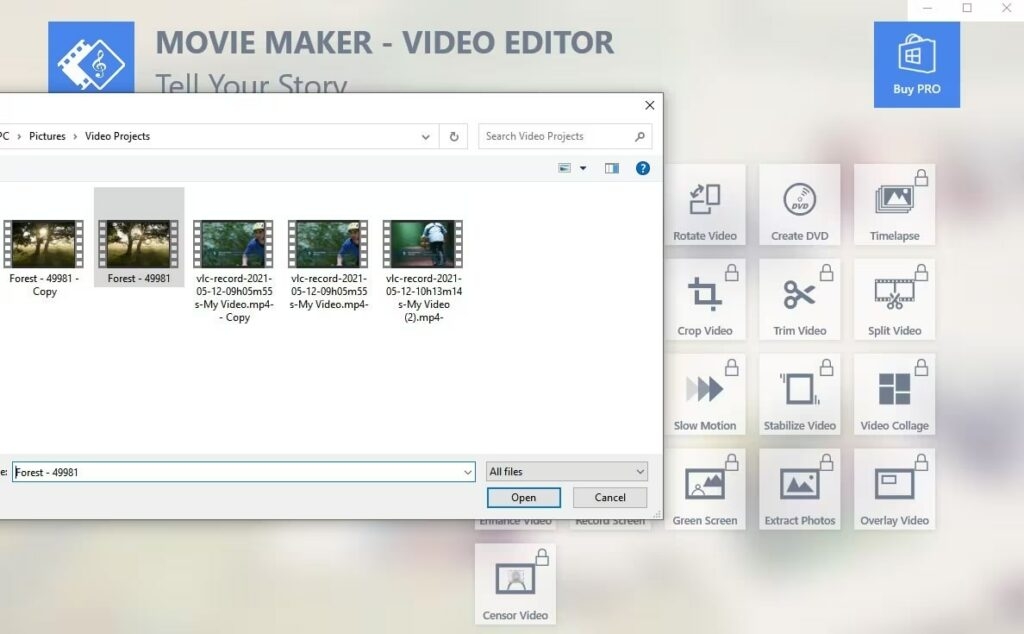
Arraste o clipe de vídeo para a linha do tempo/roteiro. Clique com o botão direito no clipe e selecione “Cortar” para ativar a ferramenta de corte.
Ajuste o tamanho da caixa de corte arrastando as bordas ou inserindo dimensões. Você também pode escolher entre proporções predefinidas.
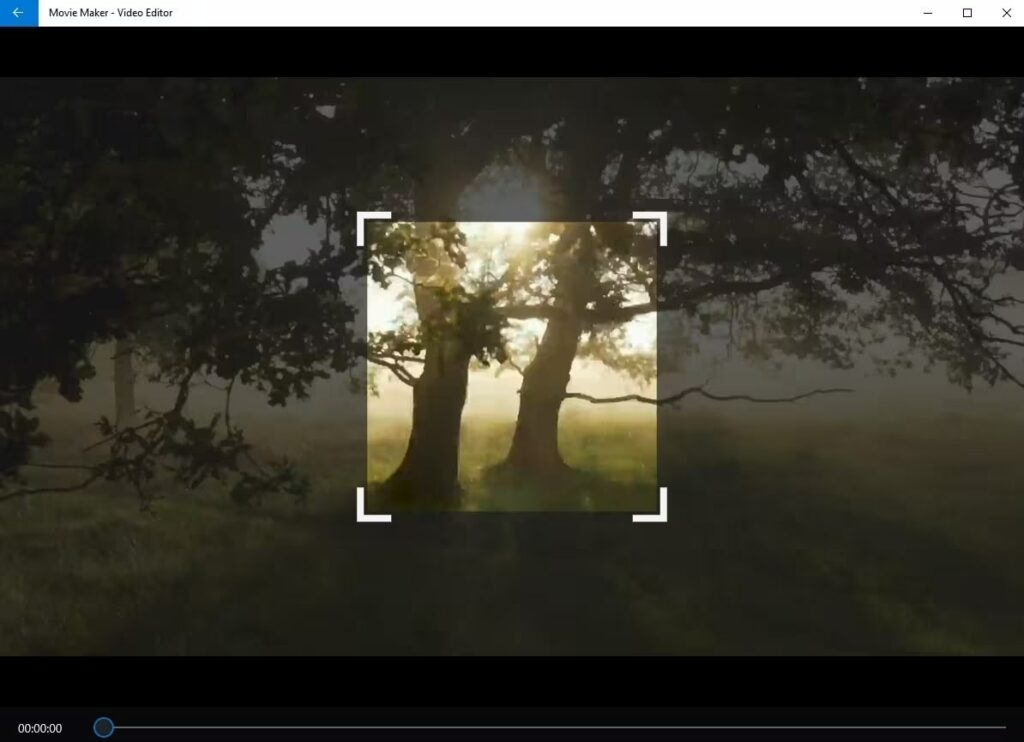
- Uma vez que você tenha posicionado a caixa de corte, clique em “Salvar filme” para exportar seu arquivo de vídeo cortado.
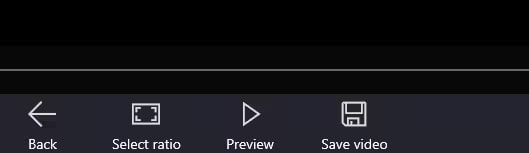
Ferramenta Adobe para Cortar Vídeo no Windows 10 – Premiere Pro
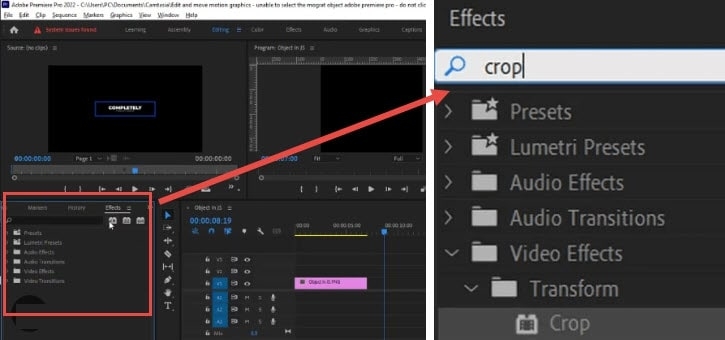
Embora não seja tão simples quanto alguns editores de vídeo, o Adobe Premiere Pro fornece robustas capacidades de corte para edição de vídeo mais avançada. A ferramenta de corte está escondida no painel de Efeitos, mas uma vez aplicada, você pode cortar e reformatar sua filmagem com precisão. Aqui está como cortar vídeo MP4 no Windows:
- Importe seu vídeo para o projeto e adicione-o a uma nova sequência que corresponda às configurações do clipe.
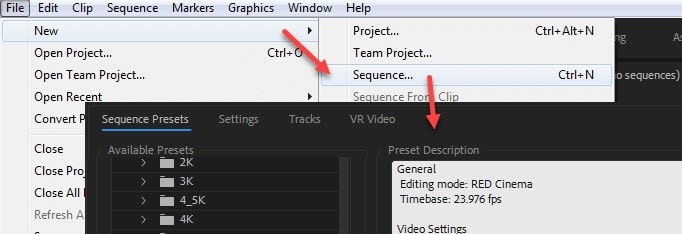
- No painel de Efeitos, procure por “Cortar” e arraste o efeito de Corte para o seu clipe de vídeo na linha do tempo.
- Os controles de Corte agora aparecerão no painel de Controles de Efeito. Ajuste os valores Esquerda, Direita, Superior e Inferior para reposicionar e redimensionar a caixa de corte.
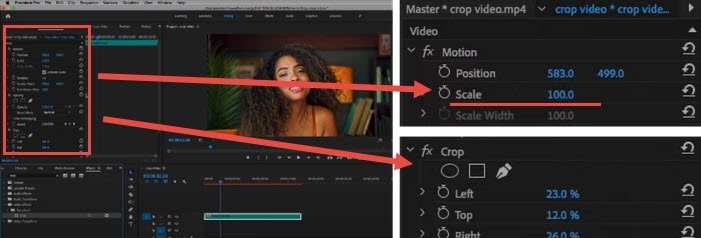
- Alternativamente, aumente o valor de Escala para dar zoom e cortar a moldura do vídeo. Uma vez satisfeito com a área cortada, exporte seu arquivo de vídeo editado.
Programa Microsoft para Cortar um Vídeo no Windows 10 – PowerPoint
Embora não seja seu propósito principal, o PowerPoint pode realmente ser usado para realizar tarefas básicas de corte de vídeo no Windows 10.
O processo envolve inserir seu clipe de vídeo em um slide, cortá-lo e, em seguida, exportar o arquivo de vídeo editado.
É um pouco contornável, mas pode ser útil quando você só precisa rapidamente cortar partes indesejadas. Aqui está como cortar um vídeo MP4 no Windows 10:
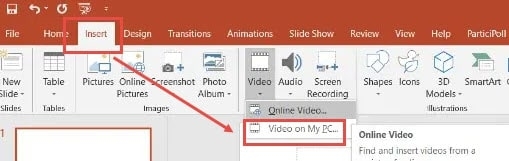
- Abra o PowerPoint e insira seu vídeo em um único slide em branco indo em Inserir > Vídeo > Vídeo no PC.
- Selecione o vídeo e clique no botão “Cortar” para ativar a ferramenta de corte. Ajuste a caixa de corte arrastando as bordas.
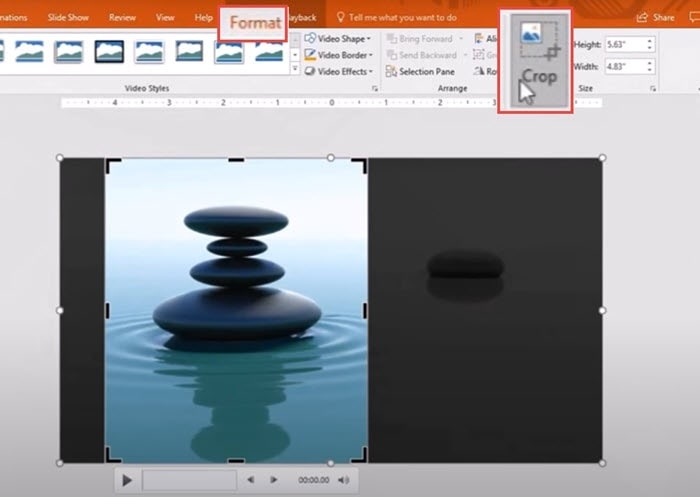
Redimensione o vídeo cortado para preencher a área do slide.
Vá para Arquivo > Exportar > Criar um Vídeo para exportar e salvar seu clipe de vídeo cortado.
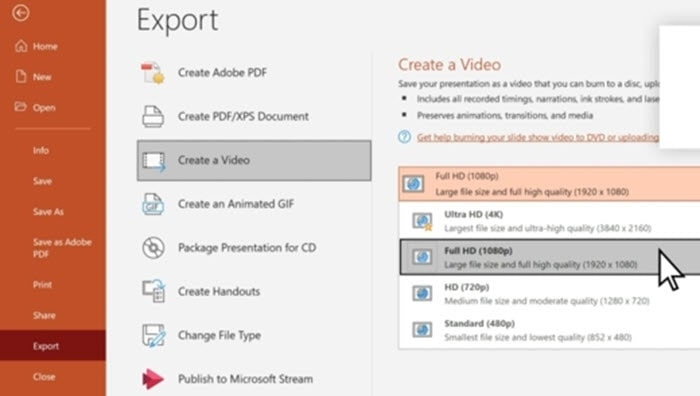
- Escolha as configurações de resolução desejadas e exporte o formato.
Ferramenta Mais Popular para Cortar um Vídeo no Windows 10 – VLC
Embora seja conhecido principalmente como um reprodutor de vídeo versátil, o VLC na verdade possui algumas capacidades básicas de edição de vídeo embutidas, incluindo corte. Não é o processo mais intuitivo, mas se você só precisa rapidamente aparar as bordas de um arquivo de vídeo no Windows 10, o VLC pode resolver o problema sem instalar nenhum software extra.
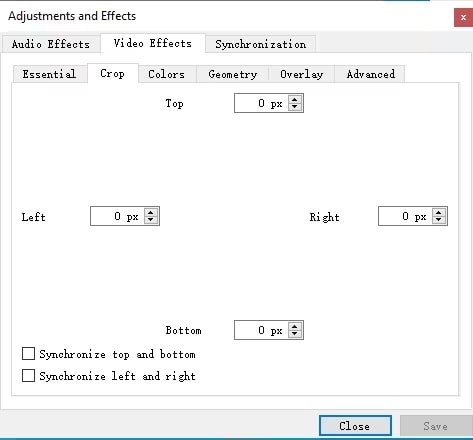
- Abra o VLC e vá para Ferramentas > Efeitos e Filtros. Na aba Efeitos de Vídeo, abra o sub-menu “Cortar”. Ajuste as dimensões e a posição da caixa de corte na janela de visualização até que você tenha selecionado a área a ser mantida.
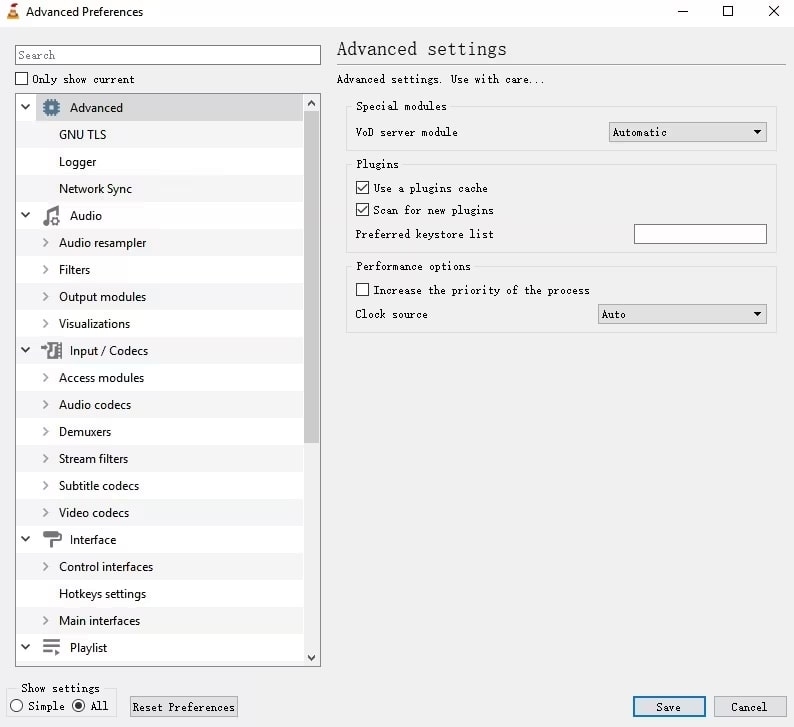
- Vá para Ferramentas > Preferências > Vídeo > Filtros. Marque a caixa “Cortar” e insira os mesmos valores de corte usados na visualização.
Para salvar o vídeo cortado, vá para Mídia > Converter/Salvar, selecione seu arquivo de vídeo e clique no botão Converter/Salvar.
Escolha a pasta de destino e as configurações de saída, e então inicie a conversão.
FAQ sobre Cortar Vídeos no Windows 10
Como Cortar um Vídeo MP4 ou AVI no Windows 10?
Para cortar MP4, AVI ou outros formatos de vídeo no Windows 10, você pode usar o aplicativo Fotos embutido ou o Editor de Vídeo no aplicativo Fotos gratuito da Microsoft. Basta importar seu vídeo, usar a ferramenta de Aparar para definir os pontos de início e fim, e então cortar o tamanho e a proporção conforme necessário antes de salvar o arquivo de vídeo editado.
Como faço para cortar um vídeo no Windows 10 gratuitamente?
Existem várias opções gratuitas para cortar vídeos no Windows 10. O aplicativo Fotos embutido e ferramentas de edição poderosas como HitPaw Edimakor. Você também pode usar o VLC Media Player, que possui um filtro de corte oculto.
Como cortar vídeo no editor de vídeo oculto do Windows 10?
O Windows 10 possui um editor de vídeo oculto embutido no aplicativo Fotos. Abra o aplicativo Fotos, importe seu vídeo, em seguida, clique no botão “Editar & Criar”. Use a ferramenta de Aparar para cortar o início/fim e a ferramenta de Corte para ajustar a proporção e a posição antes de exportar o clipe cortado.
Posso cortar um vídeo no Windows Media Player?
Infelizmente, o aplicativo Windows Media Player não possui nenhuma capacidade embutida para cortar ou editar vídeos. Ele pode apenas reproduzir arquivos de vídeo. Para cortar no Windows 10, use o aplicativo Fotos, Movie Maker ou um editor de vídeo gratuito de terceiros.
Conclusão
Embora o Windows 10 tenha alguns aplicativos embutidos como Fotos e Movie Maker que permitem cortar vídeos básicos gratuitamente, eles são bastante limitados.
Para capacidades de edição de vídeo mais abrangentes e amigáveis no seu PC, vale a pena considerar um programa dedicado como o HitPaw Edimakor.
Este editor de vídeo impulsionado por IA fornece ferramentas de corte intuitivas, juntamente com uma enorme biblioteca de efeitos, filtros, gráficos em movimento e mais para elevar seus projetos de vídeo.
Leia: Como Cortar Vídeos no Android?
Receba novas postagens na sua caixa de entrada
Sem spam. Cancele a assinatura a qualquer momento.