Personalização · 2 min read · Nov 15, 2025
Como Personalizar a Imagem de Fundo no Navegador Safari para iOS 15?

O novo iOS 15 já está disponível e traz muitas funcionalidades legais. Além disso, também permite que os usuários personalizem seu iOS da maneira que preferirem. Você sabia que no novo iOS 15, você pode mudar a imagem de fundo no navegador Safari ?!
A personalização e o tema agora se tornaram muito comuns entre os usuários de smartphones. Isso traz um toque pessoal aos seus aplicativos. Por que os usuários de iPhone deveriam ficar para trás? Se você usa um iPhone, então mude a visualização de fundo da tela inicial do seu navegador Safari com algumas imagens legais.
A Apple fornece 9 imagens padrão que você pode usar especificamente para definir imagens de fundo no Safari. Além dessas imagens padrão, você também pode definir qualquer outra imagem personalizada, como qualquer foto que você tirou usando o aplicativo de câmera ou qualquer outra imagem que você salvou aleatoriamente da internet.
Passos para Mudar a Imagem de Fundo no Navegador Safari
Antes de começarmos, devo lhe contar outro fato legal sobre a mudança da imagem de fundo no Safari.
Vamos supor que você mude a imagem de fundo no seu iPhone de acordo com sua escolha de imagem. Essa mesma imagem será sincronizada automaticamente e aparecerá no fundo do navegador Safari do seu iPad Apple.
Se você usa tanto um iPhone quanto um iPad, não precisa mudar a imagem de fundo no navegador Safari separadamente para ambos os dispositivos.
Agora vamos conferir os passos e definir uma imagem de fundo de nossa escolha.
- Abra o navegador Safari no seu iPhone
- Certifique-se de que você está na tela inicial do navegador
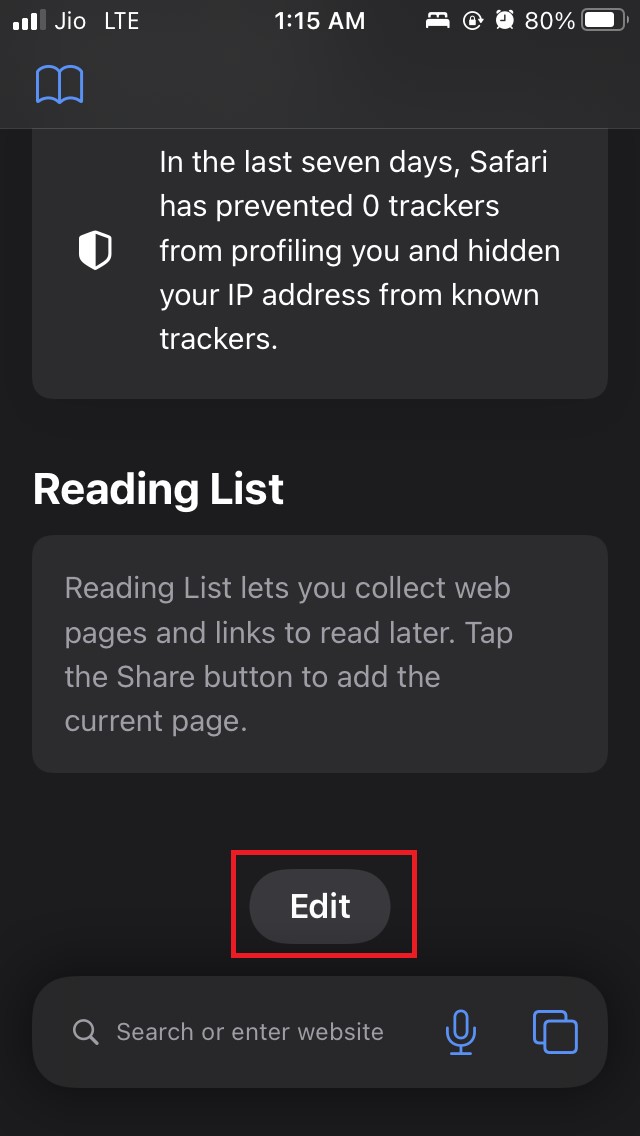
- Na nova aba, role para baixo e toque no botão Editar
- Você verá que há uma opção chamada imagem de fundo
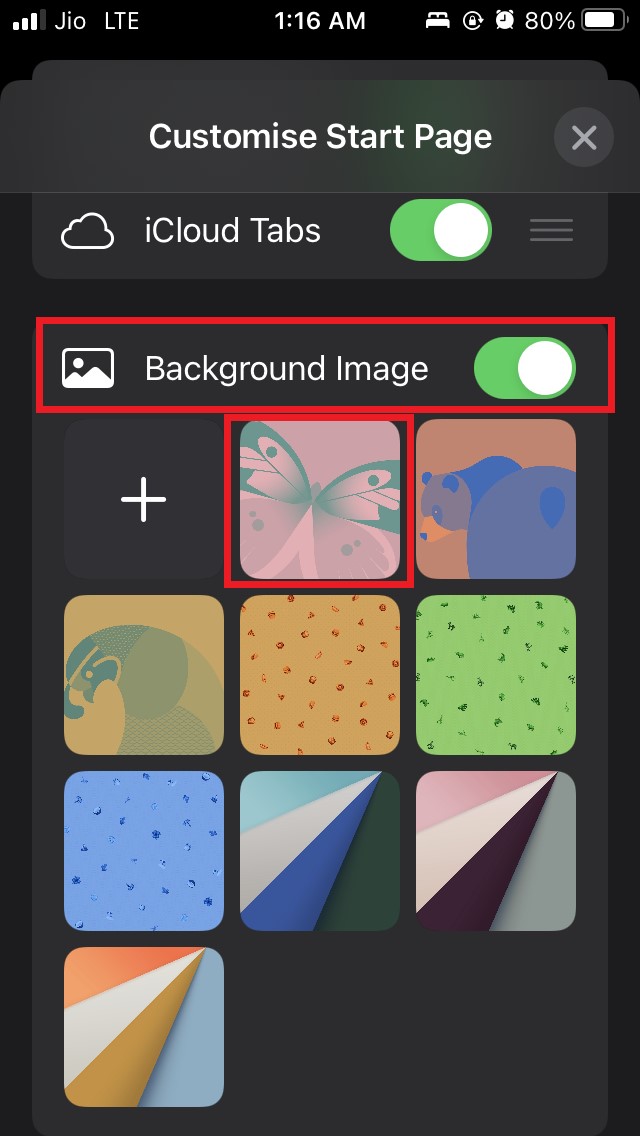
- Toque no interruptor ao lado para habilitar essa opção caso ainda não esteja habilitada [ no iOS 15 beta, deve estar habilitada por padrão ]
- Agora você deve escolher uma imagem padrão fornecida pelo iOS 15 e defini-la como fundo
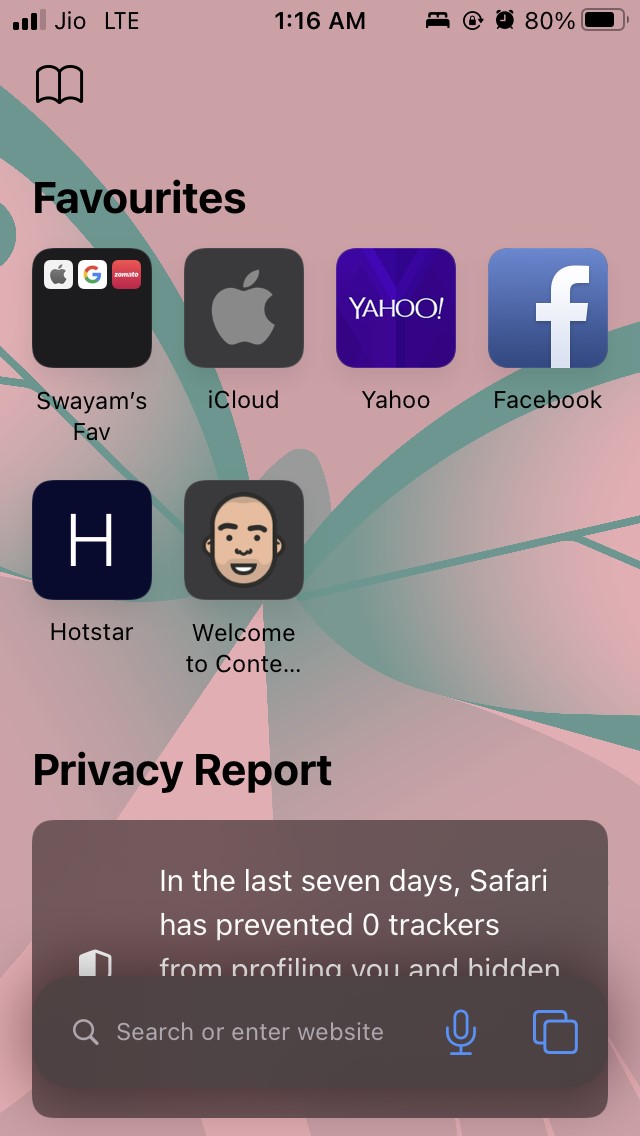
- Selecione qualquer uma das nove imagens, e essa mesma imagem aparecerá no fundo da tela inicial do navegador Safari. É assim que ficará.
Definindo uma Imagem Personalizada como Fundo do Safari
Agora vamos ver como definir qualquer imagem de sua escolha como fundo do navegador Safari.
- Abra o navegador Safari > role para baixo e toque em Editar na tela inicial do navegador.
- Certifique-se de que a opção de imagem de fundo está habilitada como você fez na seção anterior.
- Toque no botão +
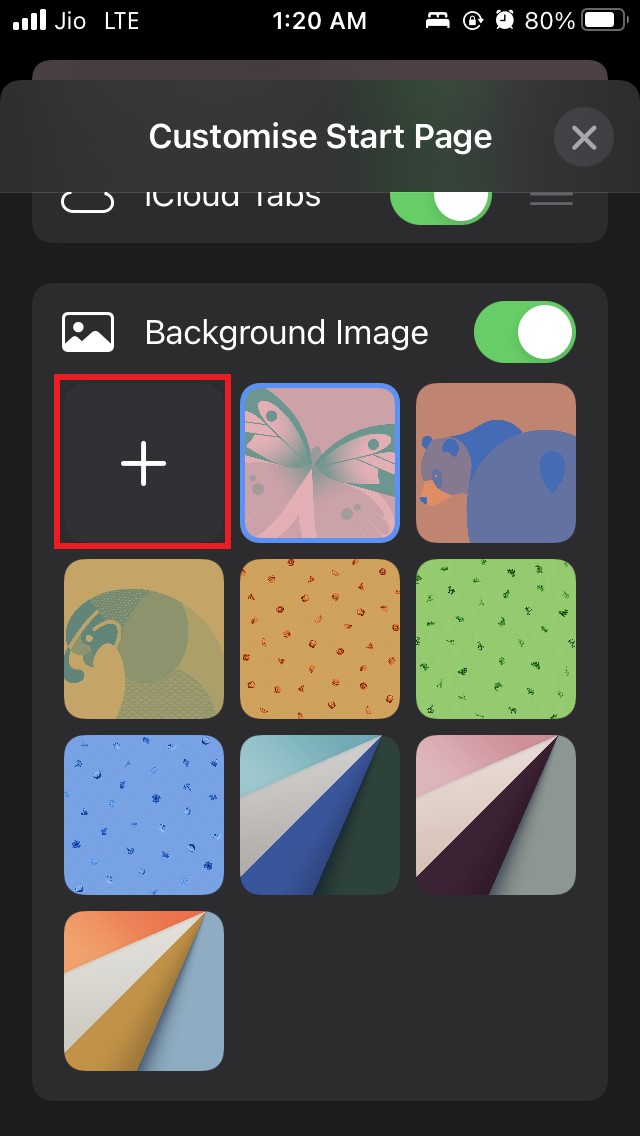
- Agora escolha qualquer imagem de sua escolha dos arquivos de fotos presentes no seu iPhone. Qualquer formato é suportado.
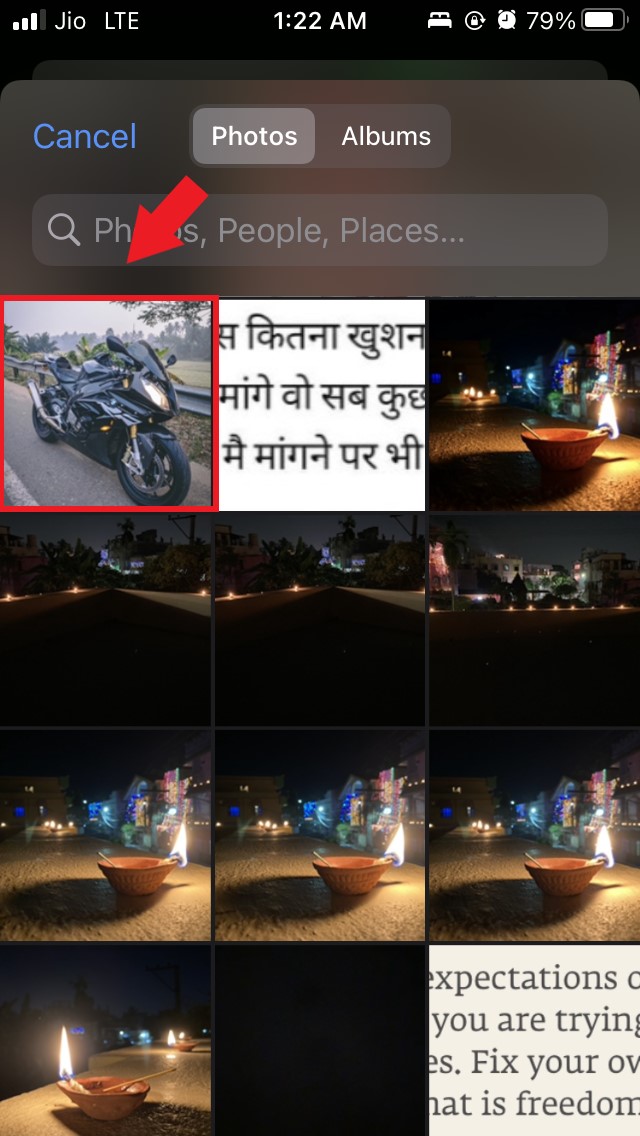
- É assim que o fundo do navegador Safari ficará com uma imagem de fundo personalizada.

Então, isso é tudo sobre como mudar a imagem de fundo no navegador Safari no novo iOS 15.
Você também pode usar os mesmos passos mencionados neste guia e mudar a imagem de fundo do Safari no seu iPad se você usar apenas um iPad. Experimente isso se você gosta de personalizar seu sistema operacional móvel.
Se você tiver alguma opinião sobre Como Personalizar a Imagem de Fundo no Navegador Safari para iOS 15?, sinta-se à vontade para deixar um comentário abaixo. Além disso, inscreva-se no nosso canal do YouTube DigitBin para tutoriais em vídeo. Saúde!
Receba novas postagens na sua caixa de entrada
Sem spam. Cancele a assinatura a qualquer momento.