Personalização · 4 min read · Nov 27, 2025
Como Personalizar Ícones no Windows 10
Então, os ícones padrão do Windows não parecem muito empolgantes, embora cumpram sua função. Para tornar os ícones no Windows 10 mais interessantes, preparamos um guia abaixo que ajudará você a personalizar seus ícones.
Aqui estão algumas maneiras de como mudar ícones no Windows 10, incluindo ícones de programas, arquivos e drivers.
Onde Encontrar Ícones Personalizados para Windows 10
Primeiro, você precisa obter alguns ícones para substituir os ícones padrão do Windows 10. Embora o sistema operacional tenha alguns ícones adicionais embutidos, eles não são muito bons.

Flaticon é um ótimo recurso para todas as suas necessidades de ícones do Windows. Este site contém mais de um milhão de ícones de alta qualidade organizados em milhares de pacotes convenientes. Você pode baixar todos os ícones de um pacote de uma vez ou baixar ícones individuais.
O site permite que você baixe em vários formatos. Mas recomendamos que você os baixe em PNG para que possa facilmente convertê-los para o formato ICO. Mantenha todos os downloads brutos em uma pasta chamada Ícones PNG.
Você também pode tentar Findicons, IconArchive ou GraphicBurger se não conseguir encontrar nenhum ícone que goste.
Convertendo Imagens PNG para Ícones ICO
Apenas arquivos ICO são usados no Windows para seus ícones. Portanto, você terá que converter imagens de PNG (ou outros formatos) antes de usá-las como ícones.
ConvertICO oferece uma maneira fácil de fazer isso. Você pode enviar até 50 imagens PNG de uma vez e convertê-las para o formato ICO. Você pode até inserir a URL de uma imagem que deseja converter, pulando a etapa de download do PNG.
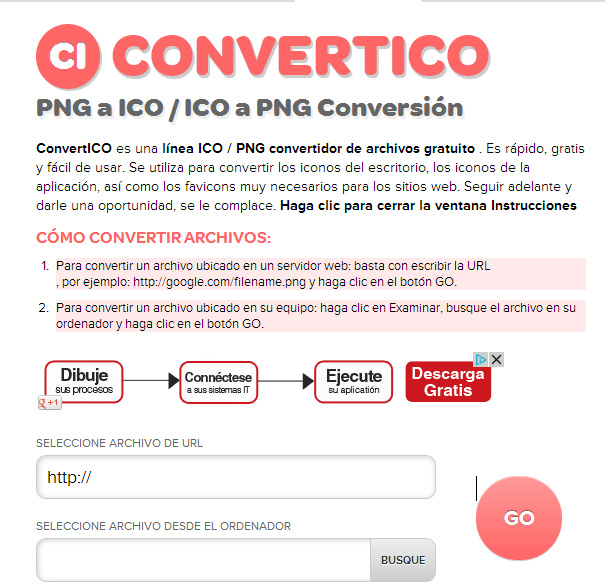
Mantenha todos os seus arquivos ICO em suas respectivas pastas. Certifique-se de colocá-los em um lugar permanente, pois mover arquivos de ícone após configurá-los causará problemas.
Personalizar Ícones de Programas no Windows 10
O Windows 10 facilita a variação do ícone do programa para um atalho, mas não para o executável principal. Assim, você deve criar um atalho na área de trabalho para o ícone do aplicativo que deseja alterar, se ainda não tiver um.
Para fazer isso, procure um aplicativo no menu Iniciar, clique com o botão direito em seu nome e escolha Abrir local do arquivo. Dentro da pasta resultante, clique com o botão direito no nome do programa e escolha Enviar para > Área de Trabalho (criar atalho).
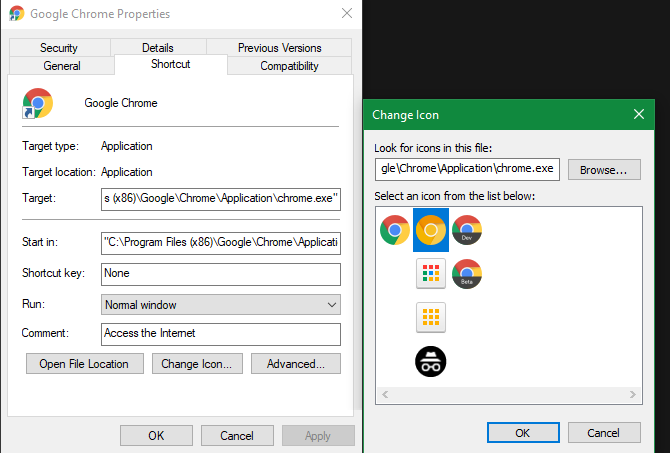
Agora você modificará o novo atalho na sua área de trabalho.
- Clique com o botão direito e selecione Propriedades para abrir uma nova janela.
- Mude para a aba Atalho.
- Clique no botão Alterar Ícone que está na parte inferior.
Você verá um inventário de outros ícones incluídos no aplicativo, se houver. Clique em Procurar para definir seu próprio ícone e navegue até o local onde você salvou seus arquivos ICO.
Clique duas vezes no ícone para selecioná-lo, depois escolha OK em ambas as caixas de diálogo abertas. E é isso, seu ícone de programa no Windows 10 foi alterado.
Fixando Ícones Personalizados na Barra de Tarefas
Se você deseja personalizar os ícones na sua Barra de Tarefas, siga os passos acima para criar ícones de área de trabalho personalizados. Depois disso, clique com o botão direito em um atalho e escolha Fixar na Barra de Tarefas.
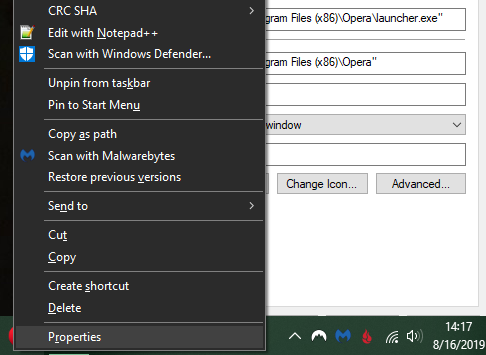
Você também pode personalizar um ícone já fixado na sua Barra de Tarefas segurando Shift, clicando com o botão direito no ícone do aplicativo e escolhendo Propriedades. A partir daqui, siga os mesmos passos acima para definir um novo ícone.
Como Personalizar Ícones de Arquivos por Tipo
Para mudar o ícone padrão mostrado pelo Windows, você pode usar uma ferramenta gratuita chamada FileTypesMan para alterar o ícone de qualquer tipo de arquivo.
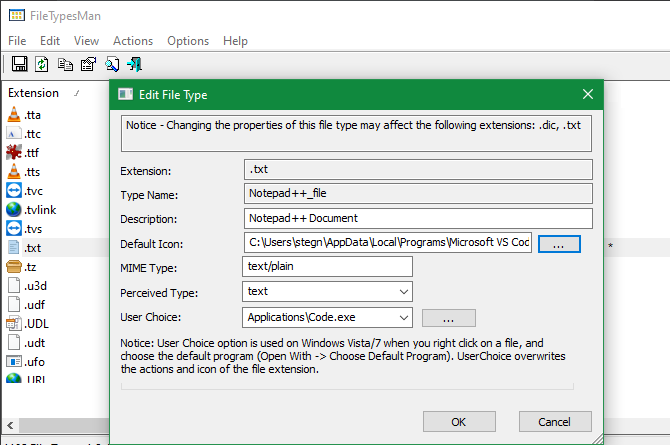
Uma vez que você a baixe e execute,
- Pressione Ctrl + F para localizar o tipo de arquivo que deseja alterar.
- Em seguida, clique duas vezes nele na lista para abrir uma nova janela com muitas mais opções.
- Vá para o campo Ícone Padrão, clique no botão … e você abrirá a familiar caixa de diálogo do Windows que permite mudar o ícone.
Então você pode configurar ícones separados para distinguir tipos de arquivos, mesmo que esses arquivos abram no mesmo programa. Por exemplo, você pode facilitar a identificação de arquivos JPG e HTML à primeira vista e até mesmo identificar arquivos DOC antigos do Word que não usam o formato DOCX mais recente.
Como Personalizar Ícones de Drives no Windows
Quer personalizar os ícones que você vê neste PC para seus vários drives de computador? Uma ferramenta gratuita chamada Drive Icon Changer torna isso fácil.
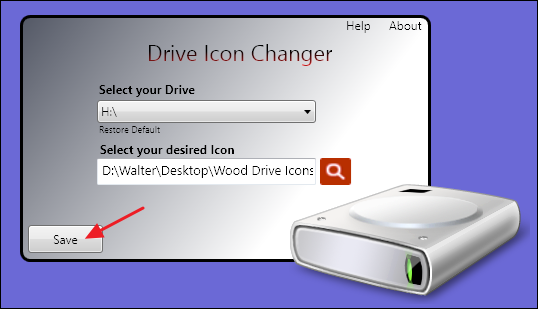
É quase como o FileTypesMan mencionado acima, mas muito mais básico. Basta selecionar um drive e o ícone desejado, e ele os aplicará para você após uma reinicialização.
Como Mudar o Tamanho do Ícone no Windows 10
Se você só deseja ajustar o tamanho do ícone do Windows 10, siga estas etapas. Vá para a área de trabalho, clique com o botão direito em qualquer espaço vazio e escolha Exibir para selecionar Ícones pequenos, Ícones médios ou Ícones grandes.
Você pode até ter controle granular sobre o tamanho do ícone segurando a tecla Ctrl e rolando a roda do mouse.
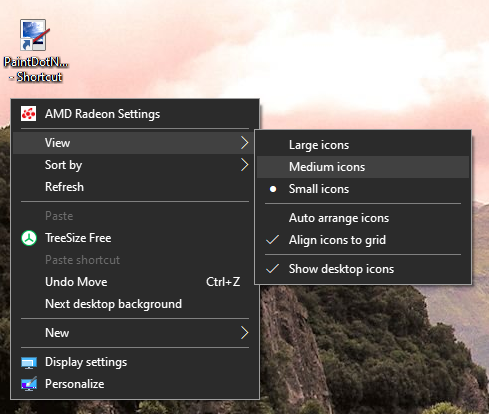
Você pode encontrar mais opções de tamanho no menu do explorador de arquivos, indo sob o mesmo menu Exibir. O método de rolar a roda do mouse enquanto segura Ctrl também funciona.
Leia Mais
- Hackers Vendendo 5.000.000 de Contas do Zoom na Dark Web
- Apple Supostamente Exibirá Locais de Teste de COVID-19
- Facebook Gaming Lança Torneios para Combater o Tédio Durante o Lockdown
Receba novas postagens na sua caixa de entrada
Sem spam. Cancele a assinatura a qualquer momento.