Personalização · 5 min read · Oct 03, 2025
Como Personalizar Ícones no Windows 11
Você está entediado com os ícones de aplicativo padrão no Windows 11? Se sim, não se preocupe. Há uma ótima maneira de personalizar seus ícones padrão no Windows 11. Você ouviu certo! O Windows permite que os usuários personalizem seus PCs usando suas ferramentas e recursos integrados. Se você está entediado com os ícones padrão, pode personalizar os ícones sem esforço.
Ao mudar os ícones padrão em um computador com Windows 11, você pode personalizar seu PC alterando os ícones gerais da pasta e dos atalhos. Isso pode dar uma aparência nova ao seu computador. Neste tutorial, mostraremos as melhores maneiras de personalizar ícones no Windows 11. Vamos dar uma olhada neles.
Mudar Ícones da Área de Trabalho pelo Aplicativo de Configurações
No Windows 11, os ícones da área de trabalho vêm em primeiro lugar na aparência. No entanto, você pode usar o aplicativo de Configurações para mudar o ícone da área de trabalho. Aqui está como fazer isso.
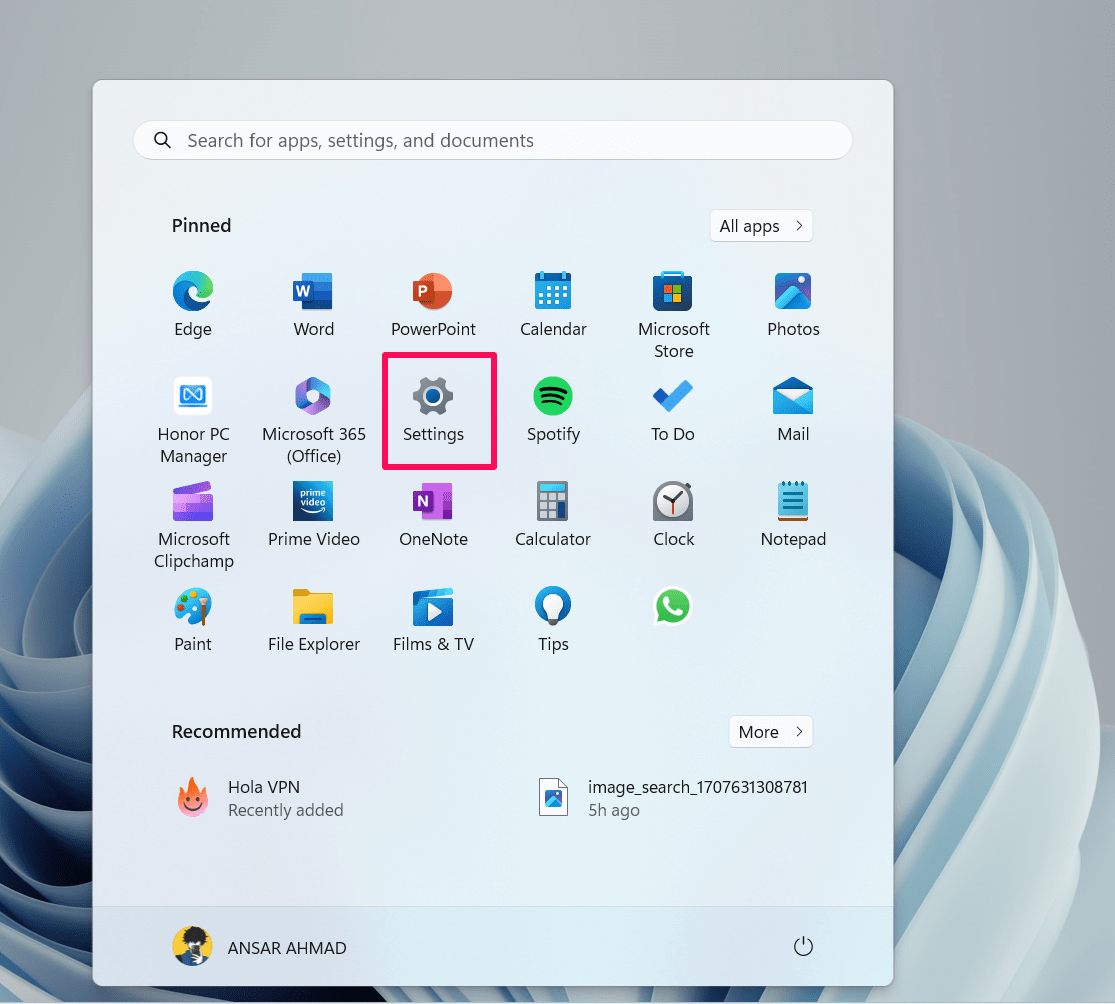
- Pressione o ícone do Windows para abrir o menu iniciar e clique no aplicativo de Configurações.
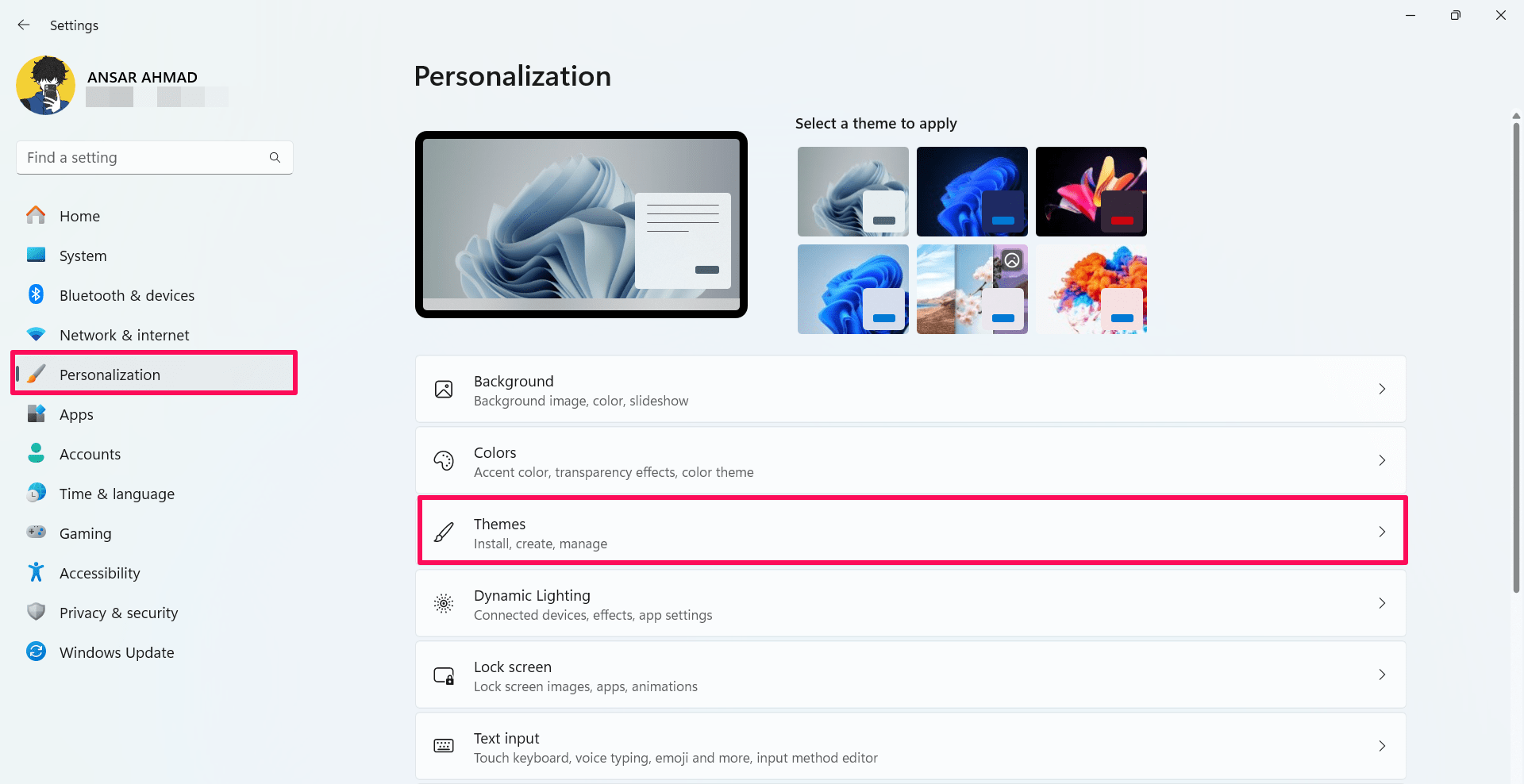
- Clique na aba Personalização na barra lateral esquerda. Em seguida, clique na opção Temas.
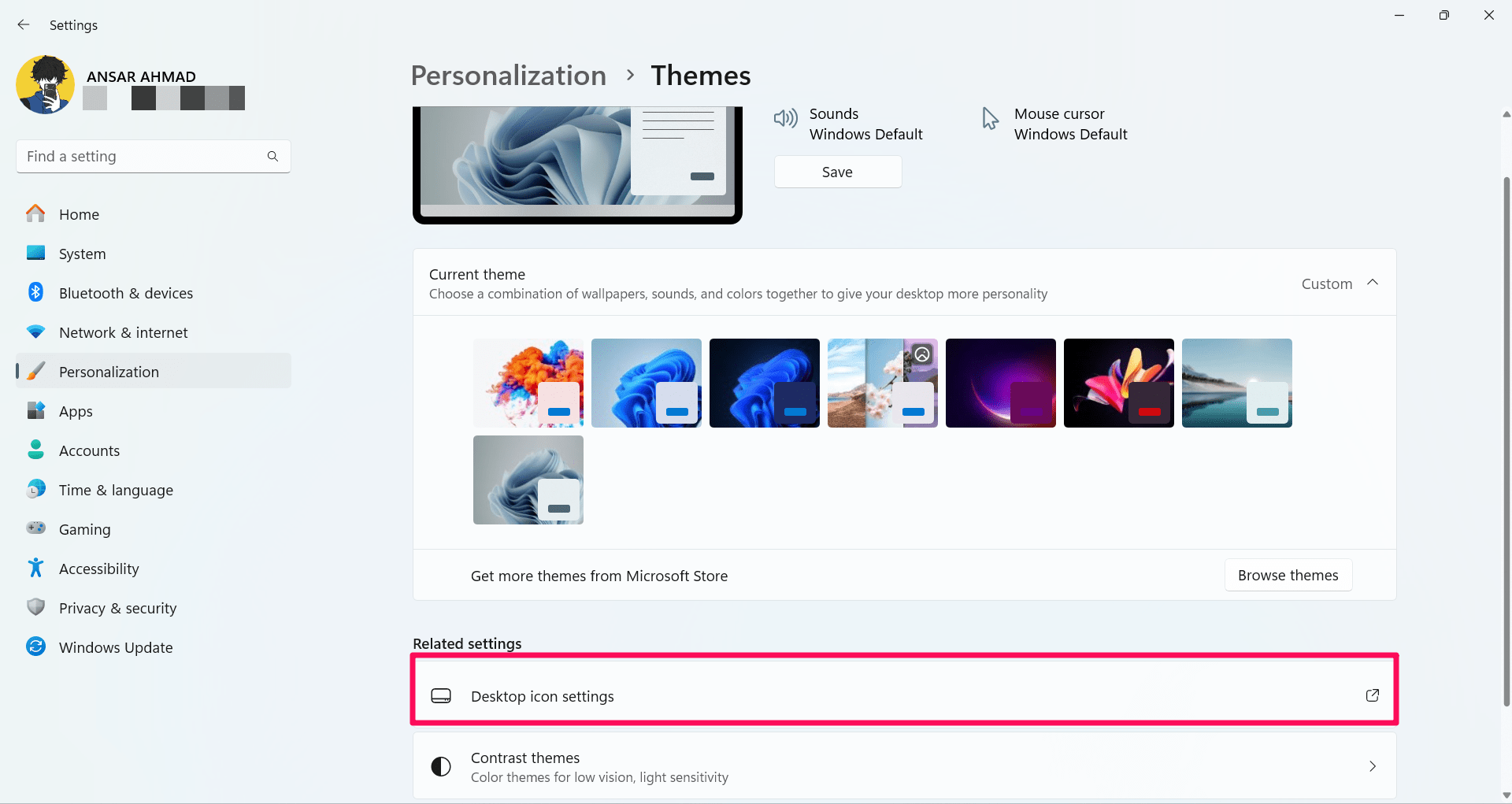
- Na seção Configurações relacionadas, clique em Configurações do ícone da área de trabalho.
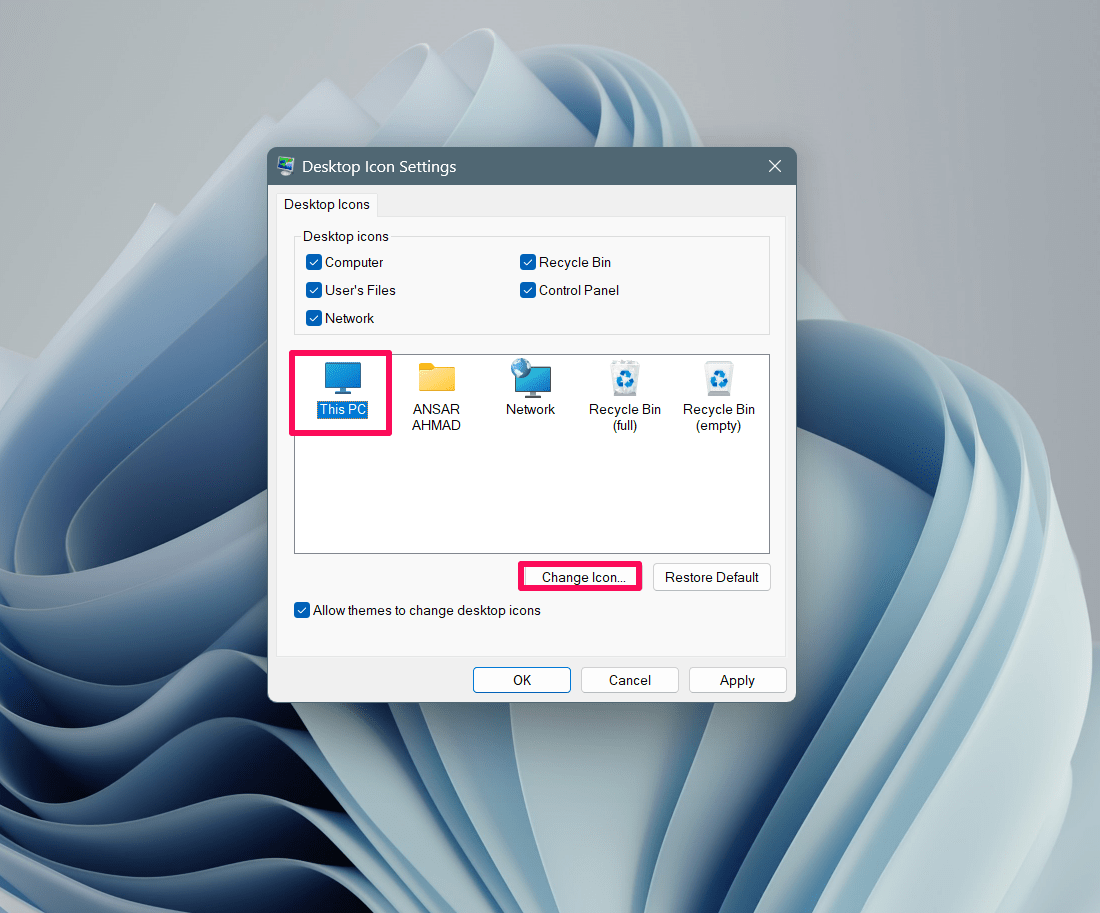
- Selecione o ícone da área de trabalho que você deseja modificar e clique no botão Mudar ícone.
- Na janela Mudar ícone, selecione o ícone que você deseja mudar pelos ícones selecionados. Alternativamente, clique na opção Procurar para selecionar ícones personalizados baixados de uma fonte de terceiros.
- Após escolher o ícone, clique no botão OK e clique em Aplicar seguido de OK novamente.
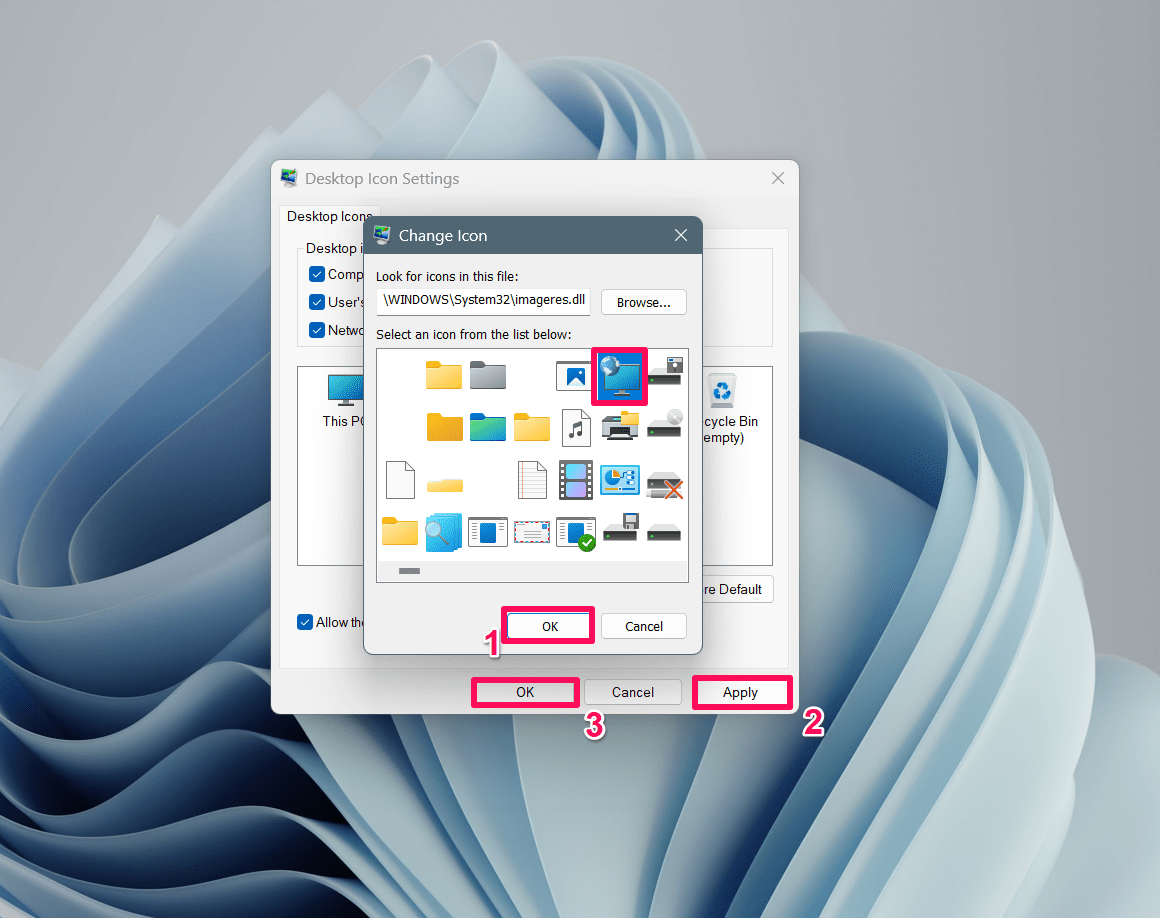
Agora você pode notar que os ícones da área de trabalho foram alterados para os ícones selecionados. Se você quiser redefinir o ícone alterado, clique no botão “Restaurar Padrão” acessando as Configurações do Ícone da Área de Trabalho.
Personalizar Ícones de Atalhos no Windows 11
Se você deseja personalizar os ícones de atalho para aplicativos específicos, pode fazer isso criando um atalho. Primeiro, certifique-se de que o atalho do aplicativo foi criado para o ícone que você deseja mudar. Em seguida, siga estas etapas para mudar os ícones dos atalhos:
- Localize o aplicativo de atalho para o qual você deseja mudar o ícone.
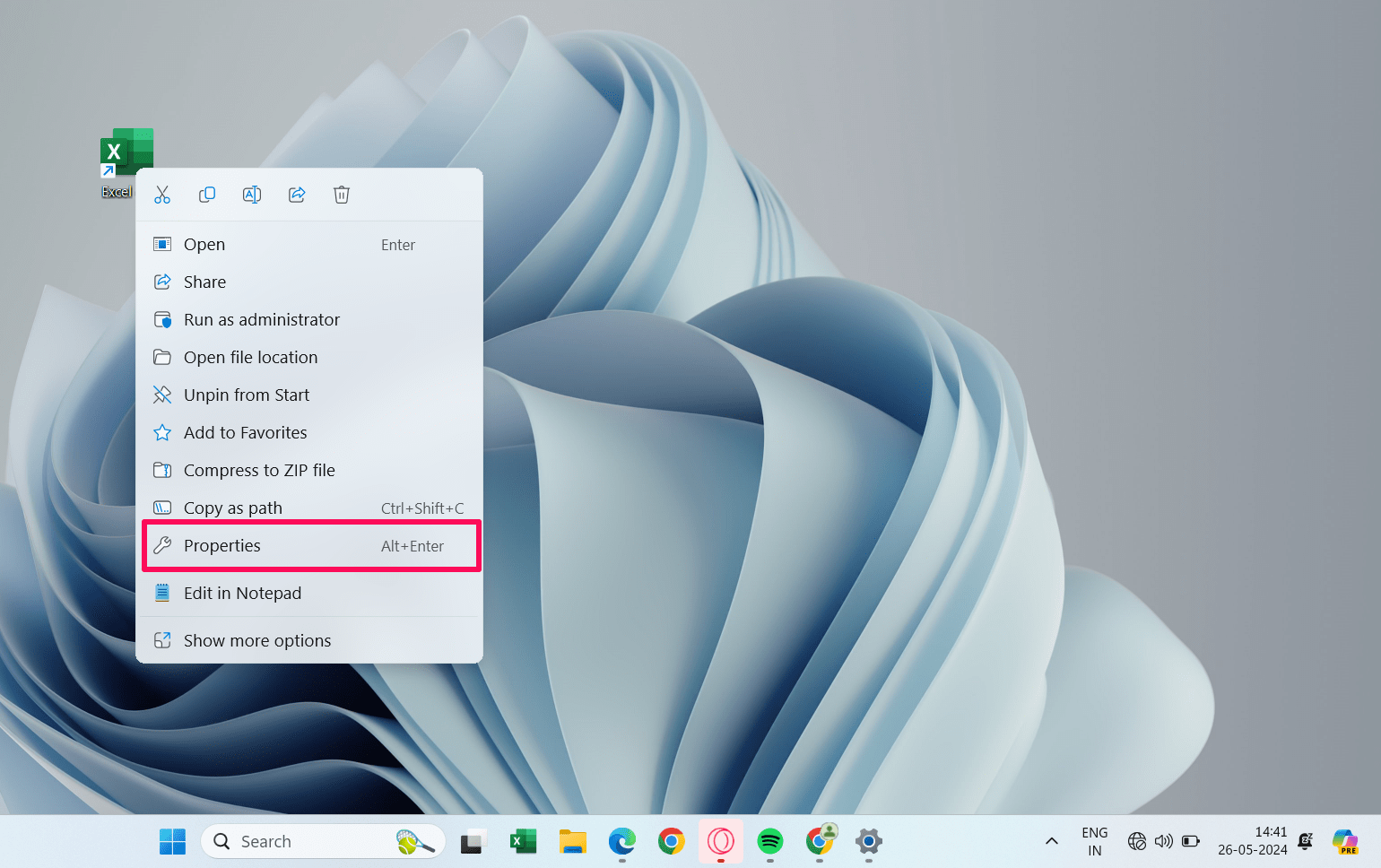
- Clique com o botão direito no ícone do atalho e selecione Propriedades no menu.
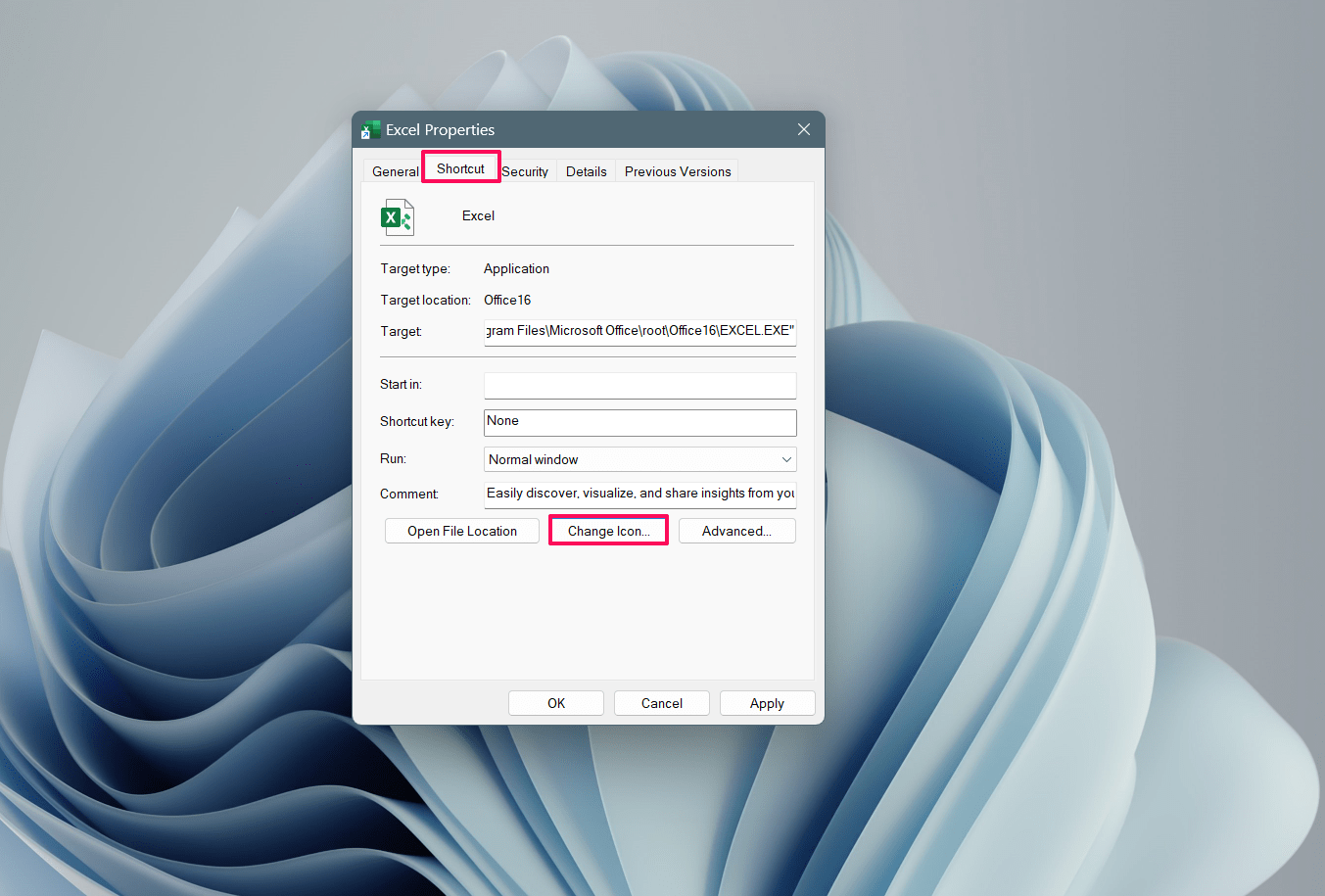
- Na janela Propriedades, clique na aba Atalho. Em seguida, clique no botão Mudar ícone.
- Na janela Mudar ícone, selecione o ícone que você deseja mudar pelo padrão e clique em OK.
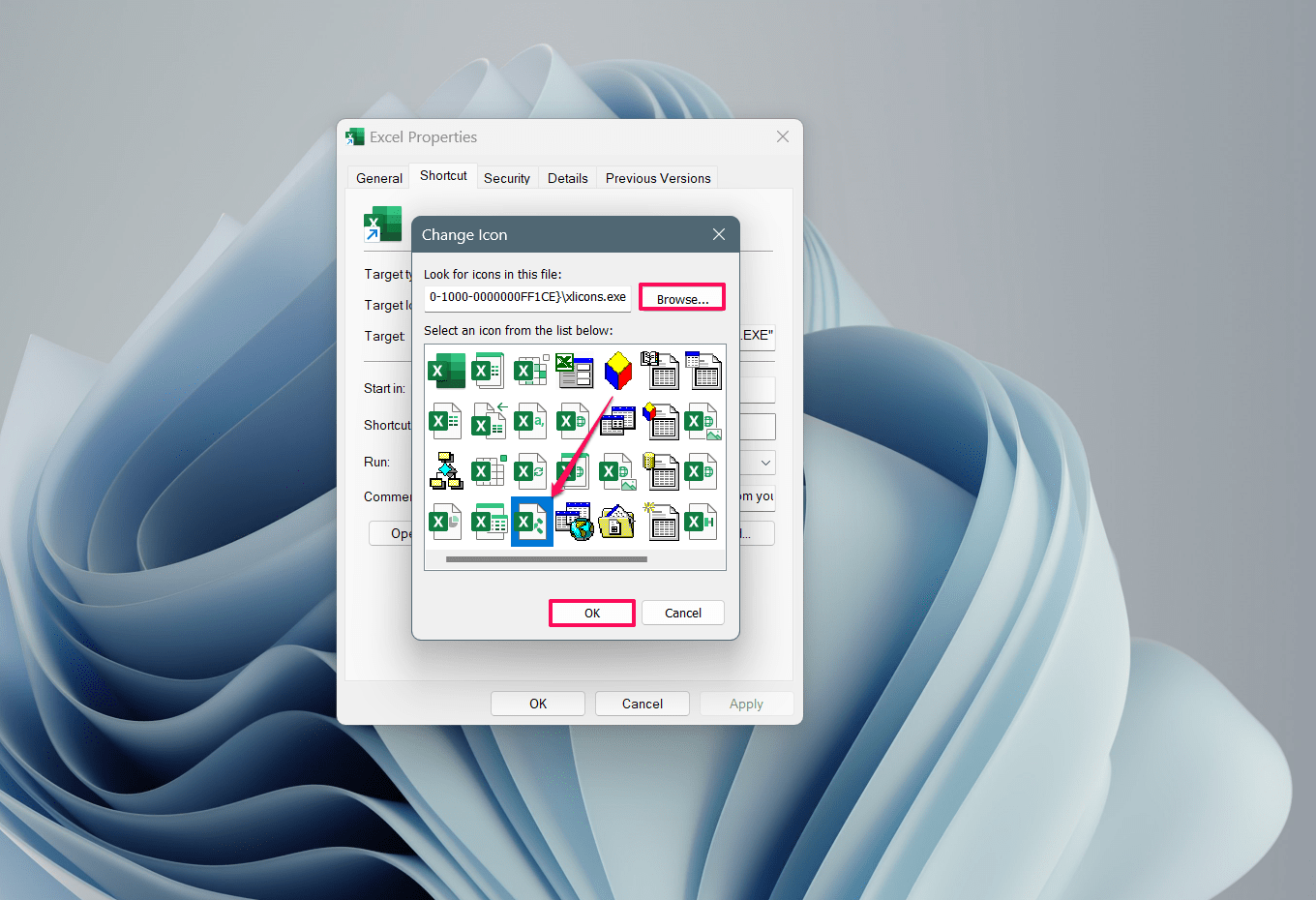
5. Em seguida, clique no botão Aplicar e selecione OK para salvar as alterações.
Da mesma forma, você pode personalizar o ícone de um aplicativo individual fixado na barra de tarefas usando o menu Propriedades. Aqui está como fazer isso.
- Mantenha a tecla Shift pressionada no teclado e clique com o botão direito no aplicativo que você gostaria de mudar o ícone na barra de tarefas.
- Escolha Propriedades no menu pop-up.
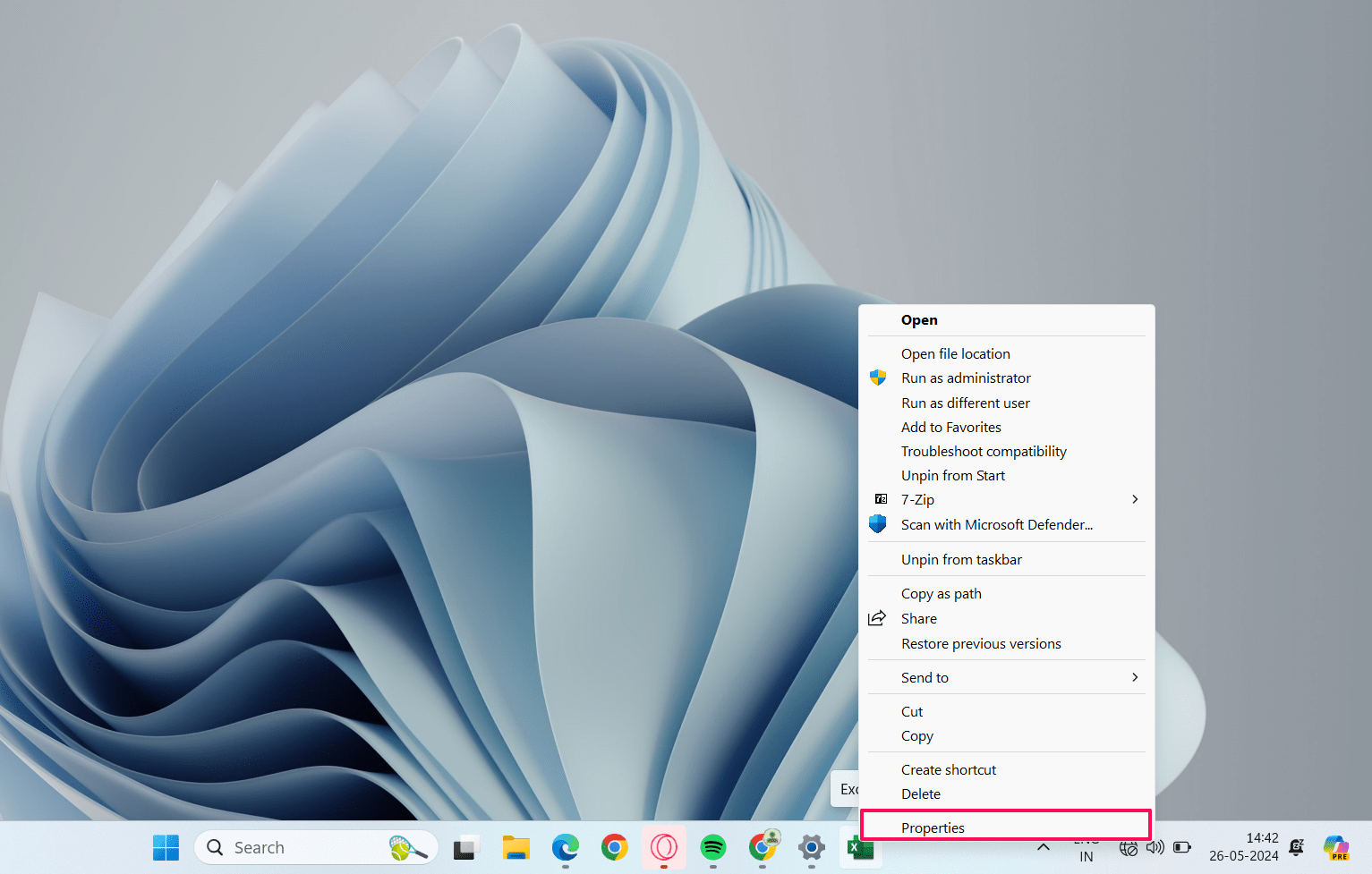
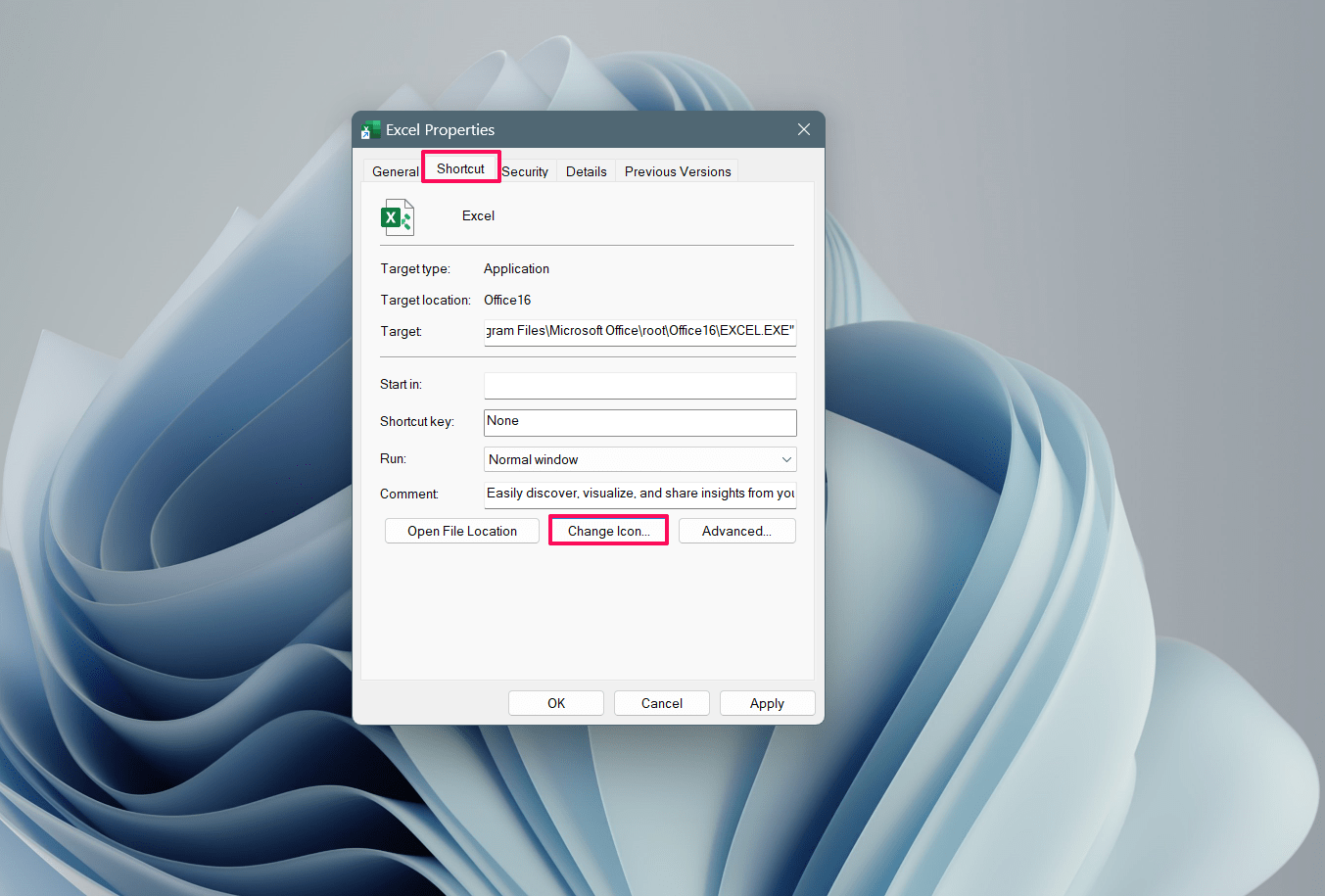
- Na janela Propriedades, clique na aba Atalho. Em seguida, clique no botão Mudar ícone.
- Na janela Mudar ícone, selecione o ícone que você deseja mudar pelo padrão e clique em OK.
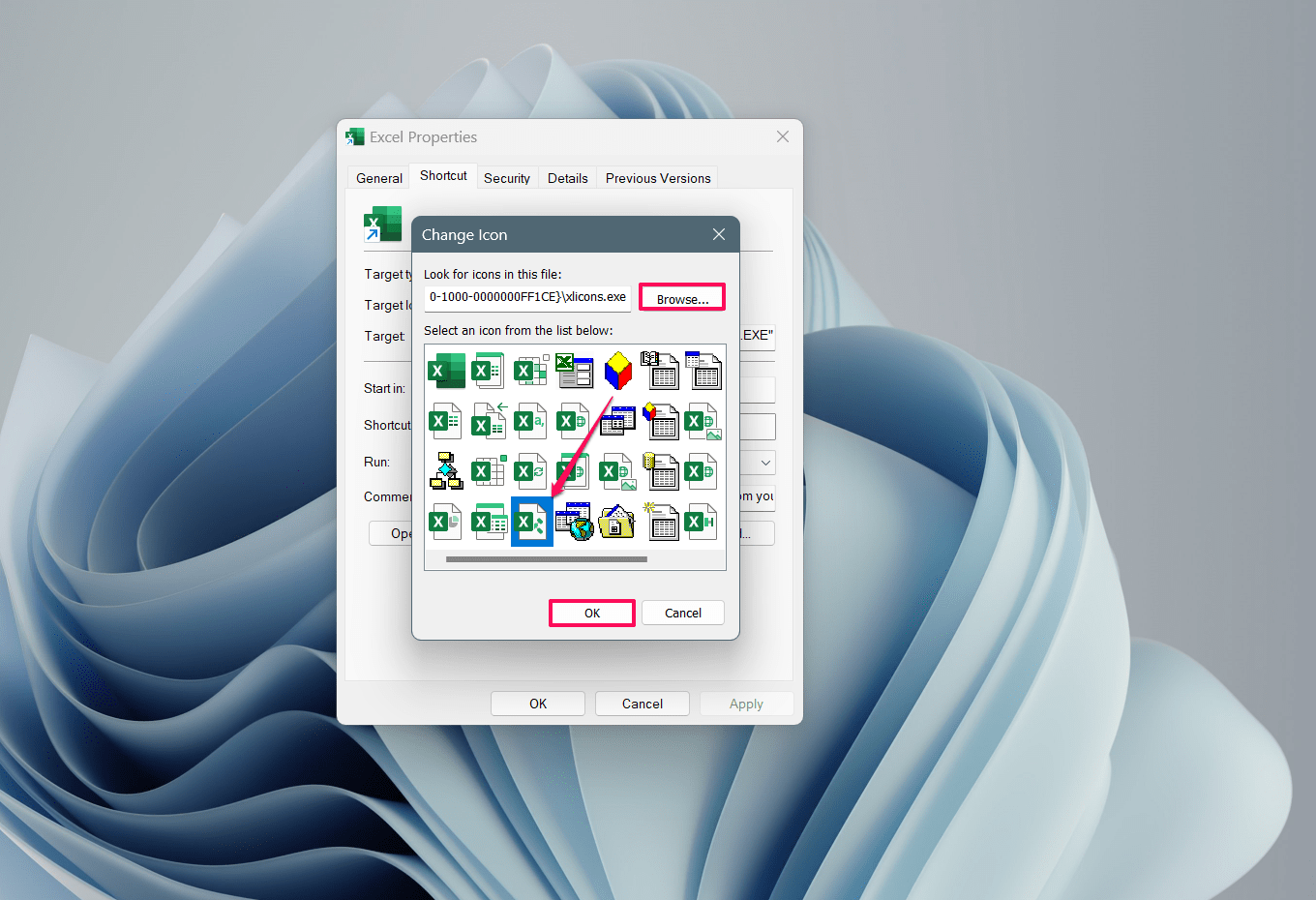
5. Em seguida, clique no botão Aplicar e selecione OK para salvar as alterações.
Agora você pode notar que os ícones dos atalhos foram alterados para os ícones selecionados na página da área de trabalho.
Mudar Ícones de Pastas no Windows 11
Você sabia que pode personalizar os ícones de pastas no seu computador com Windows no Explorador de Arquivos? Portanto, se você deseja mudar os ícones das pastas, siga os passos abaixo:
- Pressione as teclas Windows + E para abrir o Explorador de Arquivos.
- Clique com o botão direito na pasta e clique em Propriedades.
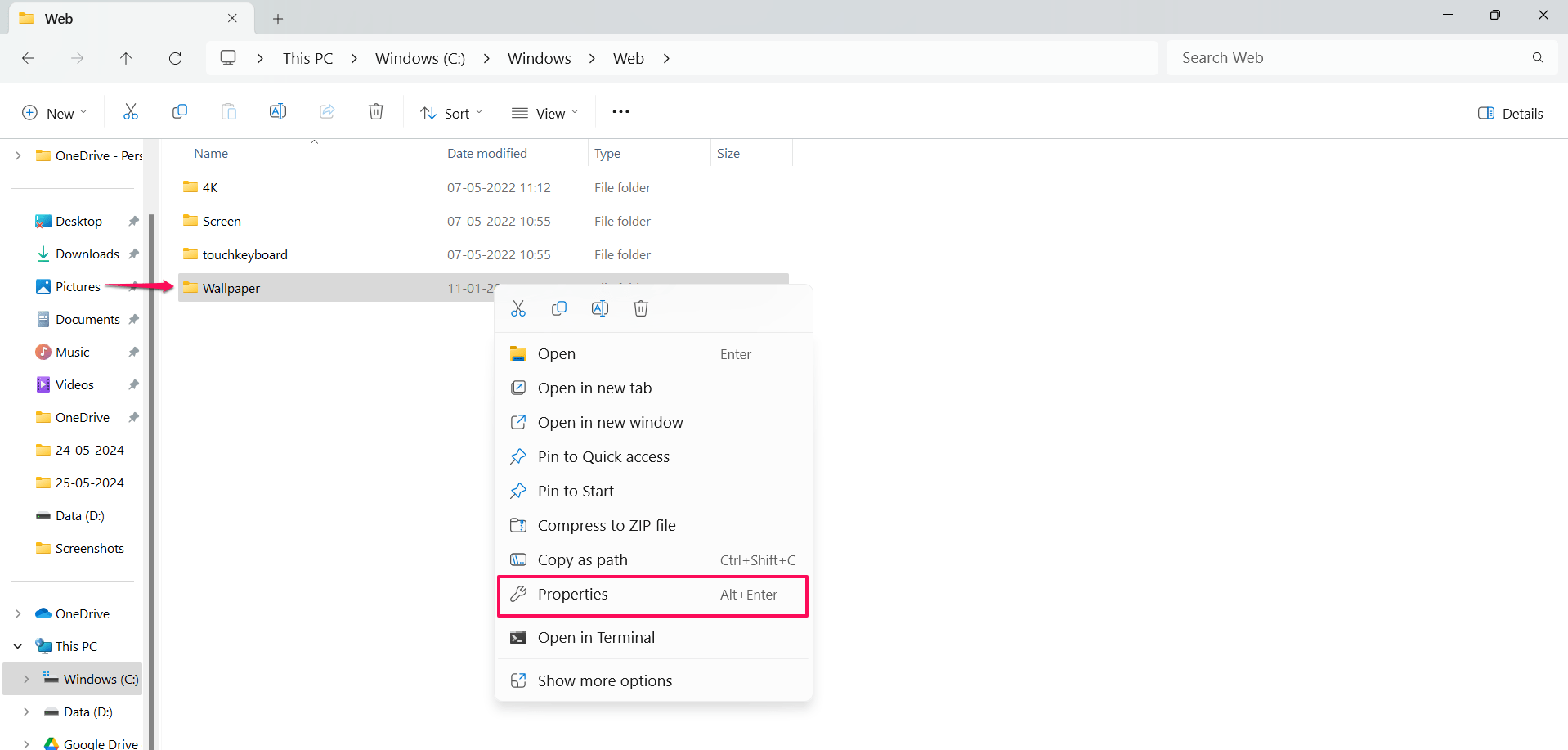
3. Na janela Propriedades, clique na aba Personalizar. Em seguida, selecione Mudar Ícone.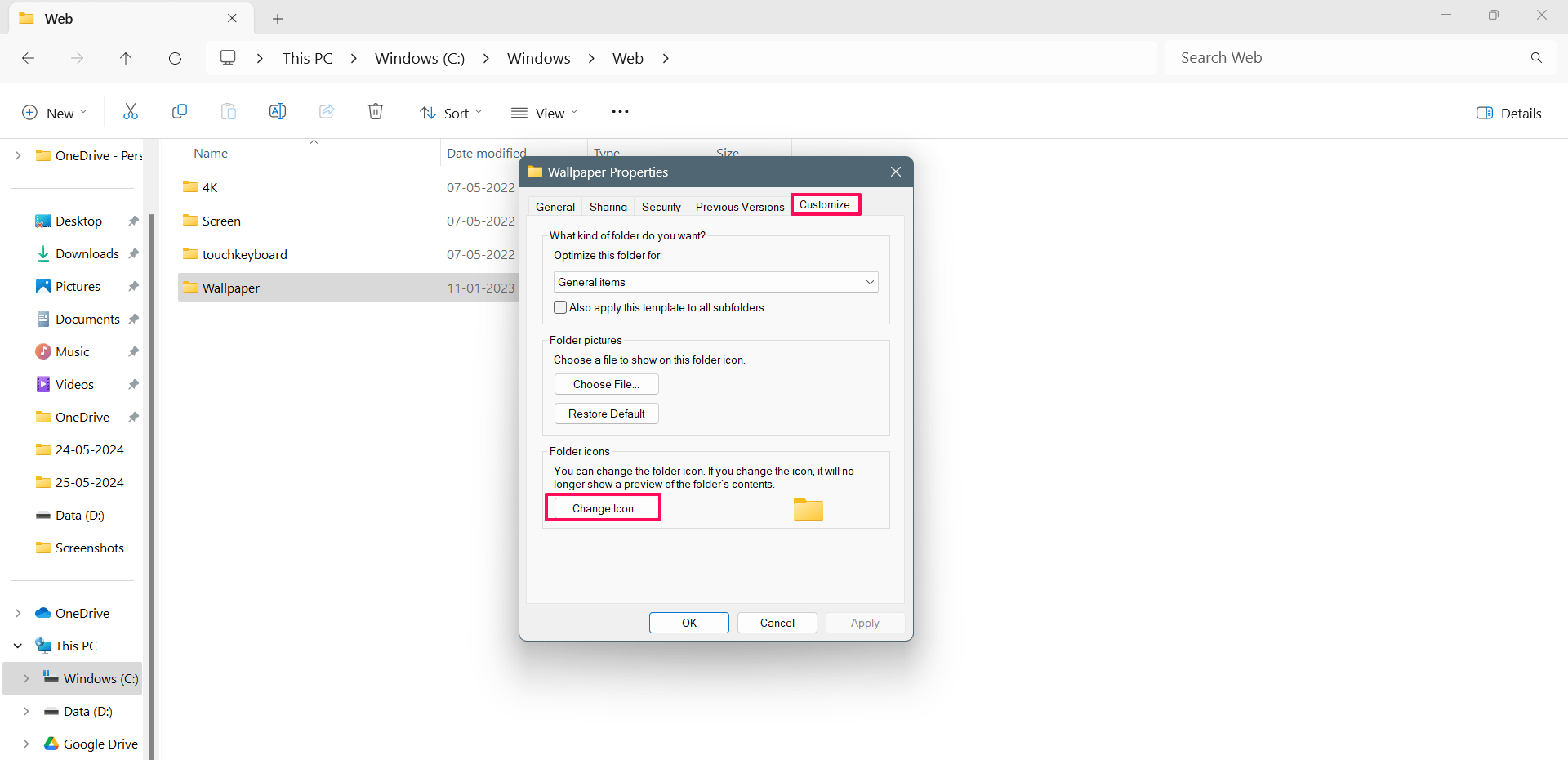
- Aqui, selecione o ícone que você gostaria de mudar e clique em OK.
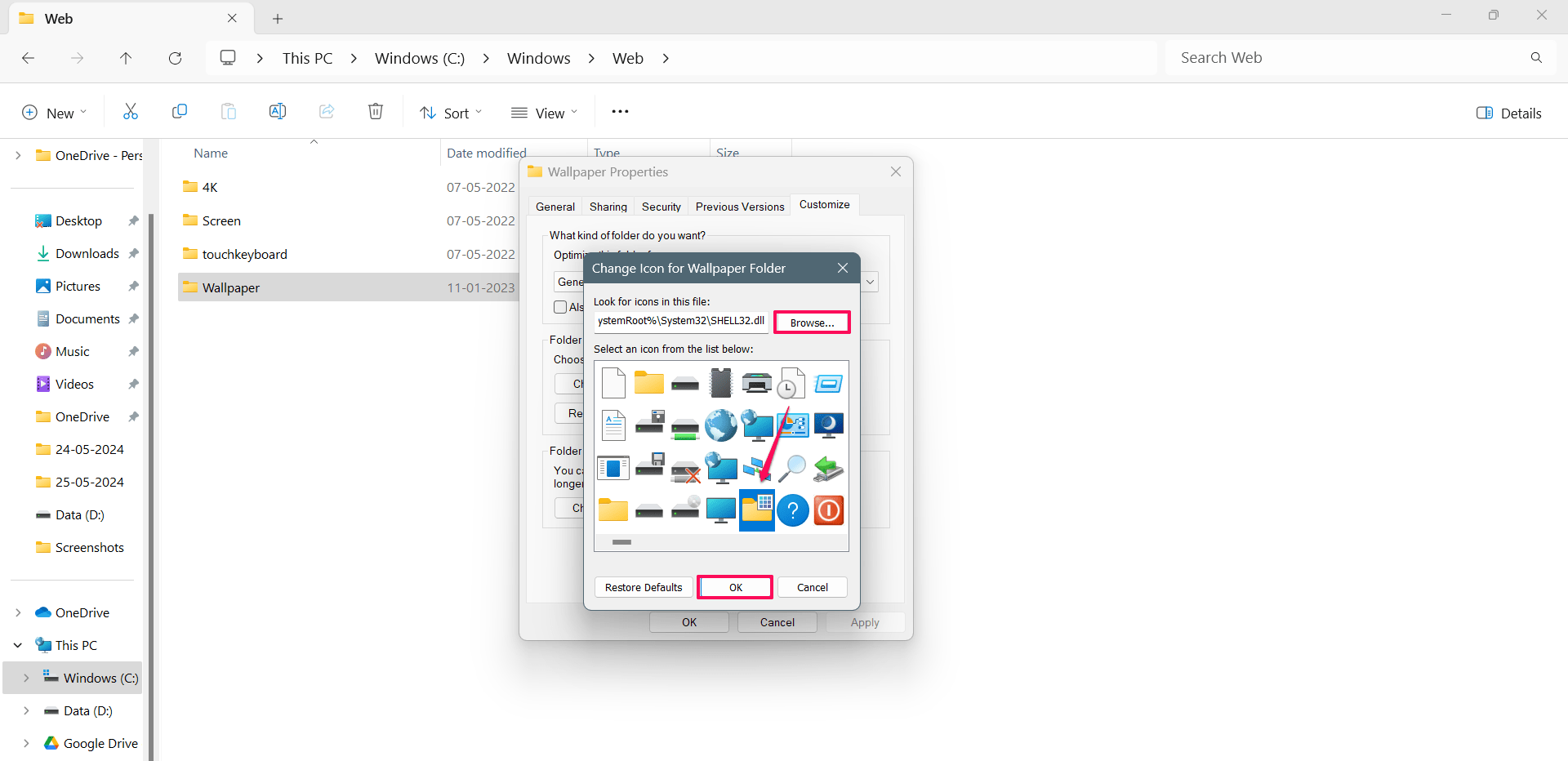
5. Por último, clique em Aplicar seguido de OK para salvar as alterações.
Agora você pode ver os ícones das pastas mudados para os ícones selecionados. Além disso, você pode mudar os ícones das pastas diretamente na página da área de trabalho do PC, se a pasta estiver colocada.
Como Mudar o Tamanho do Ícone na Área de Trabalho e no Explorador de Arquivos
Agora já descobrimos como você pode mudar os ícones em um PC com Windows 11. Mas e se você quiser mudar o tamanho do ícone na área de trabalho e no explorador de arquivos? Felizmente, você pode personalizar o tamanho do ícone de acordo com suas necessidades.
Para mudar o tamanho do ícone na página da área de trabalho, clique com o botão direito em qualquer lugar do espaço vazio na área de trabalho e clique em Exibir, em seguida, selecione o tamanho que você deseja definir para o tamanho do ícone.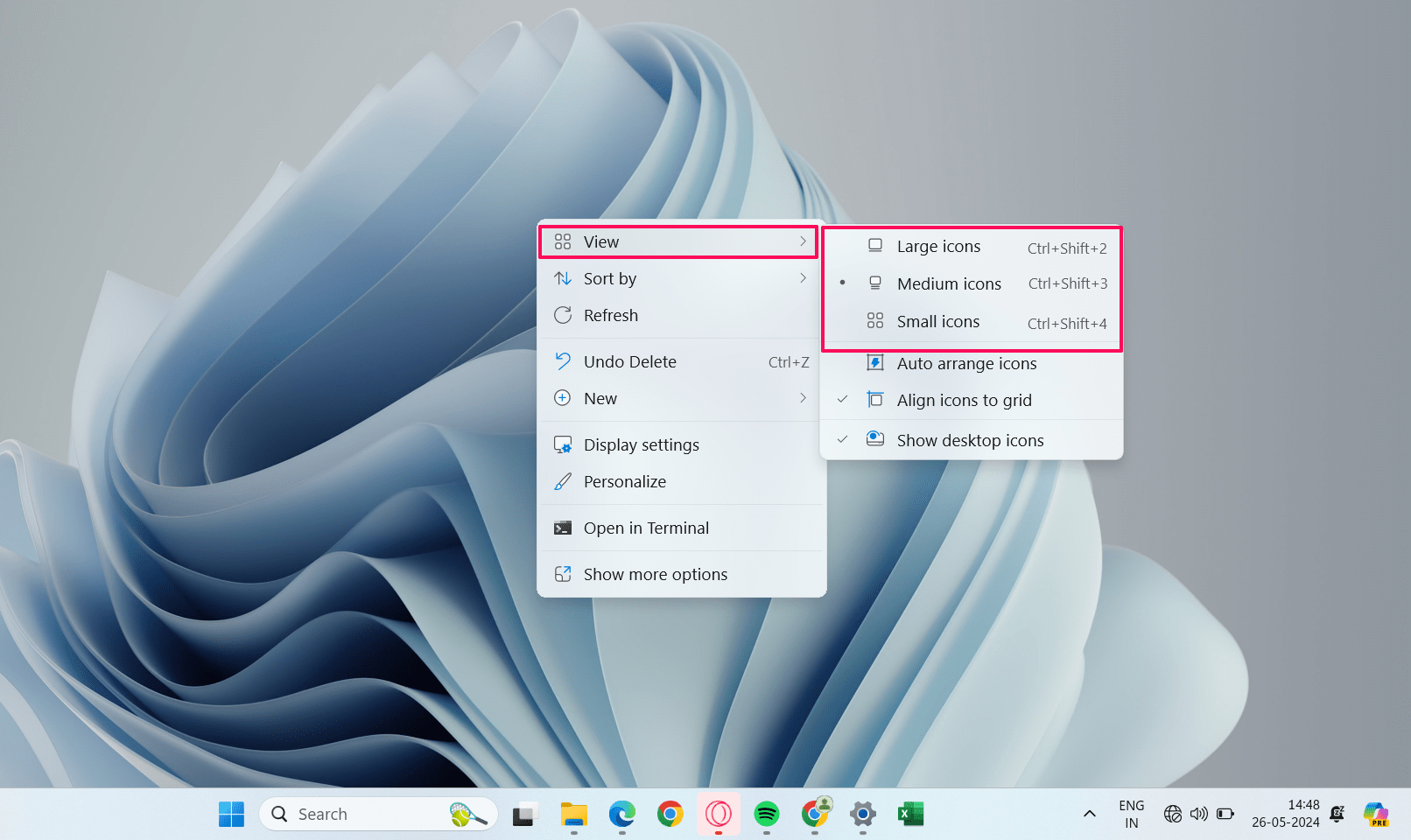
Agora, vamos falar sobre o Explorador de Arquivos. Você pode mudar os ícones de arquivos e pastas no Gerenciador de Arquivos. Tudo o que você precisa fazer é clicar no menu Exibir localizado na parte superior e escolher o tamanho entre os tamanhos disponíveis.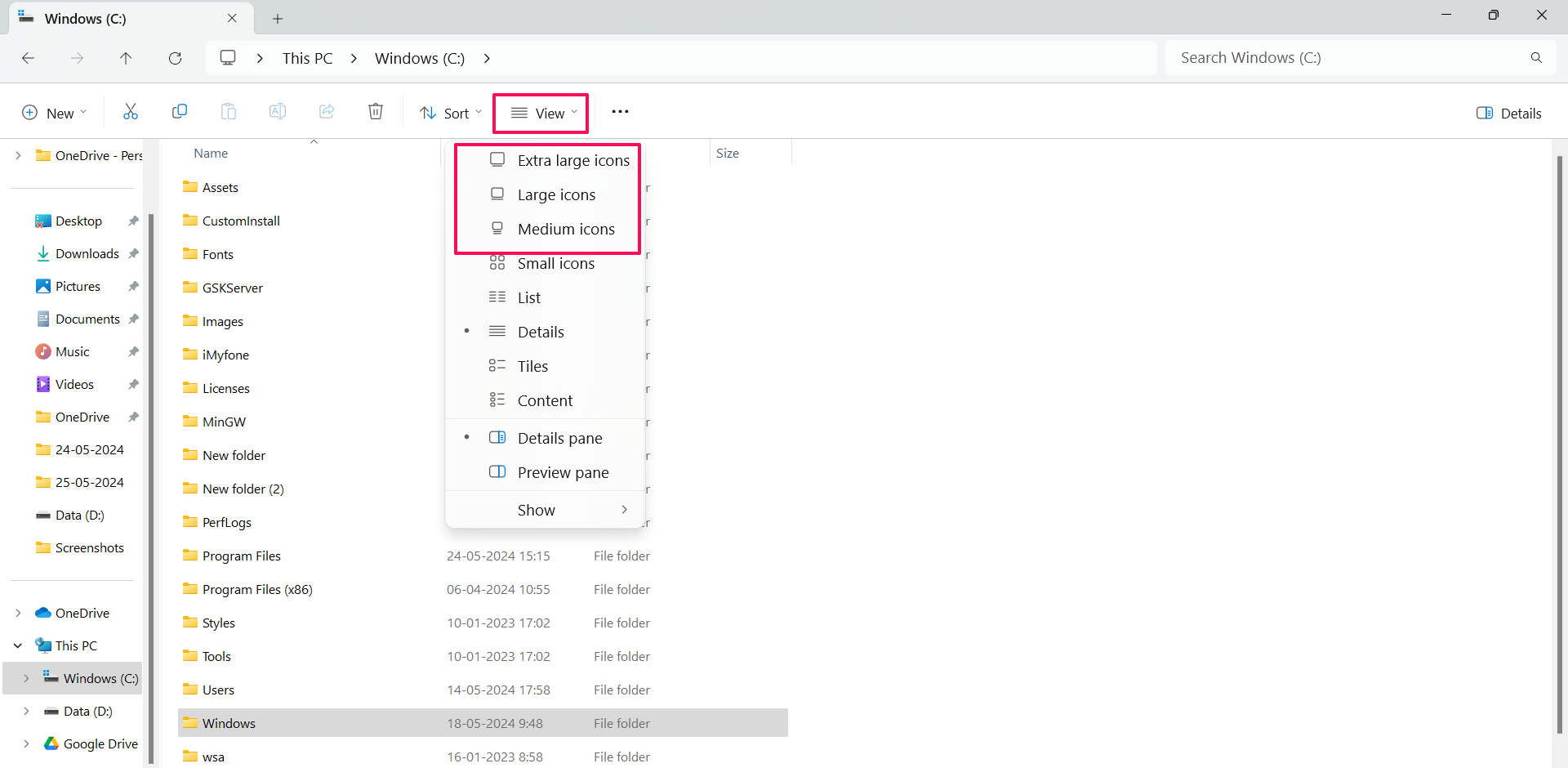
Perguntas Frequentes
1. Posso mudar o ícone de qualquer aplicativo na área de trabalho?
Sim, você pode mudar o ícone de qualquer aplicativo ou programa localizado na página da área de trabalho.
2. Posso mudar o ícone de um arquivo ou pasta específica?
Sim, você pode facilmente mudar o ícone de um arquivo ou pasta específica no Explorador de Arquivos. Além disso, você pode mudar o ícone da pasta na página da área de trabalho diretamente, se ela estiver localizada.
3. Preciso instalar software de terceiros para personalizar ícones?
Não, você não precisa instalar nenhum aplicativo de software de terceiros para personalizar os ícones de um aplicativo específico. O Windows vem com uma ferramenta integrada que permite mudar ícones que você deseja.
4. Posso reverter o ícone para o ícone padrão?
Sim, você pode reverter para o ícone padrão clicando no botão Restaurar Padrão nas Configurações do Ícone da Área de Trabalho.
Se você tiver alguma opinião sobre Como Personalizar Ícones no Windows 11, sinta-se à vontade para deixar um comentário abaixo. Além disso, inscreva-se no nosso canal do YouTube DigitBin para vídeos tutoriais. Saúde!
Receba novas postagens na sua caixa de entrada
Sem spam. Cancele a assinatura a qualquer momento.