Windows 11 · 3 min read · Dec 20, 2025
Como Desbloquear o Windows 11 para Melhor Desempenho?
Se você já sentiu que seu PC com Windows 11 está lento, então deve lembrar que há muitos processos e serviços rodando no seu PC que estão prejudicando o desempenho do seu computador.
Nesse caso, a primeira coisa que você precisa fazer é desbloquear o Windows 11, que é o processo de remoção de bloatware do seu PC.
Antes de tudo, bloatware refere-se ao software ou programas que você não está usando, mas que ainda rodam no seu PC e vêm pré-instalados, então você não tem a chance de removê-los também.
Esses programas rodam em segundo plano no seu sistema, ocupando espaço na memória e consumindo a bateria se você estiver usando o mesmo computador.
Agora, estamos aqui para te dizer que existe uma ferramenta conhecida como “ThisIsWin11” que ajudará você a remover facilmente o bloatware do seu PC em minutos.
Essa ferramenta está disponível no GitHub e você pode desinstalar muitos componentes com esse simples software.
Neste artigo, vamos mostrar como remover bloatware no Windows 11 usando essa ferramenta:
Como Desbloquear o Windows 11
Desbloquear ou remover bloatware pode ser muito complicado, pois você precisa ir a cada programa e removê-los um por um.
Felizmente, com a ferramenta ThisIsWin11, você pode remover bloatware do Windows 11 em minutos.
Basta seguir os passos mencionados abaixo e você também pode fazer o mesmo:
- Abra o site GitHub e acesse este link e vá para a seção Assets.
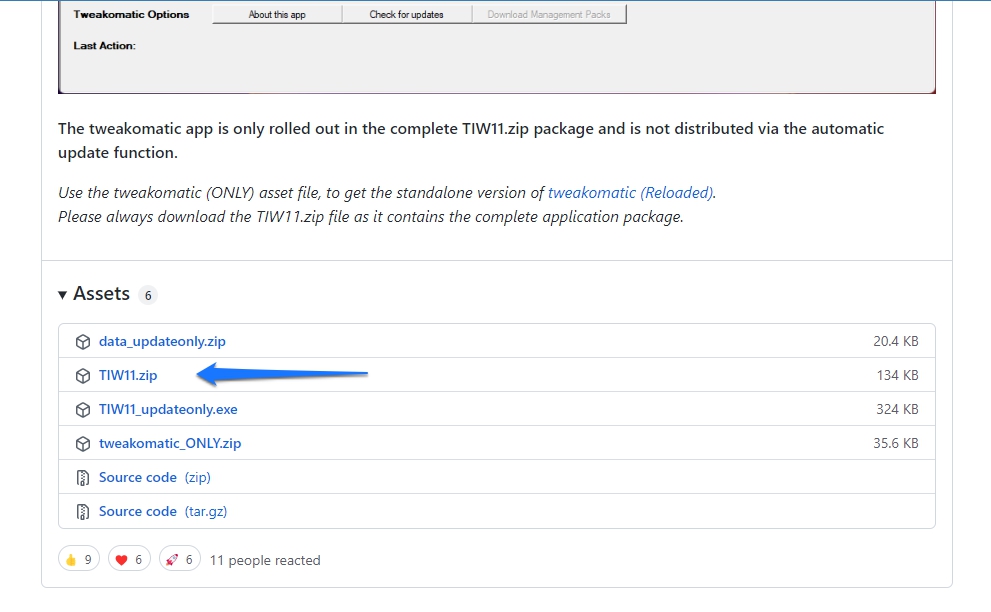
- Agora, clique no link TIW11.zip para salvar o arquivo no seu computador.
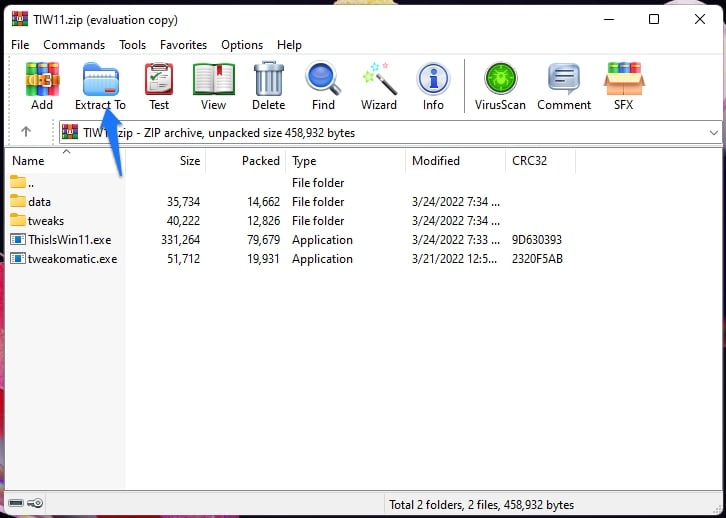
- Abra o arquivo assim que ele for baixado e clique no comando Extrair Tudo na barra de comandos.
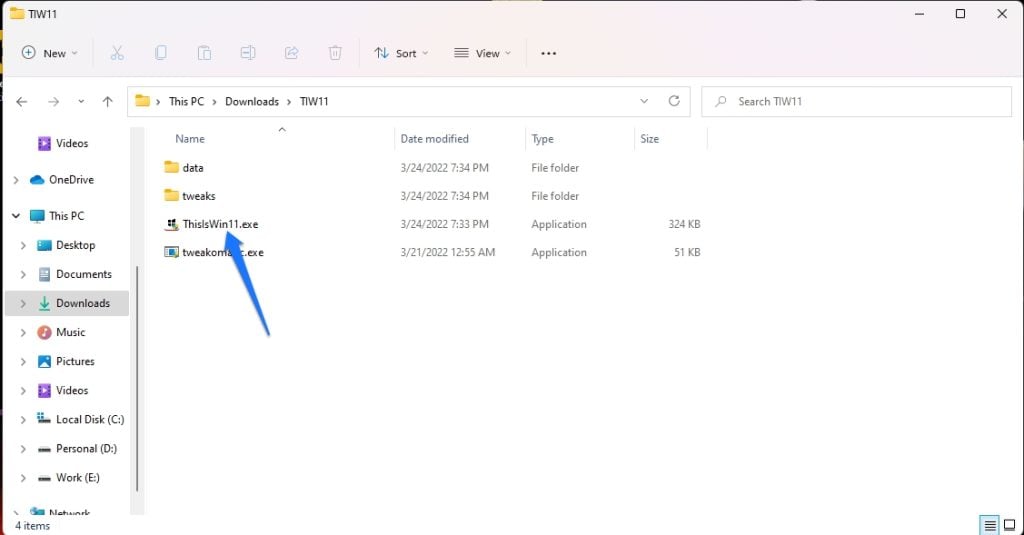
- Uma vez que a pasta é extraída, abra-a e encontre o arquivo ThisIsWin11.exe e inicie o aplicativo clicando duas vezes no arquivo.
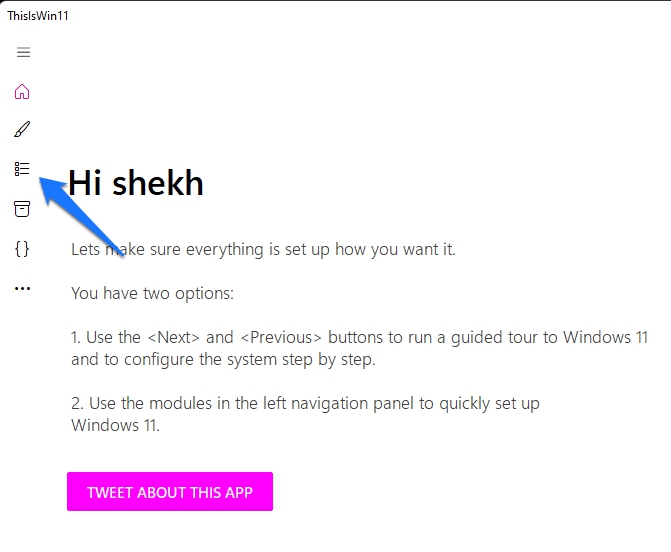
- Após a ferramenta abrir, verifique o lado esquerdo da ferramenta onde você verá a opção Desbloquear Windows 11.
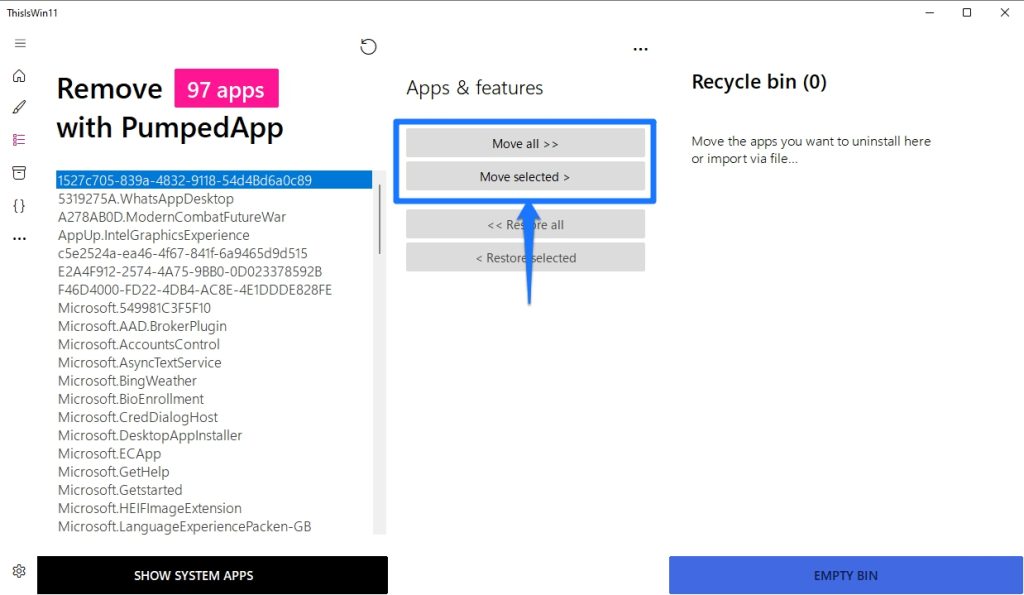
- Aqui, você pode clicar no botão Mover Tudo para desbloquear todos os aplicativos e melhorar o desempenho do seu sistema.
- Depois disso, você verá o botão Esvaziar Lixeira no canto inferior direito, clique nele e todo o bloatware será removido.
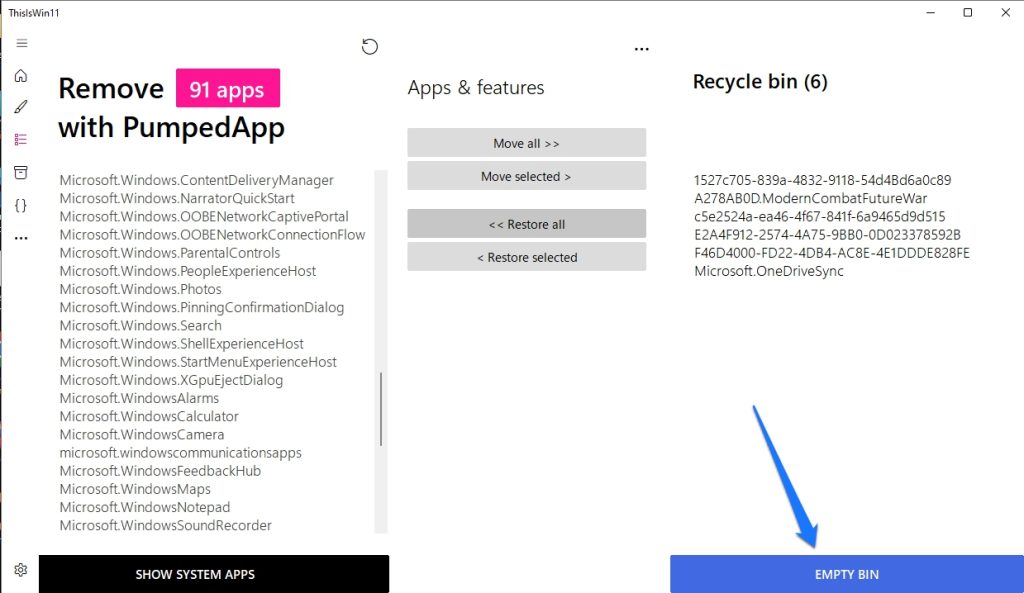
Agora que você completou os passos mencionados acima, a ferramenta fará seu trabalho de remover todo o bloatware do seu sistema e você definitivamente verá uma diferença no desempenho uma vez que tenha seguido esse processo.
Observe que, neste momento, a ferramenta não pode remover certos aplicativos, como o Microsoft Edge e outros, pois são essenciais para o funcionamento do Windows 11.
Como Ajustar as Configurações do Sistema no Windows 11
Além de desbloquear o Windows 11, o ThisIsWin11 vem com alguns recursos muito úteis que incluem a capacidade de ajustar as configurações do sistema no Windows 11 para melhorar ainda mais o desempenho.
Para aplicar essas correções, você precisa seguir estes passos:
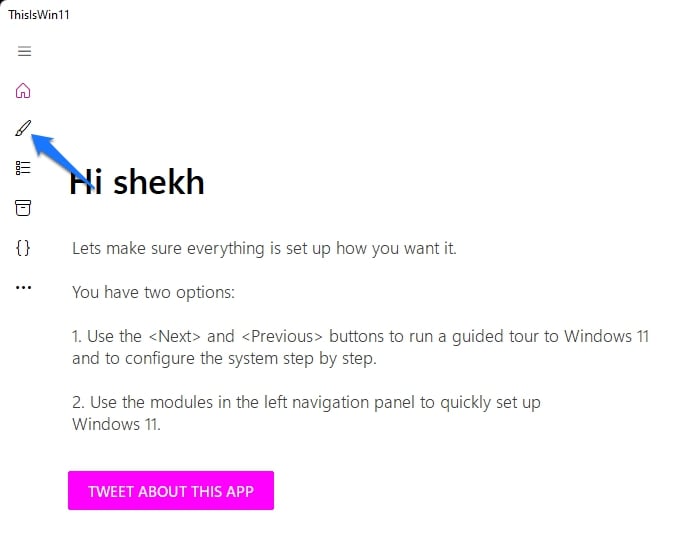
- Abra o aplicativo ThisIsWin11.exe e clique em Personalizar Windows 11 no lado esquerdo da ferramenta.
- Clique no botão Verificar para ver uma prévia de todas as mudanças que podem ser aplicadas.
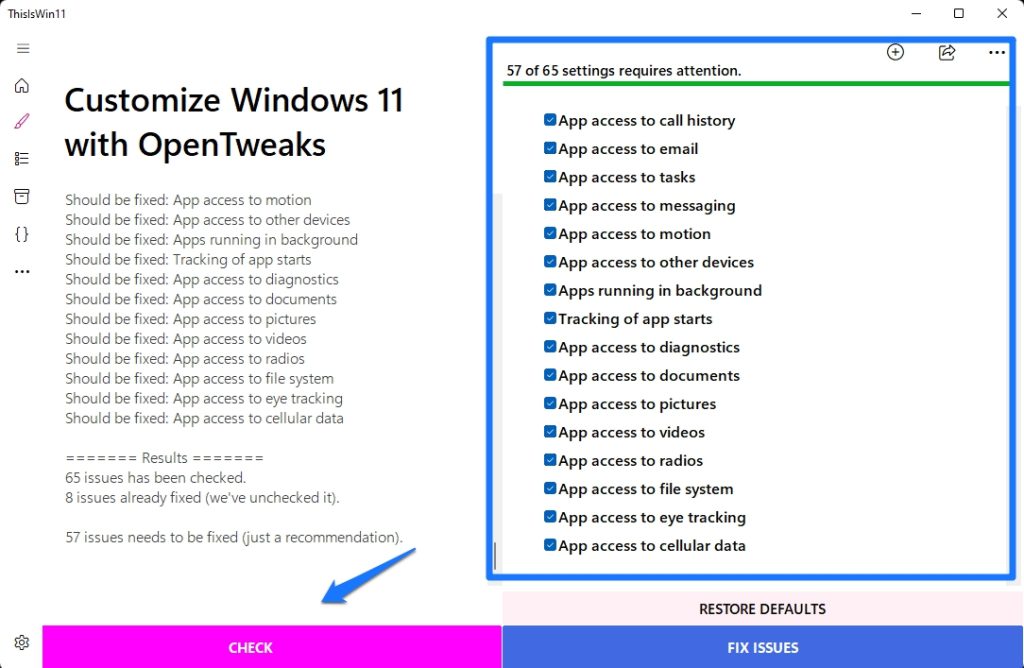
- Uma vez que você tenha revisado cada mudança e esteja satisfeito que elas precisam ser corrigidas, você pode clicar no botão Corrigir Problemas.
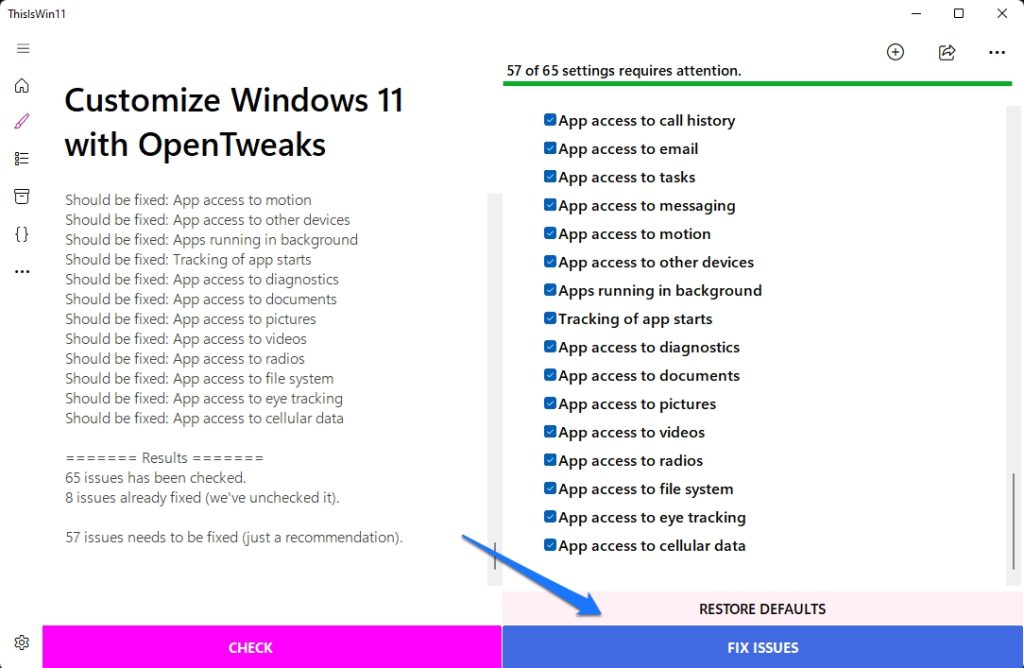
- Alternativamente, se você sentir que não precisa aplicar nenhuma das mudanças nas Configurações, você pode apenas desmarcar essa caixa e essa mudança não será aplicada.
- Uma vez que você aplique essas mudanças, reinicie o computador para que as correções que você aplicou possam ser permanentes.
Conclusão
Neste artigo, mencionamos a ferramenta ThisIsWin11 que não só ajuda você a desbloquear o PC com Windows 11, mas também aplica correções ao sistema para melhorar seu desempenho.
Achamos essa ferramenta muito útil e ela realmente proporciona um aumento de desempenho se você remover todos os aplicativos do seu sistema.
Apenas certifique-se de que você está 100% certo de remover o bloatware do seu PC, pois esses aplicativos não podem ser instalados novamente depois.
A única maneira de obtê-los após removê-los é através de uma instalação limpa do Windows 11 no seu PC.
Se você achou este artigo útil, então compartilhe este artigo com seus amigos e familiares que também estão procurando desbloquear o Windows 11 e melhorar o desempenho de seus sistemas.
Receba novas postagens na sua caixa de entrada
Sem spam. Cancele a assinatura a qualquer momento.