Windows · 6 min read · Oct 11, 2025
Como Deletar um Arquivo de Nome Aleatório Não Deletável no Windows
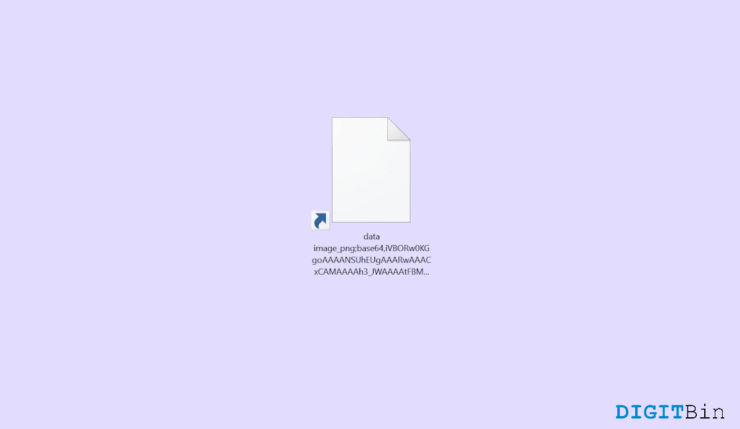
O Windows oferece métodos limpos e simples para criar, ler, atualizar e deletar arquivos e pastas. Além disso, se você tiver acesso de administrador ao sistema, ele fornece muito mais privilégios também. No entanto, há certas ocasiões em que você pode se sentir impotente.
Por exemplo, se você já encontrou um arquivo não deletável no Windows, deve saber o quão frustrante isso pode ser. Não importa se você tem privilégios administrativos ou não, torna-se quase impossível deletar tais arquivos simplesmente pressionando o botão de deletar.
Geralmente, esses arquivos aparecem com nomes longos e aleatórios e não permitem que os usuários realizem qualquer operação ou acessem informações. Como resultado, os usuários não têm ideia do que esses arquivos se tratam, o que certamente os torna mais suspeitos.
Portanto, se você se encontrar em uma situação semelhante, aqui está tudo o que você precisa saber para deletar tais arquivos. Este artigo detalha o que são esses arquivos não deletáveis e as melhores maneiras de deletá-los permanentemente do seu sistema.
O que são Arquivos Aleatórios Não Deletáveis no Windows?
Mesmo arquivos normais no Windows podem se tornar não deletáveis sob certas circunstâncias. Suponha que, se o arquivo que você está tentando deletar já estiver em uso por outro aplicativo ou processo do sistema, você não conseguirá deletá-lo.
Além disso, se o arquivo estiver bloqueado para direitos de edição ou não tiver permissões de exclusão, ele pode se tornar um item não deletável.
Nesses casos, você precisa fechar o arquivo de todos os lugares ou alterar suas permissões de arquivo. No entanto, se você encontrar um arquivo não deletável com um nome aleatório, isso geralmente indica um arquivo malicioso.
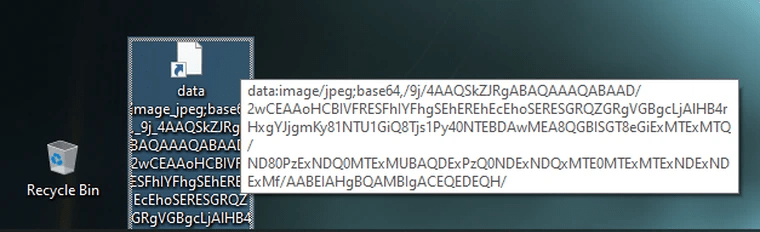
Normalmente, arquivos contendo malware, spyware ou qualquer tipo de cavalos de Tróia apresentam comportamento anormal. Esses arquivos podem existir em uma variedade de formatos, seja pdf, exe ou arquivos url, e aparecem com um nome interminável de números e letras aleatórias.
Enquanto eles impedem os usuários de deletá-los, podem roubar suas informações pessoais/dados ou causar danos ao seu sistema. É por isso que deletar tais arquivos no Windows se torna ainda mais importante.
Principais Maneiras de Deletar Arquivos Não Deletáveis no Windows
Arquivos não deletáveis com nomes longos e aleatórios indicam más notícias para o seu sistema. Como eles carregam malware, se não forem deletados em breve, podem roubar informações pessoais e causar danos ao usuário.
Infelizmente, se você tentar selecioná-los e pressionar o botão Deletar, isso não fará diferença para o arquivo. Portanto, nesses casos, precisamos forçar a exclusão desses arquivos. Aqui está uma lista de todas as maneiras potenciais de deletar arquivos não deletáveis no Windows.
1. Reinicie o Dispositivo
Não importa qual problema você possa estar enfrentando, antes de passar para uma solução complexa, certifique-se de reiniciar o dispositivo. Arquivos e pastas no Windows podem mostrar esse comportamento anormal como uma forma de mero erro.
Portanto, considerando o melhor cenário, uma simples reinicialização pode ajudar a corrigir esse erro temporário e deletar os arquivos facilmente. No entanto, se isso não funcionar, confira as outras opções abaixo.
2. Deletar Usando o Prompt de Comando
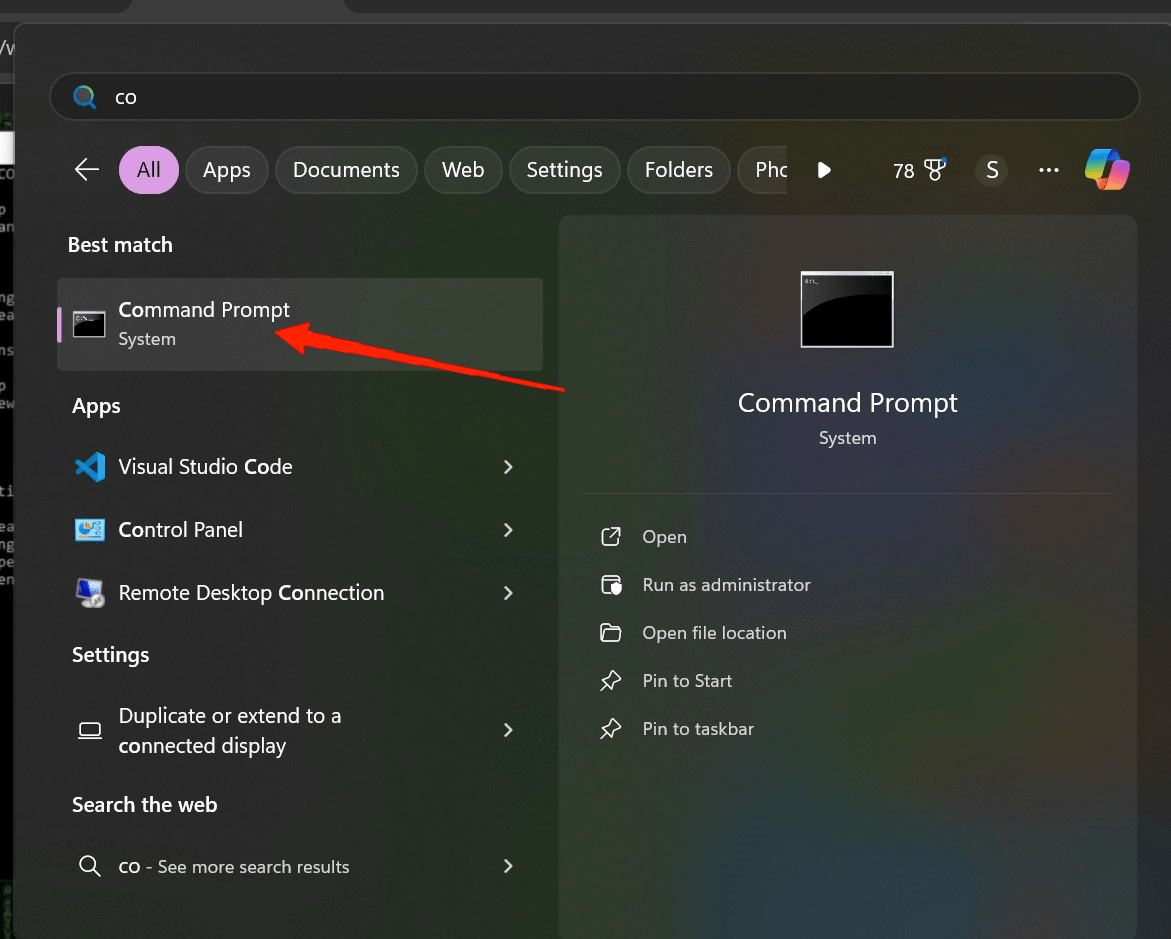
- Primeiramente, clique no ícone Iniciar e procure por Prompt de Comando.
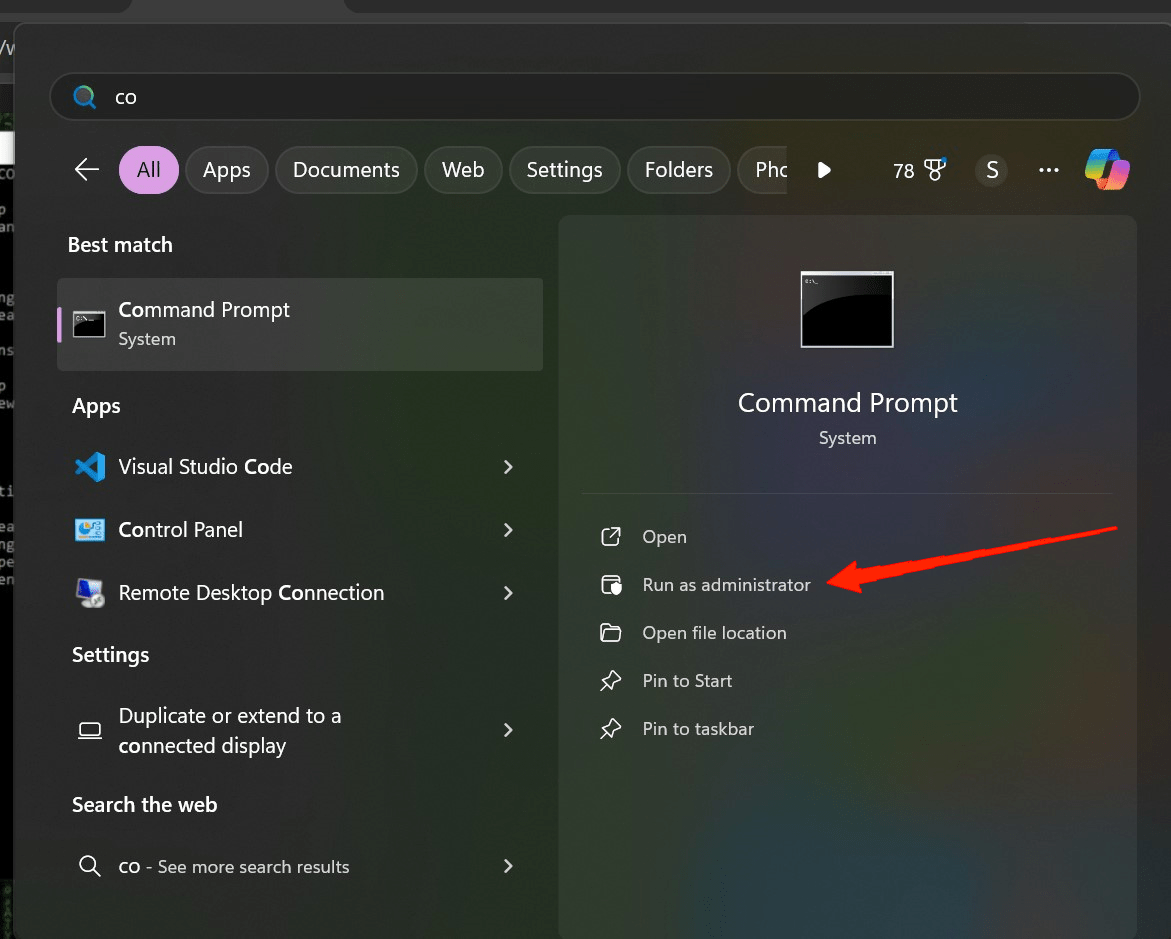
- Na janela de resultados, clique em Executar como administrador.
- Uma vez que você inicie o prompt de comando, encontre a localização exata do arquivo ou pasta não deletável e copie o endereço.
- Por padrão, o CMD abre no diretório system32, você precisa colar o endereço copiado seguido de “cd” para abrir o diretório específico no prompt de comando. Por exemplo, suponha que o arquivo não deletável esteja localizado na minha área de trabalho, então o comando seria como “cd C:\Users[Nome do Sistema]\Desktop”.
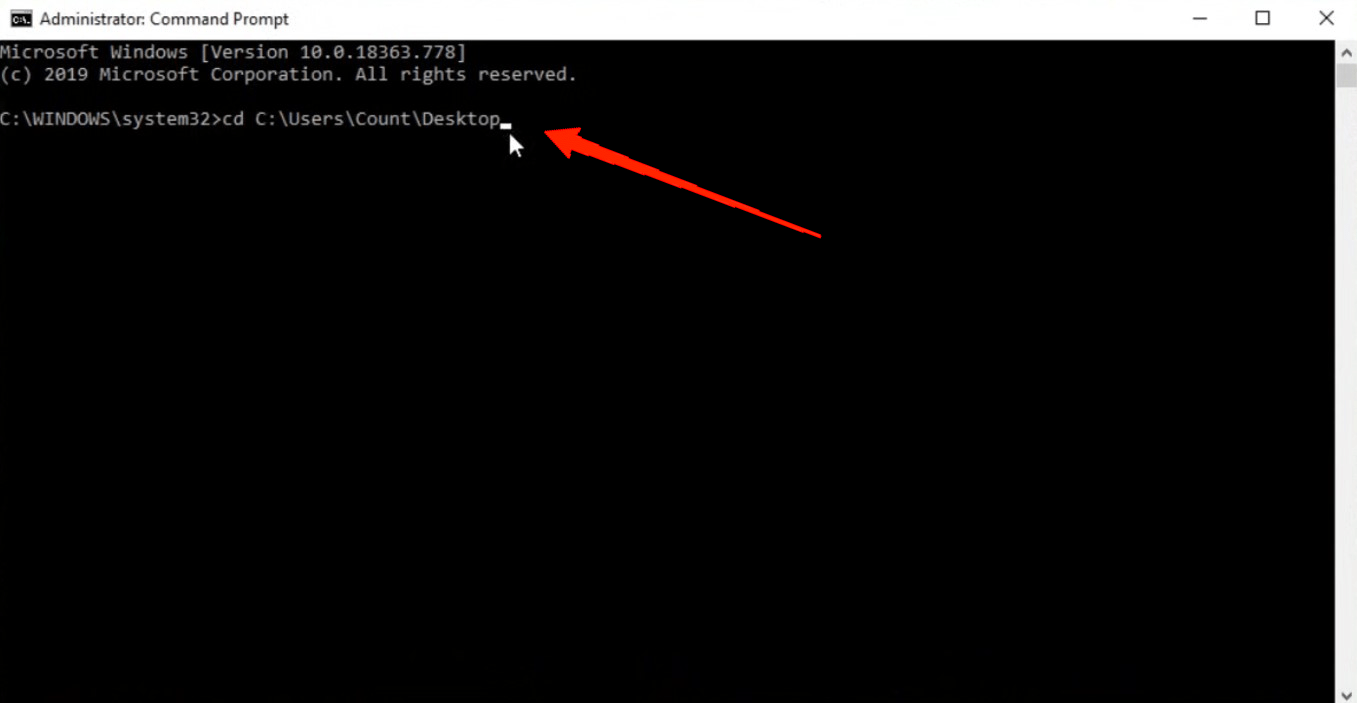
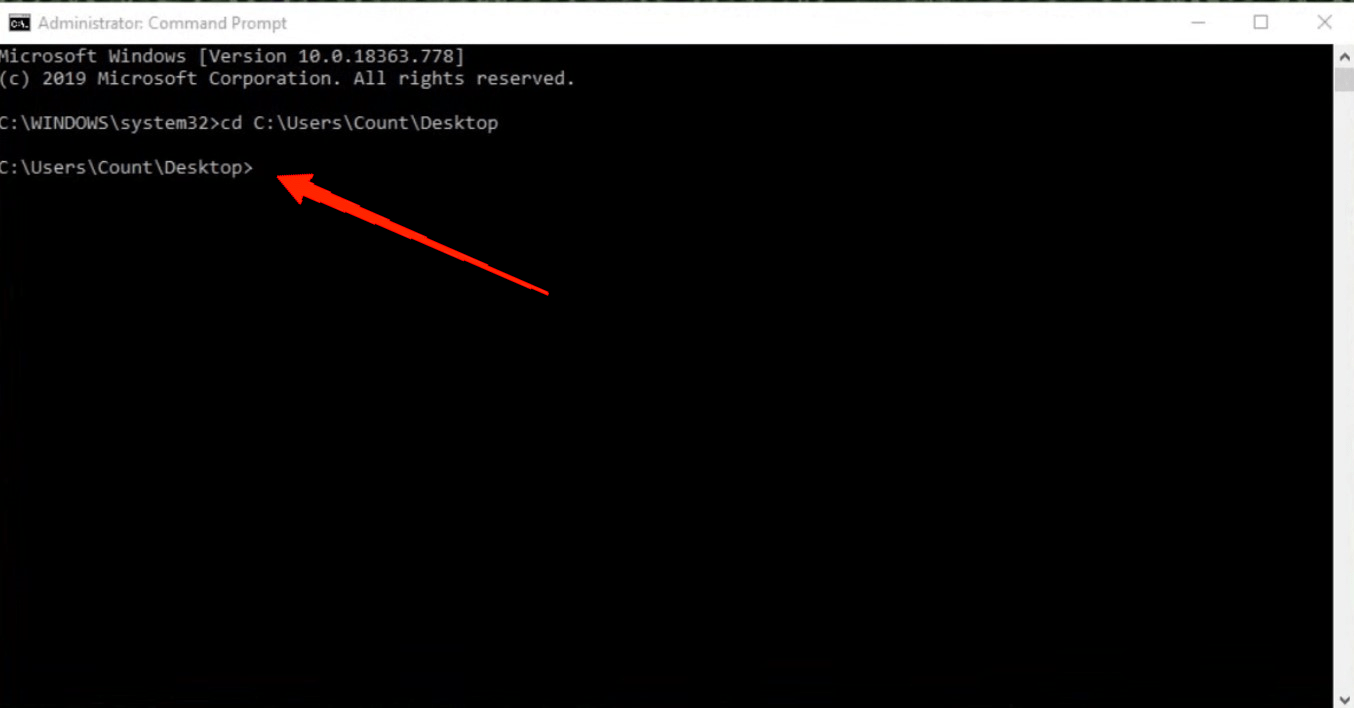
- Após fornecer o comando acima e o caminho correto, pressione o botão Enter. Agora, o CMD está focado no diretório específico, no meu caso é a Área de Trabalho.
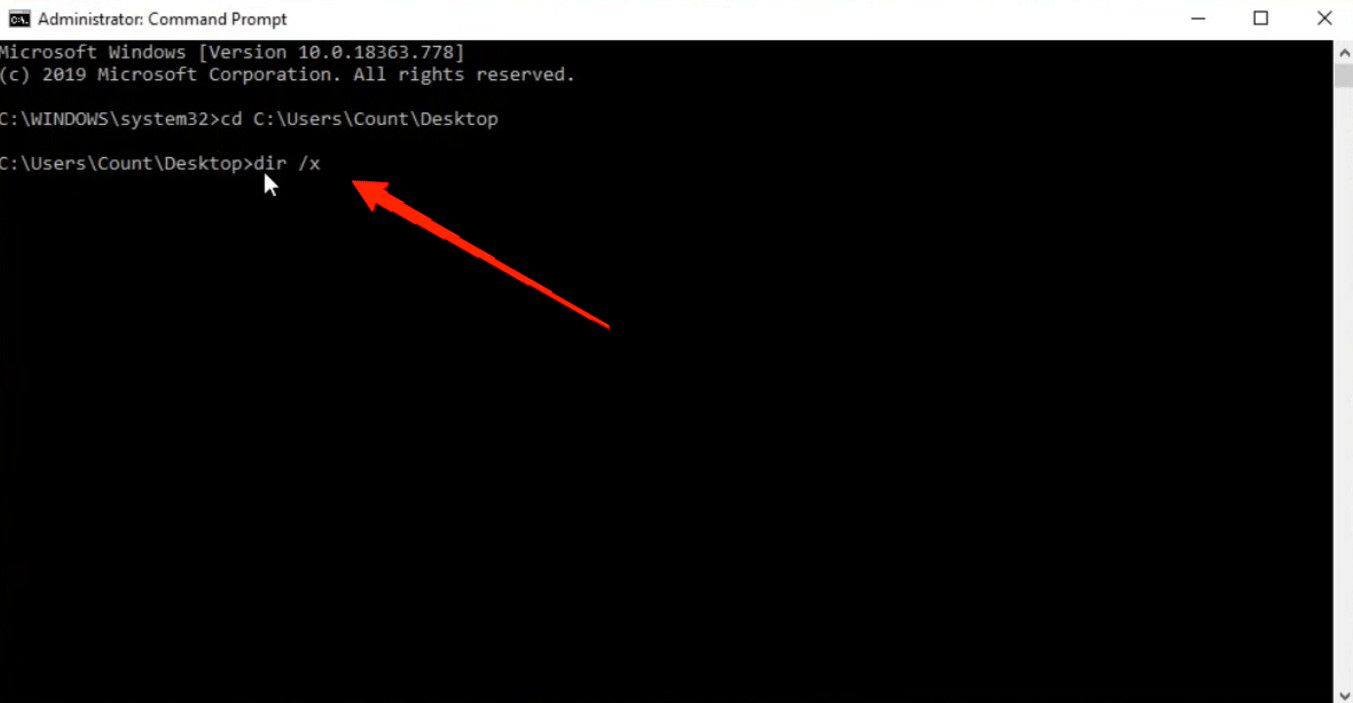
- Em seguida, digite o comando “ dir /x “. Isso exibirá os nomes de todos os arquivos e pastas no caminho específico.
- Localize o arquivo com o nome aleatório na lista.
- Agora, procure o nome de arquivo menor logo ao lado do nome real do arquivo e copie o nome menor.
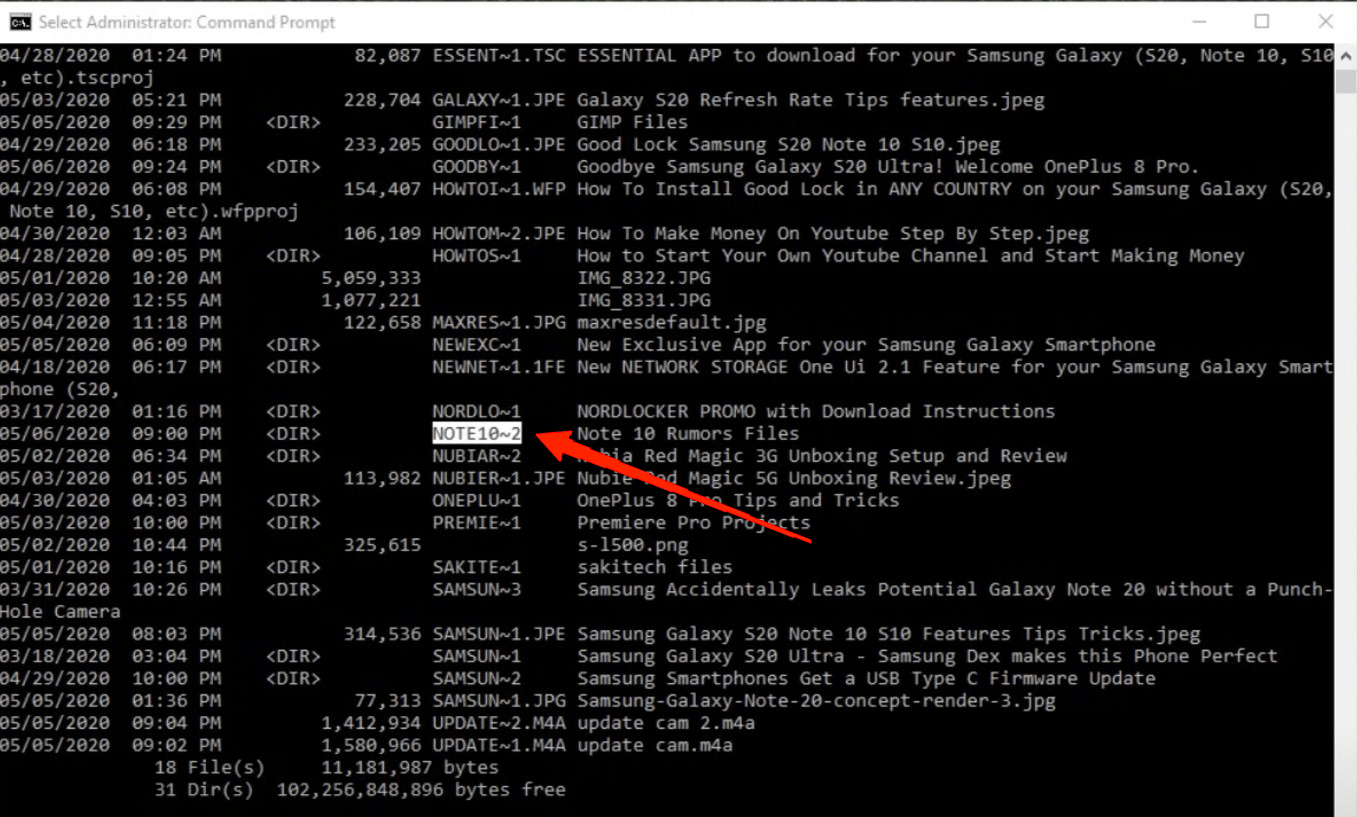
- No próximo passo, digite o comando “rmdir /q /s [cole o nome menor]”.
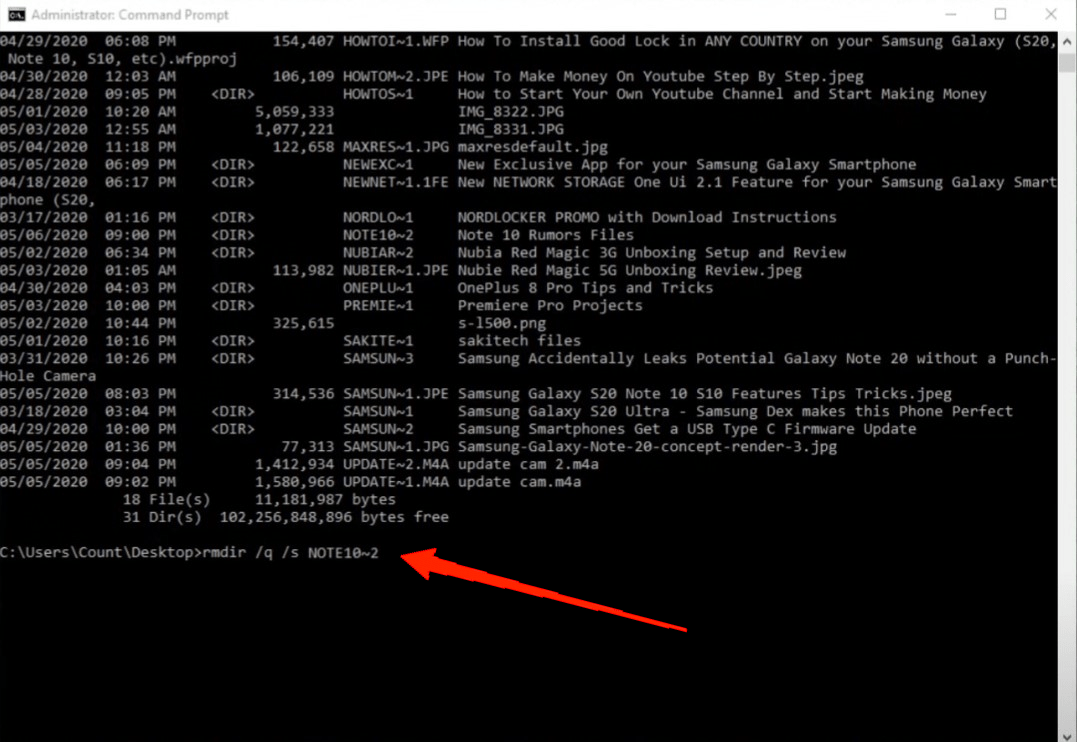
- Pressione o botão Enter e você verá que o arquivo/pasta foi deletado.
“rmdir” significa remover diretório. Qualquer arquivo/pasta deletado usando o comando “rmdir” no CMD não pode ser recuperado nem pode ser encontrado na lixeira. Esses arquivos são deletados permanentemente do seu sistema. Se você tiver mais de um arquivo, pode copiar seus nomes e passar todos eles com o comando “rmdir” para deletá-los.
No entanto, você não pode deletar um arquivo usando seu nome original nesse processo. Portanto, certifique-se de localizar cuidadosamente o nome pequeno do arquivo específico para evitar erros.
3. Use a Ferramenta Long Path
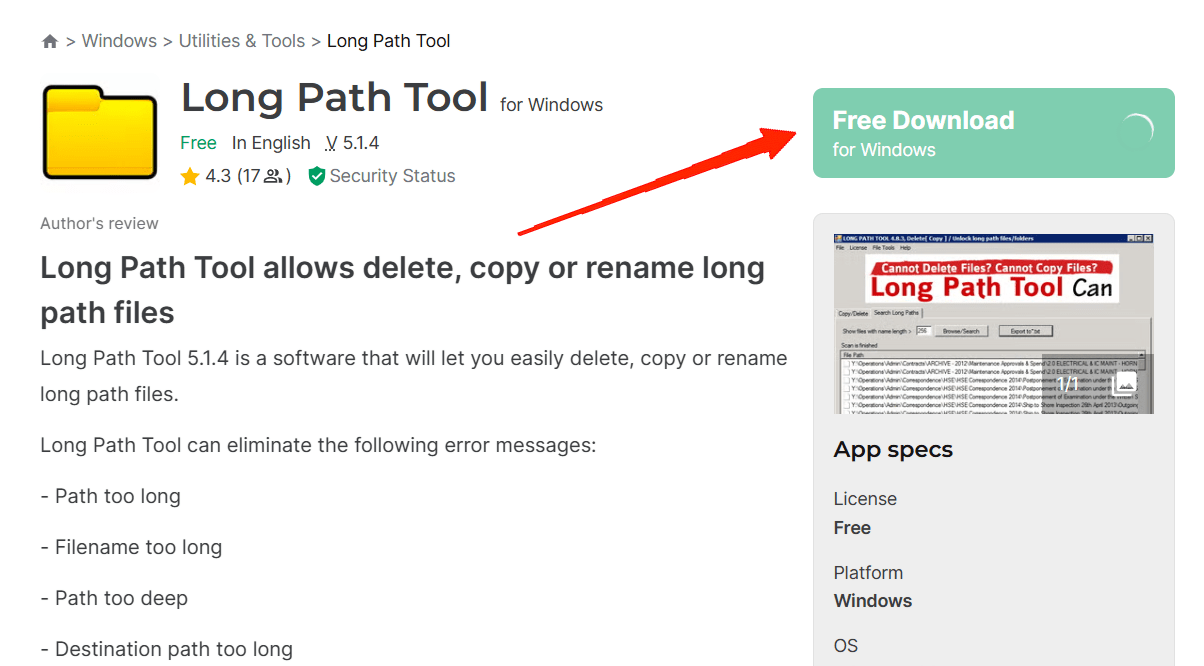
No caso de arquivos de nome aleatório no Windows, os usuários frequentemente encontram uma variedade de erros ao tentar deletá-los. Alguns dos erros comuns incluem: “Caminho muito longo”, “Caminho de destino muito longo”, “Erro 1320”, etc. Portanto, se você encontrar algum desses erros ao copiar ou deletar um arquivo, a melhor maneira de lidar com eles é usando uma ferramenta de caminho longo.
Essas são ferramentas dedicadas que ajudam você a deletar, copiar e renomear arquivos de caminho longo. Mesmo que você não consiga realizar essas operações usando os métodos tradicionais, uma ferramenta de caminho longo pode forçar operações no arquivo.
Além disso, usar essa ferramenta é extremamente fácil. Depois de baixar e instalar o aplicativo, inicie-o e navegue até o caminho onde o arquivo/pasta específico está localizado. Finalmente, selecione o item e clique no botão de deletar. A ferramenta automaticamente deletará qualquer arquivo ou pasta de nome longo aleatório instantaneamente.
Baixar Ferramenta Long Path
4. Deletar o Arquivo ao Descompactar
Embora deletar esses tipos de arquivos pareça impossível, um usuário do Reddit apresentou uma solução completamente fora da caixa. Embora você não possa deletar, renomear ou mover esses arquivos, felizmente, você pode compactá-los usando o Win Rar. O usuário aplicou o mesmo truque para se livrar do arquivo não deletável de uma vez por todas. Aqui está o que fazer:
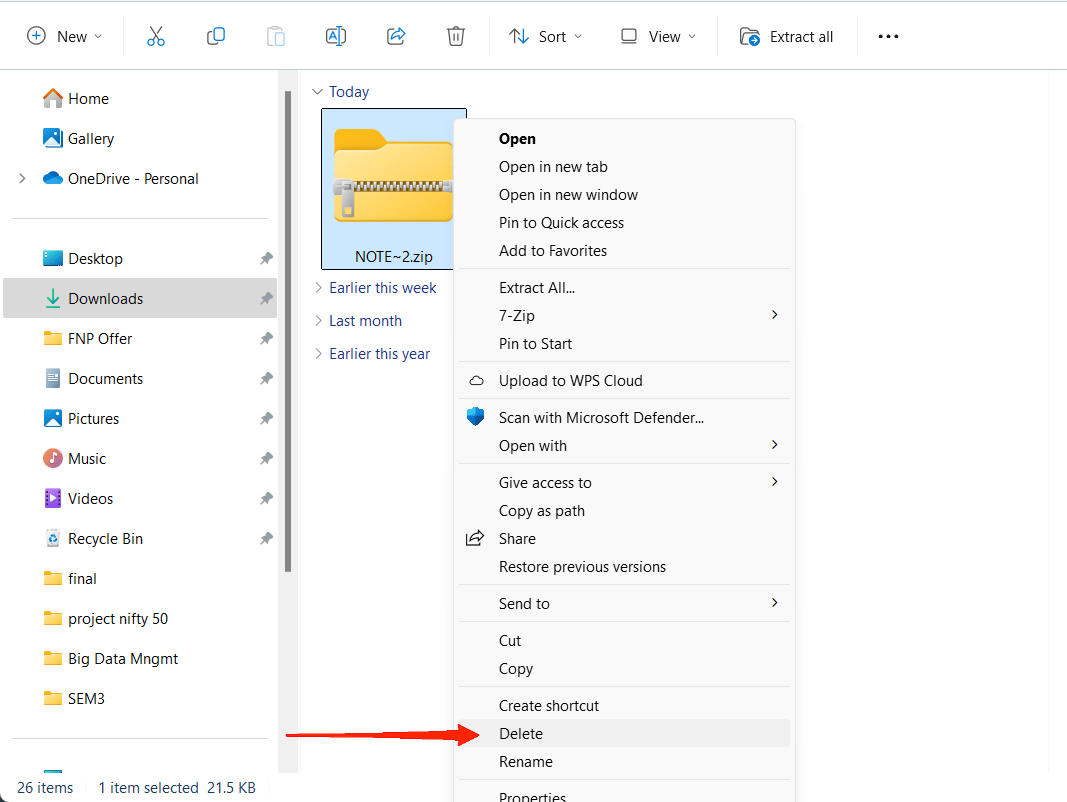
- Primeiramente, converta o arquivo não deletável em um arquivo “zip”.
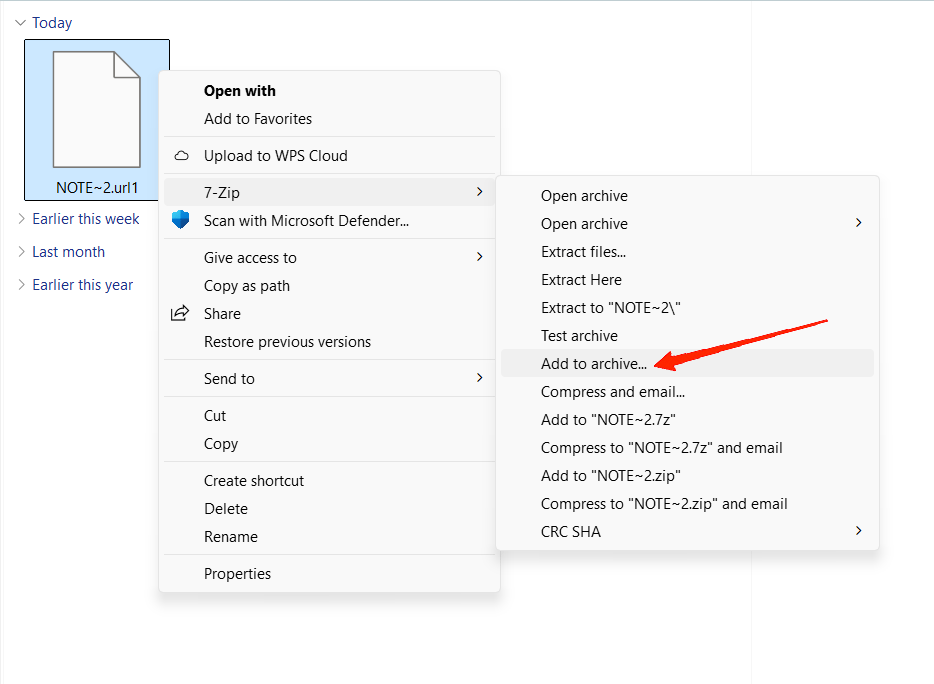
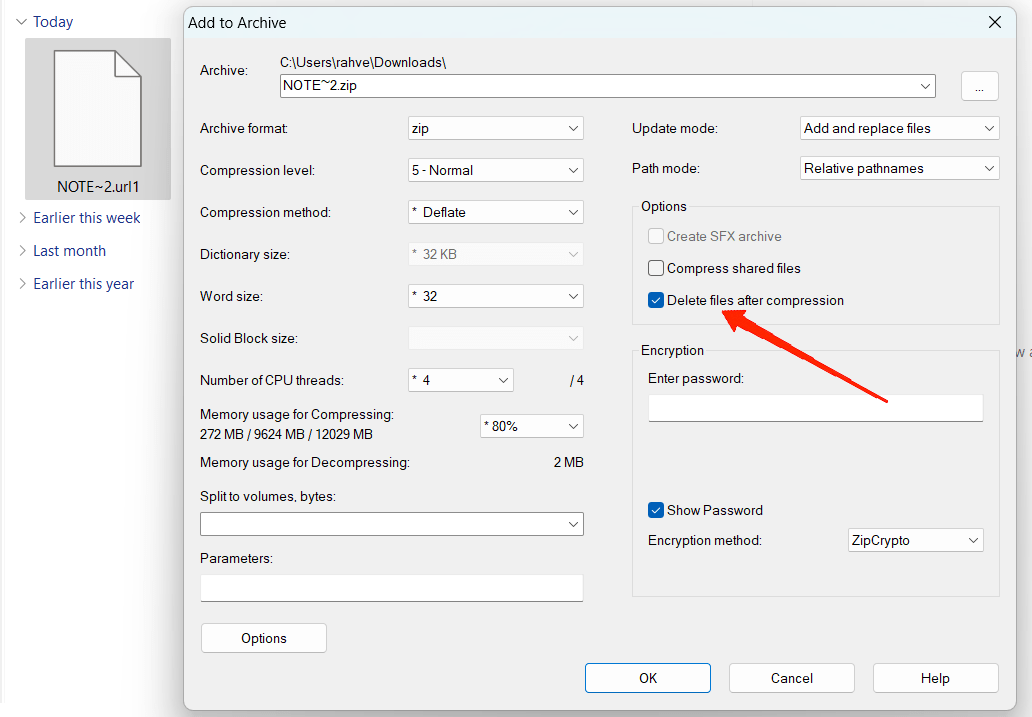
- Ao converter, certifique-se de marcar a caixa para “ Deletar arquivo uma vez arquivado “.
- Uma vez que a arquivação esteja completa, selecione e delete o arquivo arquivado.
Conclusão
Não conseguir deletar um arquivo pode ser uma verdadeira dor. Além disso, se você se deparar com um desses arquivos ou pastas maliciosos, pode ser irritante e perigoso ao mesmo tempo. No entanto, se você chegou até aqui, esperamos que agora saiba como deletar um arquivo não deletável com um nome aleatório.
Deletar arquivos forçando o uso do CMD é mais fácil do que pode parecer. A única coisa que você precisa ter cuidado é encontrar o caminho onde o arquivo/pasta está localizado e fornecer os comandos adequadamente.
Se você tiver algum pensamento sobre Como Deletar um Arquivo de Nome Aleatório Não Deletável no Windows, sinta-se à vontade para deixar um comentário abaixo. Além disso, inscreva-se no nosso canal do YouTube DigitBin para tutoriais em vídeo. Cheers!
Receba novas postagens na sua caixa de entrada
Sem spam. Cancele a assinatura a qualquer momento.