Formatação de Disco · 6 min read · Oct 13, 2025
Como Deletar/Formatar o Disco Local C ou Partição do Windows
Todos nós formatamos nossos drives USB e outros meios de armazenamento de vez em quando e sabemos muito bem como fazer isso. No entanto, um dos drives que você não pode formatar enquanto seu computador está em funcionamento é o drive C. Motivo? Bem, o drive C geralmente contém os arquivos do sistema operacional Windows e você não pode excluí-los enquanto os está utilizando. Então, qual é a maneira de formatar o Disco Local C?
Neste artigo, vamos mostrar como deletar/formatar o Disco Local C ou a partição do Windows no seu computador. Como mencionado anteriormente, isso não pode ser feito enquanto você está usando seu computador ativamente, então precisamos sair do Windows para realizar a tarefa.
Razões para Formatar o Disco Local C
Por que formatar o Disco Local C? você deve estar se perguntando, certo? Bem, há uma série de razões para formatar o Disco Local C ou a partição do Windows:
- Ao Vender Seu Computador: Se você está planejando vender seu computador antigo e quer apagar praticamente tudo dele, então você terá que formatar todos os drives e isso incluirá o Disco Local C também.
- Ao Atualizar o Disco do Sistema: Se você instalou um novo SSD e transferiu seu Windows para o SSD, então você pode querer usar o espaço extra que estará disponível quando você formatar o drive C.
- Para Remover Vírus ou Malware: Se seu disco estiver infectado com malware ou vírus, a melhor maneira é formatar tudo e começar de novo.
- Para Apagar Dados: Se você decidiu reciclar seu antigo HDD ou algo do tipo, é melhor apagar todos os dados, pois pode haver algo sensível presente lá.
- Se o Sistema Travou: Se seu sistema não está inicializando ou você está enfrentando muitos problemas, então a única escolha que você tem é formatar o drive C e reinstalar um novo sistema operacional.
Deletar/Formatar o Disco Local C ou Partição do Windows
Agora que estabelecemos a base para por que você deve formatar o Disco Local C e tudo mais, vamos entender como isso é feito usando alguns dos métodos mais fáceis.
Método 1: Usando o Pen Drive de Instalação do Windows
Este é um dos métodos mais simples e convenientes para realizar a tarefa. O processo é simples, basta conectar o pen drive de instalação que contém a configuração do Windows e inicializar usando o drive de instalação do Windows e seguir as instruções mencionadas abaixo:
Passo 1: Quando o instalador do Windows abrir, selecione o idioma e pressione ‘Próximo’.
Passo 2: Clique em ‘Instalar Agora’ e aguarde o processo terminar.
Passo 3: Aceite os termos e condições, clique em ‘Próximo’.
Passo 4: Agora selecione a opção ‘Personalizada (avançada)’.
Passo 5: Você verá um prompt perguntando a localização para a instalação do Windows. Você verá a lista de todos os drives existentes, clique em ‘Opções de unidade (avançadas)’.
Passo 6: Agora clique no botão ‘Formatar’ das opções.
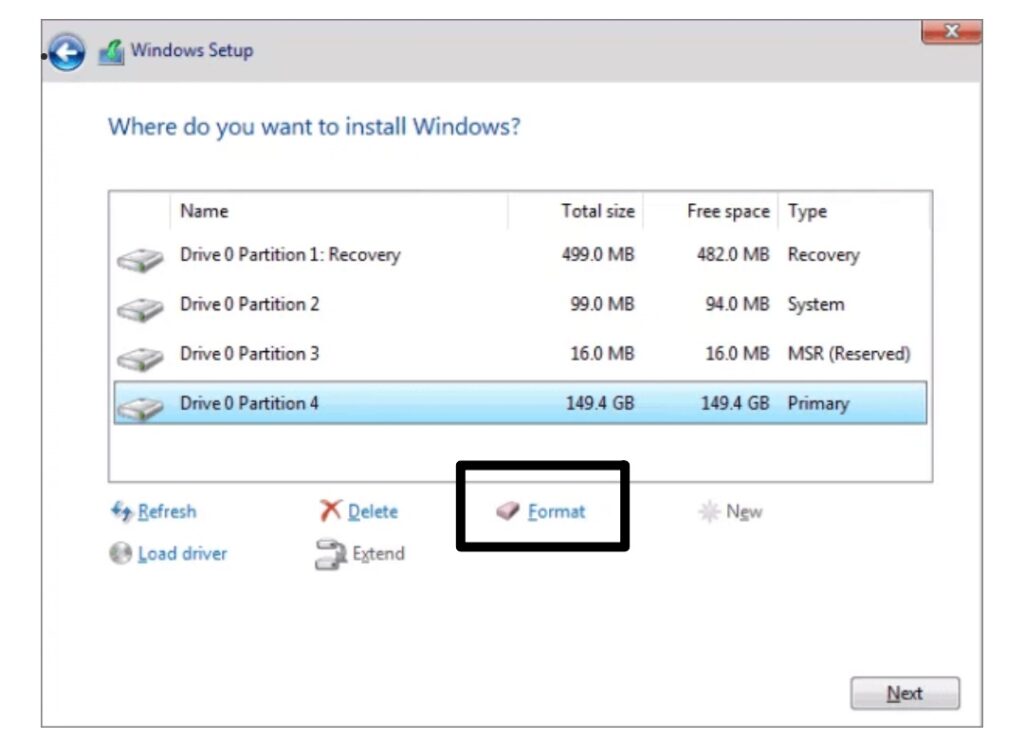
Isso é tudo e agora o Windows irá formatar o drive C.
Método 2: Usar Disco de Reparação do Sistema
Este é o segundo método para formatar o drive C e envolve dois segmentos principais. O primeiro é criar um Disco de Reparação do Sistema e o segundo é formatar o drive C com o Disco de Reparação do Sistema.
Criando um Disco de Reparação do Sistema
Passo 1: Conecte um CD/DVD via DVD-ROM ou um drive de DVD externo.
Passo 2: Vá até a Barra de Pesquisa do Windows, digite “cmd” e clique com o botão direito para Executar como administrador.
Passo 3: Digite o seguinte comando,
recdisc, e pressione enter.
Passo 4: Selecione seu drive de CD, e então clique em ‘Criar disco’.
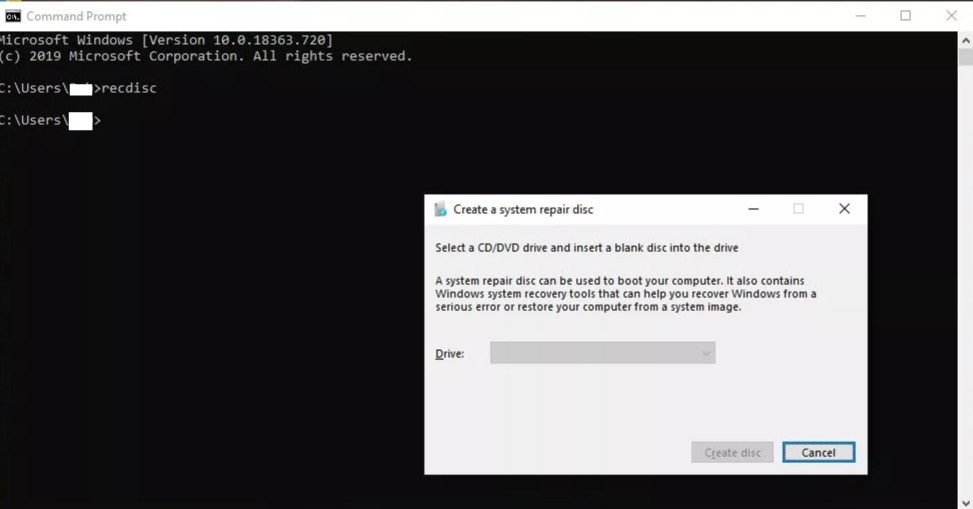
Seu Disco de Reparação do Sistema está agora pronto, vamos para o próximo segmento.
Usando o Disco de Reparação do Sistema
Passo 1: Insira este disco no computador que você deseja formatar e inicialize a partir do drive de disco.
Passo 2: Selecione o idioma do teclado.
Passo 3: No menu de Opções de Recuperação do Sistema, selecione ‘Solução de Problemas’.
Passo 4: Selecione ‘Opções Avançadas’.
Passo 5: Selecione ‘Prompt de Comando’.
Passo 6: Execute o seguinte comando,
format c: /fs:NTFSPasso 7: Se solicitado, insira o rótulo do volume da unidade e isso será “C” neste caso.
Passo 8: Agora você receberá um aviso que dirá que todos os dados serão perdidos, digite “Y” e pressione enter para completar o processo.
Agora a formatação será feita, e você será solicitado a inserir um rótulo de volume, ou nome, para a unidade formatada, você pode pular esta etapa pressionando enter.
Você será levado de volta ao prompt de comando e agora você só precisa retirar o disco de reparação do sistema e desligar o computador pressionando o botão de energia por 30 segundos. E é isso!
Método 3: Usando Ferramenta de Terceiros (EaseUS Partition Master)
Passo 1: Baixe e instale o EaseUS Partition Master.
Baixar EaseUS Partition Master
Passo 2: Conecte um USB ou um CD/DVD via DVD-ROM ou um drive de DVD externo.
Passo 3: Inicie o EaseUS Partition Master.
Passo 4: Clique em ‘Criador de WinPE’ no canto superior direito.
Passo 5: Marque ‘USB’ ou ‘CD/DVD’, dependendo do meio que você conectou.
Passo 6: Aguarde o processo ser concluído.
Passo 7: Inicialize seu computador usando o meio inicializável que você criou.
Passo 8: Agora você inicializará em um sistema com EaseUS Partition Master e é bem simples a partir daqui.
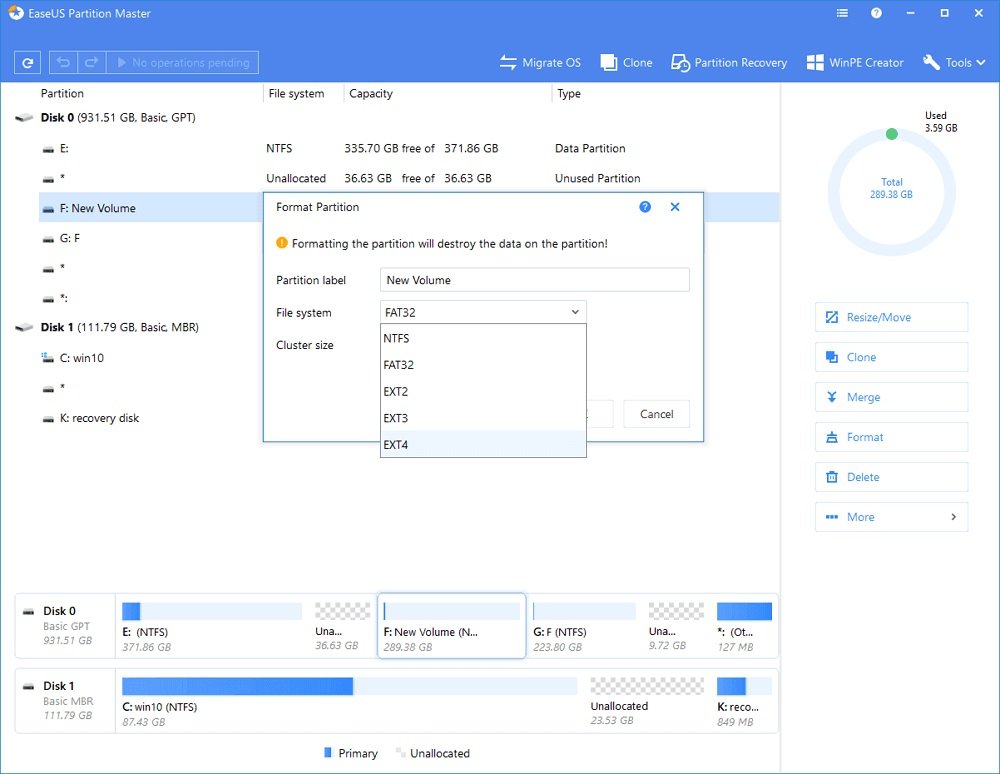
Passo 9: Execute o EaseUS Partition Master e clique com o botão direito no drive que você deseja formatar, clique em ‘Formatar’.
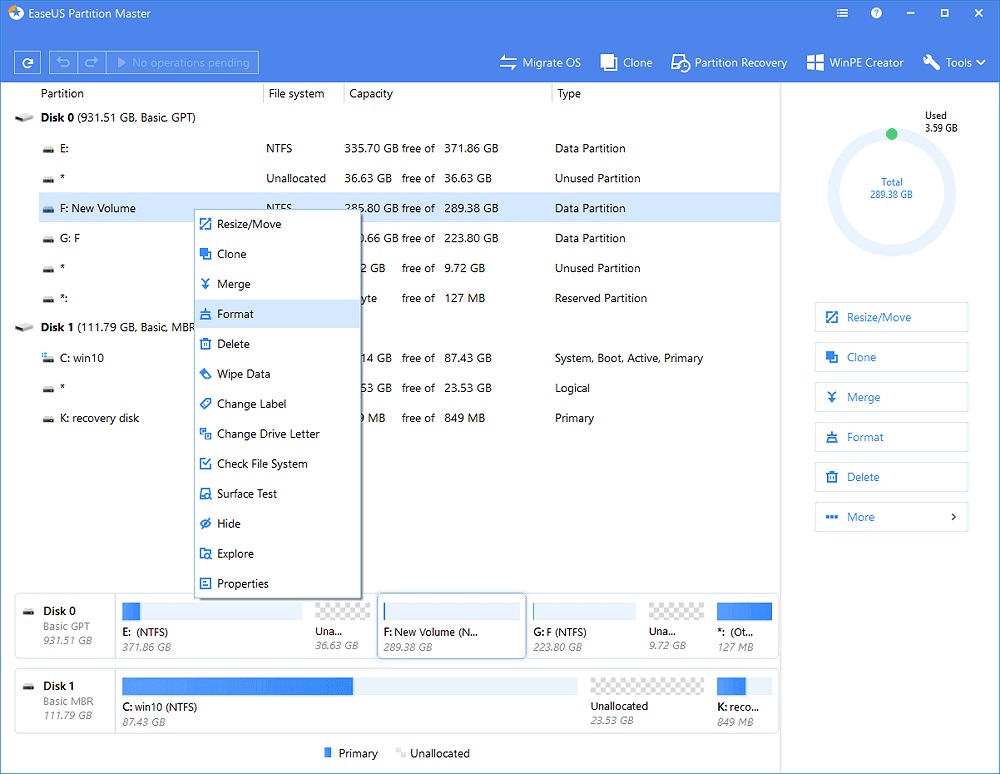
Passo 10: Você pode definir o rótulo da Partição, Sistema de Arquivos, Tamanho do Cluster. Selecione suas preferências e clique em OK.
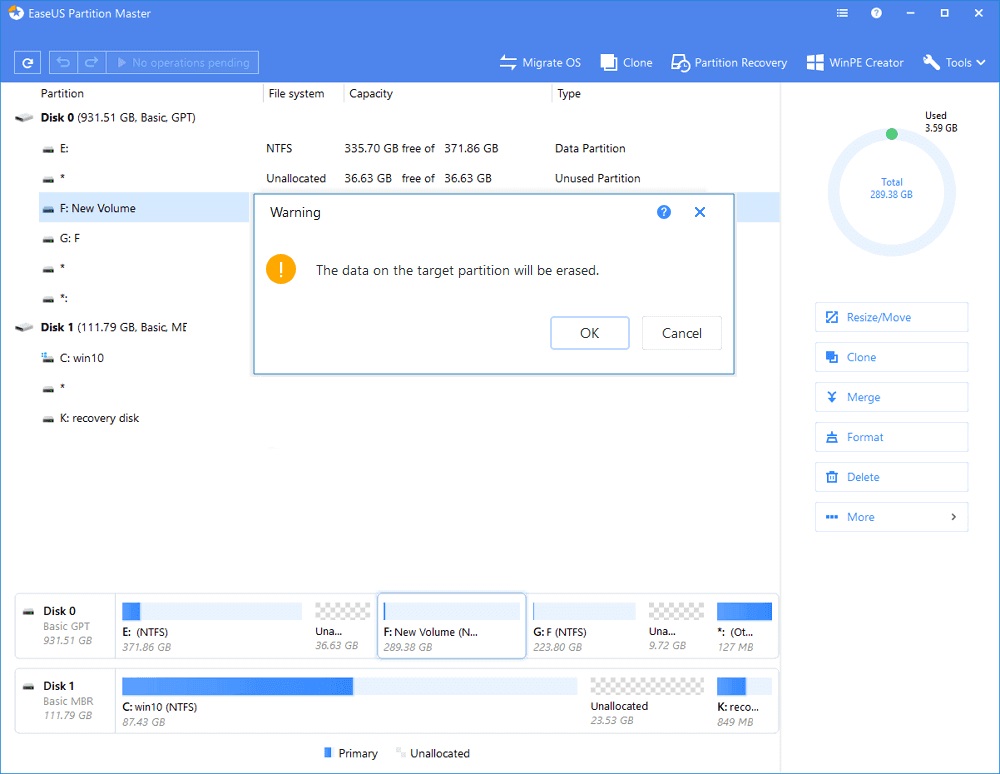
Passo 11: Você receberá um aviso, basta clicar em ‘OK’
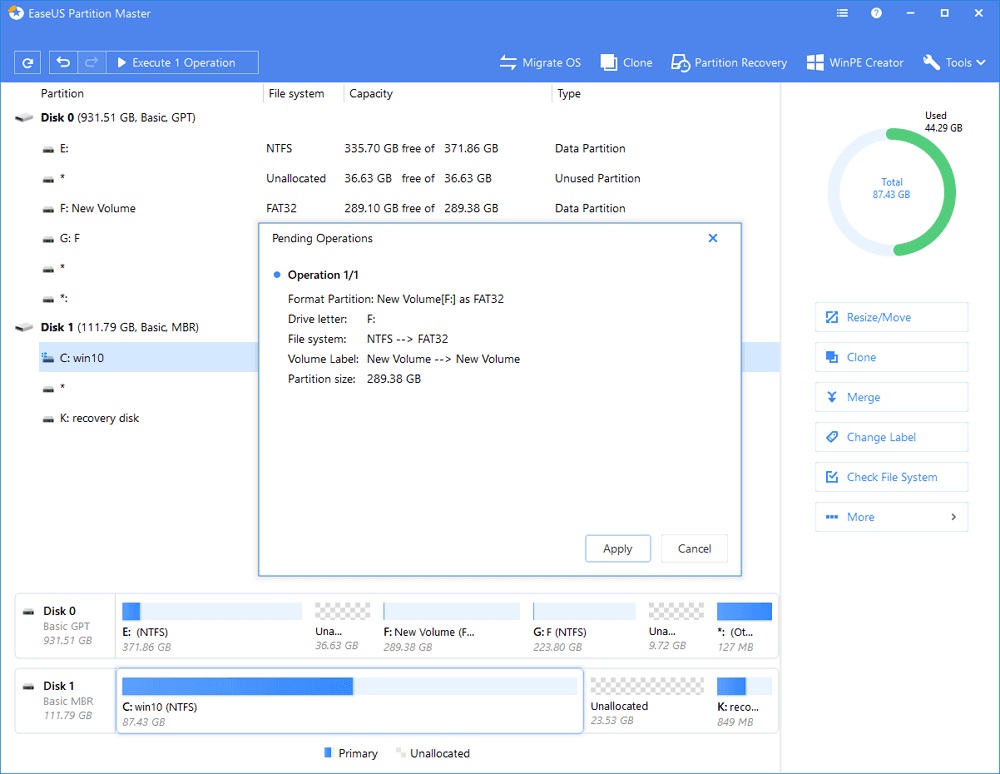
Passo 12: No canto superior esquerdo, você verá o botão ‘Executar Operação’, clique nele para revisar as alterações, e então clique em ‘Aplicar’ para iniciar a formatação.
Isso é tudo e você está pronto.
Perguntas Frequentes Gerais
Eu vou perder meus dados se eu formatar meu drive C? Sim, você perderá todos os seus dados se formatar seu drive C. Na verdade, você perderá seu sistema operacional Windows também, seu computador não funcionará se você não instalar um novo Windows ou um novo sistema operacional.
É seguro formatar o drive C? Sim, se você deseja formatar o drive C, é completamente seguro. No entanto, sugerimos que você faça um backup dos arquivos importantes antes de fazê-lo, pois todos os dados serão apagados durante o processo.
O EaseUS Partition Master é confiável? Sim, o EaseUS Partition Master é uma das melhores ferramentas disponíveis para esse trabalho.
Posso formatar meu drive C enquanto opero meu computador? Não, você não pode formatar o drive C enquanto usa o computador.
Veredicto Final
Então, esses foram alguns dos métodos pelos quais você pode formatar o Disco Local C ou a partição do Windows. Experimente qualquer um dos métodos e nos avise nos comentários qual funcionou melhor para você.
Mais Como Isso
- Ghost Spectre Windows 10 Superlite Version
- Como Particionar um Disco Rígido Externo no Windows 10
- Nox vs Bluestacks | Melhor Emulador para Windows
- Como Criar uma Pasta Indeletável no Windows 10
Receba novas postagens na sua caixa de entrada
Sem spam. Cancele a assinatura a qualquer momento.