Microsoft Teams · 3 min read · Dec 23, 2025
Como Deletar Gravação do Microsoft Teams do Chat?
Nestes tempos sem precedentes, trabalhar em casa se tornou o novo normal. Devido a isso, aplicativos de videoconferência tiveram um salto massivo em sua base de usuários. Seja Zoom, Google Meets ou Microsoft Teams, todos eles se beneficiaram bastante nos últimos anos. Embora a decisão sobre qual dos três é o aplicativo de destaque ainda esteja em debate, o que não é segredo é que a oferta da Microsoft possui uma infinidade de funcionalidades úteis.
Seja pela colaboração com os aplicativos do Office 365 ou pela integração com serviços de terceiros como o Slack, sua ascensão à fama não é um segredo oculto. Dito isso, parece haver alguns usuários preocupados que estão enfrentando alguns problemas. Entre eles, a incapacidade de deletar suas gravações do Microsoft Teams dos chats parece estar no topo da lista. Se você também está na mesma situação, este guia irá ajudá-lo a corrigir esse problema de uma vez por todas.
Como Deletar Gravação do Microsoft Teams do Chat?
Apenas o usuário que iniciou a gravação e/ou os usuários que foram designados como proprietários adicionais por essa pessoa poderão deletar a gravação. Além disso, anteriormente as gravações eram salvas no Microsoft Stream. No entanto, a partir deste ano, essa plataforma não está mais em uso para as gravações de reuniões de equipe.
Todas essas gravações agora serão salvas ou carregadas no OneDrive ou SharePoint. Portanto, se você deseja deletar a gravação do Microsoft Teams do chat, precisará deletá-las de uma dessas duas plataformas. Além disso, também listaremos as instruções para deletar gravações do Stream, caso você deseje se livrar das gravações salvas anteriormente quando o aplicativo ainda usava essa plataforma. Então, sem mais delongas, vamos começar.
Deletando do OneDrive
Para todas as gravações de reuniões não de canal armazenadas no OneDrive, aqui está como você pode deletá-las.
- Acesse o site do OneDrive for Business.
- Faça login com suas credenciais.
- Agora vá para a seção Gravações e você deve encontrar todas as suas gravações armazenadas lá.
- Selecione a que você precisa remover e clique em Deletar.
É isso. A gravação do Microsoft Teams que você pretendia deletar agora foi removida. No entanto, se você não conseguir encontrar a opção de deletar no OneDrive, pode ser que você não tenha os privilégios necessários para realizar essa tarefa. Portanto, considere entrar em contato com o administrador.
Deletar do SharePoint
Para deletar gravações de reuniões de canal do SharePoint, siga as instruções abaixo:
- Faça login na sua conta do SharePoint usando sua conta e senha.
- Em seguida, vá para o nome do Canal e acesse Documentos.
- Lá você deve encontrar todas as suas gravações. Selecione a que precisa ser removida e clique em Deletar.
Como era o caso anteriormente, você só poderá realizar essa tarefa se tiver os privilégios administrativos necessários.
Deletar do Stream
Se você deseja deletar gravações anteriores que estão salvas no Microsoft Streams, consulte as instruções abaixo:
- Abra o aplicativo Microsoft Teams no seu PC.
- Vá para seu Histórico de chat > Gravação.
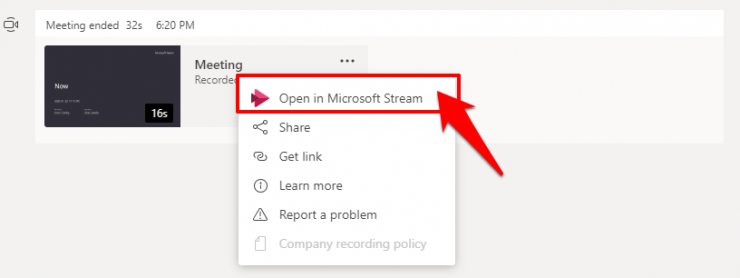
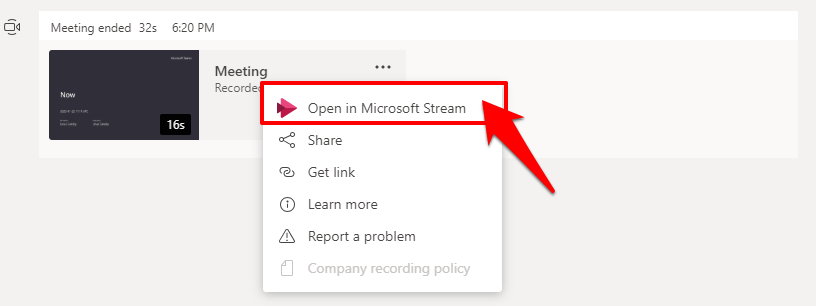
- Em seguida, clique em Mais opções e selecione Abrir no Microsoft Stream.
- Você deve ser levado ao painel do Stream.
- Clique no botão Mais opções ao lado da gravação que você deseja remover e clique em Deletar no menu suspenso.
Como Deletar Gravações Não Armazenadas no Stream?
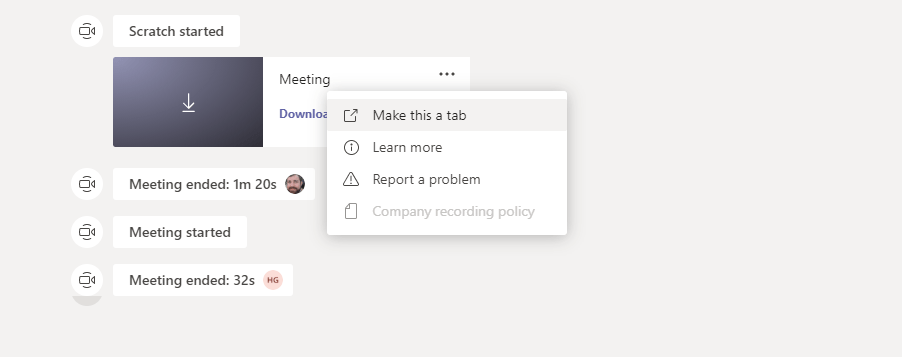
E quanto às gravações em chats que não foram carregadas no Stream? Bem, você não pode deletar manualmente essas gravações. Isso porque elas são armazenadas no armazenamento em nuvem do Teams (Azure Media) por 21 dias e, após isso, são automaticamente deletadas. Você ou até mesmo o administrador não têm controle granular sobre isso.
Conclusão
Assim, concluímos o guia sobre como deletar gravação do Microsoft Teams do chat. Se você tiver alguma dúvida sobre os passos mencionados, nos avise na seção de comentários.
Se você tem alguma opinião sobre Como Deletar Gravação do Microsoft Teams do Chat?, sinta-se à vontade para deixar um comentário abaixo. Além disso, inscreva-se no nosso canal do YouTube DigitBin para tutoriais em vídeo. Saúde!
Receba novas postagens na sua caixa de entrada
Sem spam. Cancele a assinatura a qualquer momento.