Contatos iPhone · 3 min read · Nov 14, 2025
Como Deletar Vários Contatos no iPhone?

Deletar contatos um a um é um incômodo, e ainda mais em um dispositivo como o iPhone. Não há opção de deletar vários contatos nos iPhones, mas é possível quando feito a partir de um Mac ou um PC com Windows. Então, como deletar vários contatos no seu iPhone?
Neste post, fornecemos todos os passos necessários que você precisa seguir para deletar vários contatos de uma vez nos iPhones. Você pode conferir os passos para fazer isso abaixo.
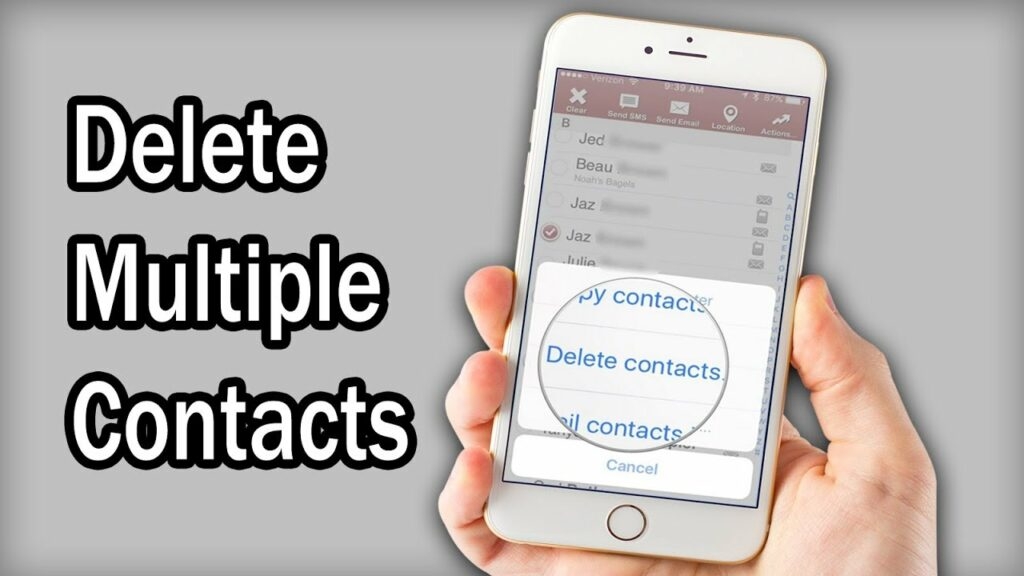
Métodos para Deletar Vários Contatos no iPhone
Antes de deletar vários contatos nos iPhones, devemos aprender os passos para deletar um contato por vez. Aqui está como você pode deletar contatos no seu iPhone.
Como Deletar Contatos no iPhone?
Os passos para deletar contatos no iPhone estão fornecidos abaixo.
- Navegue até o aplicativo de contatos e encontre o contato que deseja deletar.
- Toque no contato e na opção Editar no canto superior direito da tela.
- Agora, role para baixo até encontrar a opção Deletar.
- Toque nela e depois novamente toque em Deletar Contato.
E é isso. Assim você pode deletar contatos um por um nos iPhones. Agora, vamos verificar como você poderá deletar vários contatos em um iPhone a partir de um PC com Windows.
Deletando Vários Contatos de um PC com Windows
Os passos para deletar vários contatos do iPhone ao mesmo tempo a partir de um PC com Windows são bastante fáceis. Aqui estão os passos simples que você pode seguir para fazer isso.
- Faça login em icloud.com e encontre seu caminho para o aplicativo de contatos.
- Mantenha a tecla ‘Ctrl/Cmd’ pressionada no teclado e selecione todos os contatos que deseja deletar.
- Encontre um ícone em forma de engrenagem no canto inferior esquerdo da tela e escolha Deletar a partir dele.
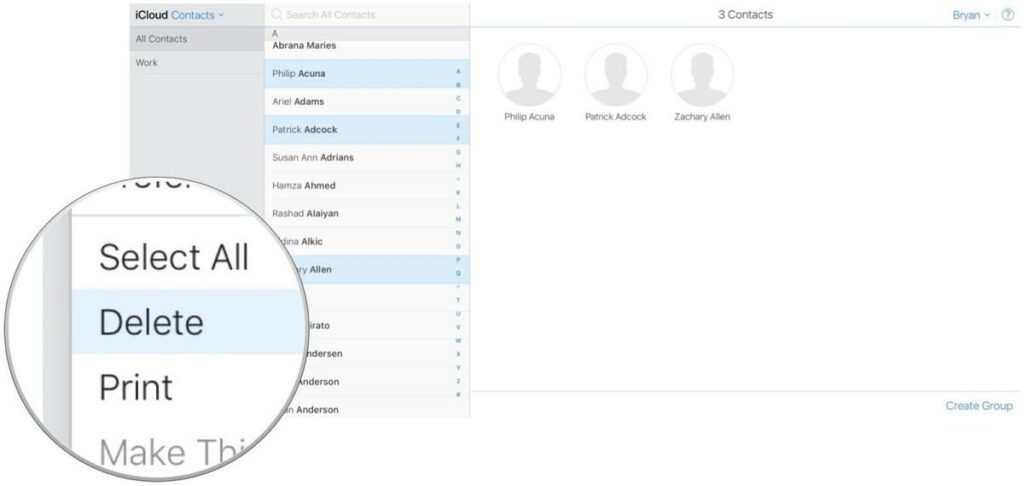
- Após isso, confirme sua ação na próxima mensagem de prompt.
Com isso, todos os contatos selecionados serão deletados do seu iPhone. Além disso, tenha muito cuidado ao fazer isso, pois quaisquer alterações feitas no seu iCloud serão sincronizadas com seu iPhone.
Deletar Vários Contatos no iPhone Usando Grupos
Se você deseja deletar facilmente vários contatos no iPhone, então usar um aplicativo de terceiros chamado ‘Grupos’ no seu iPhone é recomendado. Aqui está como você pode deletar vários contatos com a ajuda deste aplicativo:
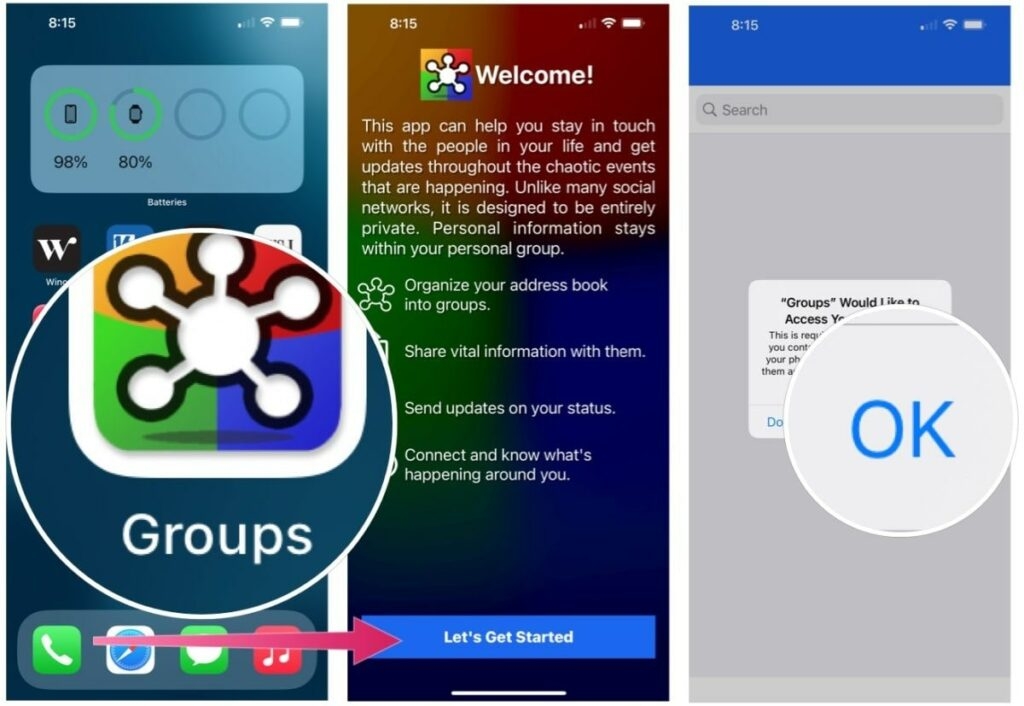
- Primeiro, baixe o aplicativo ‘Grupos’ no seu iPhone.
- Agora, inicie o aplicativo e clique em ‘Vamos Começar.’
- Clique em ‘OK’ para conceder acesso aos contatos no iPhone.
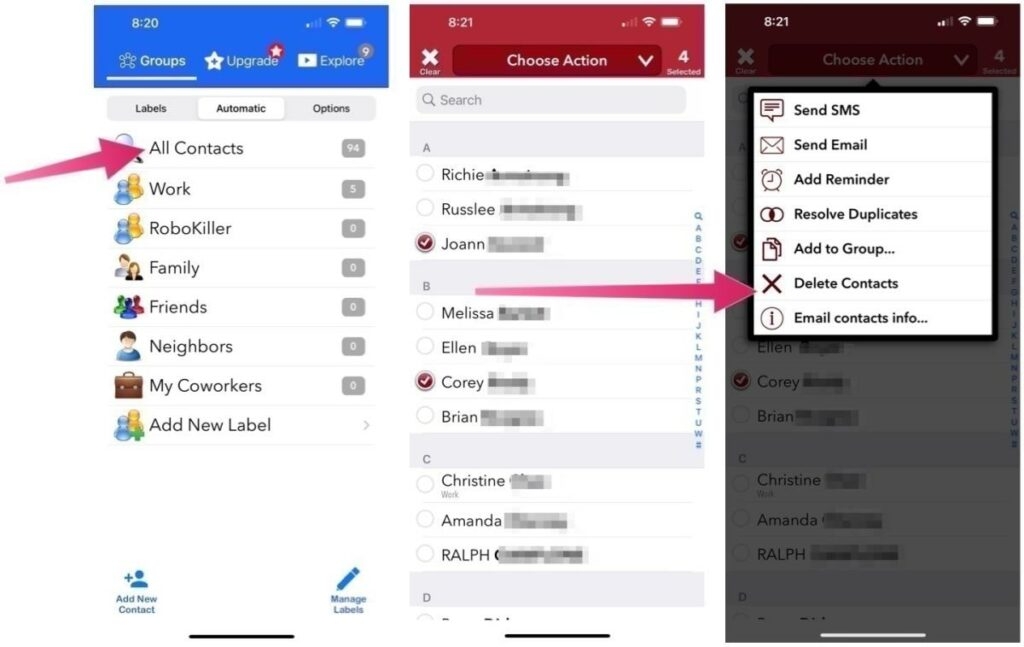
- Agora, selecione a lista de contatos que você gostaria de deletar tocando no contorno do círculo ao lado do nome do contato.
- Clique em ‘Escolher Ação’ no topo do telefone e clique em ‘Deletar Contatos’ no popup.
- Agora, escolha a opção ‘Remover do meu iPhone’ e confirme a ação.
Deletando Vários Contatos de um Mac
Deletar vários contatos de um Mac é muito mais fácil. Antes de começar, certifique-se de que seus contatos estão sincronizados com seu dispositivo via o mesmo ID Apple. Para fazer isso, siga os passos fornecidos abaixo.
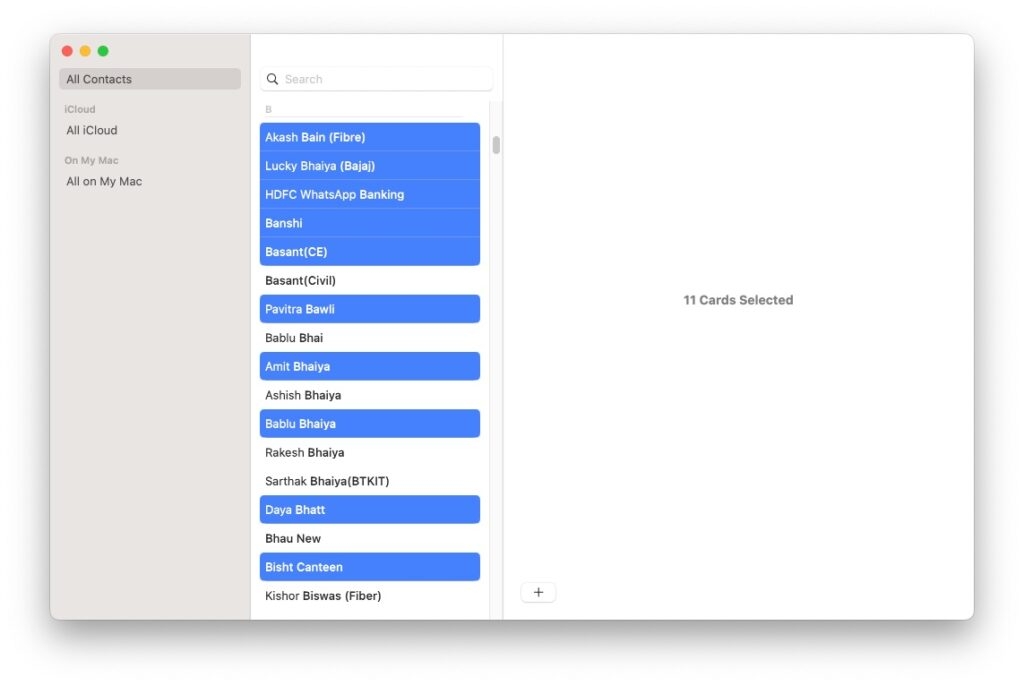
- Abra o aplicativo Contatos a partir do Launchpad.
- E então, selecione todos os contatos que você deseja deletar.
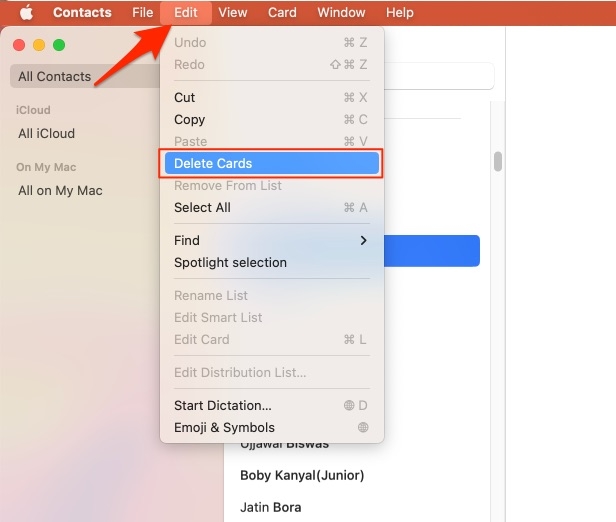
- Clique no botão Editar na Barra de Menu, e então clique na opção Deletar Cartões.
- Finalmente, confirme a exclusão dos cartões de contato múltiplos tocando no botão Deletar.
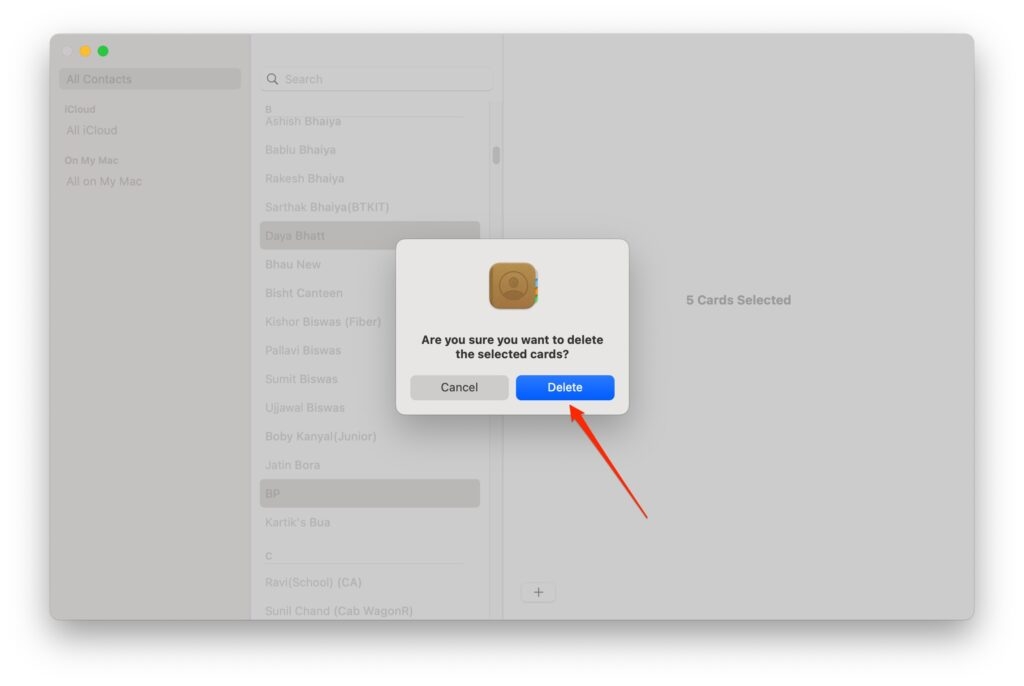
E com isso, os contatos serão deletados.
Você também pode deletar todos os contatos juntos no seu iPhone. Para fazer isso, você precisa restaurar seu iPhone para as configurações de fábrica. Isso deletará todos os contatos no seu dispositivo e todos os dados disponíveis no seu iPhone.
Conclusão
Então, aí está. Assim você pode deletar vários contatos no seu iPhone. Antes de começar, apenas certifique-se de que todos os contatos estão sincronizados. Se possível, faça um backup dos contatos antes de deletá-los.
Receba novas postagens na sua caixa de entrada
Sem spam. Cancele a assinatura a qualquer momento.