Armazenamento Mac · 5 min read · Dec 14, 2025
Como Deletar o Armazenamento Outros no Mac?
Você está se perguntando como deletar o armazenamento outros no Mac? Ou você quer gerenciar o armazenamento do seu Mac? Se sim, você está no lugar certo.
No armazenamento do Mac, a categoria Outros contém todos os arquivos que não se enquadram nas etiquetas de categoria de armazenamento padrão (Apps, Documentos, iCloud Drive, Foto, Vídeo, Áudio ou tipos de arquivos semelhantes), mas ainda consomem muito espaço do seu sistema.
Em termos simples, a categoria “Outros” refere-se a uma coleção de arquivos que não são reconhecidos como um dos outros tipos de arquivo.
Neste artigo, vou mostrar 6 maneiras eficazes de deletar o armazenamento outros no Mac.
Então, vamos começar!
Além disso, Leia: O Mac é tão Seguro quanto Você Acha?
Passos para Deletar o Armazenamento Outros no Mac
Deletar Arquivos Temporários
No seu Mac, o macOS cria arquivos temporários que são vitais para o desempenho, mas rapidamente se tornam obsoletos. Se você tiver certeza de que seu Mac não precisa deles, você pode deletá-los com segurança. Para fazer isso, siga estes passos:
Passo 1: No Finder, clique em Ir.
Passo 2: Em seguida, pressione a tecla de opção.
Passo 3: Clique em Biblioteca
Passo 4: Clique em Suporte a Aplicativos.
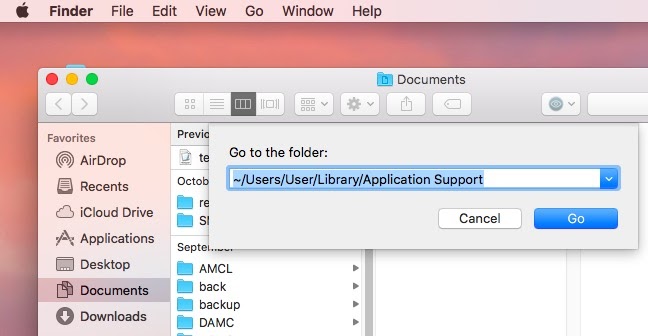
Passo 5: Deletar os arquivos que você não precisa. Por exemplo, pastas de aplicativos antigos que você não precisa mais.
Deletar Documentos do Espaço de Armazenamento Outros
A maioria dos documentos ocupa pouco espaço, mas quando se acumulam, a pasta Outros no armazenamento do Mac se torna necessária. Em particular, PDFs grandes e eBooks consomem muito espaço. Para economizar espaço, siga estes passos:
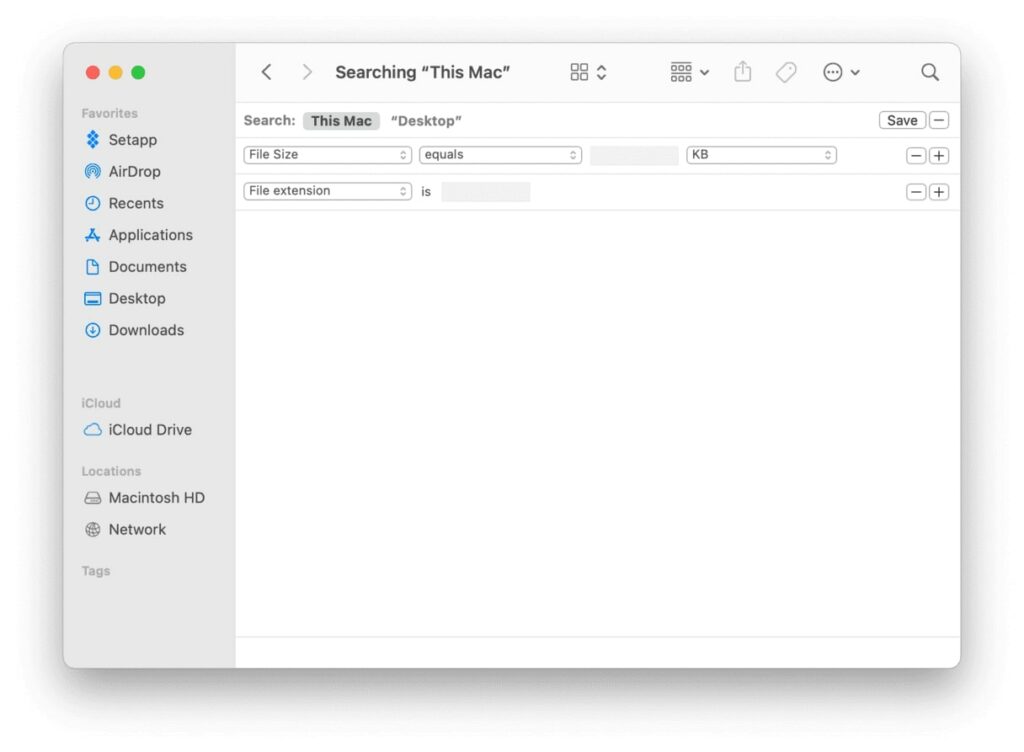
Passo 1: Vá para Este Mac.
Passo 2: No menu suspenso, selecione “Outros”.
Passo 3: Escolha Tamanho do Arquivo e Extensão do Arquivo nos atributos de pesquisa.
Passo 4: Pesquise .pdf, .pages, .doc e outras extensões de arquivo para listar os arquivos.
Passo 5: Marque e delete os arquivos desnecessários.
Deletar Arquivos de Cache
Quando você carrega uma página da web, seu navegador salva um cache para ela. Portanto, quando você a abre novamente, o navegador a puxará do cache e a carregará mais rápido do que antes. Esses são conhecidos como caches de navegador.
Da mesma forma, sempre que você carrega uma imagem ou um arquivo no seu sistema, arquivos de cache são criados. Esses são chamados de arquivos de cache do usuário. Esses arquivos ajudam algumas coisas a funcionarem mais rápido no seu Mac, mas quando se acumulam, podem consumir muito espaço. Se você quiser deletar o cache do sistema, siga estes passos:
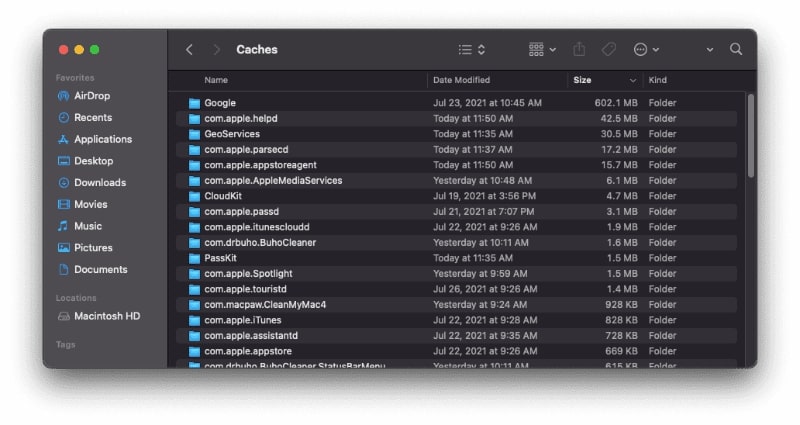
Passo 1: No Finder, selecione Ir
Passo 2: Pressione a tecla de opção. Uma nova opção de Biblioteca aparecerá. Clique nela.
Passo 3: Clique em Caches.
Passo 4: Clique com o botão direito nas pastas de aplicativos/serviços desnecessárias e selecione Mover para o Lixo.
Passo 5: Agora, clique no ícone do Lixo e depois escolha Esvaziar Lixo.
Deletar Aplicativos Não Utilizados
Caso você tenha muitos aplicativos ociosos no seu Mac no armazenamento outros, delete-os. Além disso, delete arquivos de instalação do macOS, se houver.
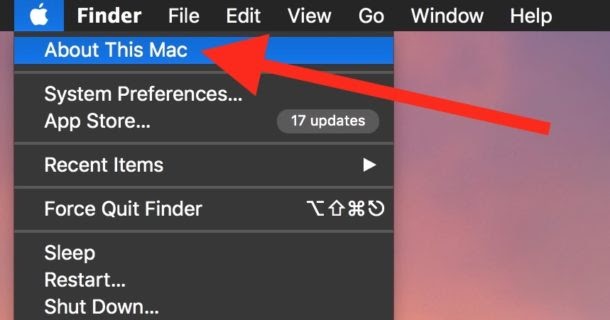
Passo 1: No canto superior esquerdo, clique no logotipo da Apple e selecione Sobre Este Mac.
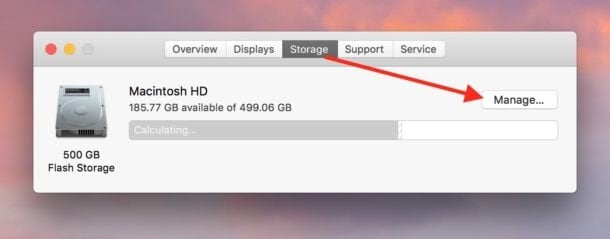
Passo 2: Clique em Armazenamento. Em seguida, clique em Gerenciar.
Passo 3: Na barra lateral, selecione Aplicativos.
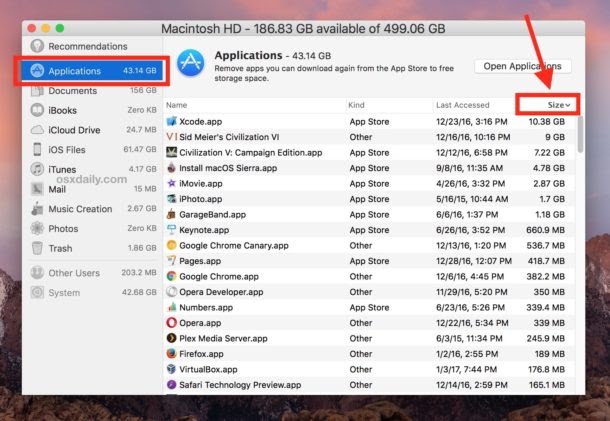
Passo 4: Selecione o desnecessário, em seguida clique em Deletar.
Nota: Você também pode usar aplicativos como App Cleaner para desinstalar aplicativos completamente.
Deletar Plugins e Extensões de Aplicativos
Às vezes, instalamos extensões de navegador para um propósito específico, mas nunca as usamos ou esquecemos que existem. Você encontra plugins e complementos para seus aplicativos na categoria Armazenamento Outros, não na categoria Apps.
Esses não consomem muito espaço. Mas ainda é uma boa ideia se livrar deles para ter mais espaço. Aqui estão os passos para deletar uma extensão:
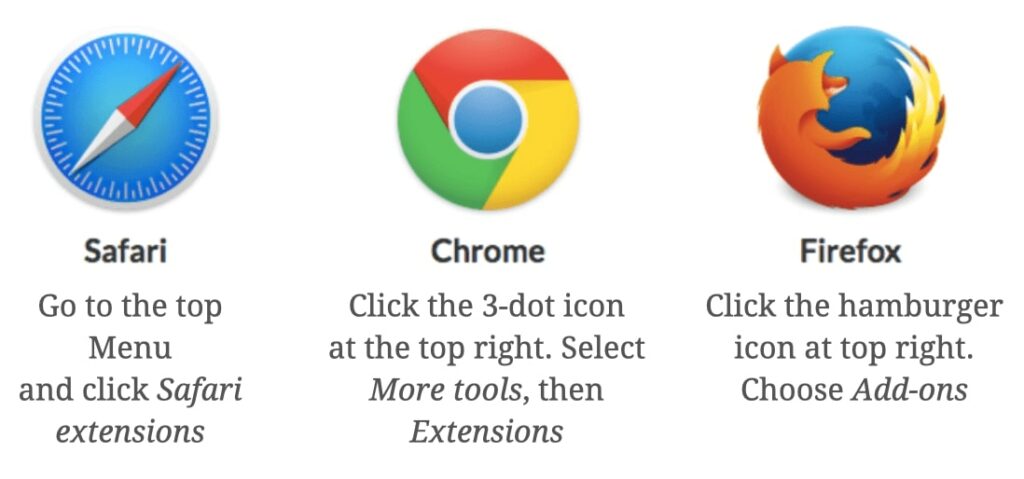
Remover Suas Extensões do Safari:
Passo 1: Abra seu navegador Safari.
Passo 2: Pressione Preferências.
Passo 3: Agora, pressione a aba rotulada Extensões.
Passo 4: Escolha a extensão para remover. Para desativá-la, desmarque “Ativar”.
Clique em Desinstalar para desinstalar o Safari se você quiser removê-lo.
Remover Suas Extensões do Chrome:
Passo 1: Abra o Chrome.
Passo 2: No canto superior direito do navegador, clique no ícone que aparece como três pontos.
Passo 3: Pressione Mais Ferramentas.
Passo 4: Pressione as Extensões.
Passo 5: Agora, desative ou remova extensões com base no que você preferir.
Remover Extensões do Navegador Firefox:
Passo 1: Abra o Mozilla Firefox.
Passo 2: Encontre o menu de hambúrguer e abra-o no canto superior direito da tela.
Passo 3: Escolha complementos.
Passo 4: Encontre as abas Extensões e Plugins.
Passo 5: Desative ou delete qualquer plugin ou extensão que você não precisa mais.
Se você não tem certeza do uso de uma extensão ou plugin, não a remova. Você deve primeiro desativá-la. Caso seus aplicativos (ou seu sistema) continuem funcionando corretamente após desativar uma certa extensão (ou plugin), então você pode deletá-la.
Deletar Protetores de Tela
Você também pode deletar protetores de tela para liberar mais espaço de armazenamento no Mac, uma vez que eles ocupam apenas uma pequena parte da área de armazenamento. Você pode facilmente remover o armazenamento Outros no seu Mac encontrando e deletando Protetores de Tela.
Não há necessidade de escolher uma pasta específica, mas você pode remover a pasta inteira. Basta seguir estes passos:
Passo 1: No Finder, selecione Ir para a Pasta
Passo 2: Digite a localização do arquivo – ~/Library/Screen Savers e depois clique em Ir.
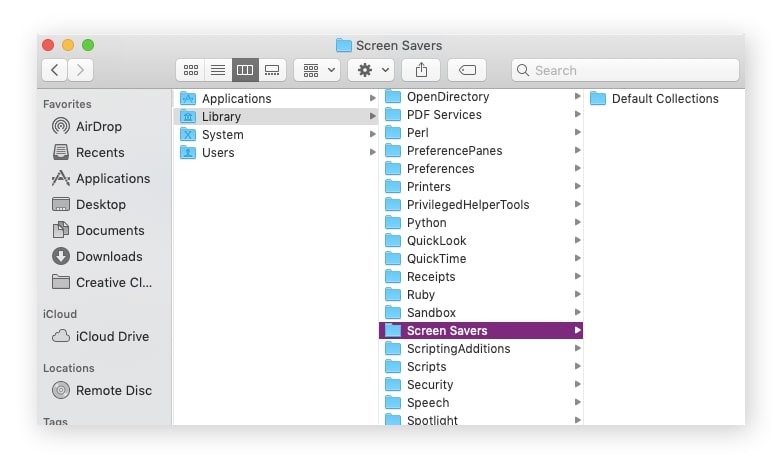
Você pode encontrar todos os protetores de tela nesta localização. Para deletá-los todos, basta selecionar todos e deletá-los. Você verá que eles são muito leves e não ocupam muito espaço, mas como não são úteis, você não precisa deles no seu disco.
Conclusão – Como Deletar o Armazenamento Outros no Mac
Acima, discuti como deletar o armazenamento outros no Mac. E espero que você tenha achado este artigo útil.
Depois de deletar tanto o armazenamento Outros quanto pilhas de arquivos do disco rígido do seu Mac, você terá muito espaço livre para o seu computador.
Embora você possa limpar manualmente todos esses arquivos, isso muitas vezes consome tempo e é complicado. Existem vários dos melhores limpadores de Mac que podem automatizar o processo com apenas alguns cliques.
Ao obter um, você pode economizar muito tempo, além de proteger os itens no seu disco rígido que você ainda precisa, como arquivos do sistema.
Se você tiver alguma dúvida ou sugestão, sinta-se à vontade para deixá-las na seção de comentários abaixo.
Obrigado por ler!
Além disso, Leia: Como Tirar Água do iPhone?
Receba novas postagens na sua caixa de entrada
Sem spam. Cancele a assinatura a qualquer momento.