Windows · 4 min read · Dec 26, 2025
Como Deletar Arquivos do Sistema 32 do Windows (C:)?
Procurando deletar arquivos do System32 no seu drive Windows? O diretório System32 do Windows está localizado em C:\Windows\System32 ou C:\Winnt\system32. Esses arquivos podem estar protegidos pelo TrustedInstaller ou por algum outro programa, então não é fácil deletar os arquivos do system32 do seu computador ou laptop.
O que é o System 32?
Este é o diretório onde todos os arquivos importantes são armazenados, junto com dados e backups. O System32 contém bibliotecas executáveis. Este diretório presente na unidade C: contém todos os aplicativos de arquivo que seu computador precisa para operar.
E se deletarmos os arquivos do System32?
Não é recomendado manipular ou deletar arquivos do System32, pois isso pode resultar em disfunção do sistema. Mas se você está enfrentando problemas com seu PC e está disposto a deletar alguns arquivos, então neste post eu vou fornecer detalhes para deletar o System32.
Você não deve fazer isso, já que a pasta System32 é importante. Se você deletar sua pasta System32, isso quebrará seu sistema operacional Windows e você precisará reinstalar o Windows.
Como Deletar Arquivos do System32?
Acredito que você esteja totalmente ciente do que está prestes a deletar. As informações abaixo são apenas para fins educacionais. Não nos responsabilizamos por qualquer dano causado.
Método 1. Arquivo em Lote
Passo 1. Abra o Bloco de Notas.
Passo 2. Digite cd no Bloco de Notas.
Passo 3. Abra a pasta system32 na sua unidade C do sistema. Selecione o arquivo que você deseja deletar, clique com o botão direito e escolha propriedades. Dentro das propriedades, na aba Geral, copie a localização do arquivo.
Passo 4. Nas propriedades, copie apenas a ‘ Localização ‘.
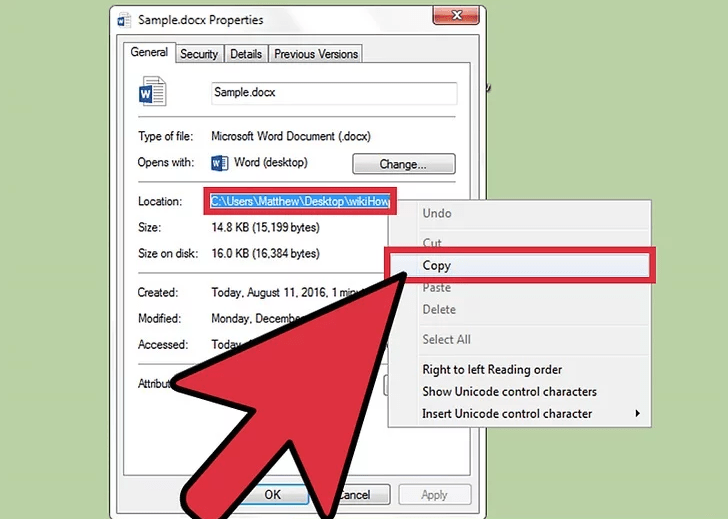
Passo 5. Cole o caminho da localização após cd com aspas. Exemplo: cd “C:\Windows\Users\System32\sample.dox”
Passo 6. Pressione Enter e mova uma linha para baixo no Bloco de Notas e digite del.
Passo 7. Agora digite o nome do arquivo após del com um espaço.
Passo 8. Digite o nome do arquivo junto com quaisquer extensões, se presentes, com aspas. Exemplo: del “sample.dox”.
Passo 9. Salve o arquivo como Salvar como tipo “Todos os Arquivos”.
Passo 10. Salve o nome do arquivo com a extensão .bat. Exemplo: sample.bat
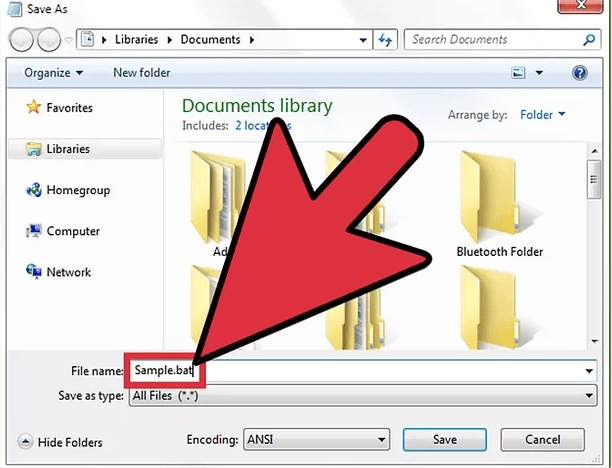
Passo 11. Salve o arquivo, localize o arquivo e clique duas vezes no arquivo em lote para deletar os arquivos do System32.
Método 2. Adquirir Propriedade & Deletar
Você precisa ter permissões administrativas.
Passo 1. Clique em Iniciar, pesquise cmd e abra o Prompt de Comando.
Passo 2. Para assumir a propriedade da pasta System32, digite takeown /f C:\Windows\System32 (ou para esse caso, você deve digitar o caminho definido no seu computador após C:) no prompt de comando e pressione Enter.
Passo 3. Para deletar a pasta System32, digite cacls C:\Windows\System32 e pressione Enter.
Passo 4. Feche o Prompt de Comando. Além disso, feche qualquer outro aplicativo em execução.
Passo 5. Agora abra a unidade C:\ sob a opção Computador.
Passo 6. Procure pela pasta System32 e delete os arquivos ou a pasta.
Nota : Você pode deletar os arquivos digitando o caminho em takedown e cacls que leva à localização do arquivo.
Método 3. Para Arquivos Protegidos (TrustedInstaller)
Enquanto você deleta arquivos do sistema, pode receber a mensagem Você não tem permissão para realizar esta ação ou Você precisa de autorização do TrustedInstaller para realizar esta ação.*
Passo 1. Vá para os arquivos do System32, clique com o botão direito na pasta para abrir as Propriedades.
Passo 2. Agora clique em Segurança => Avançado.
Passo 3. Clique na aba de proprietário, você verá Trusted Installer como o Proprietário.
Passo 4. Edite para mudar o proprietário para sua conta ou conta de Administrador.
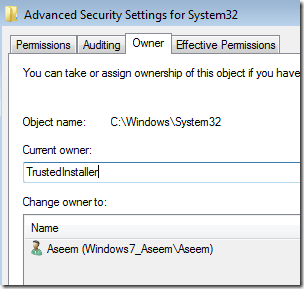
Passo 5. Além disso, marque Substituir proprietário em subcontêineres e objetos se você precisar deletar mais de um arquivo em uma pasta.
Passo 6. Feche todas as janelas e abra novamente as propriedades do System32.
Passo 7. Agora vá para Segurança => Avançado => Editar.
Passo 8. Agora clique no nome de usuário para o mesmo que você mudou o proprietário. Se o nome de usuário não estiver na lista, clique em Adicionar, digite o nome e clique em OK.
Passo 9. Em seguida, clique na caixa de seleção ao lado de Controle Total. Depois clique em OK.
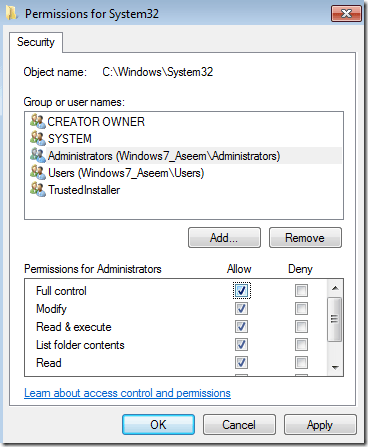
Passo 10. Agora você pode deletar os arquivos do sistema sem nenhuma mensagem.
Nota & Conclusão : Espero que o post tenha sido útil. Comente abaixo para qualquer assistência ou dúvida. Saudações!
Se você tiver alguma opinião sobre Como Deletar Arquivos do Sistema 32 do Windows (C:)?, sinta-se à vontade para deixar um comentário abaixo. Além disso, inscreva-se no nosso canal do YouTube DigitBin para tutoriais em vídeo. Saudações!
Receba novas postagens na sua caixa de entrada
Sem spam. Cancele a assinatura a qualquer momento.