Windows 11 · 7 min read · Oct 04, 2025
Como Deletar Arquivos Temporários no Windows 11?
Este tutorial descreve vários métodos para deletar arquivos temporários no Windows 11. Da mesma forma, também vamos informá-lo sobre os diferentes tipos de arquivos temporários que existem em seu PC e quais devem permanecer e quais não.
O Windows 11 armazena numerosos tipos de arquivos temporários em seu PC. Embora alguns deles sejam necessários para o funcionamento eficiente do sistema, uma grande parte deles se enquadra na categoria de não essenciais. Em vez disso, eles apenas continuam consumindo espaço de armazenamento desnecessário, então o melhor curso de ação deve ser deletá-los.
Mas com uma tal quantidade de arquivos temporários, a principal preocupação é quais desses arquivos podem ser deletados e quais devem ser deixados intocados. Bem, neste guia, vamos ajudá-lo com essa tomada de decisão. Depois disso, também listaremos vários métodos para deletar arquivos temporários no Windows 11. Então, sem mais delongas, vamos começar.
Quais Arquivos Temporários Devo Deletar no Windows 11?
Aqui estão os vários tipos de arquivos temporários que fizeram morada em seu PC. Também mencionamos o que achamos que seria o melhor curso de ação, ou seja, se devemos manter ou deletar esses arquivos. No entanto, a decisão final está apenas em suas mãos, então decida de acordo.
Downloads Por algum motivo, o Windows incluiu esta pasta em sua seção de Arquivos Temporários. Deletá-la removerá todos os seus arquivos baixados presentes na referida pasta. Portanto, é aconselhável que você a mantenha desmarcada ao remover outros arquivos temporários de seu PC.
Lixeira Arquivos que você deletou de seu PC ocupam uma morada temporária aqui. Na maioria das vezes, você não precisaria restaurá-los, e, portanto, poderia considerar esvaziar a Lixeira.
Arquivos de Log de Atualização do Windows Quando você atualiza o sistema operacional, o Windows mantém um log dos dados atualizados que pode usar para identificar, depurar e solucionar vários problemas. Se seu PC estiver funcionando bem, você pode considerar deletar esses arquivos temporários.
Arquivos de Otimização de Entrega O Windows usa esses arquivos de cache para buscar atualizações dos servidores da Microsoft. Você também pode deletar esses arquivos temporários no Windows 11.
Miniaturas Estas são pequenas representações gráficas das imagens, vídeos e documentos que ajudam a carregar os arquivos associados. Você pode facilmente deletá-las, mas elas serão automaticamente recriadas na próxima vez que você carregar esses arquivos.
Relatórios de Erros do Windows Como é evidente pelo nome, estes são os logs de vários erros do Windows que podem ser usados para diagnosticar problemas subjacentes. Se seu PC estiver funcionando bem, você pode facilmente deletar esses arquivos temporários no Windows 11.
Microsoft Defender Antivirus Bem, a Microsoft os classificou como arquivos não críticos, então eles são seguros para deletar.
Arquivos Temporários Estes são os arquivos em cache de vários aplicativos e softwares instalados em seu PC e são seguros para deletar.
Arquivos Temporários da Internet Estes são os arquivos de cache dos sites que você visitou. Seu navegador usa esses arquivos para carregar os sites rapidamente na próxima vez que você os visitar. Estes são completamente seguros para deletar.
Pacotes de Drivers de Dispositivo Uma vez que você atualiza qualquer driver de dispositivo, o Windows faz um backup de sua versão anterior. Isso é porque se a nova versão causar algum problema, você pode facilmente voltar para a versão anterior usando esses pacotes. No entanto, se a nova versão estiver funcionando conforme o esperado, então você pode facilmente deletar esses arquivos.
Cache de Shader do DirectX Estes são os arquivos em cache relacionados à interface gráfica e são seguros para deletar, embora sejam automaticamente recriados conforme necessário.
Principais Formas de Deletar Arquivos Temporários no Windows 11
Agora que você está ciente dos diferentes tipos de arquivos temporários, vamos conferir como você pode deletar arquivos temporários no Windows 11. Siga em frente;
Nota: Por favor, tenha cuidado ao deletar arquivos manualmente, pois alguns arquivos são necessários para o funcionamento adequado do seu sistema. O método ‘configurações’ é mais seguro, pois remove apenas arquivos que são seguros para deletar. O método manual deve ser usado com cuidado e apenas se você estiver confortável em fazê-lo.
1. Deletar Arquivos Temporários via Configurações
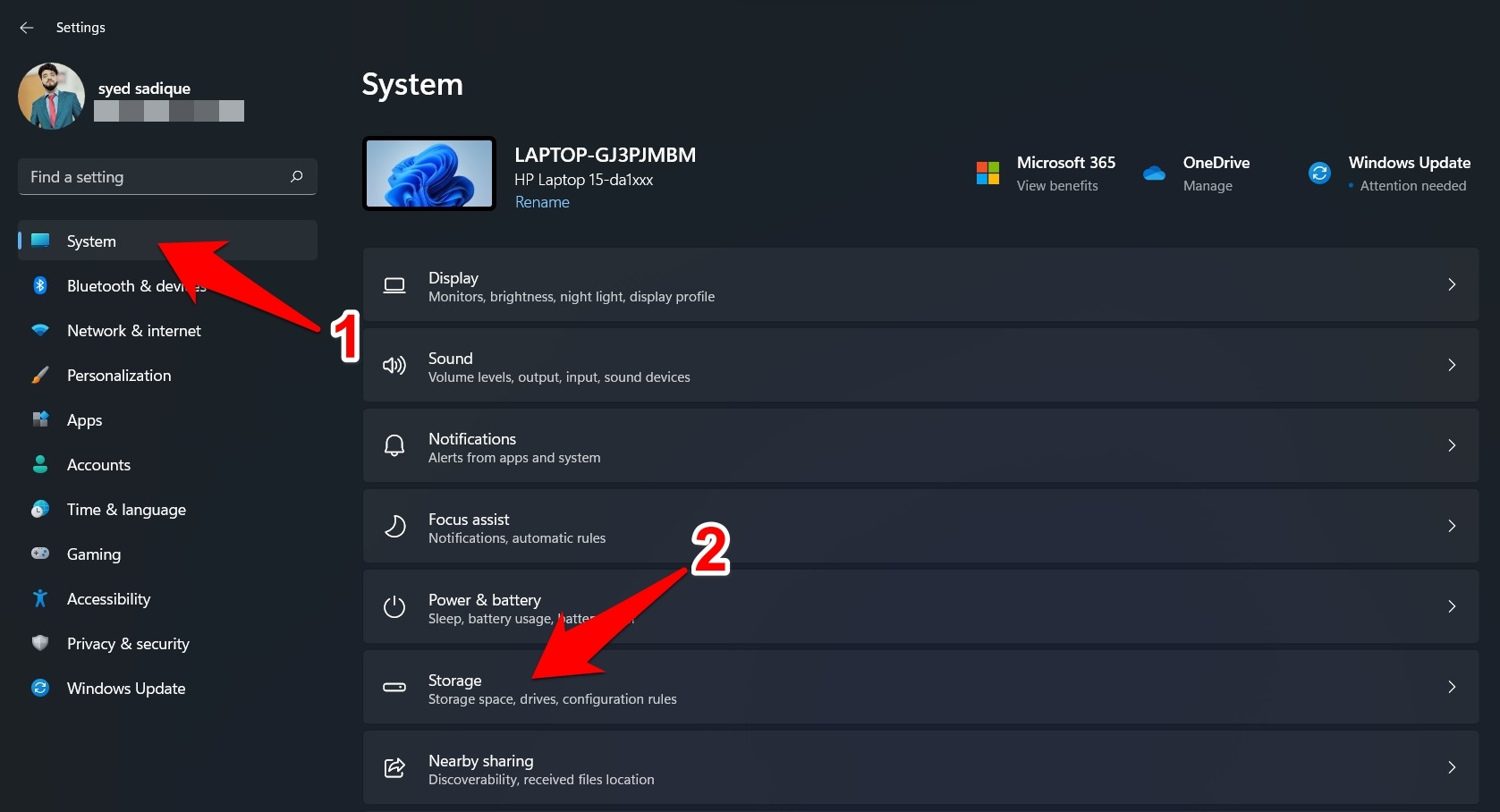
- Abra o menu Configurações através da combinação de teclas de atalho Windows+I.
- Você deve ser levado à seção Sistema, selecione Armazenamento no menu à direita.
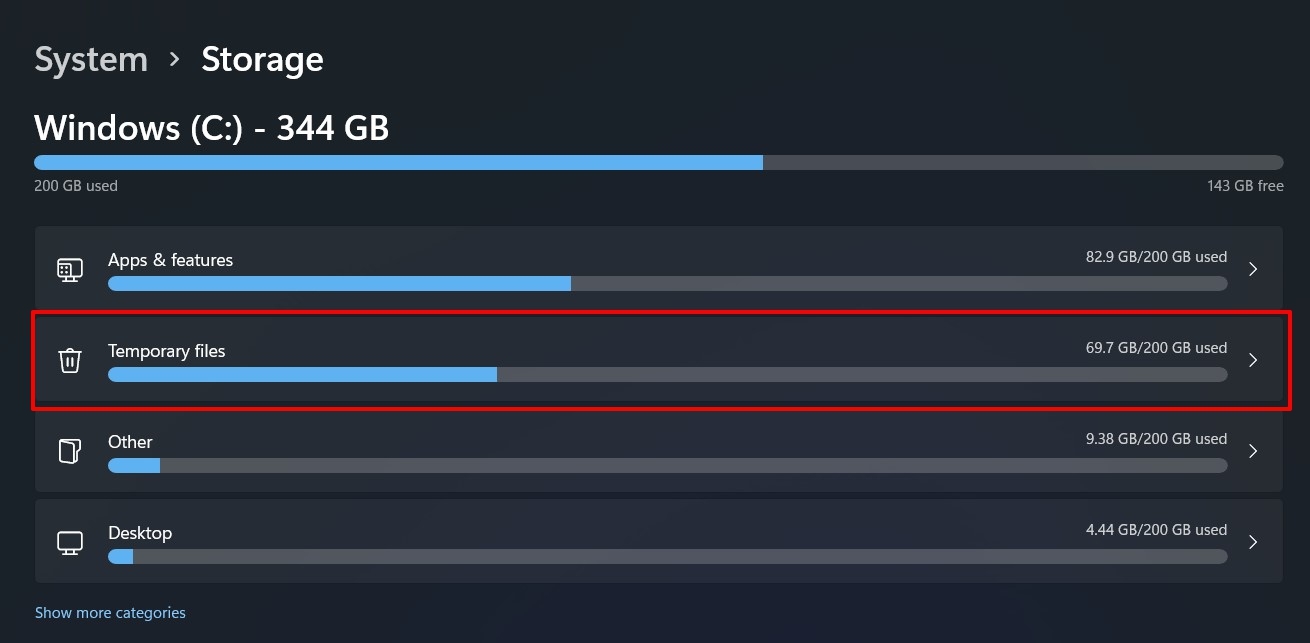
- O Windows agora irá escanear e trazer o espaço total consumido por diferentes componentes do seu PC.
- Vá para a seção Arquivos Temporários e marque todos os tipos de arquivos temporários que você deseja deletar.
- Finalmente, clique no botão Remover Arquivos. Dependendo do tamanho acumulado dos arquivos, o processo de deleção de arquivos começará e pode levar alguns minutos.
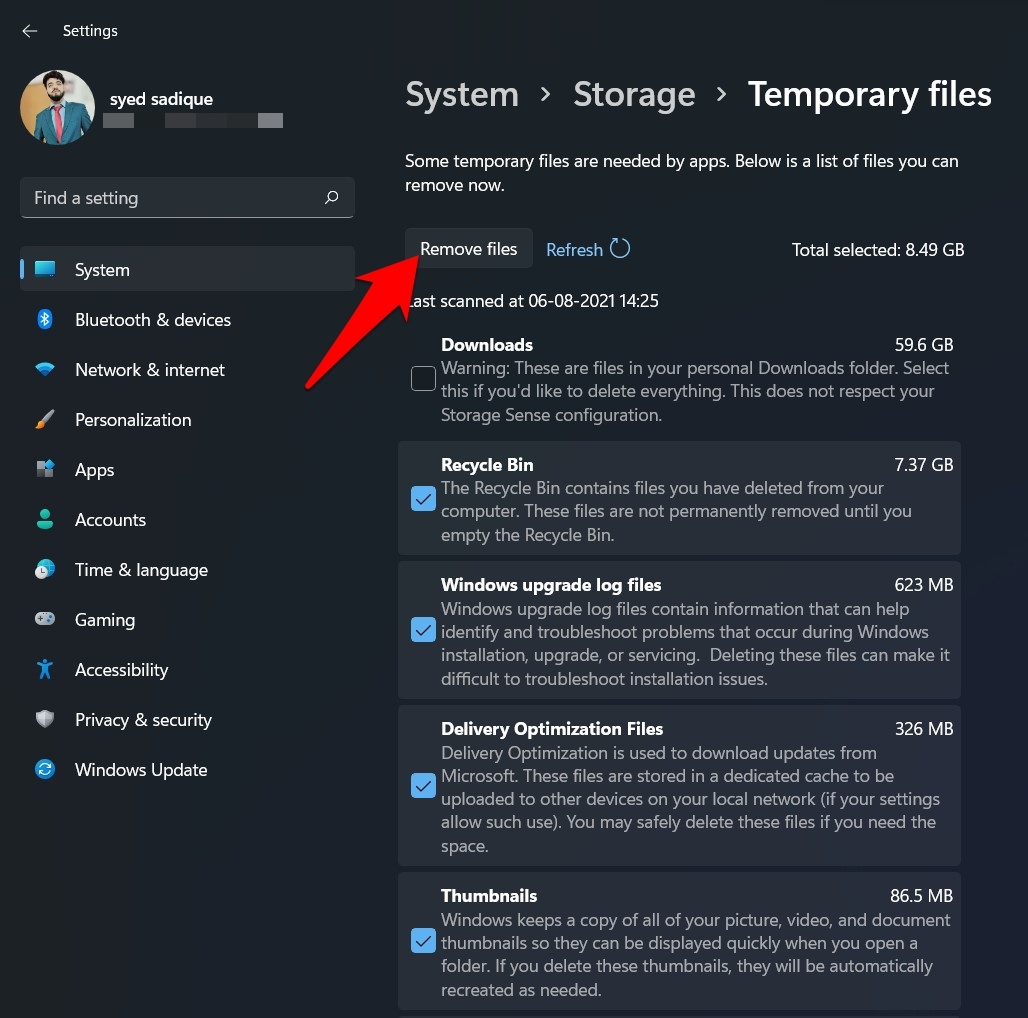
É isso. Estes foram os passos para deletar arquivos temporários no Windows 11 através da sua página de Configurações. Agora vamos conferir algumas das outras maneiras pelas quais isso pode ser realizado.
2. Deletar Arquivos Temporários via Limpeza de Disco
A Limpeza de Disco é uma ferramenta embutida do Windows que pode ser usada para escanear e deletar os arquivos temporários armazenados em seu PC. Aqui está como fazer uso total dessa ferramenta:
- Para começar, vá até o Menu Iniciar, pesquise Limpeza de Disco e abra-o.
- Agora selecione a unidade de onde você deseja deletar os arquivos e clique em OK.
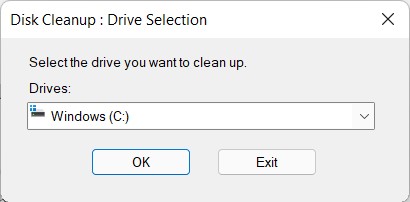
- Em seguida, habilite todos os tipos de arquivos temporários que você deseja deletar de seu PC.
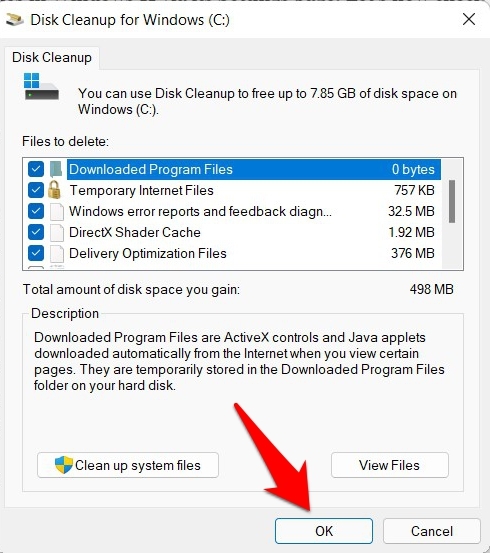
- Finalmente, clique em OK e aguarde a conclusão do processo.
- Se você deseja deletar também os arquivos de cache armazenados em seu sistema, então clique em Limpar Arquivos do Sistema.
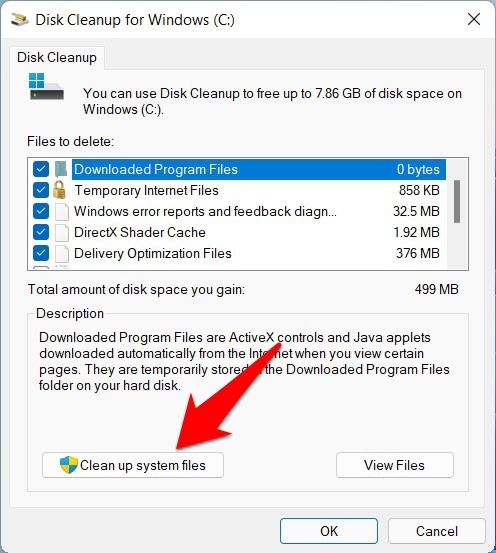
- Novamente, selecione a unidade onde a varredura precisa ser feita e clique em OK.
- A Microsoft iniciará a varredura e mostrará a quantidade total de espaço de armazenamento que você poderia liberar deletando os arquivos do sistema. Marque os arquivos temporários desejados que você deseja deletar e clique em OK.
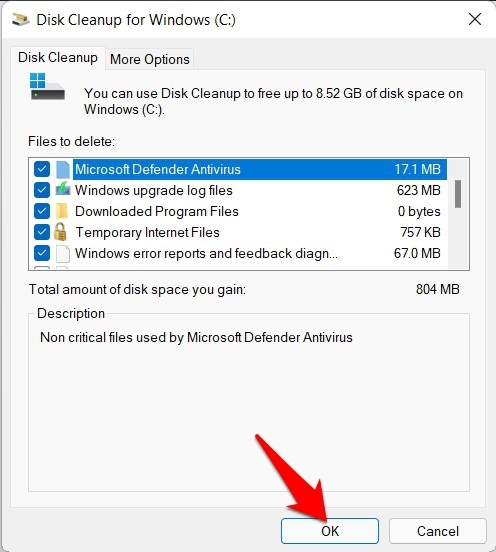
É isso. É assim que você pode deletar arquivos temporários no Windows 11 via a ferramenta de Limpeza de Disco.
3. Deletar Arquivos Temporários via Explorador de Arquivos
O Windows armazena arquivos temporários relacionados a vários aplicativos e serviços dentro da Pasta TEMP. Portanto, você pode navegar até essa localização e esvaziar o conteúdo dessa pasta. Isso deletará todos os arquivos temporários armazenados em seu PC e liberará o espaço muito necessário.
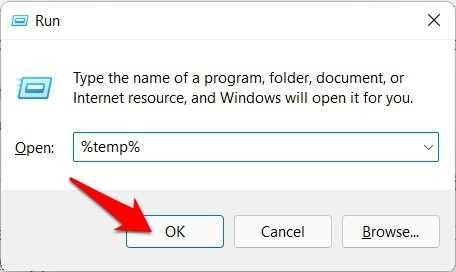
- Então use as teclas de atalho Windows+R para abrir a caixa de diálogo Executar.
- Em seguida, digite %temp% e pressione Enter. Você será levado à pasta temporária do seu PC.
- Pressione Ctrl+A para selecionar todos os arquivos e depois pressione Shift+Del para deletar permanentemente esses arquivos.
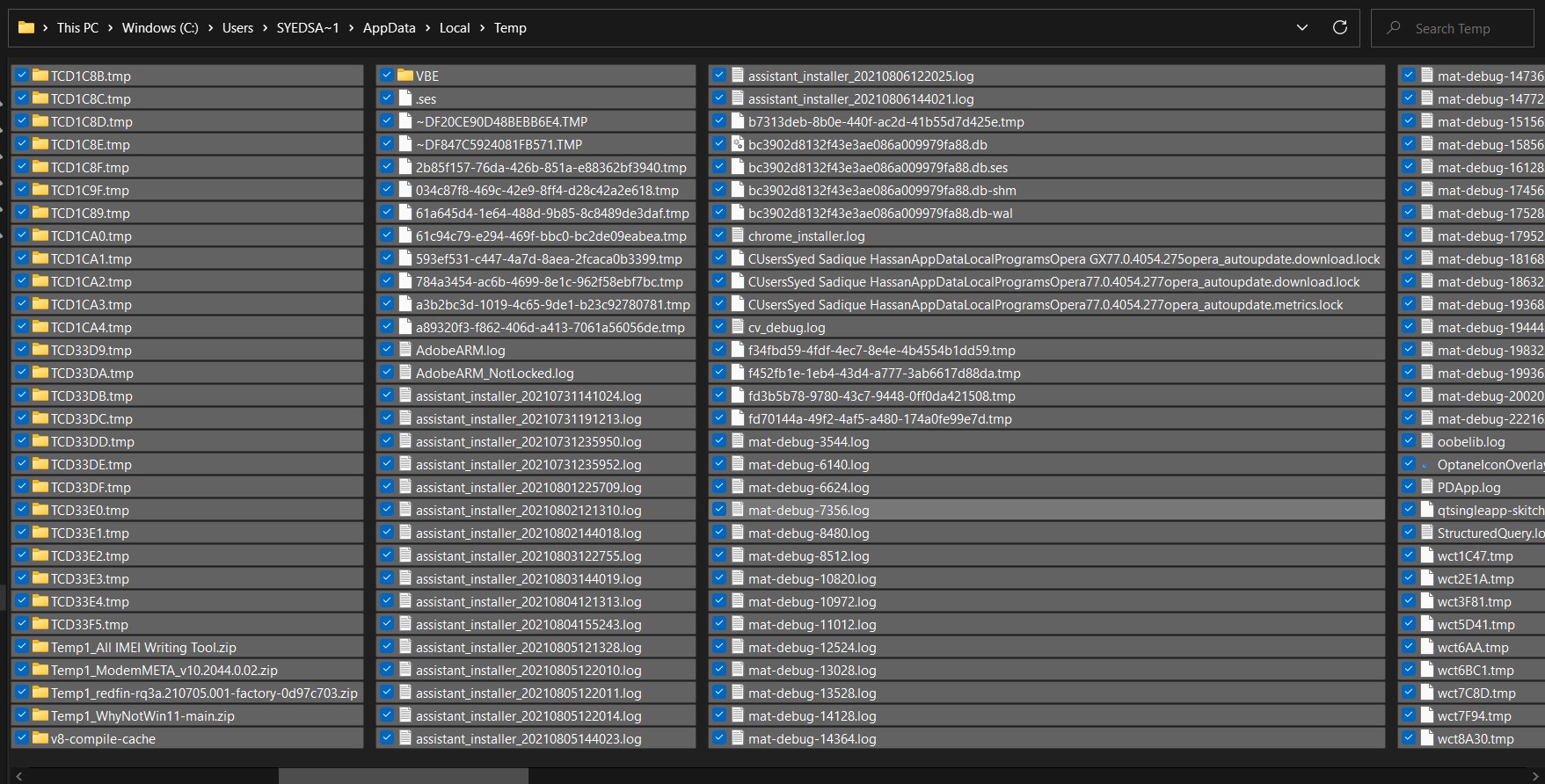
Esses foram os passos curtos e rápidos para deletar arquivos temporários no Windows 11 via Explorador de Arquivos. Se você deseja um método ainda mais rápido para realizar a tarefa mencionada, então vá para a próxima abordagem.
4. Deletar Arquivos Temporários via Prompt de Comando
Você também pode deletar todo o conteúdo da pasta Temp executando apenas uma linha de comando. Aqui está como:
- Vá até o Menu Iniciar e pesquise CMD.
- Em seguida, inicie a janela do Prompt de Comando como administrador.
- Finalmente, copie e cole o comando abaixo e pressione Enter:
del /q/f/s %TEMP%\*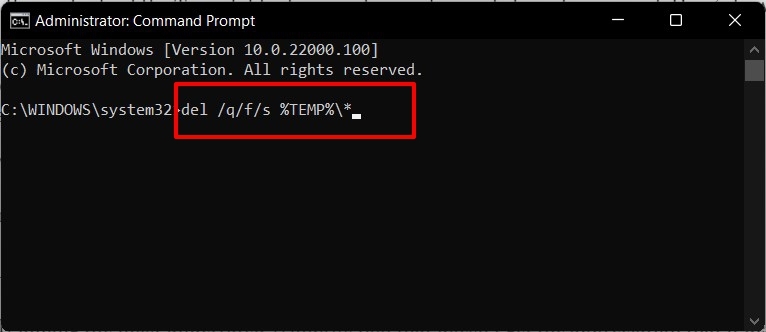
- É isso; todos os arquivos temporários serão deletados de seu PC em nenhum momento.
5. Deletar Arquivos Temporários via Sensores de Armazenamento
O Sensor de Armazenamento é provavelmente uma das ferramentas mais subestimadas do Windows que não recebe a apreciação que merece. Para quem não sabe, essa ferramenta escaneia e deleta automaticamente todos os arquivos temporários em intervalos regulares sem qualquer intervenção manual de sua parte. Você só precisa configurá-la uma vez, e o resto será cuidado por ela mesma.
- Então, abra o menu Configurações através do atalho Windows+I.
- Em seguida, vá para Armazenamento > Gerenciamento de Armazenamento e ative o botão ao lado de Sensor de Armazenamento.
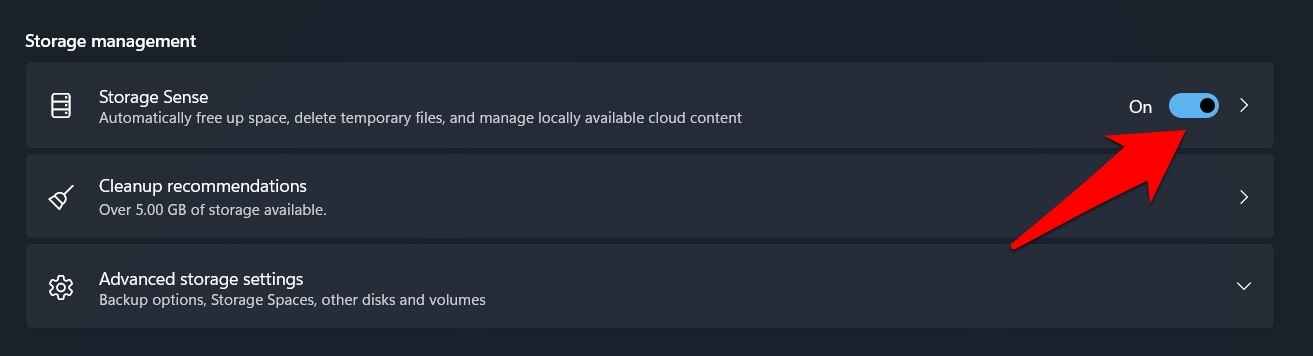
- Uma vez feito isso, clique em Sensor de Armazenamento para acessar suas configurações.
- Agora você pode configurar a frequência de sua varredura, bem como quanto tempo deve manter os arquivos na Lixeira antes de deletá-los definitivamente.
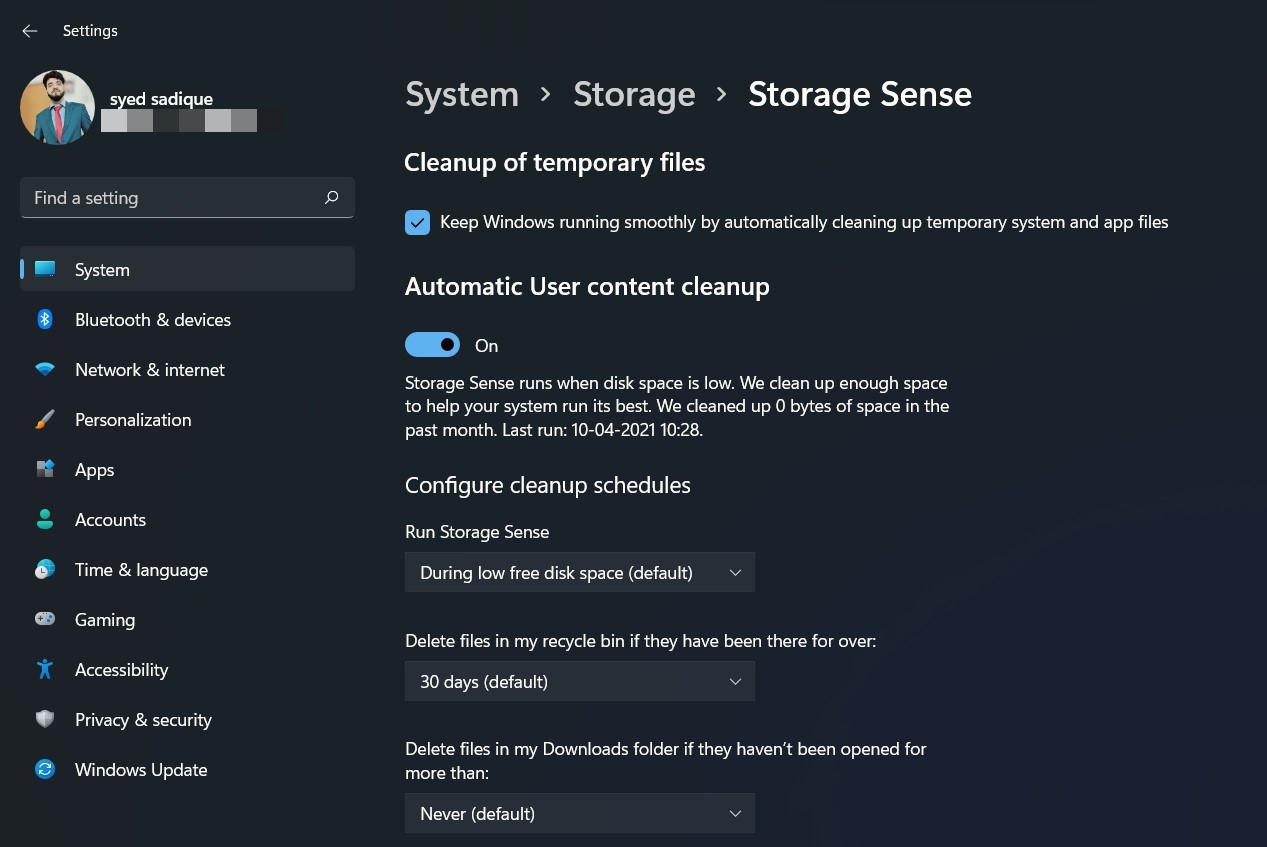
- Finalmente, role até o final da página e clique em Executar Sensor de Armazenamento Agora.
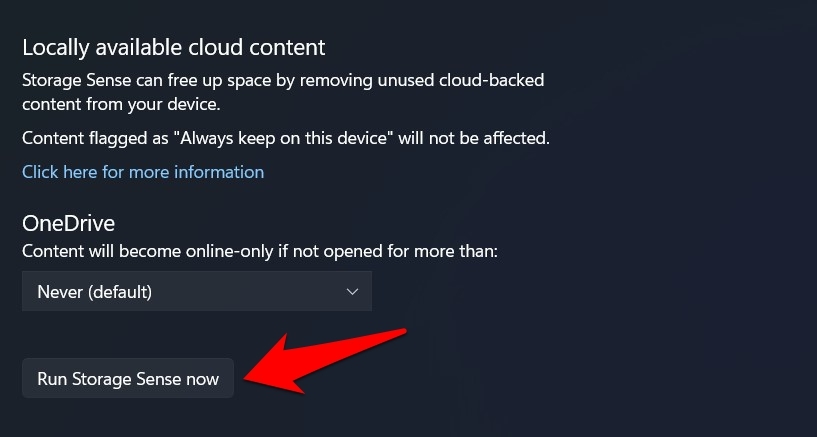
- Agora você pode se sentar e relaxar e deixar essa ferramenta utilitária fazer seu trabalho.
Conclusão
Assim, com isso, encerramos o guia sobre como você pode deletar arquivos temporários no Windows 11. Compartilhamos cinco métodos diferentes para o mesmo. Deixe-nos saber na seção de comentários qual método você decidiu usar.
Se você tiver alguma dúvida sobre Como Deletar Arquivos Temporários no Windows 11?, sinta-se à vontade para deixar um comentário abaixo. Além disso, inscreva-se em nosso canal do YouTube DigitBin para vídeos tutoriais. Saúde!
Receba novas postagens na sua caixa de entrada
Sem spam. Cancele a assinatura a qualquer momento.