Assistentes Digitais · 5 min read · Nov 29, 2025
Como Deletar a Conversa Com o Assistente Digital

Todos nós sabemos o papel importante dos assistentes digitais em nossas vidas, desde pequenas tarefas como responder a uma pergunta mergulhando em um mecanismo de busca até controlar nossos dispositivos de casa inteligente, somos dependentes de nossos assistentes digitais. Você já imaginou quanto esses agentes inteligentes sabiam sobre você? Aqueles que desejam deletar a conversa com Assistentes Digitais estão no lugar certo.
Aqui, neste artigo, discutiremos como você pode remover tudo o que já disse ao seu assistente digital, neste guia mostraremos como você pode deletar a conversa com Assistentes Digitais.
Discutiremos como deletar a conversa com Assistentes Digitais, incluindo o Assistente Inteligente do Google, Bixby da Samsung, Alexa da Amazon, Siri da Apple e Cortana da Microsoft.
Leia Também: Assistentes Inteligentes: Google vs Alexa vs Siri [Infográficos]
Como Deletar a Conversa Com o Assistente Digital
Google Assistant
Leia Também: Como Corrigir o Comando Hey Google Não Funcionando em Dispositivos Android
O Google Assistant é o assistente digital mais usado e frequentemente utilizado, que sabe quase tudo sobre você, então, se você deseja deletar a conversa com o Assistente Digital do Google, siga os seguintes passos:
- Inicie seu Assistente dizendo “ Hey Google ” ou “ OK Google “.
- Peça para ele deletar toda a sua atividade dizendo “ Delete my Activity “.
- Ele irá redirecioná-lo para a página do navegador, onde você verá a opção de deletar sua atividade anterior. Ou ele mostrará um botão “ Activity page “, você pode tocar nele e ir para a Página de Atividades.
- Você pode selecionar o período pelo qual deseja deletar a atividade do seu Assistente.
- Certifique-se de marcar a caixa que diz Assistente.
- Toque em Deletar.
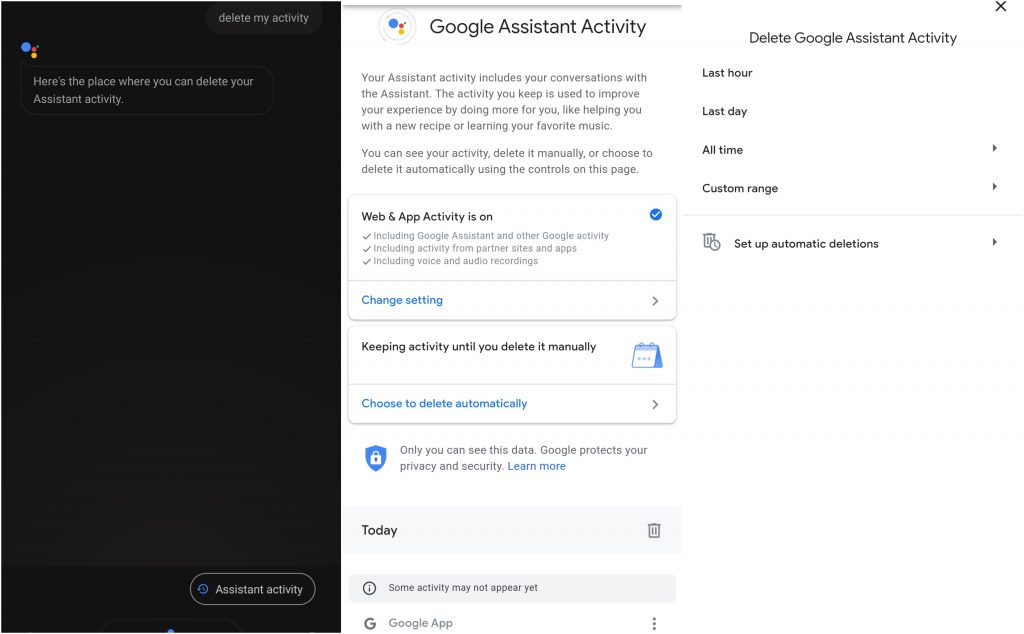
Se você não quiser pedir ao Assistente para deletar seu histórico, pode navegar até a página de Atividades do Google através de um navegador (por exemplo, Chrome) e prosseguir para deletar a conversa com o Assistente Inteligente do Google.
Cortana da Microsoft
Leia Também: Como Mudar o Nome da Cortana no Windows 10?
Cortana é seu Assistente para PC Windows da Microsoft. Bem, espero que você tenha feito muitas perguntas bobas para a Cortana também, e se você deseja deletar a conversa com o assistente digital da Microsoft, siga os passos abaixo:
- Abra o Painel de Privacidade da Conta Microsoft.
- Navegue até a aba Minha Atividade.
- Aqui escolha Voz.
- Toque em Limpar Atividade.
É isso, você deletou com sucesso a conversa com o Assistente Inteligente da Microsoft.
Bixby
Leia Também: 8+ Bots Únicos do Telegram que Você Pode Experimentar em 2020
Se você é um usuário de dispositivo Samsung (seja Smartphone ou tablet), com certeza está usando o assistente inteligente Bixby da Samsung. Para deletar a conversa com o Assistente Digital da Samsung, siga os seguintes passos:
- Vá para Bixby Voice.
- Toque no botão do menu de hambúrguer (menu de 3 linhas).
- Selecione o dispositivo do qual deseja deletar seu histórico de voz.
- Selecione o histórico de conversas.
- Toque nos três pontos no canto superior direito.
- Selecione deletar para escolher e deletar a conversa, ou selecione Limpar tudo para deletar todo o histórico.
Alexa da Amazon
Leia Também: 3 Métodos para Baixar Vídeo do Amazon Prime para PC
Para deletar a conversa com o assistente digital da Amazon, siga os seguintes passos:
- Abra a página de Configurações de Privacidade da Alexa.
- Clique no botão de seta, sob Gerenciar Seus Dados da Alexa,
- Clique aqui, sob Gerenciar suas gravações de voz, .
- Selecione o Intervalo de Datas de quando deseja deletar suas gravações.
- Clique em Deletar todas as gravações.
Você também pode pedir à Alexa para fazer seu trabalho.
- Vá para o app da Alexa.
- Navegue até o menu de Configurações.
- Vá para Configurações.
- Clique em Privacidade da Alexa.
- Toque em Revisar Histórico de Voz.
- Ative o botão para Habilitar deleção por voz.
- Diga ao seu assistente digital “Alexa, delete meu histórico de voz” para deletar o histórico.
Siri
Leia Também: Como Fazer Chamadas no Mac
Os dispositivos Apple oferecem um ambiente integrado e sincronizado, como você pode desligar seu MacBook do Apple Watch e muitas outras atividades semelhantes que tornam nossa vida muito mais fácil. Se você é um usuário de iOS e deseja deletar a conversa com um assistente digital da Apple, pode deletar os dados da Siri usando qualquer um de seus dispositivos Apple. Para fazer isso, siga os passos abaixo:
Usando iOS
- Vá para Configurações.
- Navegue até Siri & Pesquisa.
- Vá para Histórico de Siri & Ditado.
- Clique em Deletar Histórico de Siri & Ditado.
Usando macOS
- Vá para Preferências do Sistema.
- Depois vá para Siri.
- Clique em Deletar Histórico de Siri & Ditado.
Usando Apple Watch
- Vá para Configurações.
- Navegue até Siri.
- Vá para Histórico de Siri & Ditado.
- Clique em Deletar Histórico de Siri & Ditado.
Leia Também: 13+ Melhores Atalhos de Teclado para Mac
Usando Apple TV
- Vá para Configurações.
- Navegue até Geral.
- Vá para Histórico da Siri.
- Clique em Deletar Histórico da Siri & Ditado.
Usando HomePod
- Vá para o app Casa.
- Abra as Configurações do HomePod.
- Escolha Histórico da Siri.
- Clique em Deletar Histórico da Siri.
Então, esses foram os métodos que você pode usar para deletar a conversa com assistentes digitais/assistentes inteligentes da Apple, Google, Samsung, Microsoft e Amazon. Espero que você tenha gostado do conteúdo e o achou útil; se você tiver mais sugestões, por favor, nos avise na seção de comentários.
Leia Mais
- 23 Melhores Plugins e Filtros do GIMP que Você Precisa Experimentar (2020)
- O que é Facebook Watch Party e Como Usá-lo?
- Top 10 Melhores Apps de Código Morse Para Android & iOS
Receba novas postagens na sua caixa de entrada
Sem spam. Cancele a assinatura a qualquer momento.