Windows 11 · 5 min read · Nov 21, 2025
Como Deletar a Pasta Windows.old no Windows 11
Este guia irá te informar sobre cinco métodos diferentes para deletar a pasta windows.old no Windows 11. Assim que você atualizar seu PC para a décima primeira iteração do sistema operacional, o Windows cria um backup da versão anterior do sistema operacional e o armazena dentro de uma pasta chamada Windows.old. Localizada na unidade C, essa pasta contém arquivos de sistema importantes e configurações da sua última versão do sistema operacional.
Da mesma forma, os dados do aplicativo de programas e softwares instalados anteriormente, bem como os arquivos de configurações da conta do usuário, também podem ser encontrados lá. Portanto, se você algum dia planeja reverter seu PC para a versão anterior do sistema operacional, essa pasta pode ser útil.
Além disso, se um aplicativo não estiver se comportando como esperado, você pode pegar suas configurações daquela pasta de backup e configurá-lo de acordo no seu novo sistema operacional. Mas se não houver intenção de reverter para a versão anterior e todos os aplicativos e softwares estiverem funcionando como esperado, então é melhor deletar essa pasta windows.old imediatamente.
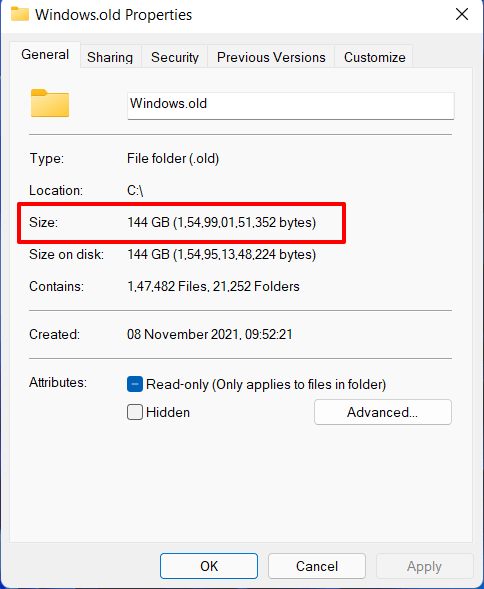
A razão para isso é a quantidade astronômica de espaço de armazenamento desnecessário que ela acaba consumindo. Geralmente, você pode encontrar esse número em torno de 20-30GB, mas em alguns casos (dos quais eu faço parte), esse número pode subir para cerca de 150GB!
Portanto, alocar uma quantidade tão grande de armazenamento para uma pasta de backup que não temos intenção de usar em breve não faz muito sentido. Se você também compartilha esse pensamento, então este guia está aqui para te ajudar. Neste tutorial, vamos mostrar vários métodos pelos quais você pode deletar a pasta windows.old no Windows 11. Siga em frente.
Método 1: Pelo Explorador de Arquivos
Esta é a abordagem mais curta e direta quando se trata de deletar a pasta windows.old no Windows 11. Aqui está o que você precisa fazer:
- Abra o Explorador de Arquivos através das teclas de atalho Windows+E.
- Em seguida, vá para a unidade C e selecione a pasta windows.old.
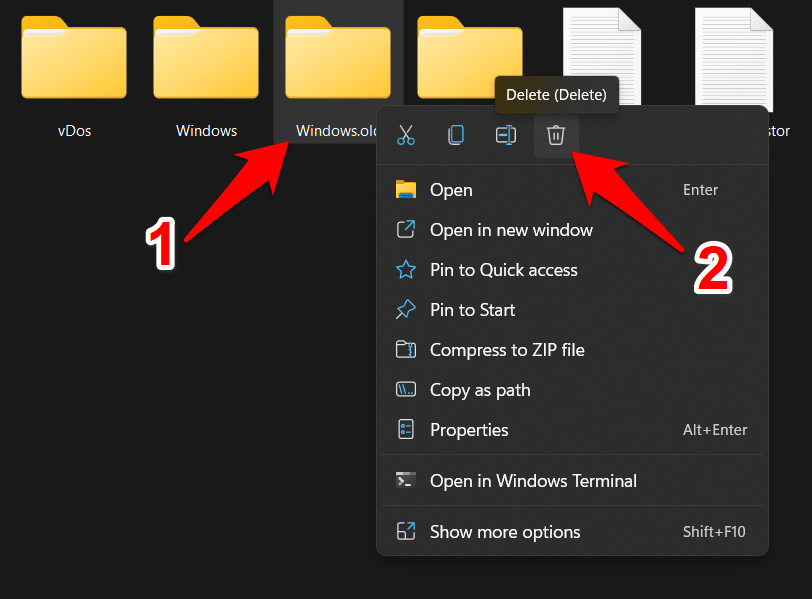
- Finalmente, pressione a tecla Delete para enviá-la para a Lixeira, ou use as teclas de atalho Shift+Del para deletá-la permanentemente do seu PC.
Método 2: Usando a Limpeza de Disco
Você também pode usar a ferramenta de Limpeza de Disco embutida para deletar a pasta windows.old no Windows 11. Aqui está como:
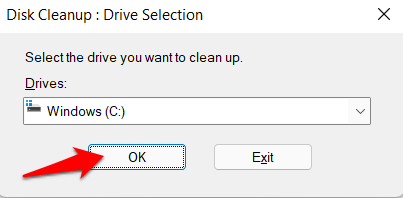
- Vá para o Menu Iniciar, pesquise Limpeza de Disco e abra-o.
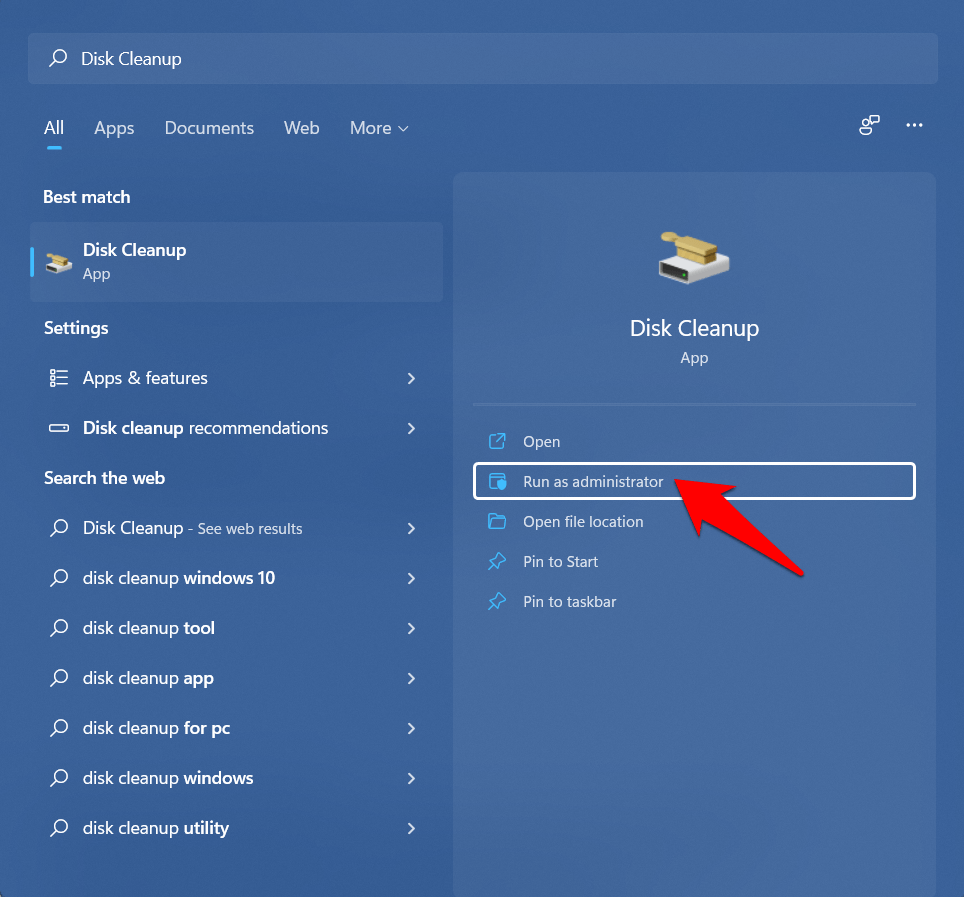
- Em seguida, selecione a unidade C na lista e clique em OK.
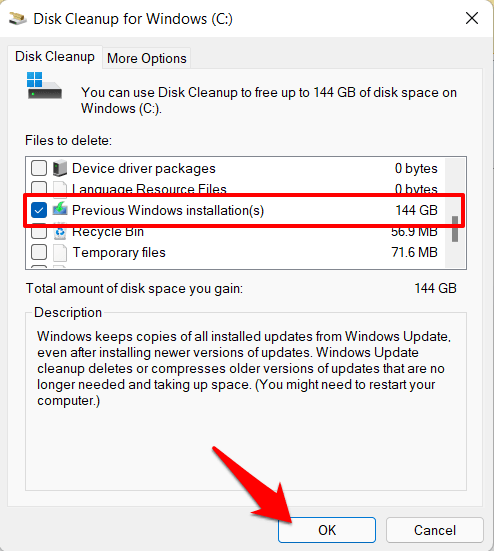
- Finalmente, selecione ‘Instalação anterior do Windows’ e clique em OK.
Método 3: Através de Arquivos Temporários
O Windows mantém um registro de todos os arquivos temporários armazenados no seu PC, que inclui os arquivos e pastas da versão anterior do sistema operacional também. Portanto, usando essa funcionalidade, podemos deletar a pasta windows.old no Windows 11 também. Siga as instruções:
- Use as teclas de atalho Windows+I para abrir o menu de Configurações.
- Em seguida, selecione Sistema na barra de menu à esquerda e vá para a seção Armazenamento.
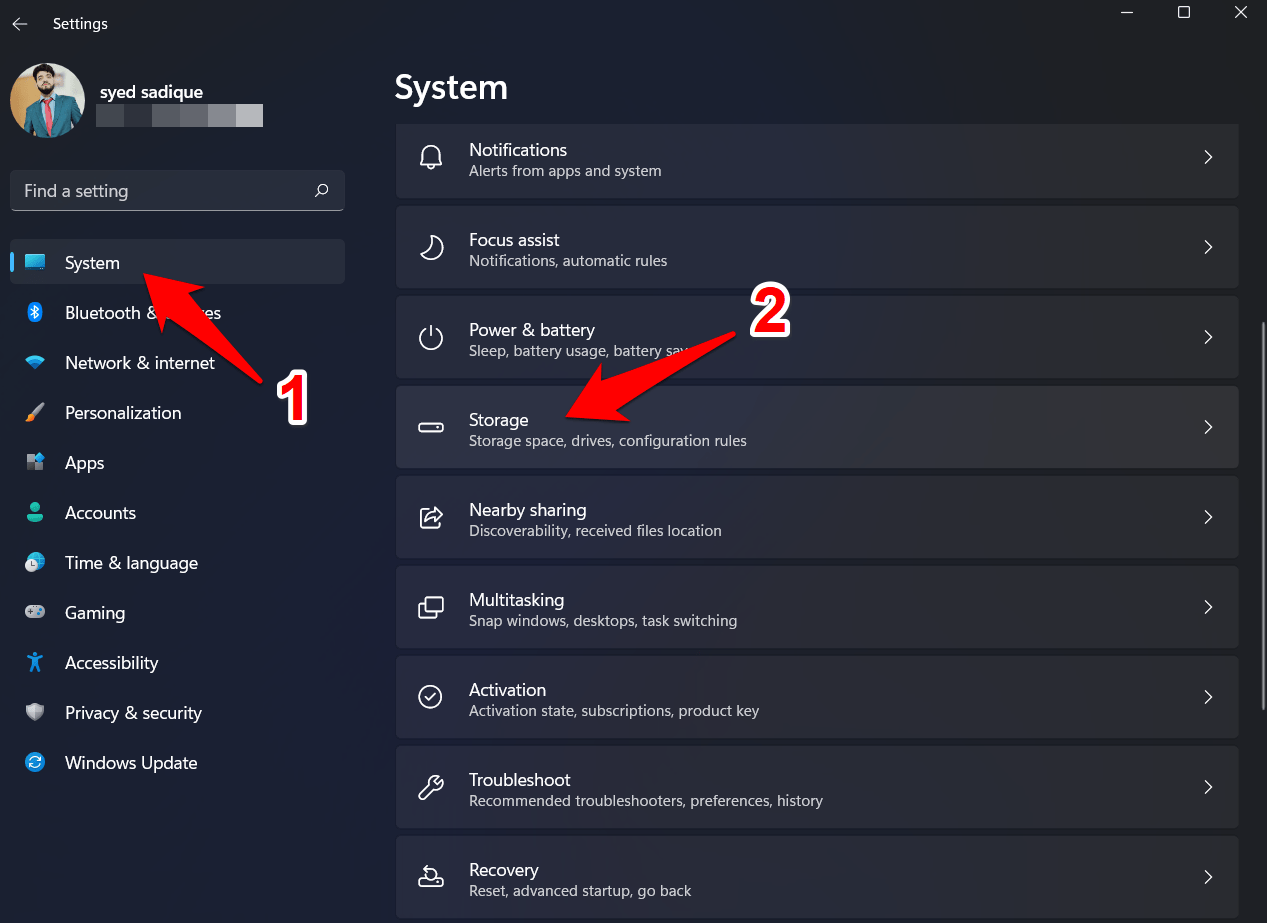
- Depois disso, vá para a seção Arquivos Temporários.

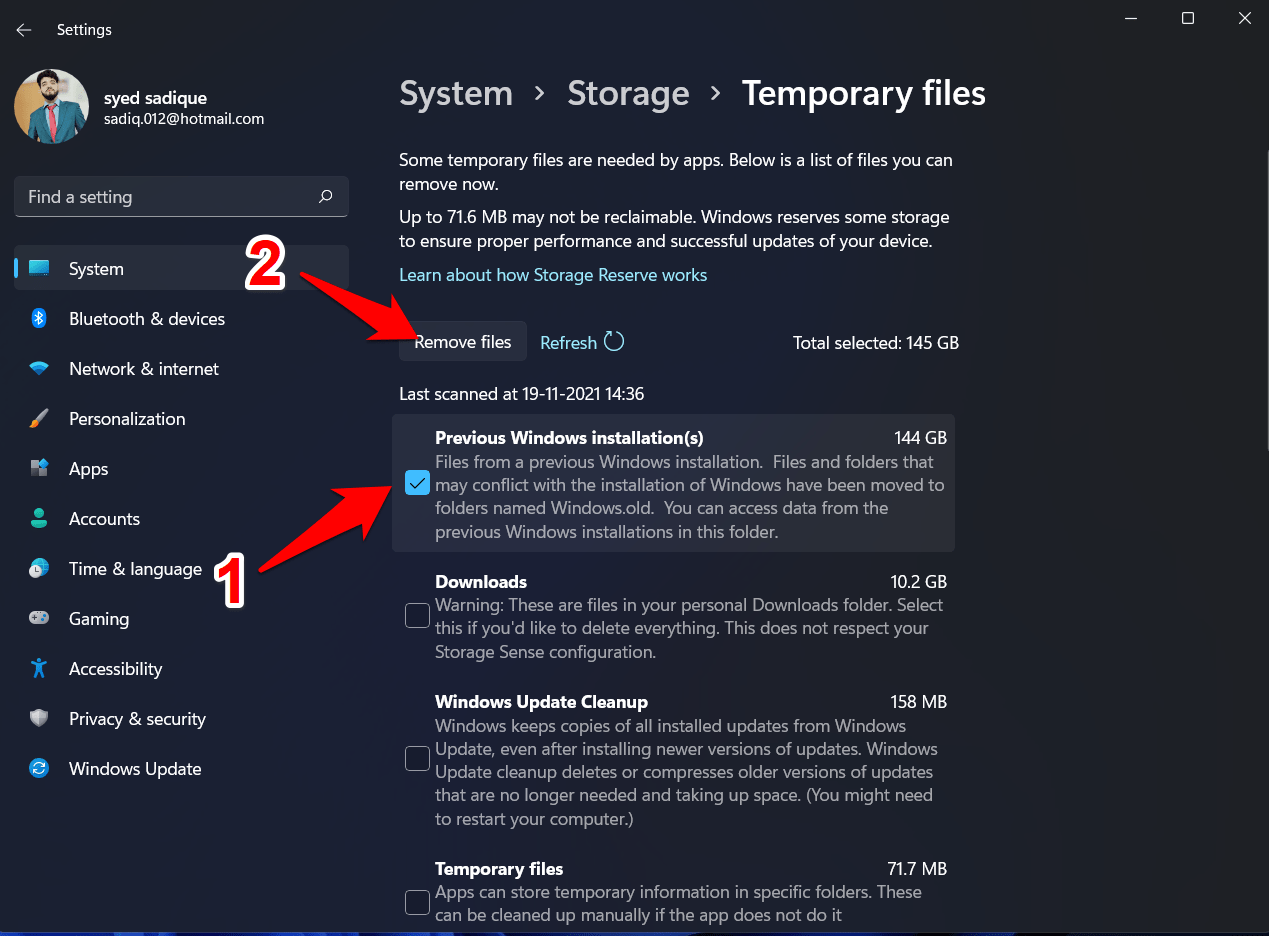
- Agora, basta marcar “Instalação anterior do Windows” e pressionar o botão Remover Arquivos. É isso.
Método 4: Recomendações de Limpeza
O Windows recomenda arquivos e pastas que você pode remover com segurança do seu PC para liberar espaço de armazenamento. Até agora, usaremos esse recurso para deletar a pasta windows.old no Windows 11.
- Portanto, vá para Configurações > Sistema > seção Armazenamento como antes.
- Dentro disso, vá para a página Recomendações de Limpeza.
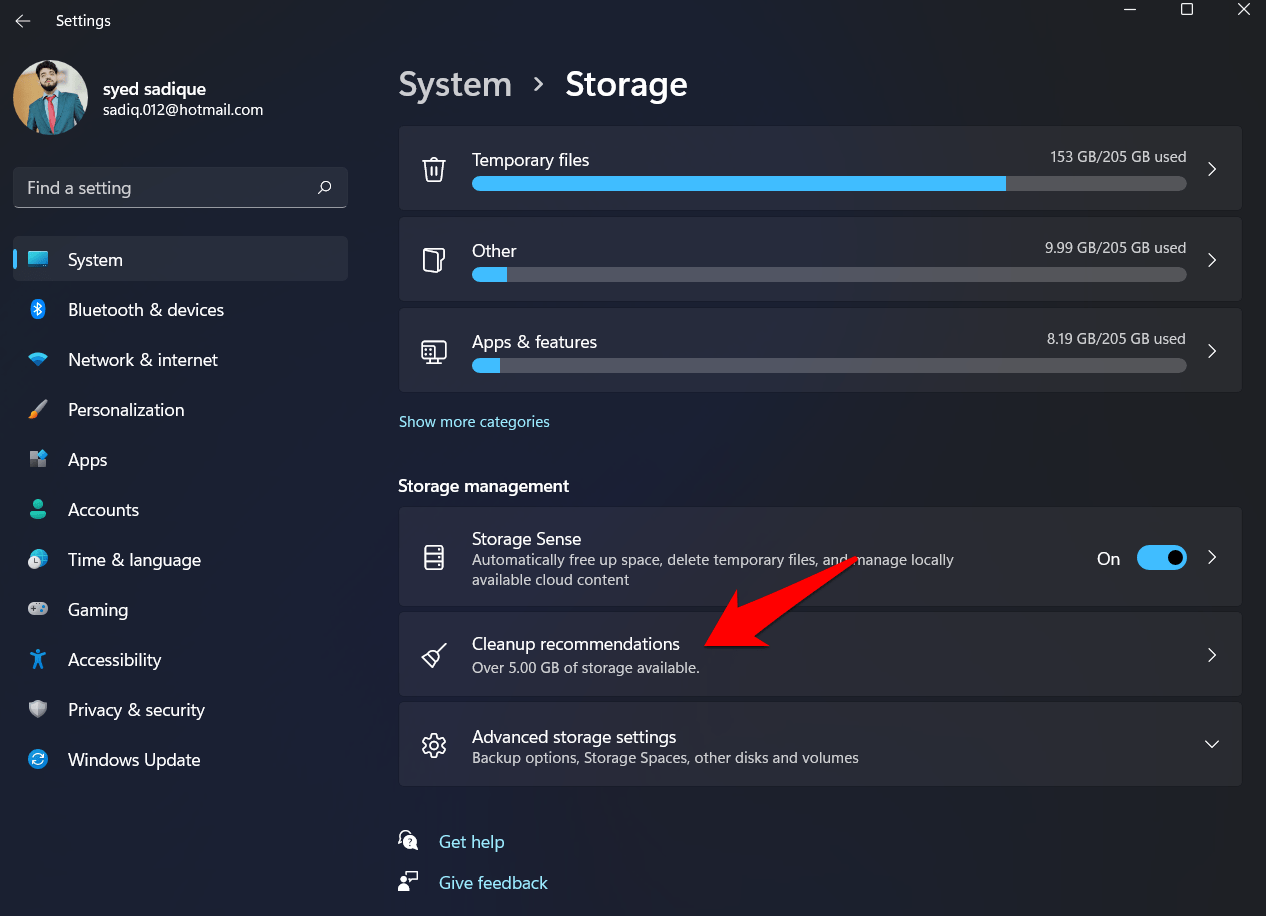
- Agora selecione “Instalação anterior do Windows”
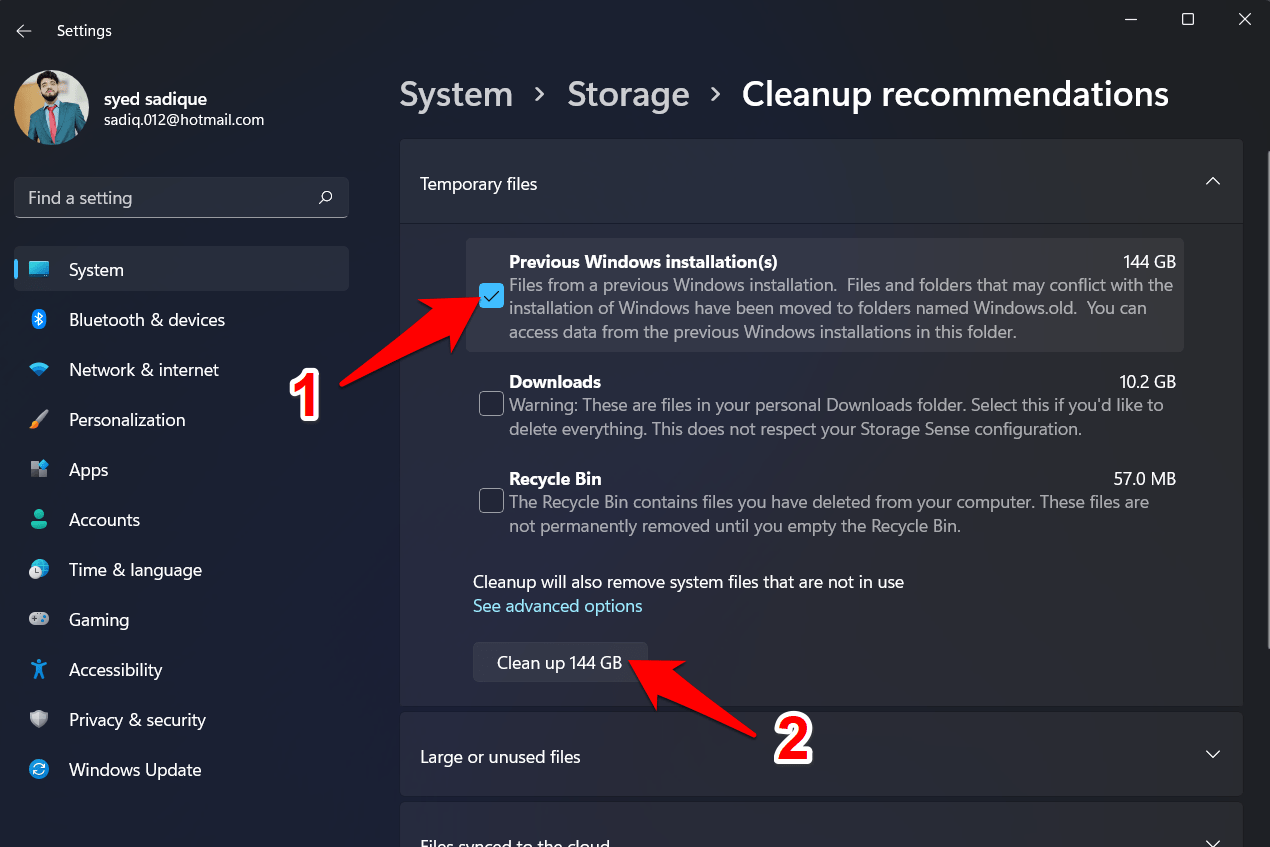
- Finalmente, clique no botão Limpar
e o processo estará completo.
Método 5: Através do Sensoriamento de Armazenamento
O Sensoriamento de Armazenamento é a ferramenta utilitária embutida que pode ser usada para deletar automaticamente arquivos e pastas temporárias em intervalos regulares. Da mesma forma, você também pode configurar vários cronogramas de limpeza ou deletar o conteúdo disponível localmente na nuvem. Além disso, isso também pode ser útil se você deseja deletar a pasta windows.old no Windows 11. Aqui está como:
- Para começar, vá para Configurações > Sistema > seção Armazenamento.
- Dentro disso, ative o botão ao lado de Sensoriamento de Armazenamento.
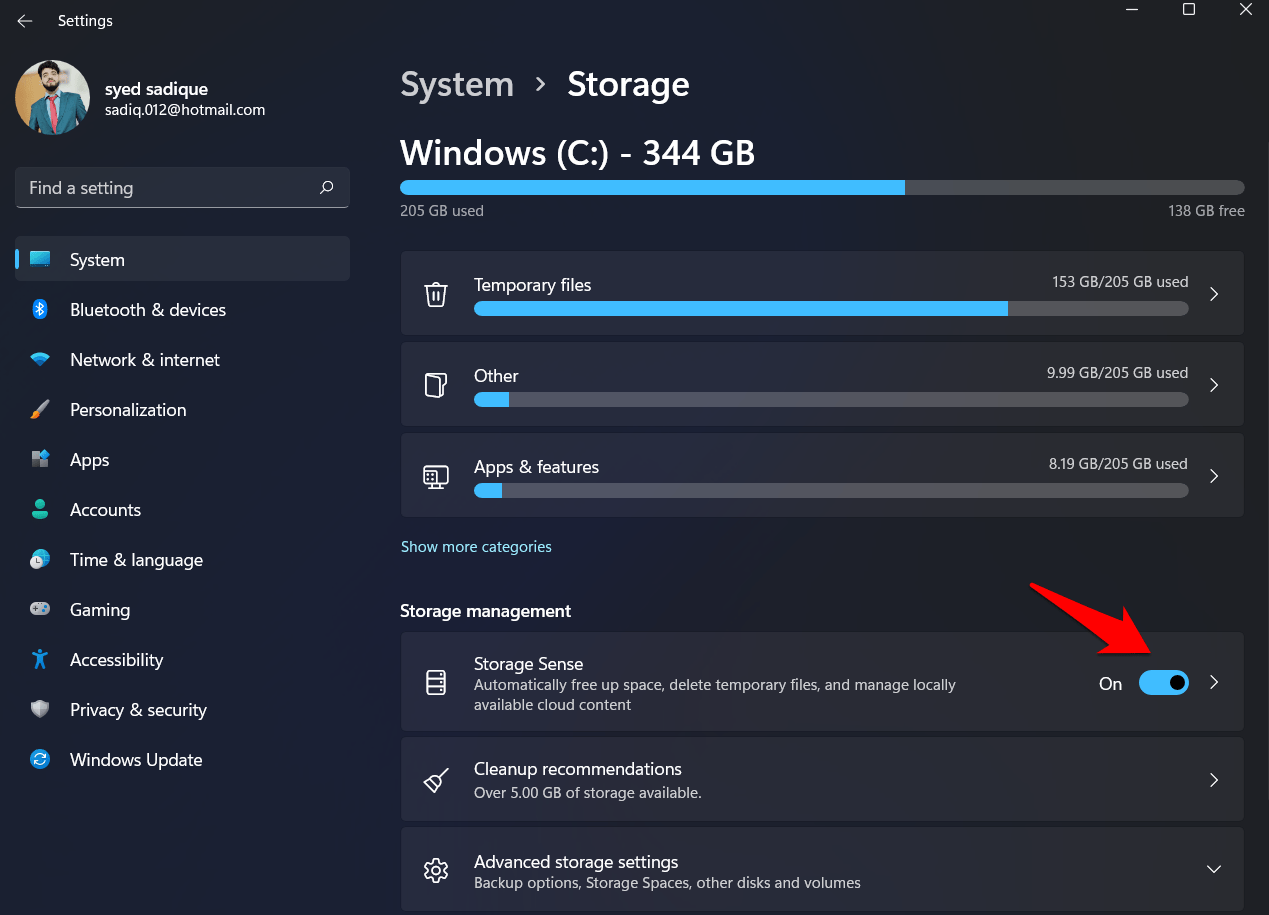
- Em seguida, clique em Sensoriamento de Armazenamento para acessar seu menu.
- Agora, marque “Manter o Windows funcionando sem problemas, limpando automaticamente arquivos temporários do sistema e do aplicativo”.
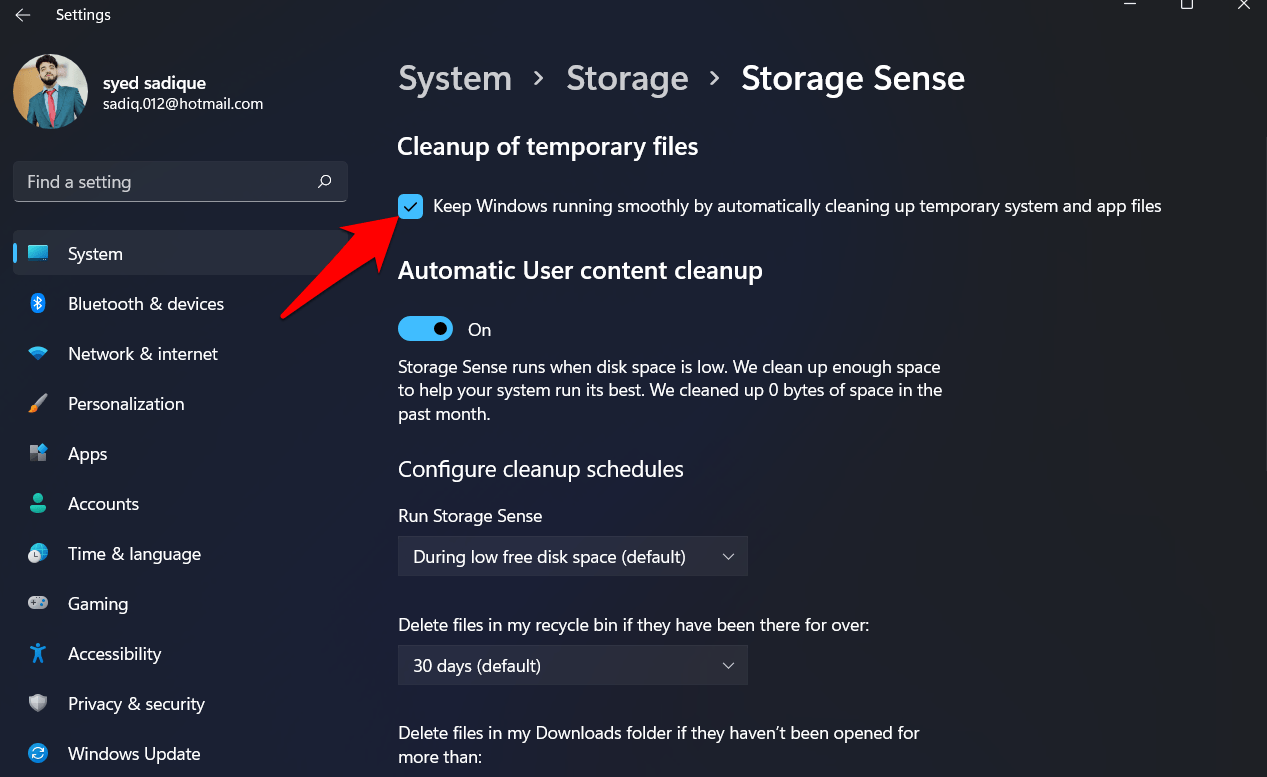
- Depois disso, role até o final da página e clique em Executar Sensoriamento de Armazenamento agora.
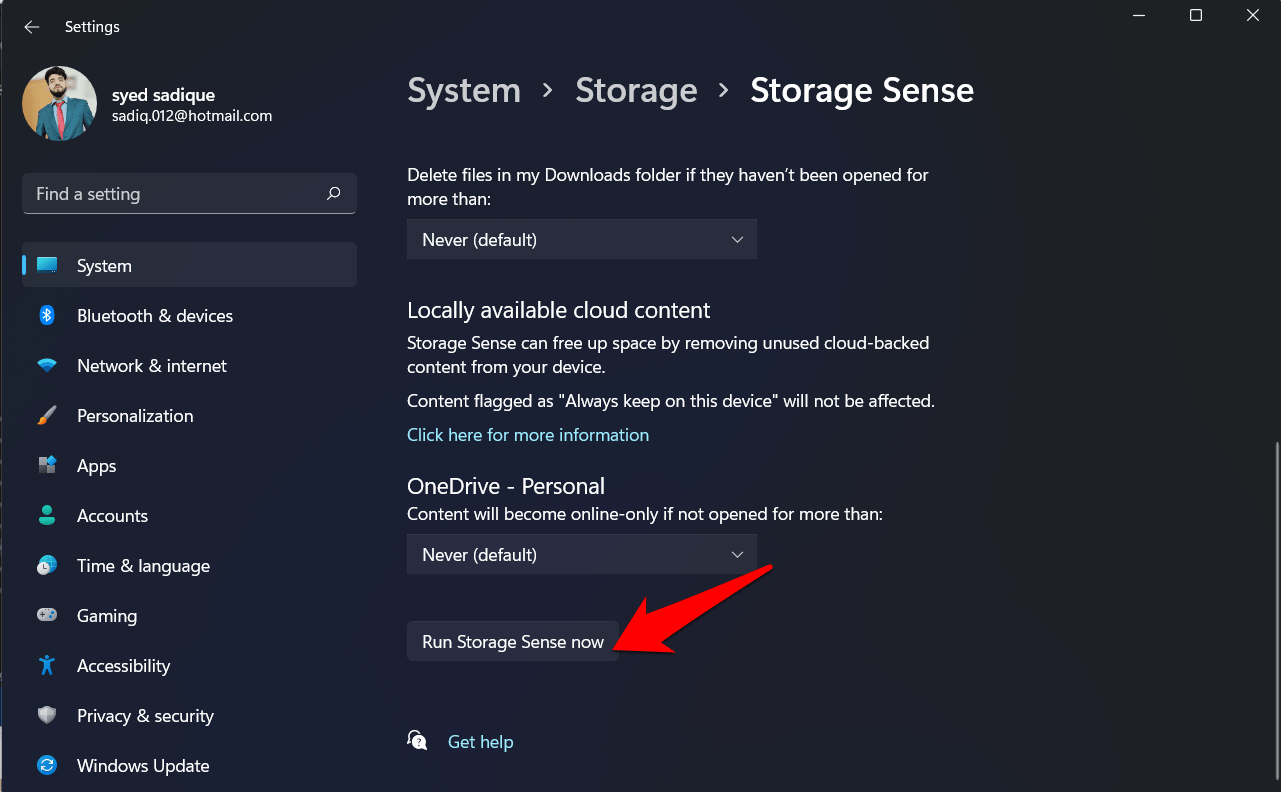
- A ferramenta irá escanear seu sistema e deletar todos os arquivos temporários, incluindo a pasta windows.old.
Método 6. Deletar Windows.old com o Prompt de Comando
O Prompt de Comando é uma ferramenta útil para executar linhas de comando, que pode te ajudar a corrigir erros de computador, compactar arquivos ou deletar arquivos. Você pode seguir os passos abaixo para deletar a pasta Windows.old.
- Digite cmd na Pesquisa do Windows e Execute como Administrador.
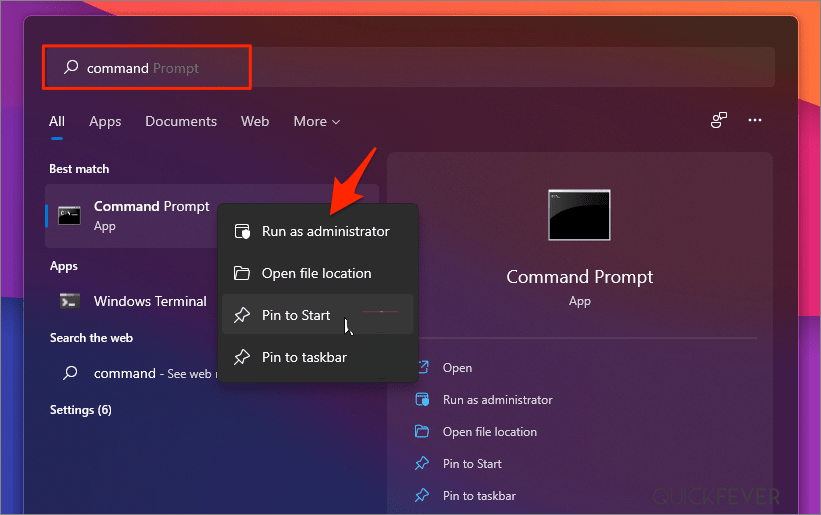
- Digite RD /S /Q %SystemDrive%windows.old e pressione Enter.
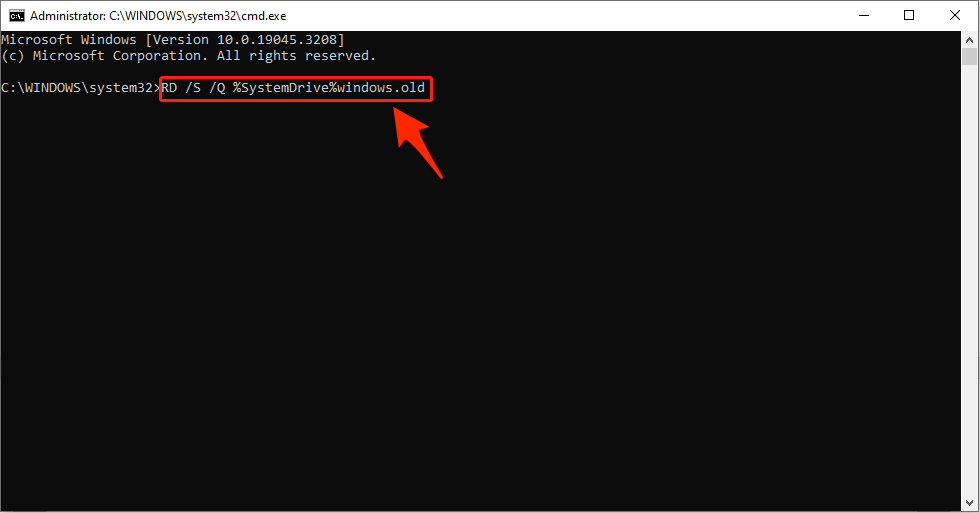
Então, você pode deletar os arquivos antigos de atualização do Windows com sucesso.
Conclusão
Com isso, encerramos o guia sobre como você pode deletar a pasta windows.old no Windows 11. Compartilhamos cinco métodos diferentes para isso. Se você tiver alguma dúvida sobre as instruções mencionadas, nos avise na seção de comentários abaixo.
Se você tiver alguma opinião sobre Como Deletar a Pasta Windows.old no Windows 11, sinta-se à vontade para deixar um comentário abaixo. Além disso, inscreva-se no nosso canal do YouTube DigitBin para vídeos tutoriais. Saúde!
Receba novas postagens na sua caixa de entrada
Sem spam. Cancele a assinatura a qualquer momento.