Software Adobe · 8 min read · Nov 13, 2025
Como Desativar o Serviço de Integridade de Software Autêntico da Adobe no Windows e Mac?

Designers, fotógrafos e criadores de conteúdo estão há muito tempo apaixonados pela Adobe, que oferece produtos como Photoshop, Illustrator ou Premiere Pro.
Mas, caso você esteja usando este software, pode ter enfrentado um lembrete não tão sutil do Serviço de Integridade de Software Autêntico da Adobe (AGSIS).
Este serviço foi implementado para garantir que os usuários não estejam tentando utilizar uma cópia pirata, mas sim um software Adobe genuíno.
Esse uso é ótimo para promover o uso legal de software, mas também pode ser muito irritante se marcar indevidamente usuários registrados como piratas ou apenas mais um pop-up irritante.
Este guia fornecerá a você um conhecimento abrangente—o que é o Serviço de Integridade de Software Autêntico da Adobe e por que ele interrompe sua experiência independentemente das atualizações, e, mais importante, como desativá-lo de forma justa e segura.
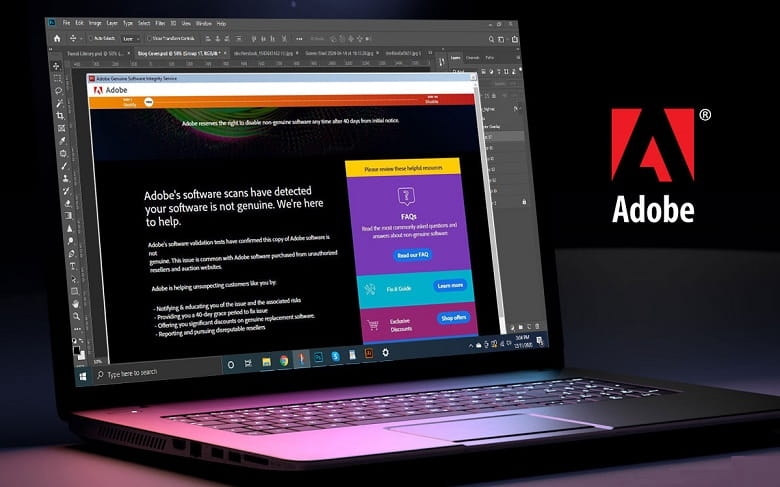
O que é o Serviço de Integridade de Software Autêntico da Adobe?
O Serviço de Integridade de Software Autêntico da Adobe é um processo de fundo típico que você verá ser baixado no momento da instalação de praticamente qualquer software da Adobe no Windows.
Isso é basicamente usado para verificar se você está usando o software correto de acordo com os registros deles. Este serviço é usado para verificar os aplicativos de software instalados em seu dispositivo, se é uma versão legítima e ativada do aplicativo ou uma pirata.
Se encontrar uma cópia falsa, o sistema avisará o usuário para relatar e como eles podem corrigir seus erros.
O serviço opera continuamente em segundo plano, muitas vezes autenticando durante atualizações de software ou aleatoriamente enquanto você usa seu dispositivo.
Ele envia dados para os servidores da Adobe que incluem informações sobre sua licença de software e responde se algo que encontra parece “errado”. Autorize sua cópia do software Adobe.
Se você receber os intermináveis pop-ups temidos após a instalação ou mesmo antes, lamentamos informar que a razão pode ser que sua cópia do software Adobe não é autorizada.
Problemas Comuns com o Serviço de Integridade de Software Autêntico da Adobe
Pop-Ups Frequentes: Um dos problemas mais irritantes que os usuários têm com o AGSIS são os pop-ups constantes, e quero dizer constantes, mesmo que estejam usando produtos Adobe reais.
Impacto no Desempenho do Sistema: O AGSIS opera como um daemon, então pode deixar seu sistema lento se você estiver executando muitos aplicativos ao mesmo tempo.
Falsos Positivos: Sim, eles até marcam falsamente software Adobe legítimo e causam interrupções desnecessárias.
Se você está usando software Adobe real e ainda assim enfrentando problemas com o AGSIS, desativar o serviço pode ajudar.
Por que Desativar o Serviço de Integridade de Software Autêntico da Adobe?
Antes de chegarmos a como você pode desativá-lo, devemos discutir o que isso significa.
Desativar o Serviço de Integridade de Software Autêntico da Adobe essencialmente impedirá que o software determine se você obteve seus produtos Adobe de forma legítima.
Isso evitará os pop-ups irritantes usando uma cópia legal do software Adobe e também pode acelerar seu sistema.
Se você piratou a versão da Adobe, desativar o serviço não fará com que ela se torne magicamente uma cópia legal.
A melhor resposta para isso é comprar uma licença real, mas se você usar essa versão pirata, pode enfrentar um processo legal.
No entanto, se você está convencido de que seu software é autêntico, mas gostaria de acabar com as insistências do AGSIS, aqui está como você pode desativá-lo.
Como Desativar o Serviço de Integridade de Software Autêntico da Adobe no Windows?
Existem algumas maneiras de remover ou desativar o Serviço de Integridade de Software Autêntico da Adobe em seu PC com Windows e vamos contar sobre elas abaixo:
Via Gerenciador de Serviços
A primeira maneira de remover o serviço de integridade de software autêntico da Adobe é através do aplicativo Serviços disponível no Windows. Para remover o Serviço de Integridade AGS dessa forma, siga estas etapas:
- Clique no ícone Windows no seu teclado, digite Serviços e abra o primeiro resultado.
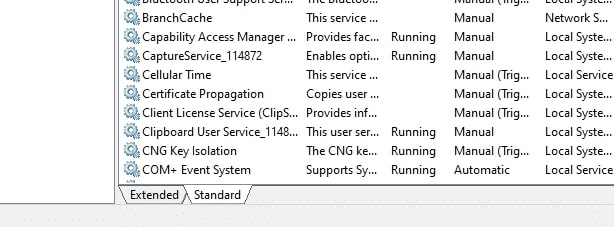
Agora, clique na aba Padrão conforme mostrado na imagem acima.
Localize Serviço de Integridade de Software Autêntico da Adobe na lista e clique com o botão direito sobre ele.
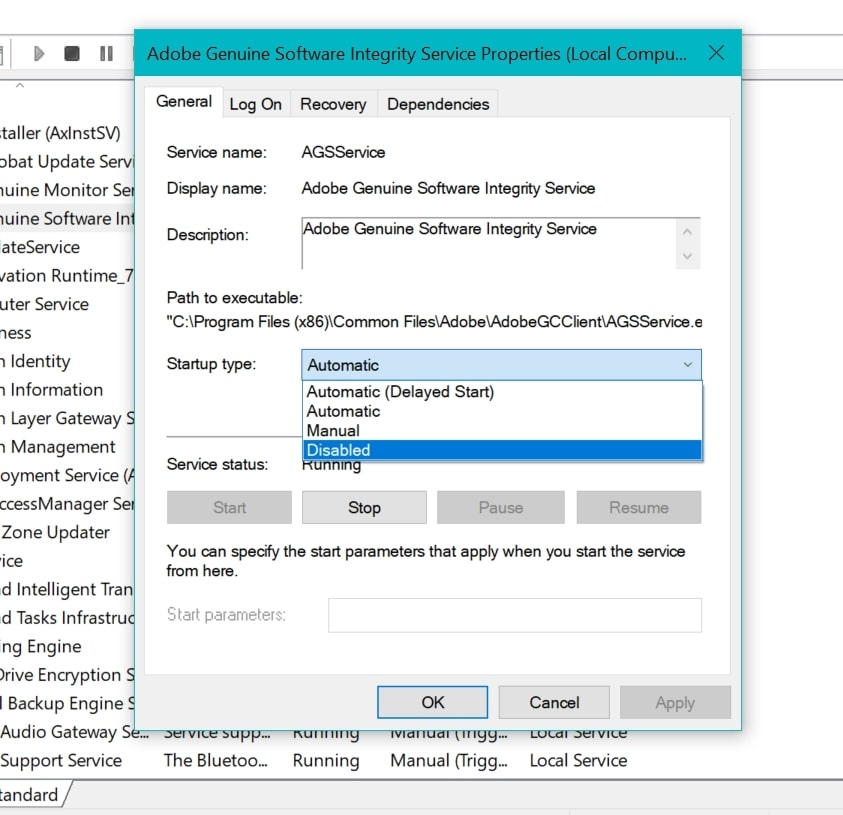
Clique em Propriedades, vá para a seção Geral e, sob o campo Tipo de Inicialização, clique em Desativar.
Clique em Aplicar e depois pressione OK.
Excluir a Pasta AdobeGCClient
O próximo método para desativar o serviço de integridade de software autêntico da Adobe no Windows é através do Gerenciador de Tarefas. Aqui está como você pode fazer isso:
Pressione o ícone do Windows no seu teclado, digite Gerenciador de Tarefas e abra o primeiro resultado.
Vá para a aba Processos e procure Serviço de Integridade de Software Autêntico da Adobe e clique com o botão direito no arquivo.
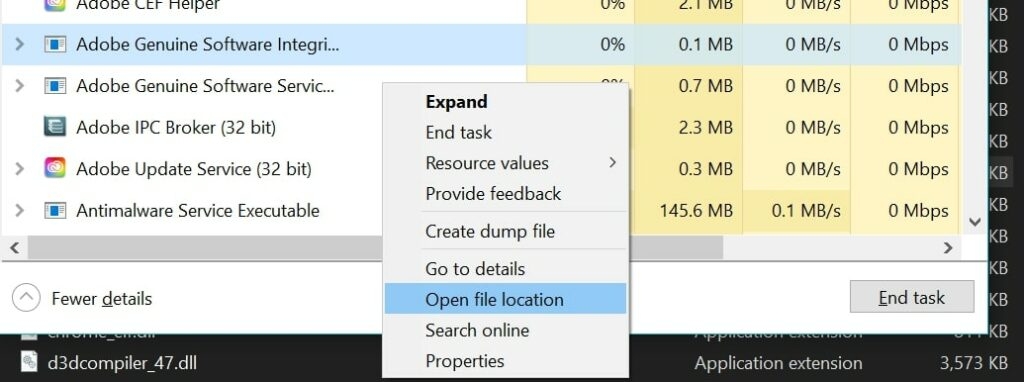
Clique em Abrir Local do Arquivo, e isso abrirá o local onde o arquivo .exe do Serviço de Integridade AGS está localizado.
Clique em Finalizar Tarefa para o Serviço de Integridade de Software Autêntico da Adobe e exclua toda a pasta chamada AdobeGCClient.
Excluir AGSService via Prompt de Comando
O próximo método para excluir o Serviço de Integridade de Software Autêntico da Adobe é através do Prompt de Comando em seu PC. Para remover o Serviço de Integridade AGS com este método, siga os passos mencionados abaixo:
Novamente, pressione o ícone Windows no seu teclado, digite cmd e pressione Enter.
Clique em Executar como Administrador do lado direito, e a janela CMD será aberta.
Digite o seguinte comando no console:
*sc delete AGSService*Pressione Enter e você poderá excluir o Serviço de Integridade AGS do seu PC.
Agora, vá para este local de arquivo em seu PC e exclua a pasta chamada “AdobeGCClient”, como fizemos anteriormente.
*C:\Program Files(x86)\Common Files\Adobe\AdobeGCClient*Desinstalar o Serviço Autêntico da Adobe
Se tudo isso parecer demais, procure o aplicativo Serviço Autêntico da Adobe em seu computador. Mas se tal aplicativo existir, então é uma questão de apenas desinstalar esse aplicativo, e a famosa mensagem pode ser excluída. Para fazer isso, siga os passos dados abaixo: –
Inicialmente, abra Configurações.
Em seguida, navegue até Aplicativos > Aplicativos Instalados ou Aplicativos e Recursos.
Agora, procure por “Serviço Autêntico da Adobe”.
Depois, clique em Desinstalar novamente para confirmar sua ação.
Não se esqueça de reiniciar seu computador após desinstalar o aplicativo. Isso limpa seu sistema e todos os caches de armazenamento do aplicativo.
Excluir a pasta AdobeGCIClient
E se, por algum motivo, você não quiser alterar o serviço? Temos outra solução para você. Assim, nesta solução, vamos encerrar o Serviço de Integridade de Software Autêntico da Adobe e depois excluir a pasta do AdobeGCIClient.
Inicialmente, abra o Gerenciador de Tarefas.
Em seguida, passe para a aba Processos e procure Serviço de Integridade de Software Autêntico da Adobe ou AGSService.exe.
Depois, clique com o botão direito sobre ele e clique em Abrir Local do Arquivo.
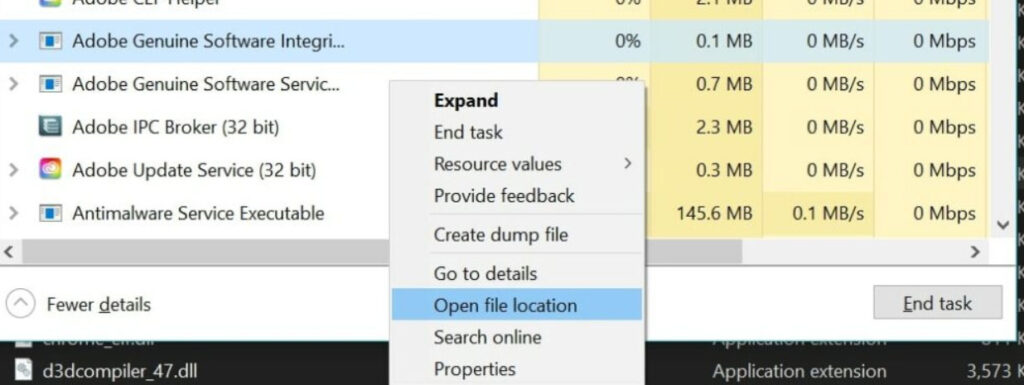
Então, minimize e volte para o Gerenciador de Tarefas.
Agora, clique com o botão direito na tarefa e selecione Finalizar Tarefa.
Depois, você precisa abrir o Explorador de Arquivos minimizado anteriormente e excluir a pasta AdobeGCIClient.
É isso. Agora, reinicie seu dispositivo e seu problema será resolvido.
Remover Arquivos Relacionados
Simplesmente desativar o serviço deve ser suficiente na maioria dos casos, embora sempre seja possível que mensagens de erro sigam após uma reinicialização. Mas se você quiser remover o Serviço de Integridade de Software Autêntico da Adobe para sempre, então excluir esses arquivos é sua melhor aposta.
Inicialmente, abra o aplicativo Finder em seu dispositivo macOS.
Na barra de menu superior, clique em Ir.
Em seguida, navegue até /Library/ApplicationSupport/Adobe/Adobe Desktop Common. Aqui, selecione a pasta chamada AdobeGenuineClient.
Simplesmente arraste esta pasta para a Lixeira, e você está feito.
Como Remover o Serviço de Integridade de Software Autêntico da Adobe no macOS?
Há apenas uma única maneira de remover o Serviço de Integridade de Software Autêntico da Adobe do seu dispositivo macOS, e nós vamos mostrar isso a você abaixo.
- Abra o aplicativo Finder em seu sistema macOS e clique na opção Ir.
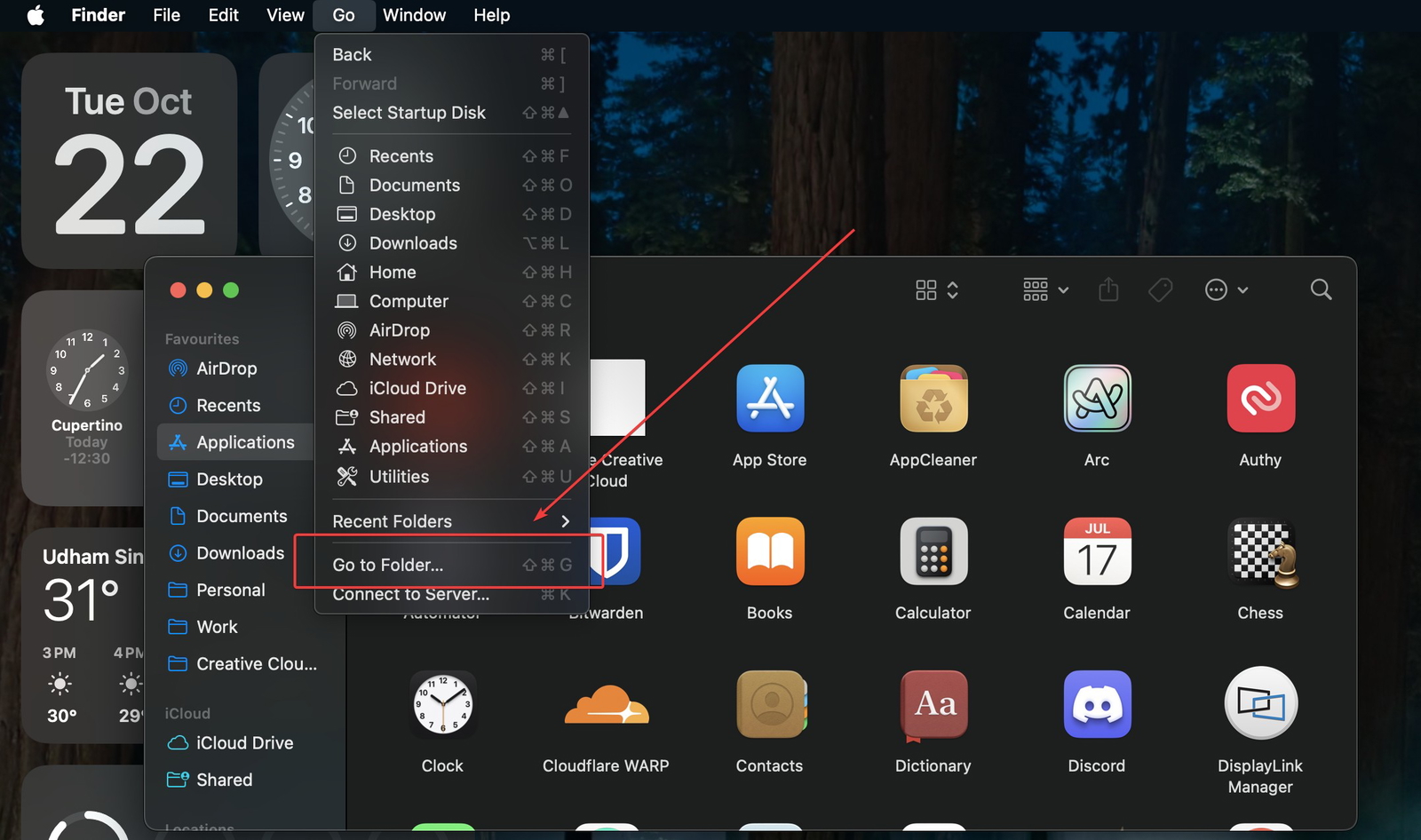
Dentro do menu Ir, clique em Ir para a Pasta e clique em Library.
Se você não encontrar a pasta Library, pode digitar ~/Library na janela Ir para a Pasta.
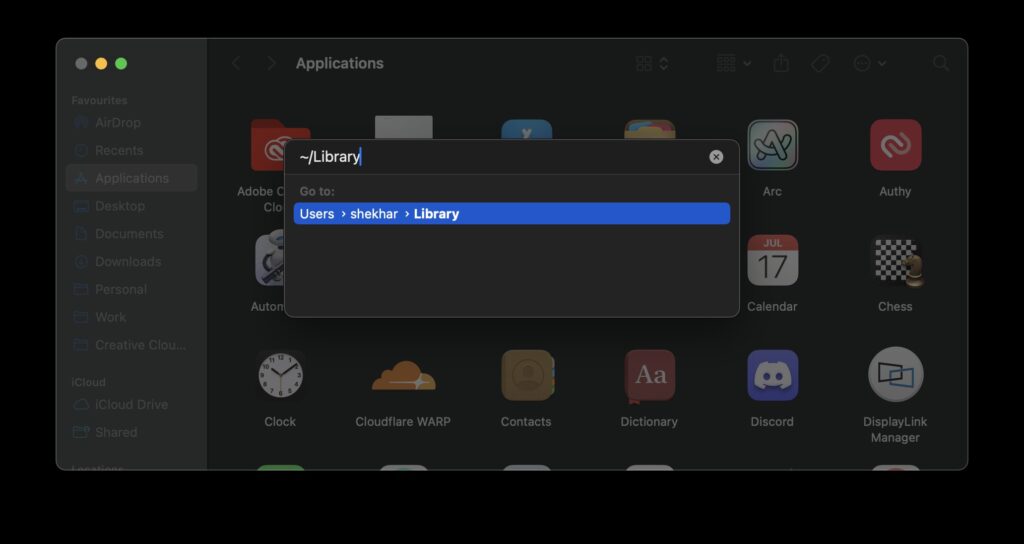
Clique em Suporte a Aplicativos, depois selecione Adobe e clique em AdobeGCClient.
Exclua a pasta AdobeGCClient e esvazie a Lixeira para removê-la permanentemente do seu Mac.
Conclusão
Após ler este artigo e implementar todos os passos mencionados, esperamos que você tenha conseguido desativar ou excluir o Serviço de Integridade de Software Autêntico da Adobe do seu PC, Windows ou Mac.
Uma vez que você faça isso, você não receberá as notificações de que seu produto Adobe é genuíno, uma vez que a Adobe não terá um serviço em execução para verificar isso.
Isso também pode ser usado por razões de pirataria, então recomendamos que você apenas desative ou remova o serviço de integridade AGS do seu dispositivo quando estiver usando produtos Adobe genuínos, mas recebendo mensagens de erro de falso positivo.
Não promovemos a pirataria e recomendamos que você compre produtos Adobe genuínos porque são éticos e seguros, uma vez que a versão pirata dos produtos Adobe pode conter malware ou adware que pode prejudicar seu dispositivo.
Compartilhe este artigo com seus amigos e familiares que usam produtos Adobe genuínos e recebem uma mensagem de erro de falso positivo para que possam se livrar disso.
- Como Instalar o Windows 10 no Mac M1 por S. Chaudhary
- Melhor Emulador de Windows para Mac: Nossas 5 Melhores Escolhas por S. Chaudhary
- O que Aconteceu com Zoro.to? E suas Alternativas por K. Masoun
- Baixar o Último Arquivo ISO do Windows 11 (24H2- Atualização 2024) por Shekhar Vaidya
- Como Jogar Valorant no Mac? por Mannu Rathore
Receba novas postagens na sua caixa de entrada
Sem spam. Cancele a assinatura a qualquer momento.