Ubuntu · 3 min read · Dec 27, 2025
Como Desativar Animações no Ubuntu?
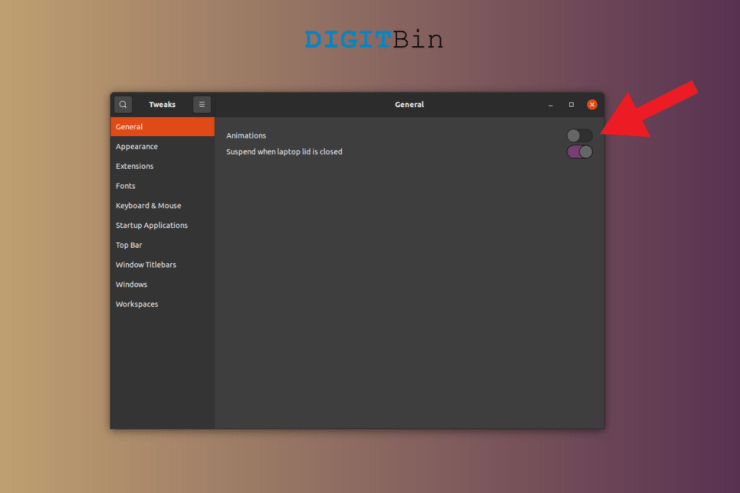
Eu atualizei o software Linux para a versão mais recente do Ubuntu 20.4 (LTS) no meu laptop de sete anos. Embora o laptop estivesse equipado com 4 GB de RAM, 120 GB de SD e um processador Quad-Core, a animação do Ubuntu estava tornando toda a experiência lenta, e eu não gostava disso. Fiz a mim mesmo uma pergunta simples: “posso trocar animações por desempenho?”.
A resposta é sim, e estou feliz desde então, pois a experiência está rápida. Deixe-me mostrar várias maneiras de desativar animações em quase todas as distribuições Linux, incluindo o Ubuntu. Você pode ativar/desativar as animações em alguns cliques, então não se preocupe com mudanças permanentes.
Como Desativar ou Ativar Animações no Ubuntu?
O Ubuntu mudou para a interface Gnome há alguns anos, e isso fez maravilhas na linha de distribuições Linux mainstream. É uma configuração única e não consome muitos recursos internos para mantê-la.
- Abra o Terminal e copie & cole o comando, em seguida, pressione a tecla “Enter”.
$ sudo apt install gnome-tweaks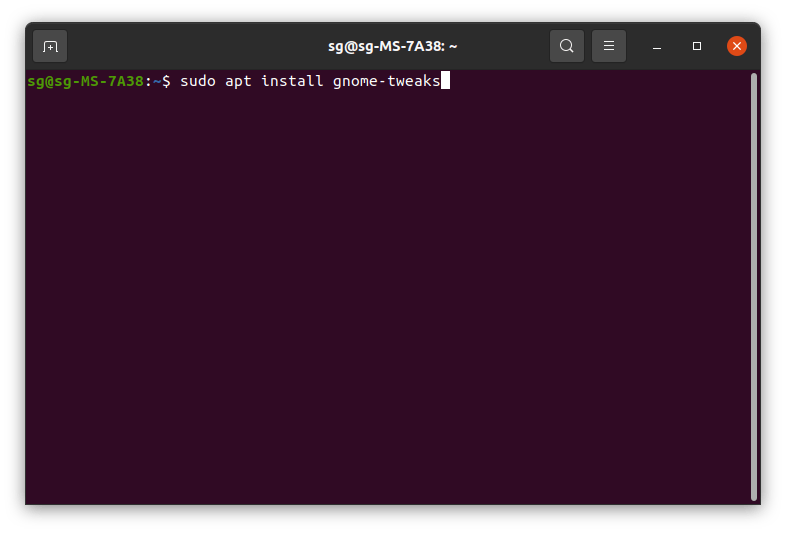
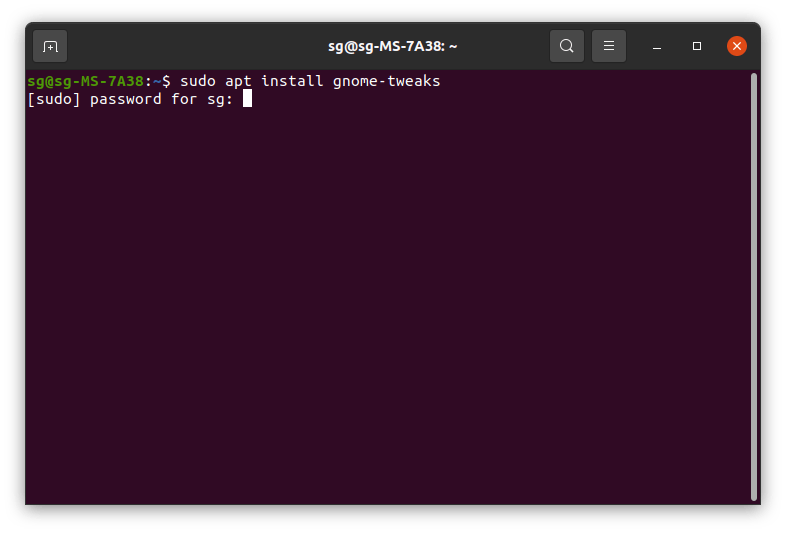
- Digite a senha do sistema para confirmar a instalação.
- Digite “ sim “. que significa sim, e pressione a tecla “Enter”.
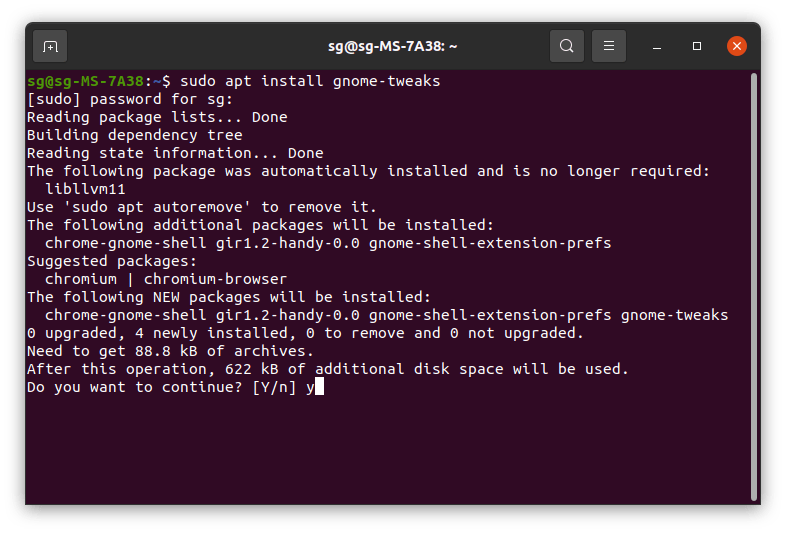
- O Gnome Tweaks foi instalado com sucesso.
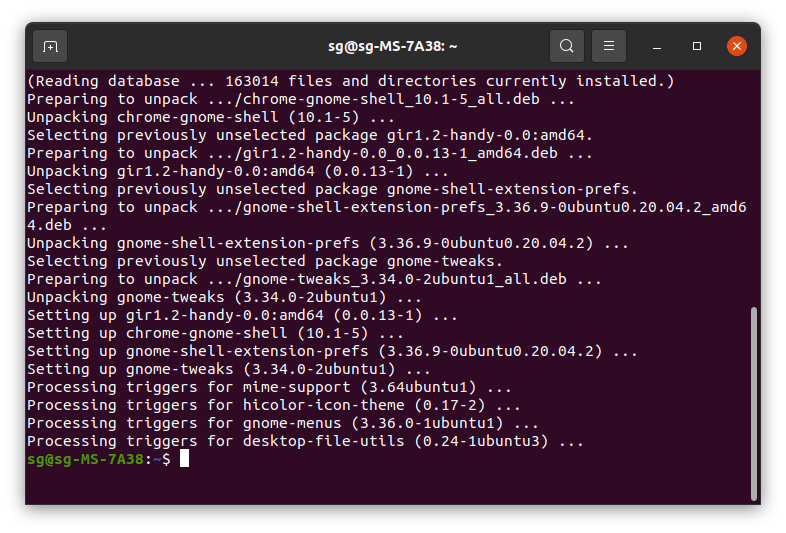
- Abra o Tweaks no Gnome.
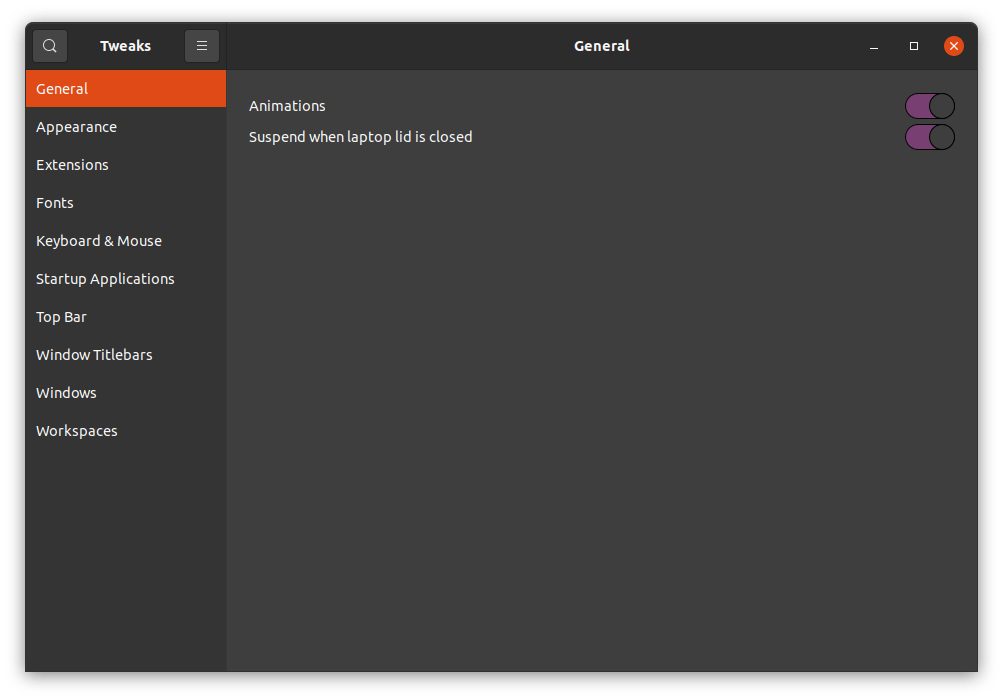
- Clique no botão “ Animações “ para desativá-lo.
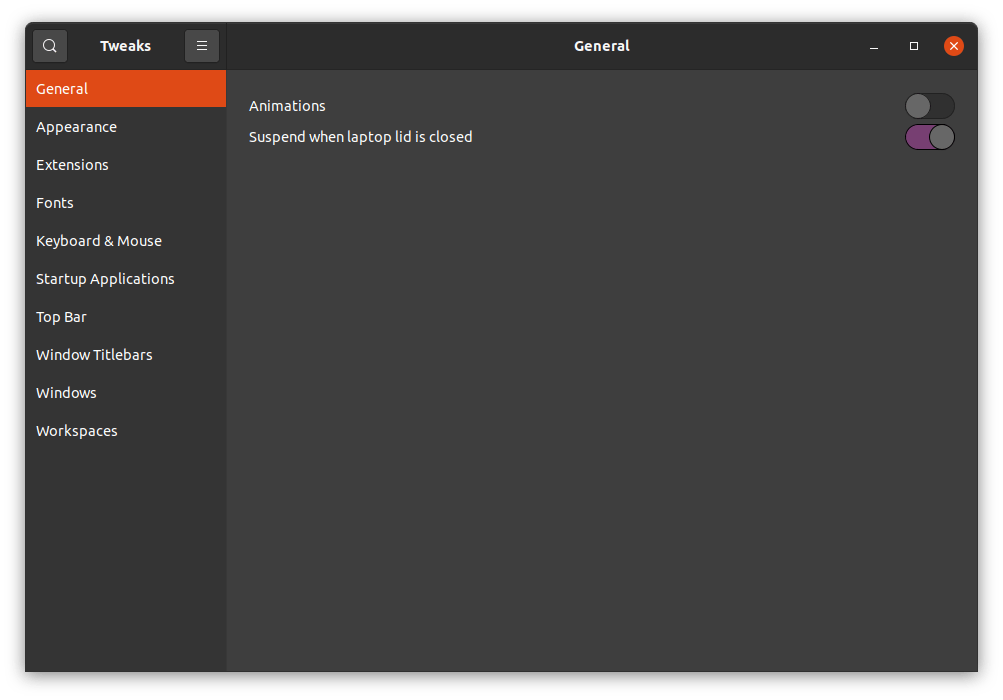
Está na configuração Geral e você pode voltar para reativar as animações na máquina Ubuntu.
Como Desativar/Ativar Animações no Linux?
Temos outras distribuições Linux por aí, além do Ubuntu.
Como podemos ignorar outras distribuições? Eu não quero ser esse cara, então aqui está o tutorial para usuários que não usam Gnome.
Abra o Centro de Software ou Snap Craft.
Pesquise por Dconf Editor e abra-o.
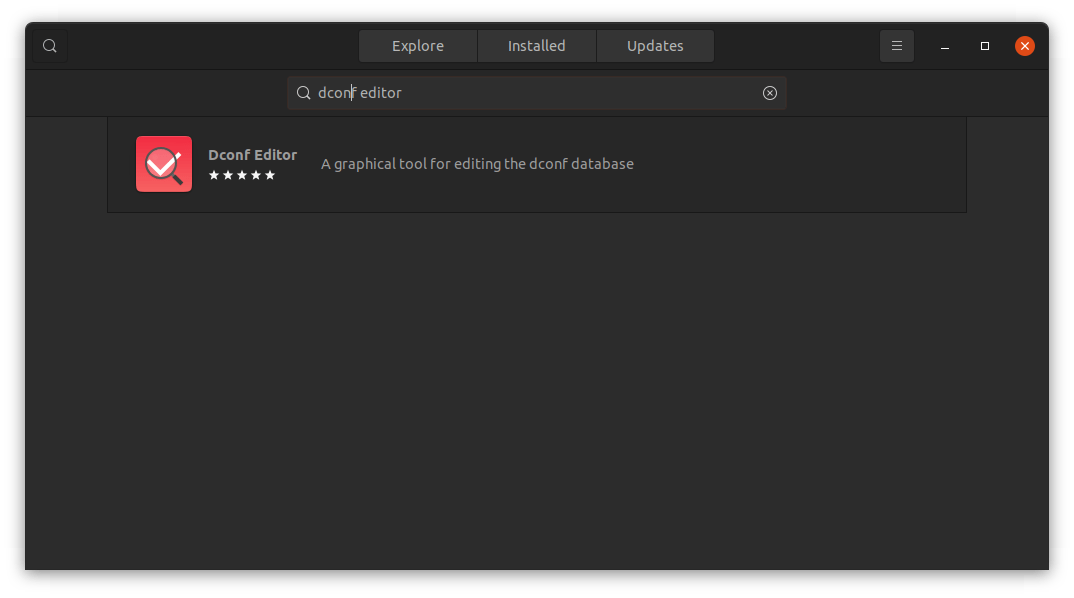
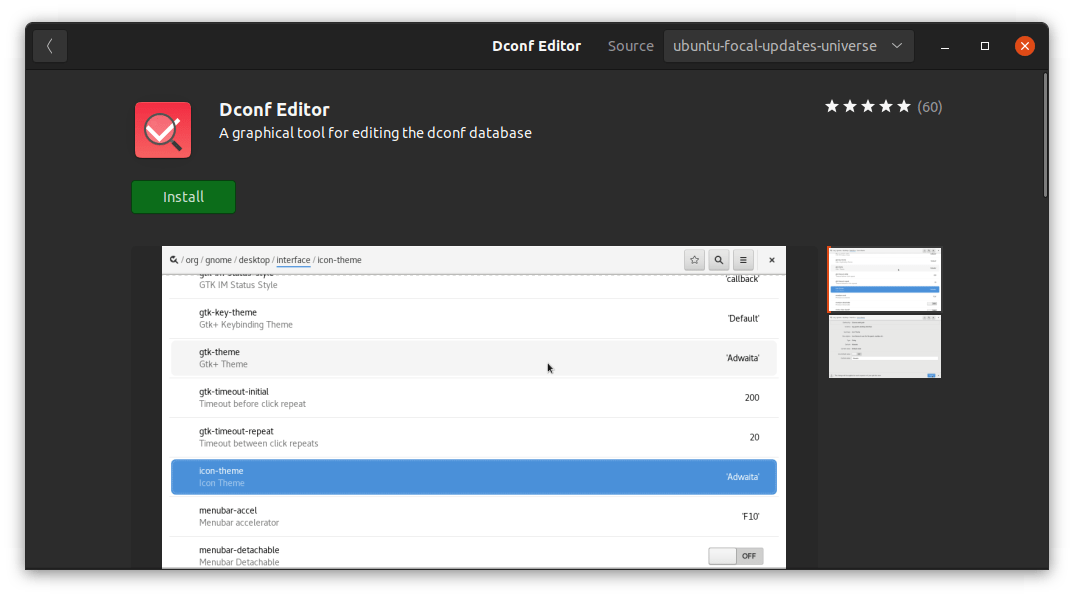
- Clique no botão “ Instalar “.
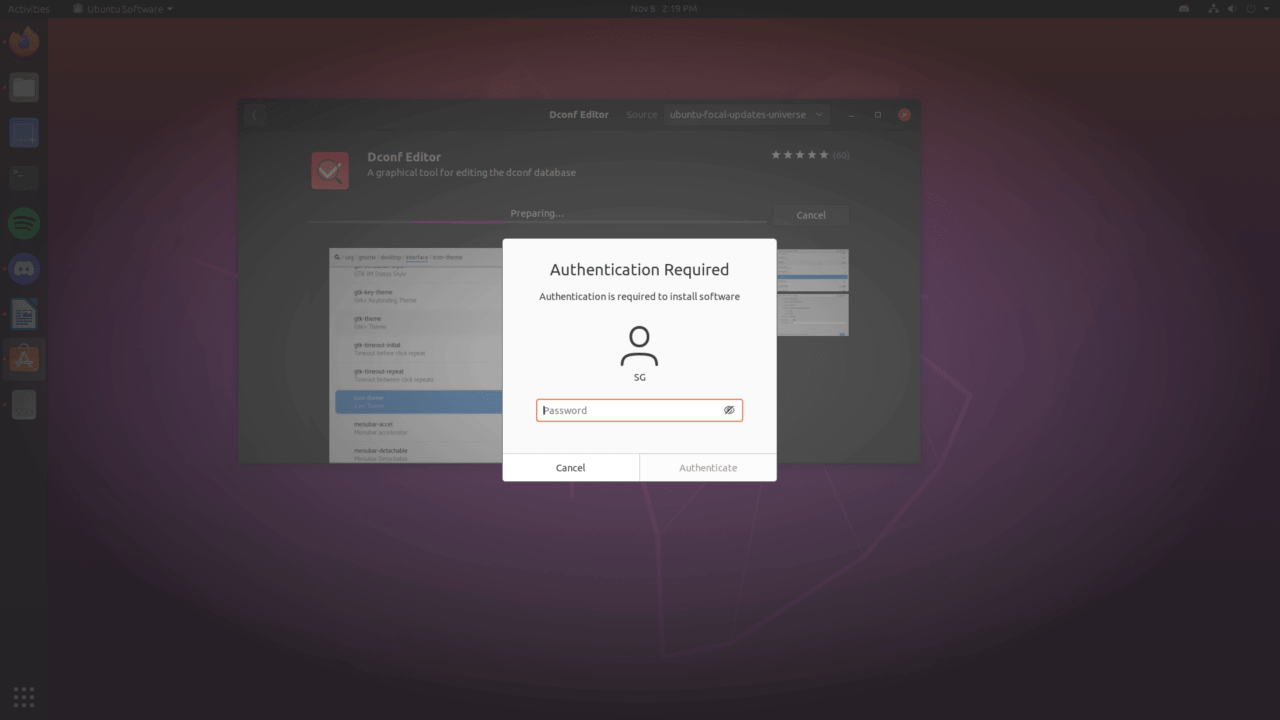
- Digite a senha de administrador e confirme a instalação.
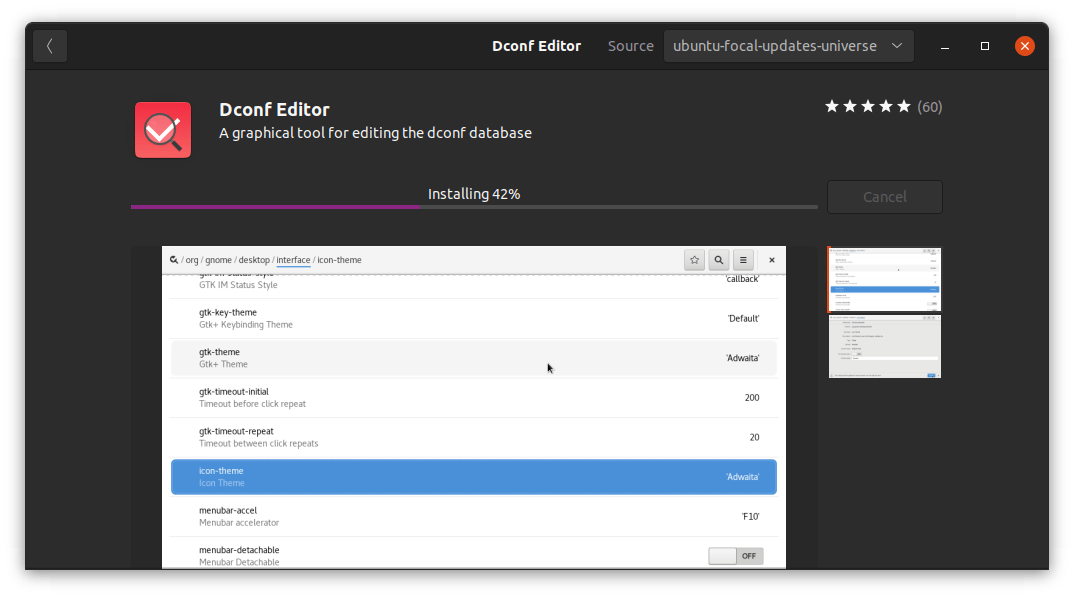
- Deixe o Centro de Software baixar o pacote e instalar o programa.
- Espere até que o programa seja instalado corretamente.
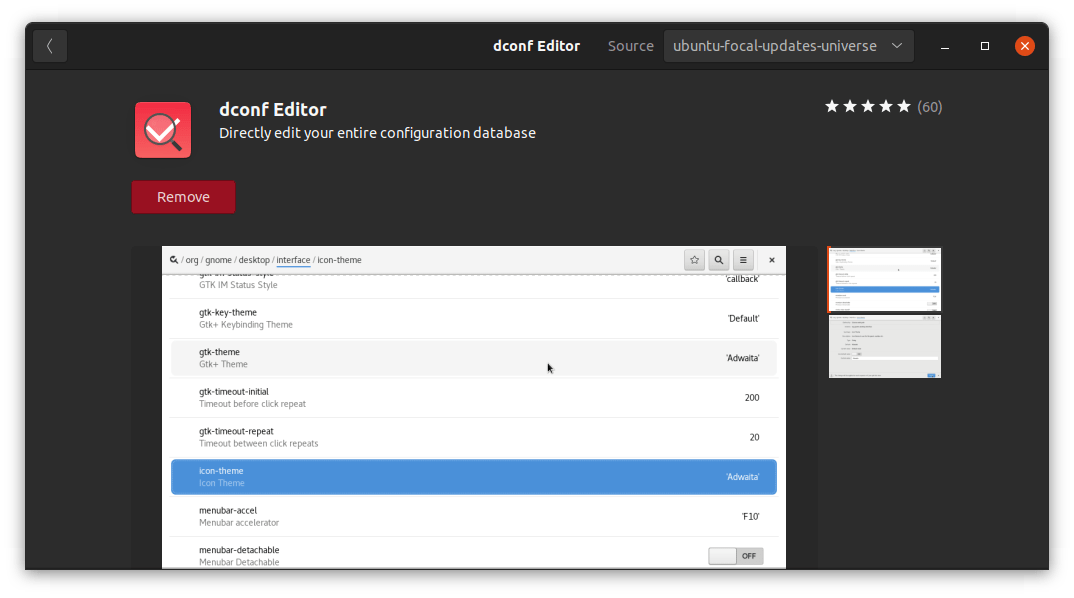
Nota: O “ Centro de Software “ tem bugs, então não o feche ainda, até que o Dconf Editor esteja instalado no sistema.
- Abra o menu e abra o Dconf Editor.
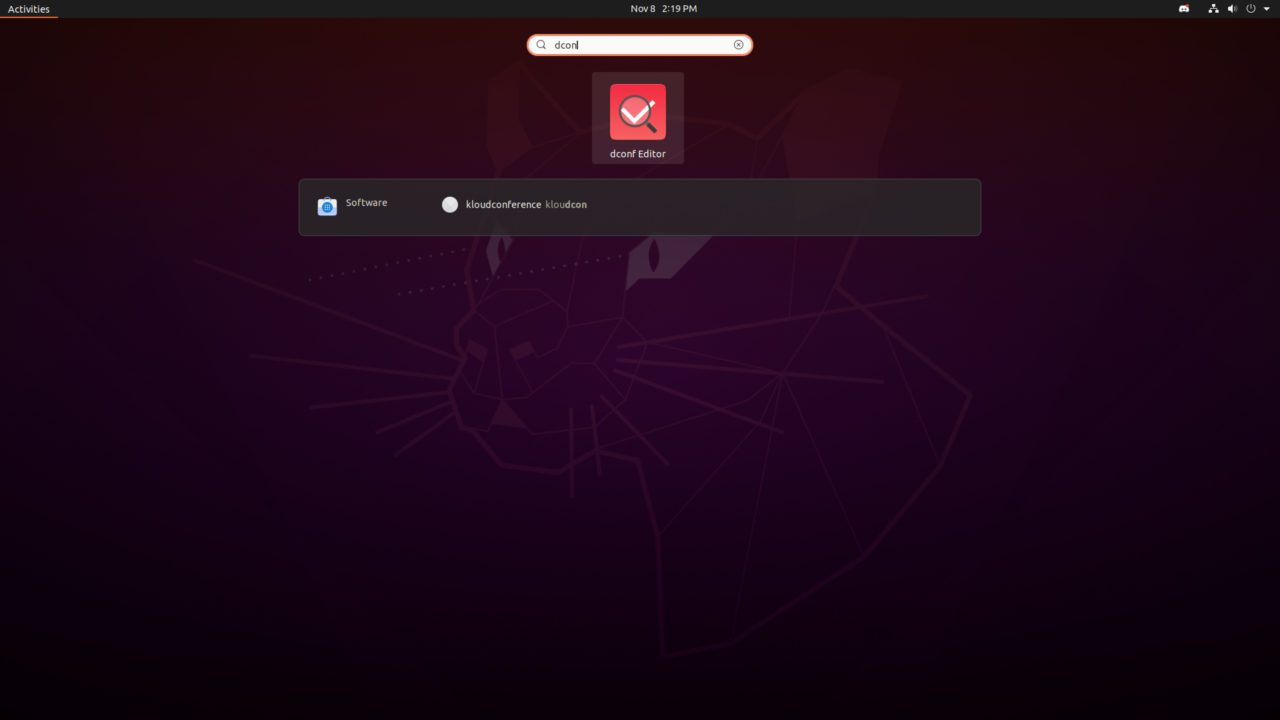
- Escolha a opção “ org “.
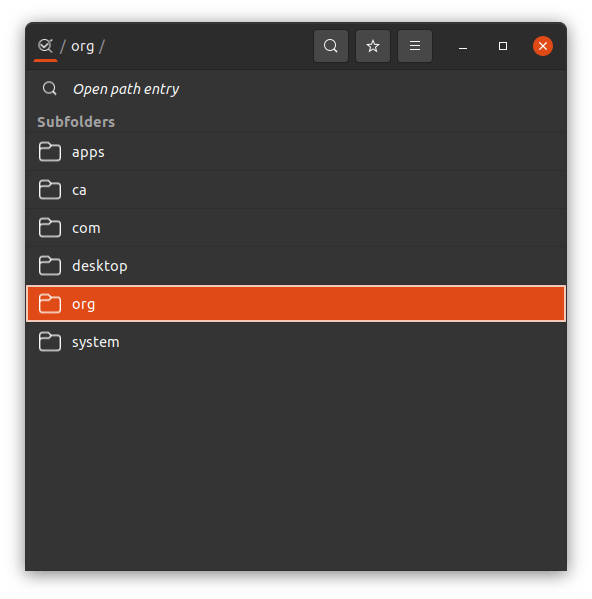
- Escolha a opção “ Gnome “.
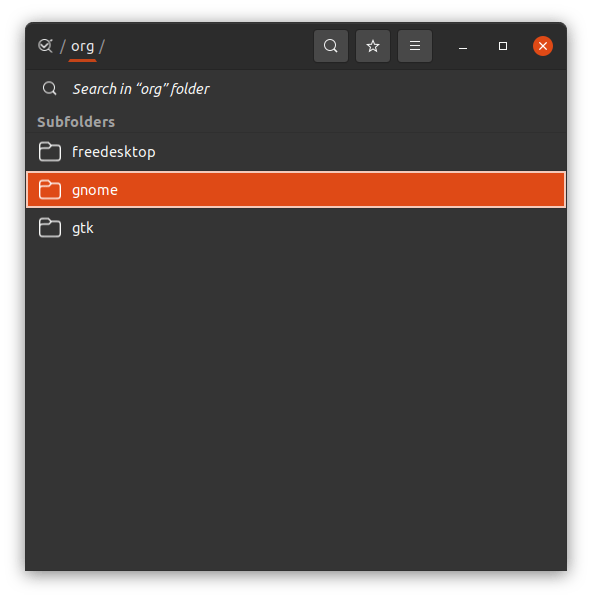
- Escolha a opção “ Desktop “.
- Escolha a opção “ Interface “.
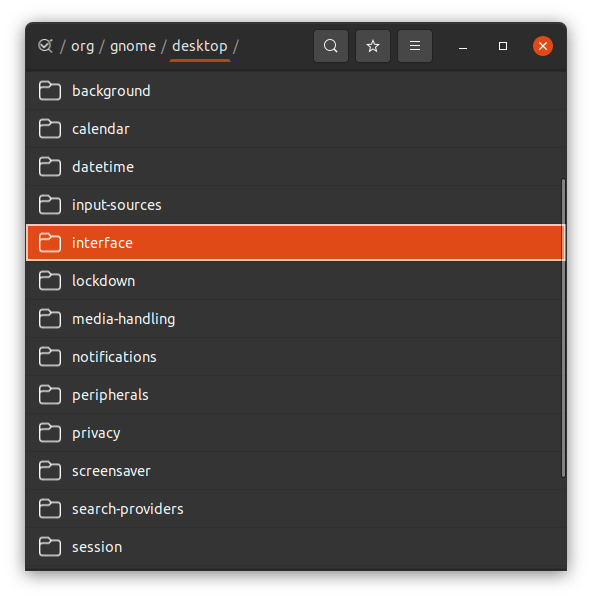
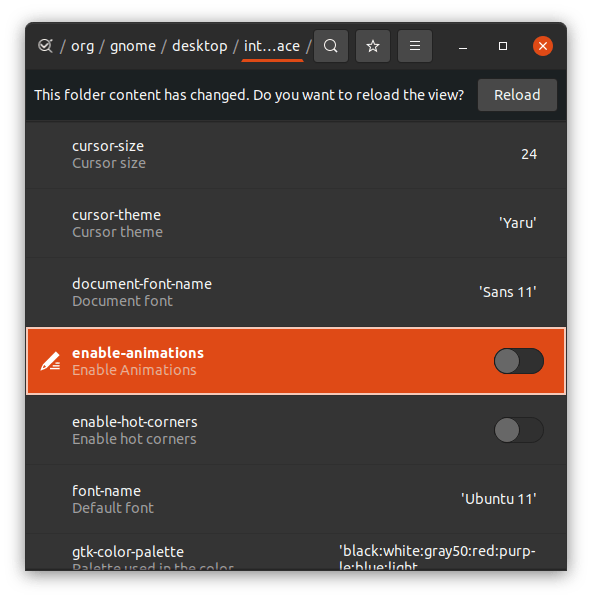
- Clique no botão “ enable-animation “ para desativá-lo.
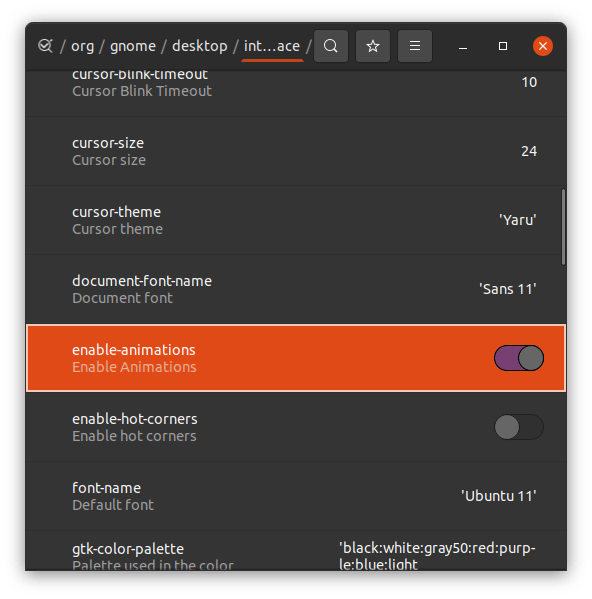
- Você pode voltar e reativar as animações sem problemas.
Adicione o tutorial aos favoritos no navegador para economizar tempo na busca pelas instruções. Enquanto isso, o Dconf Editor não consome muitos recursos, então você pode deixá-lo no sistema.
Como Ativar/Desativar Animações via Terminal?
O Terminal existe em todos os softwares de desktop porque é a verdadeira ferramenta operacional do sistema. Você pode ativar ou desativar animações em qualquer software Linux, então é uma alternativa confiável.
Abra o Terminal.
Copie & cole o seguinte comando no Terminal.
gsettings set org.gnome.desktop.interface enable-animations false- Pressione a tecla “Enter”.
Pronto, as animações estão desativadas no sistema.
- Caso queira ativar as animações, copie & cole o comando.
gsettings set org.gnome.desktop.interface enable-animations true- Pressione a tecla “Enter”.
As animações estão de volta em ação.
E agora?
Eu mostrei como desativar e ativar animações no Linux ou no software Ubuntu 20.4, o que reduz a carga na GPU. APUs integrados antigos não são fortes o suficiente para lidar com animações de software modernas, então é melhor tê-las desativadas para um desempenho máximo. Deixe-nos saber qual solução ajudou você efetivamente a desativar animações no Ubuntu.
Se você tiver alguma opinião sobre Como Desativar Animações no Ubuntu?, sinta-se à vontade para deixar um comentário abaixo. Além disso, inscreva-se no nosso canal do YouTube DigitBin para tutoriais em vídeo. Saúde!
Receba novas postagens na sua caixa de entrada
Sem spam. Cancele a assinatura a qualquer momento.