Notificações · 2 min read · Oct 30, 2025
Como Desativar as Notificações do Teclado do Apple Watch?
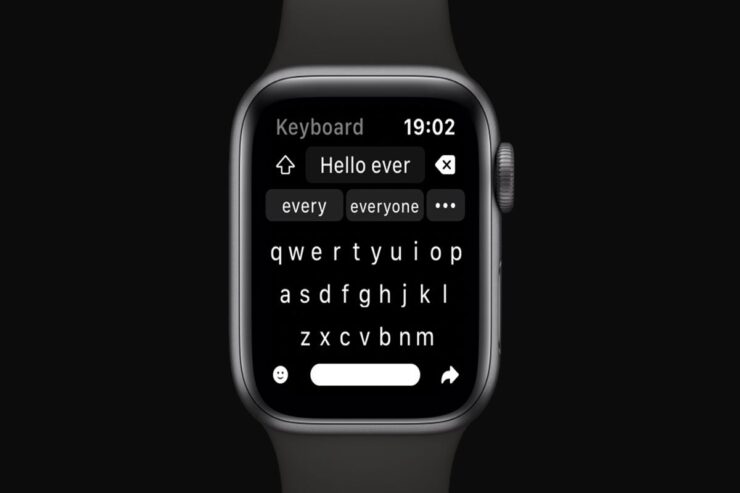
Não há dúvida de que as notificações são úteis e beneficiam os usuários ao receber atualizações rápidas. Além disso, as notificações ajudam você a se manter atualizado sobre as informações que você pode ou não considerar importantes; há momentos em que você gostaria de não tê-las que ver. O processo de desativá-las é bastante simples. Usando as instruções abaixo, você aprenderá como desativar as notificações do teclado do Apple Watch. Isso pode ser feito de mais de uma maneira, e nós mostraremos como usar cada uma. Depois de passar algum tempo sozinho, não se esqueça de ativá-las novamente.
Por que as Notificações do Teclado do Apple Watch são Importantes?
No iPhone, o iOS 15.1 oferece a capacidade de desativar as notificações do teclado para Apple TV e Apple Watch. No entanto, anteriormente, a opção de desativar notificações estava faltando. No início, quando o iOS 15 foi lançado em setembro de 2021, alguns usuários de iPhone ficaram desapontados ao descobrir que faltava um recurso útil.
No entanto, os usuários do Apple TV e do Apple Watch têm usado o teclado do iPhone há algum tempo. Não é mais possível para os usuários desativarem as notificações desde que o iOS 15 foi lançado. As últimas versões beta públicas e de desenvolvedor do iOS 15.1 introduziram esse recurso do nada.
Passos para Remover as Notificações do Teclado do Apple Watch
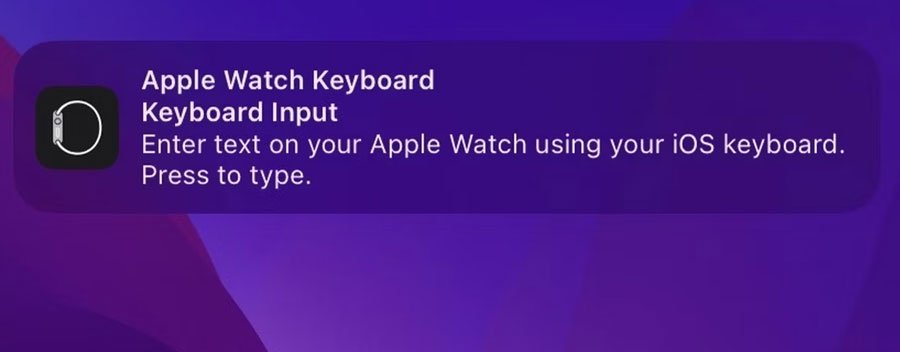
Então, agora que mencionamos por que as notificações do teclado do Apple Watch são importantes? Mas e se você ainda quiser desativar a notificação do teclado do Apple Watch? Se você gostaria que as mesmas notificações aparecessem no seu Teclado do Apple Watch, siga estes passos:
- Para começar, abra o aplicativo Ajustes no seu iPhone ou iPad.
- Em seguida, vá até o final da página e toque em Notificações.
- Você pode mudar o estilo de notificação para o Teclado do Apple Watch tocando nele em Estilo de Notificação.
- Você pode desativar as Notificações tocando no botão de alternância ao lado.
Usar seu iPhone ou iPad para entrada ainda é possível após desativar as notificações do teclado do Apple Watch.
O que eu preciso fazer para instalar um teclado no meu Apple Watch?
Vários aplicativos de terceiros estão disponíveis que permitem instalar um teclado completo no seu dispositivo. Esses aplicativos incluem FlickType, Shift Keyboard e WatchKey. Depende da sua versão do WatchOS se você pode acessar a App Store. No seu iPhone, você também pode selecionar Aplicativos Disponíveis > Instalar selecionando a coroa digital > App Store > seta de download no aplicativo Watch.
Se você tiver alguma dúvida sobre Como Desativar as Notificações do Teclado do Apple Watch?, sinta-se à vontade para deixar um comentário abaixo. Além disso, inscreva-se no nosso canal do YouTube DigitBin para tutoriais em vídeo. Saúde!
Receba novas postagens na sua caixa de entrada
Sem spam. Cancele a assinatura a qualquer momento.