Privacidade · 3 min read · Oct 23, 2025
Como Desativar a Câmera na Tela de Bloqueio do iPhone?
Se você tem preocupações com a privacidade e deseja desativar a câmera na tela de bloqueio do seu iPhone, então não deixe de ler este guia.
Frequentemente, como pai, você pode permitir que seus filhos usem seu iPhone. As crianças, não cientes dos problemas de segurança, podem tirar algumas fotos de si mesmas usando a câmera do iPhone e postá-las em suas redes sociais.
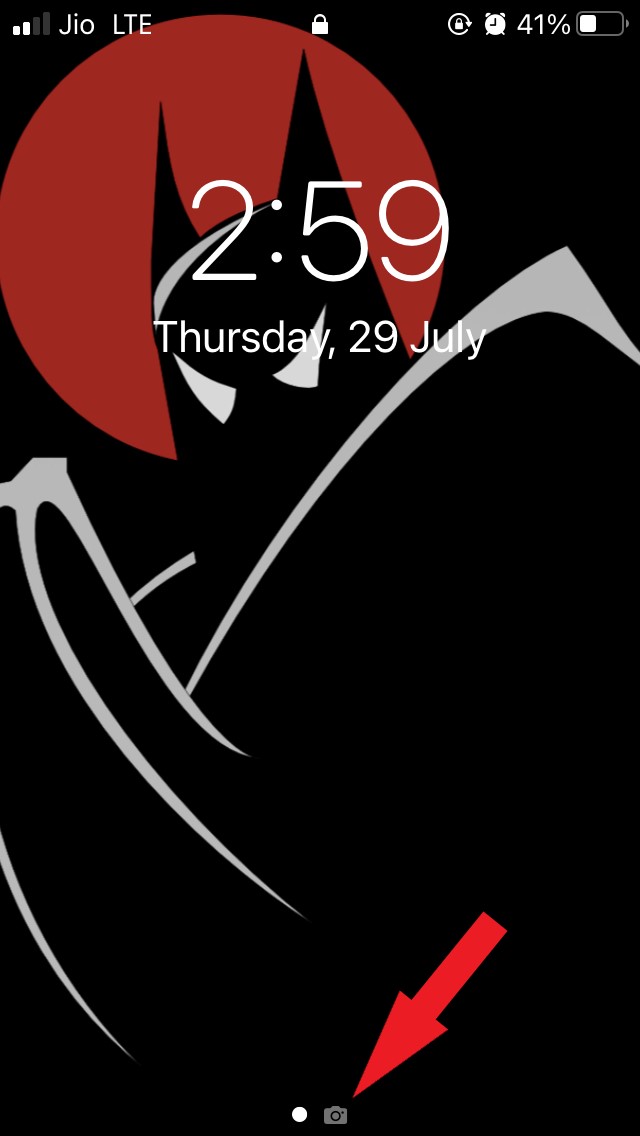
Logo na tela de bloqueio do iPhone, há um atalho para o aplicativo da câmera. Deslize para a direita na Tela de Bloqueio e você terá acesso instantâneo à câmera.
Às vezes, devido a um deslizar ou toque acidental, a câmera pode ser aberta e fotos podem ser tiradas. Isso pode ser indesejável para muitos. Se você está preocupado, então a melhor opção é desativar a câmera completamente na tela de bloqueio, bem como no telefone.
A Apple é muito rigorosa quando se trata da privacidade de seus clientes. Portanto, há uma opção nas Configurações do iOS que permite desativar a câmera antes de entregar seu dispositivo para seus filhos.
Passos para Desativar o aplicativo da Câmera na Tela de Bloqueio do seu iPhone
Antes de começar os passos, deixe-me dizer que se você tem um iPad em vez de um iPhone, pode seguir os mesmos passos mencionados neste guia. Funciona perfeitamente.
Além disso, certifique-se de que está usando a versão mais recente do iOS. Se você estiver no iOS 11 ou em uma versão mais antiga, a opção Tempo de Uso pode não estar disponível.
- Abra o aplicativo Configurações
- Navegue até a opção Tempo de Uso e toque nela
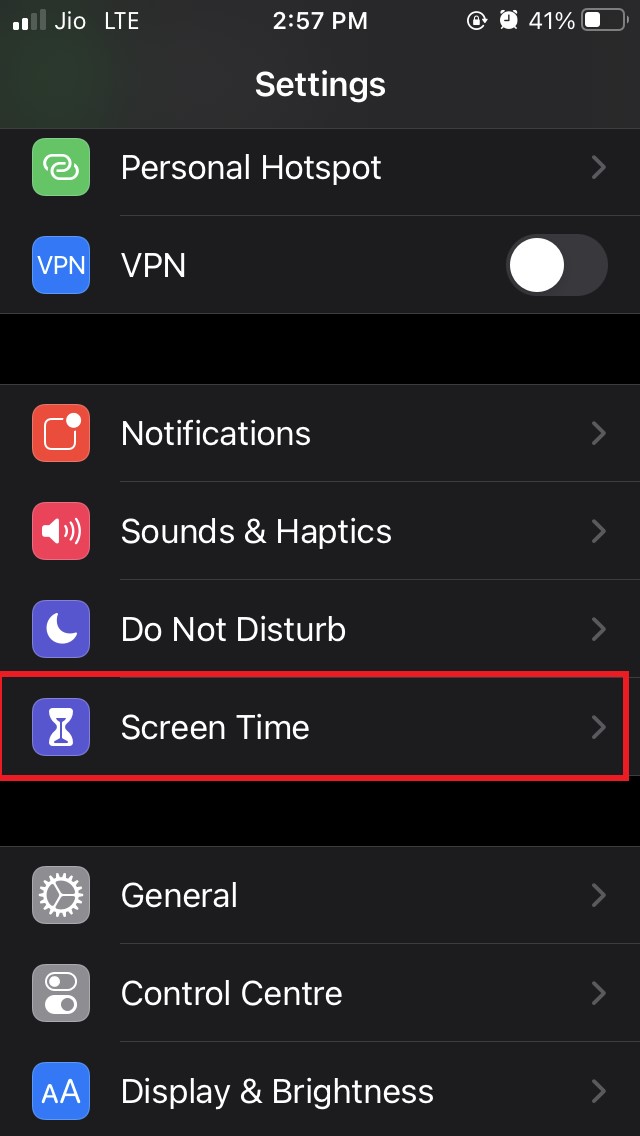
- Dentro disso, role até as opções Restrições de Conteúdo e Privacidade
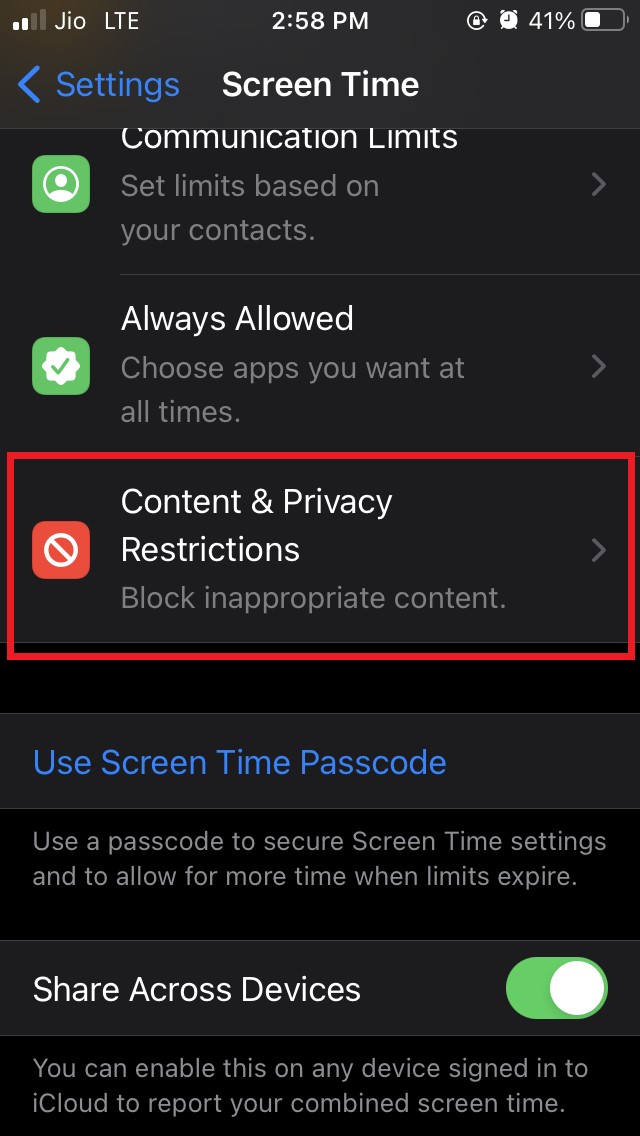
- Toque no interruptor ao lado de Restrições de Conteúdo e Privacidade para ativá-lo
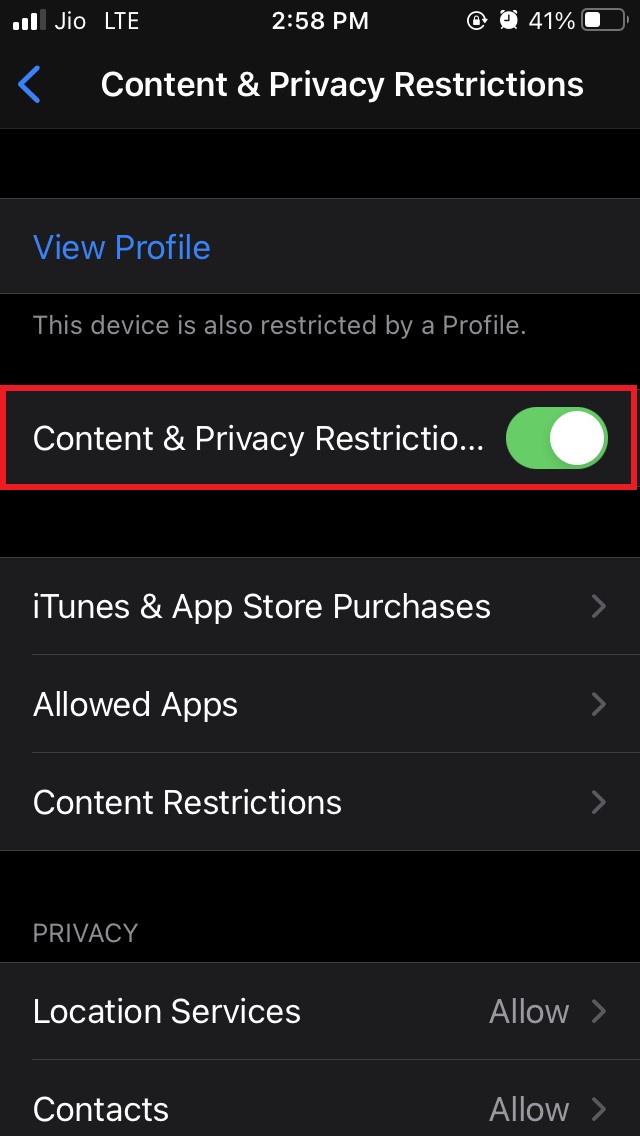
- Em seguida, toque em Aplicativos Permitidos
- Você verá a lista de aplicativos que estão autorizados a funcionar mesmo quando as Restrições de Privacidade estão ativadas
- Procure o aplicativo da câmera.
- Toque no interruptor ao lado de Câmera para desativá-lo
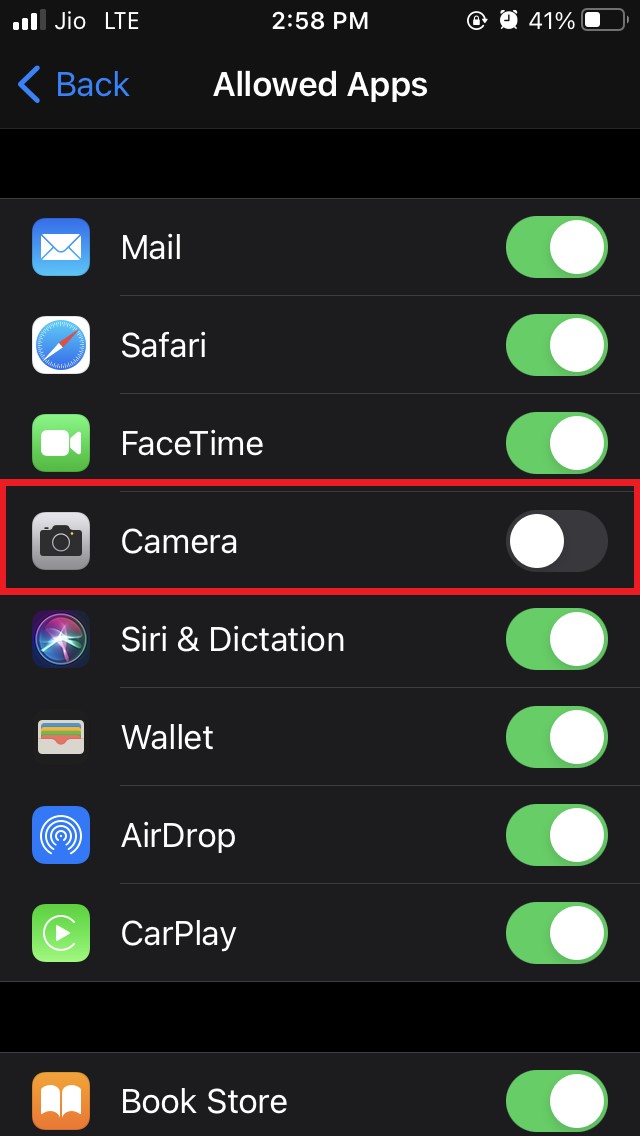
O aplicativo da câmera agora estará desativado em todo o dispositivo. Não só na tela de bloqueio, você não encontrará o aplicativo da câmera em nenhum lugar do dispositivo.
Aqui está uma captura de tela do ícone do aplicativo da câmera na Tela de Bloqueio do iPhone antes de desativá-lo. Você pode ver o pequeno ícone da câmera que você pode tocar ou deslizar para a direita para acessar.
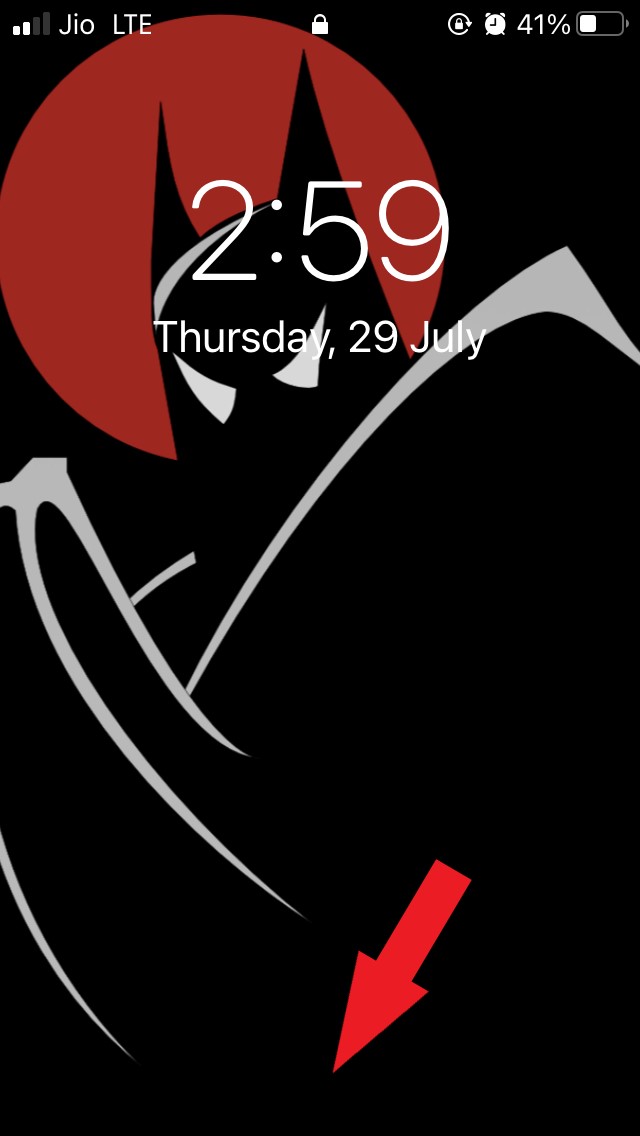
A segunda captura de tela é após desativar o aplicativo da câmera. Não há ícone de câmera e o atalho de deslizar para a direita não fará nada.
Alternativamente, você pode desativar o acesso ao aplicativo da câmera para certos aplicativos individualmente dentro das configurações de cada aplicativo.
E se seu filho contornar as Restrições de Conteúdo e Privacidade?
As crianças são espertas hoje em dia e, uma vez que percebem que a câmera não está disponível no iPhone, podem tentar contornar as configurações que você criou nas Restrições de Conteúdo e Privacidade.
Para isso, você pode definir um código de acesso para que apenas você possa fazer alterações nas restrições de privacidade.
Vá para o aplicativo Configurações
Acesse o Tempo de Uso
Toque em Usar Código para Tempo de Uso
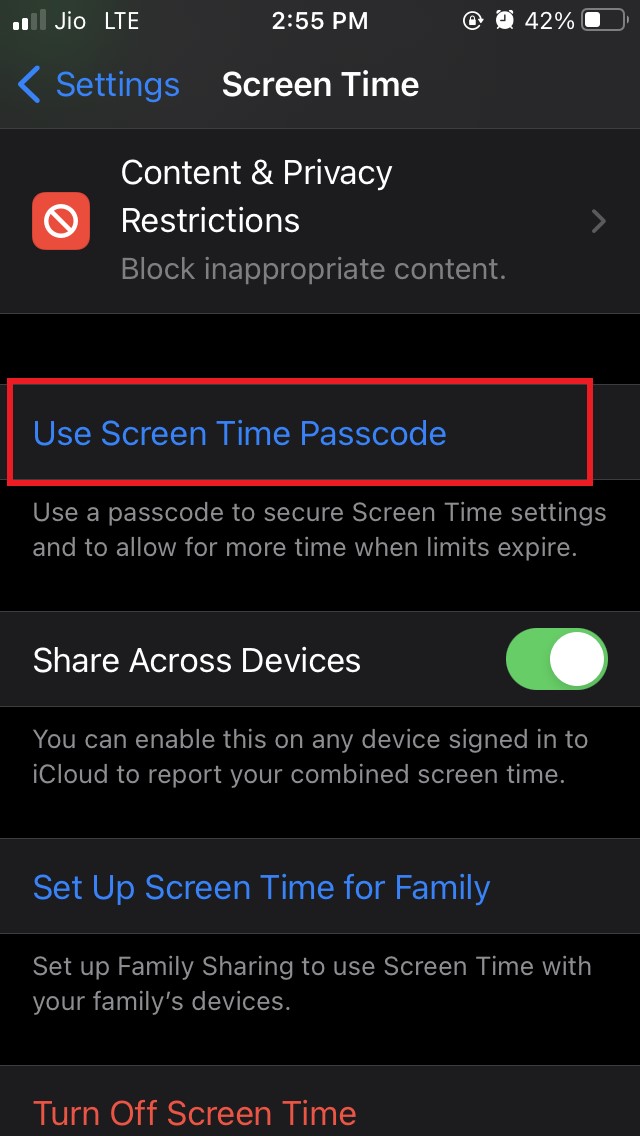
Defina um código de acesso e reintroduza-o para confirmar
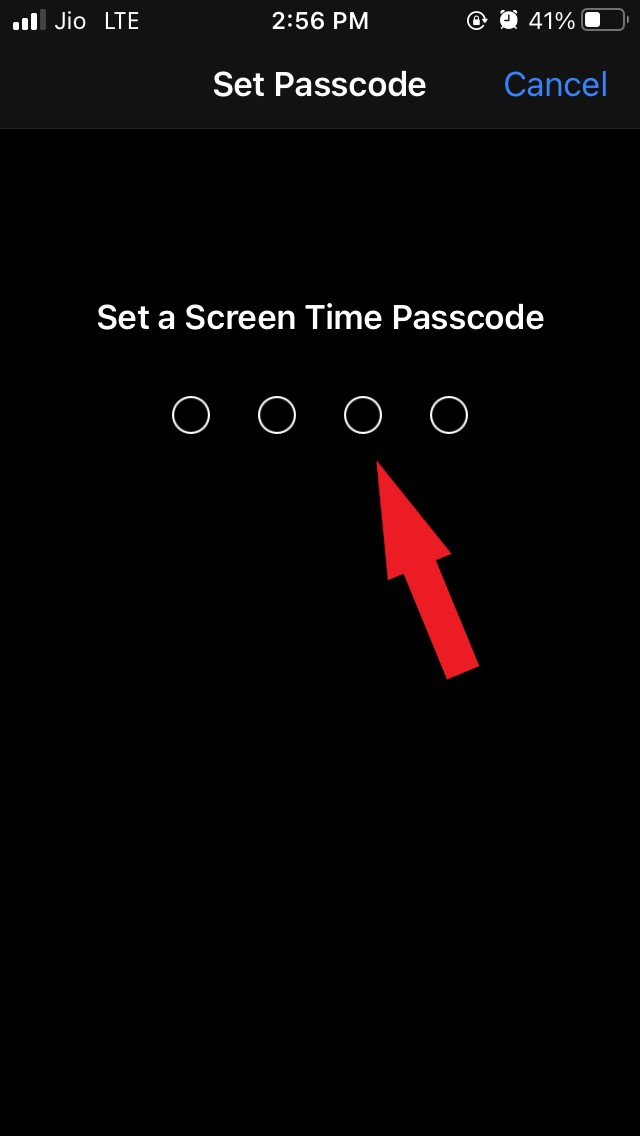
Em seguida, insira seu ID Apple e senha
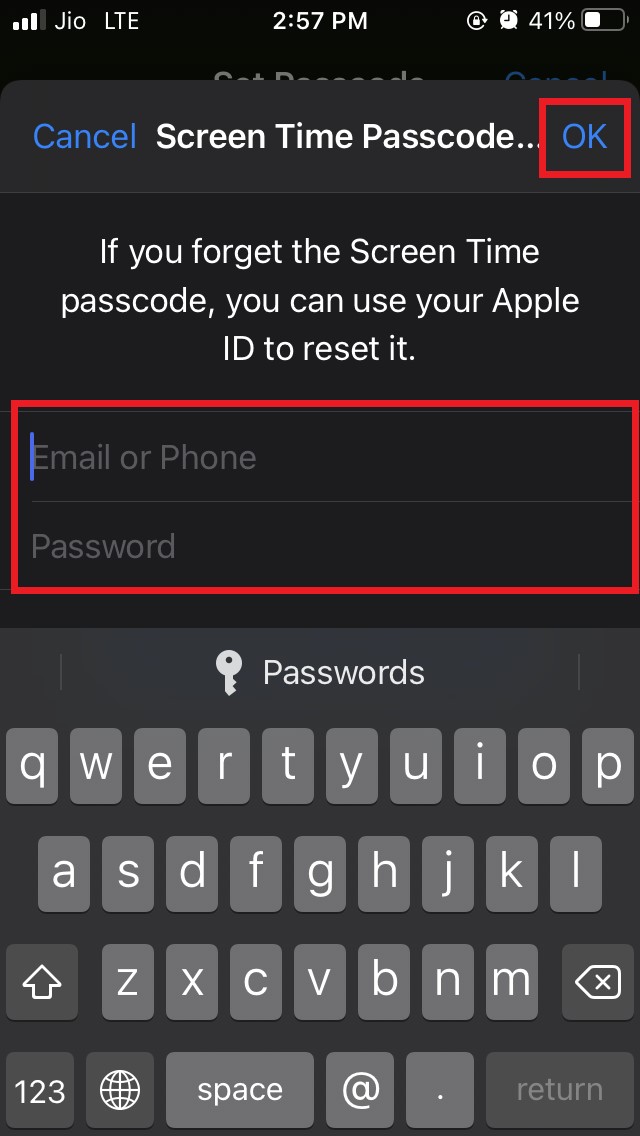
Agora, seus filhos não poderão fazer alterações nas restrições de privacidade. A câmera permanecerá desativada no iPhone enquanto você quiser.
Então, isso foi tudo sobre como desativar o aplicativo da câmera do iPhone na tela de bloqueio, bem como em todo o dispositivo para proteger a privacidade.
Se você tiver alguma opinião sobre Como Desativar a Câmera na Tela de Bloqueio do iPhone?, sinta-se à vontade para deixar um comentário abaixo. Além disso, inscreva-se em nosso canal do YouTube DigitBin para tutoriais em vídeo. Saúde!
Receba novas postagens na sua caixa de entrada
Sem spam. Cancele a assinatura a qualquer momento.