Instagram · 5 min read · Oct 02, 2025
Como Desativar Comentários em Postagens, Reels, Ao Vivo, Anúncios ou Vídeos do Instagram?

Neste guia, falamos sobre como desativar comentários em postagens, anúncios ao vivo ou vídeos do Instagram. Os comentários são principalmente uma forma de interação entre o publicador de conteúdo e o público. Ultimamente, temos visto como as redes sociais se tornaram um refúgio para ciberbullying. Esses usuários não têm senso cívico e usam comentários depreciativos na seção de comentários do conteúdo publicado no Instagram.
Não há razão ou necessidade de se envolver com ciberbully em uma guerra de palavras. Felizmente, o Instagram permite que os criadores de conteúdo moderem os comentários nas fotos ou vídeos que publicam. Isso significa que ninguém pode comentar em uma postagem ou apenas um grupo de audiência selecionado pode comentar. Além das fotos e vídeos do Instagram, você também pode moderar ou desativar completamente os comentários para vídeos ao vivo do Instagram, anúncios e Reels do Insta.
Formas de Desativar Comentários em Postagens, Reels, IGTV ou Vídeos do Instagram
Independentemente de você estar usando um dispositivo Android ou um iPhone, o processo para gerenciar os comentários no Instagram e seus recursos permanece praticamente o mesmo.
1. Desativar Comentários em História do Instagram
As histórias do Instagram são uma ótima maneira de compartilhar atualizações instantâneas sobre suas vidas ocupadas. No entanto, se você quiser que um número limitado de pessoas tenha a capacidade de comentar em suas histórias, aqui está como você pode alterar as configurações.
Quando você desativa as respostas para uma história do Instagram, os usuários ainda terão a capacidade de enviar mensagens diretas regulares do Instagram.
- Abra o aplicativo Instagram
- Toque no ícone de perfil.
- Uma vez em seu perfil, toque no ícone de três barras na parte superior
- No menu que aparece, selecione Configurações.
- Agora, toque em Privacidade.
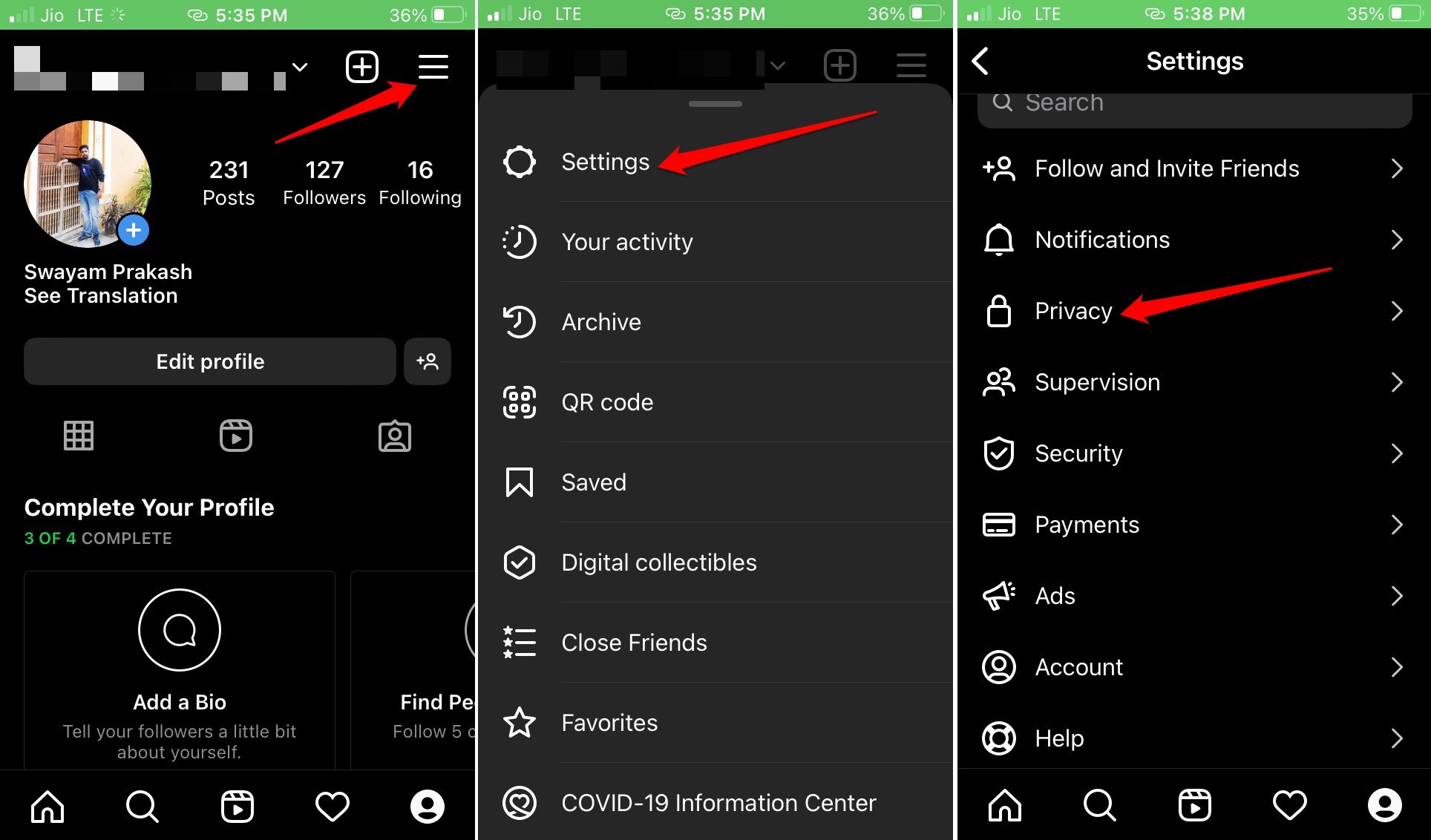
- Toque em História.
- Toque na opção Desligado sob Permitir respostas a mensagens.
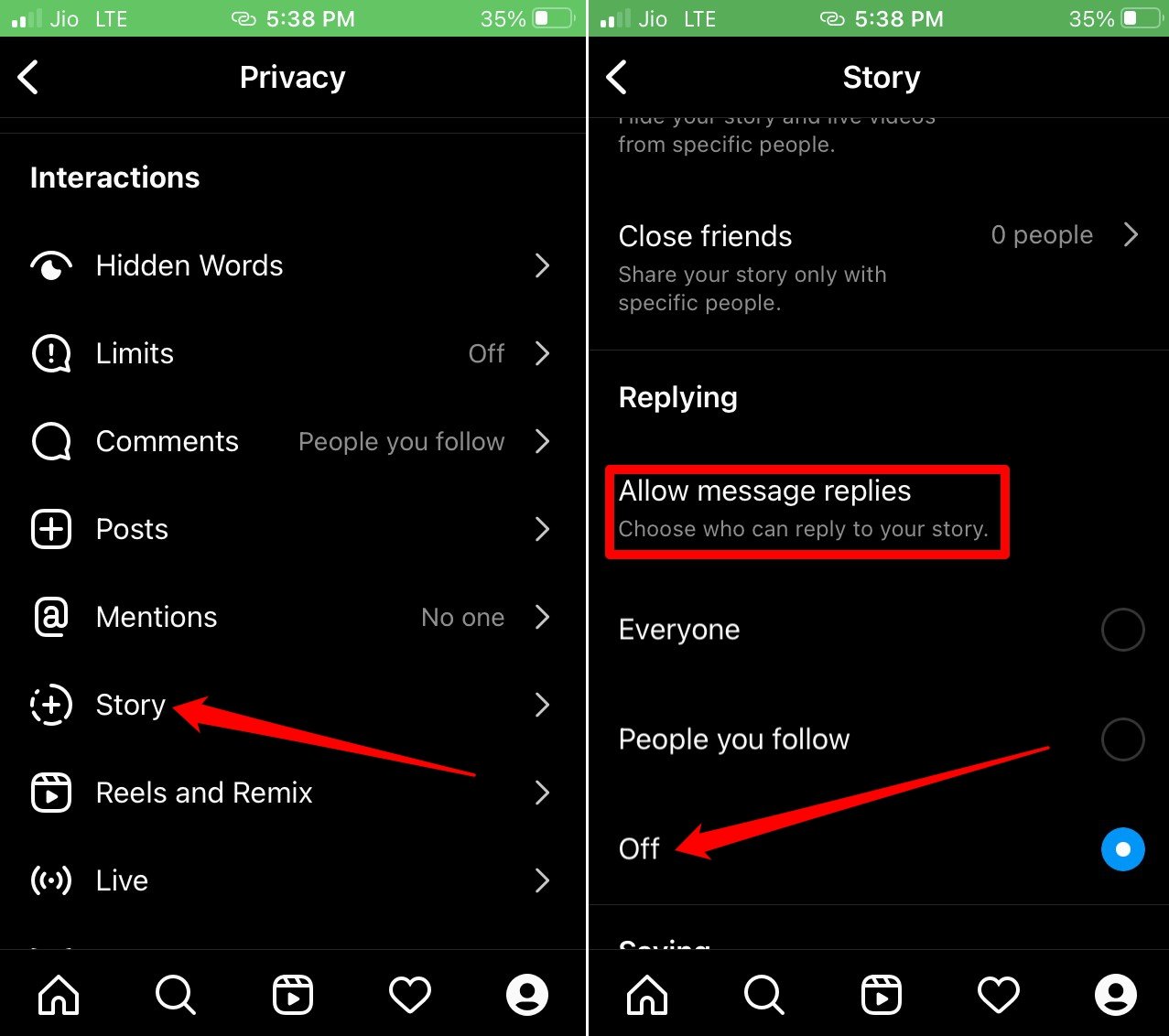
Agora, ninguém pode responder à sua história. Caso contrário, você pode permitir apenas que as pessoas que você segue deixem comentários em sua história.
2. Desativar Comentários em uma Postagem do Instagram Antes de Publicar
Você pode desativar os comentários para cada postagem que criar e compartilhar no Instagram.
- Abra o aplicativo Instagram.
- Crie uma nova postagem e prepare-a para publicação, mas não toque em Compartilhar ainda.
- Na seção de legenda, navegue até a opção Configurações avançadas. Toque nela.
- Toque no interruptor ao lado de Desativar comentários. Ninguém pode comentar nessa postagem.
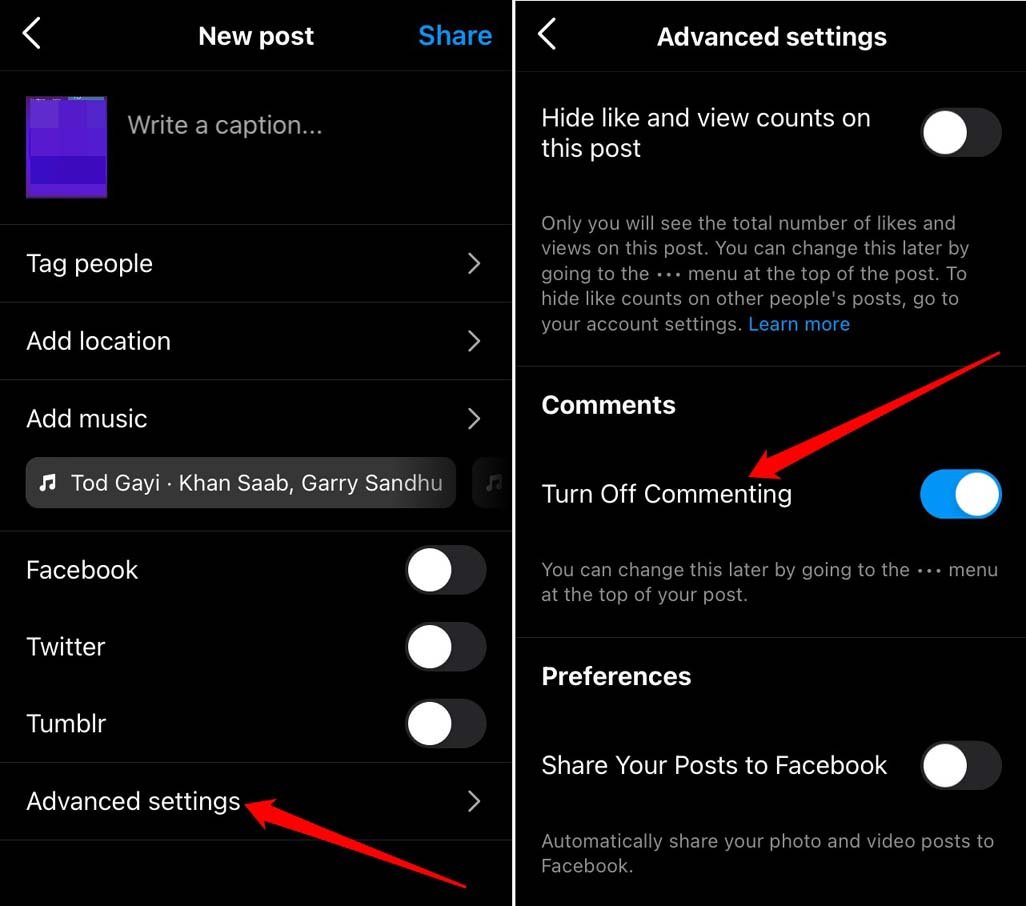
Uma vez que você publique a foto ou vídeo, você verá que não terá um ícone de comentário abaixo, pois você o desativou.
3. Moderando Comentários Globalmente para suas Postagens do Instagram
O Instagram é usado por criadores de conteúdo e usuários em geral. Estes últimos podem não usar o Instagram todos os dias. Alguns desses usuários gerais gostam de manter suas contas privadas. Outros têm um perfil público no Instagram.
Se você pertence a essa base de usuários com um perfil público e deseja moderar comentários ou desativá-los completamente para qualquer coisa que você publique no Instagram, aqui estão os passos que você deve seguir.
Abra o aplicativo Instagram > e toque no ícone de perfil.
Em seguida, toque no botão 3 barras > Selecione Configurações > Privacidade.
Agora, navegue até as opções Comentários > toque em Permitir Comentários de.
Como você está visando a Privacidade, selecione a opção Pessoas que Você Segue.
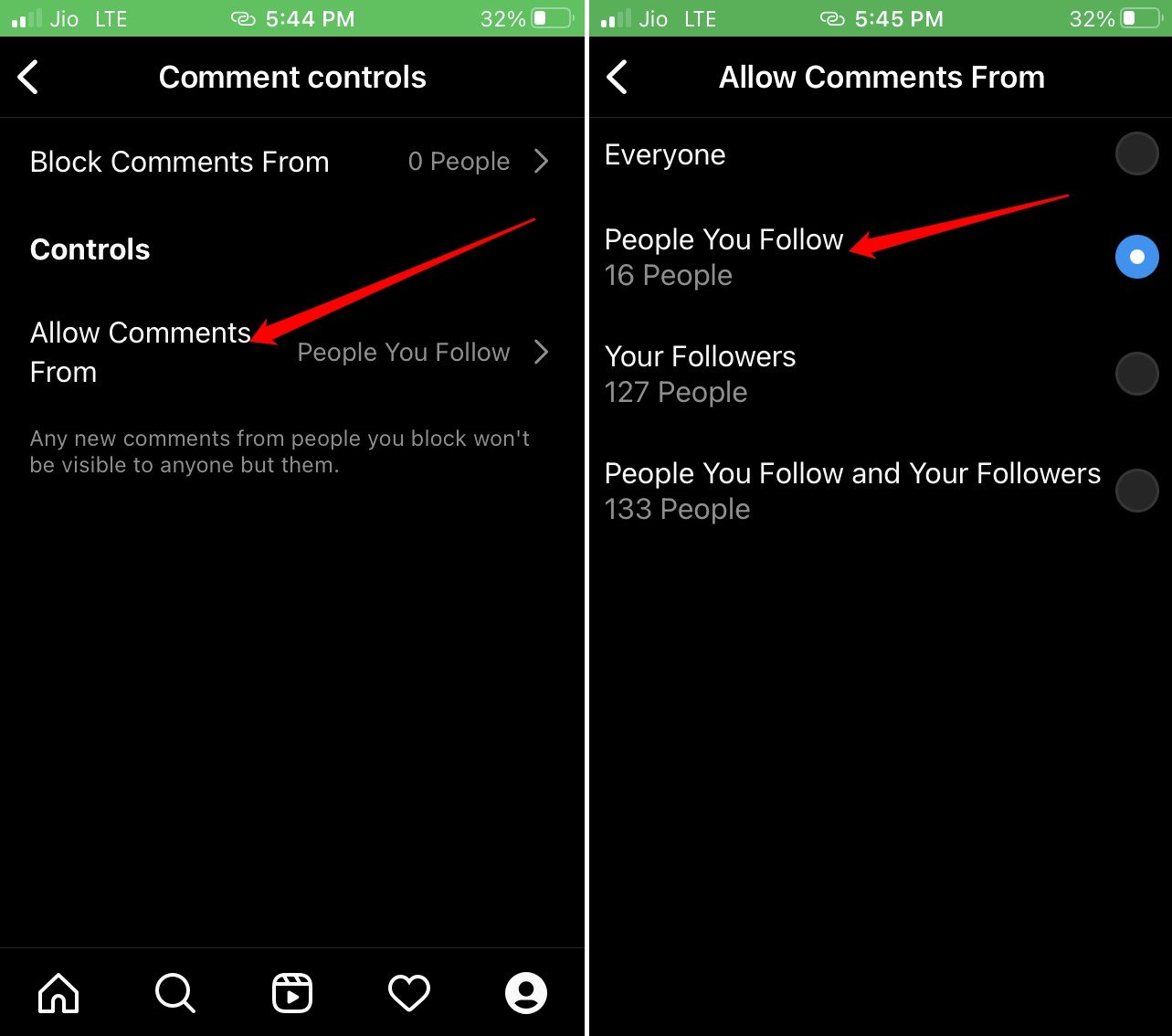
Esta é a melhor opção, pois você pode seguir um número limitado de usuários que você pode conhecer. Haverá menos chance de que eles usem insultos abusivos na seção de comentários. Somente quando você definir a opção para permitir comentários de todos, as chances de comentários ruins ou spam aumentam para suas postagens no Instagram.
4. Desativar Comentários em Reels do Instagram
Aqui está a maneira mais fácil de desativar comentários em Reels do Instagram.
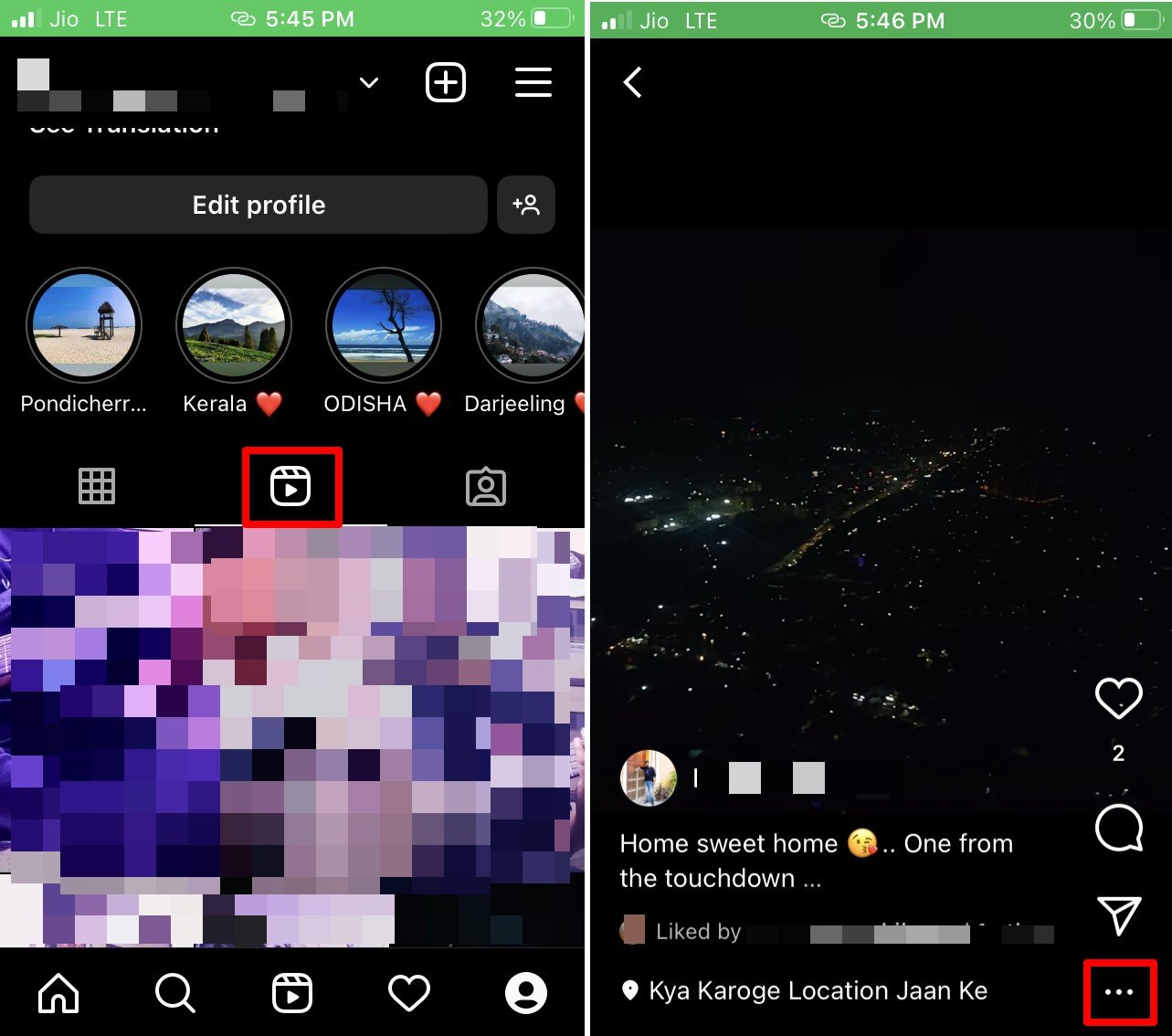
- Abra o aplicativo Instagram e toque no ícone de perfil para ir ao seu perfil.
- Toque na aba Reels
- Em seguida, toque em qualquer Reel.
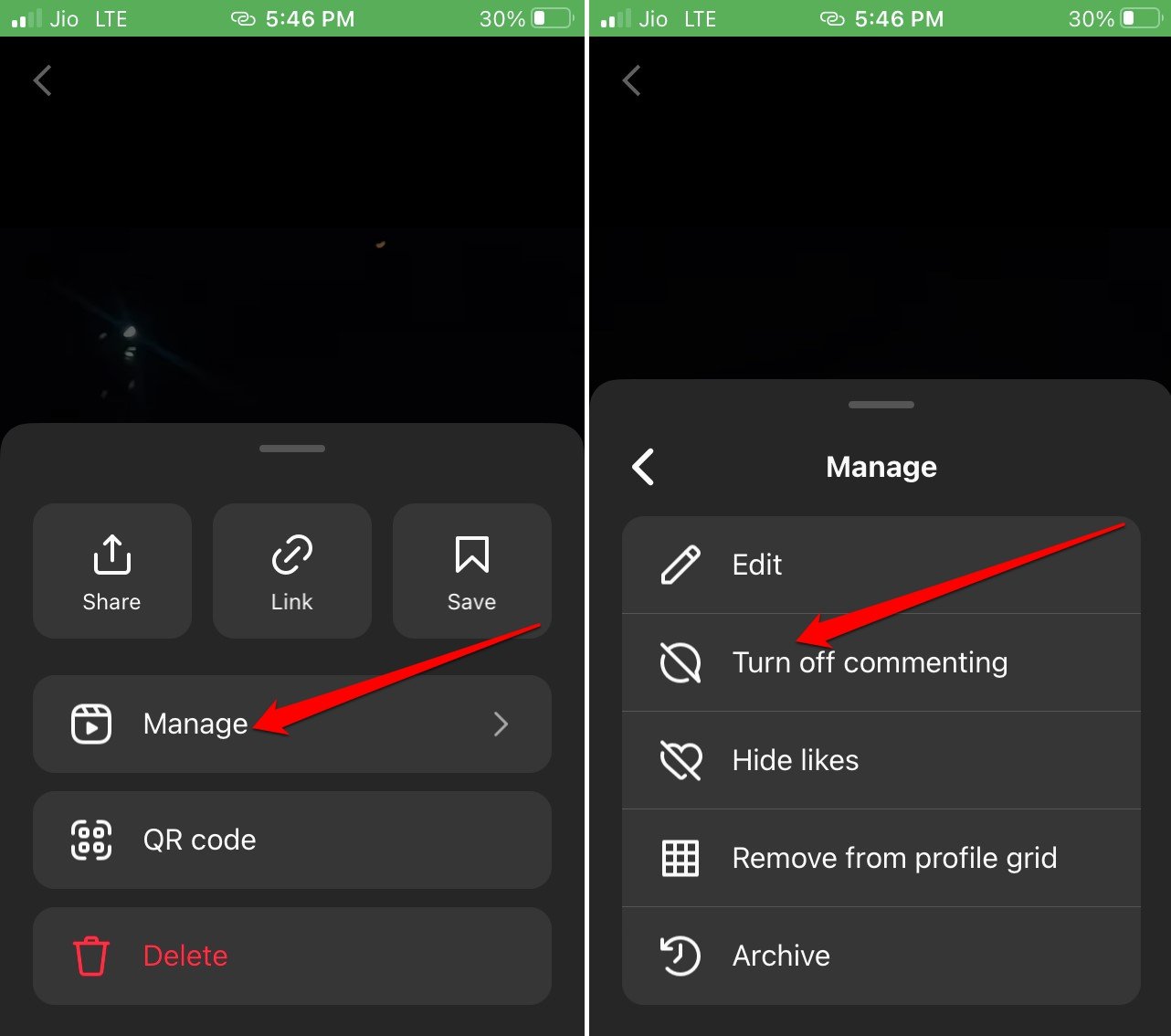
- Quando o reel começar a tocar, toque no botão 3 pontos.
- Toque em Gerenciar e selecione Desativar Comentários.
5. Desativar Comentários em Transmissão Ao Vivo do Instagram
A transmissão ao vivo é uma ótima maneira de interagir em movimento com seus seguidores do Instagram. No entanto, se você é uma figura pública, há chances de comentários indesejados de usuários consistindo em palavrões ou mensagens de spam. Você deve parar tais comentários e só pode moderar para desativar comentários no Instagram uma vez que você esteja ao vivo.
- Abra o aplicativo Instagram em seu dispositivo.
- Inicie a transmissão ao vivo.
- Toque no botão três pontos ao lado da seção de comentários.
- No menu, selecione Desativar comentários.
Não é uma configuração padrão para cada sessão ao vivo no Instagram. Isso significa que você deve repetir os passos acima toda vez que for ao vivo para desativar comentários.
6. Desativar Comentários em Anúncios do Instagram
Você pode gerenciar os comentários em seu anúncio do Instagram acessando o Gerenciador de Anúncios de um navegador de PC.
- Abra o navegador em seu PC.
- Agora, vá para Gerenciador de Anúncios do Facebook.
- Para o anúncio no qual você deseja desativar comentários, clique em Editar.
- Clique em Visualização avançada.
- Em seguida, clique em Compartilhar.
- Sob a aba “Visualização no Dispositivo”, selecione Anúncio no Feed: Enviar notificação para o Instagram.
- Certifique-se de que você está logado em sua conta do Instagram em seu telefone.
- Você receberá uma notificação. Toque nela.
- O anúncio em questão aparecerá. Clique no ícone 3 pontos.
- No menu, selecione a opção Desativar comentários.
Conclusão
Ferramentas de mídia social como o Instagram oferecem uma plataforma para mostrar criatividade ou conectar-se com colegas e o mundo. Não deve haver espaço para comentários abusivos, ciberbullying ou spam na seção de comentários do seu Instagram. Espero que este guia sobre como desativar comentários em postagens, transmissões ao vivo, anúncios ou vídeos do Instagram tenha sido útil. Agora, você pode gerenciar seus comentários no Instagram facilmente.
Se você tiver alguma opinião sobre Como Desativar Comentários em Postagens, Reels, Ao Vivo, Anúncios ou Vídeos do Instagram?, sinta-se à vontade para deixar um comentário abaixo. Além disso, inscreva-se em nosso canal do YouTube DigitBin para vídeos tutoriais. Saúde!
Receba novas postagens na sua caixa de entrada
Sem spam. Cancele a assinatura a qualquer momento.