Windows 11 · 3 min read · Oct 14, 2025
Como Desativar o Hyper-V no Windows 11
O hipervisor é um programa para criar virtualização de hardware. É popularmente conhecido como Hyper-V. Durante seus primeiros dias, era conhecido como Virtualização do Servidor Windows. O Hyper-V cria máquinas virtuais em um computador. O produto de virtualização nativo da Microsoft está disponível para as Edições Windows Pro, Enterprise e Education.
Usando uma máquina virtual, você pode implantar e testar outros sistemas operacionais além do real que está rodando no PC. Agora, nem todos usam o Hyper-V em seus computadores. Vários usuários relatam sobre o desempenho lento de seus PCs devido à manutenção do hipervisor ativado. Se você não está testando um sistema operacional usando o Hyper-V, deve desativar o recurso em sua máquina.
Diferentes Métodos para Desativar o Hyper-V no PC com Windows
Existem várias maneiras de desativar o sistema de virtualização do hipervisor em um computador Windows.
1. Desativar o Hyper-V pelo Painel de Controle
Acesse o Painel de Controle Programas e Recursos para desativar o Hyper-V em seu PC.
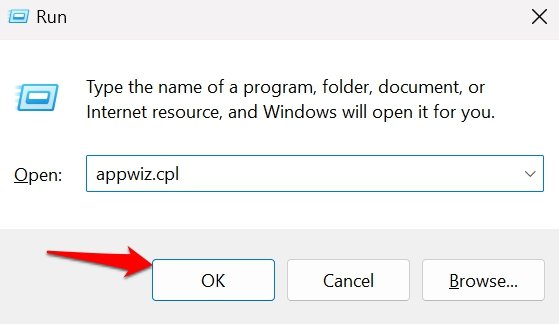
- Pressione Windows + R para abrir a caixa de execução.
- Digite appwiz.cpl e pressione enter para planejar na seção Programas e Recursos do Painel de Controle.
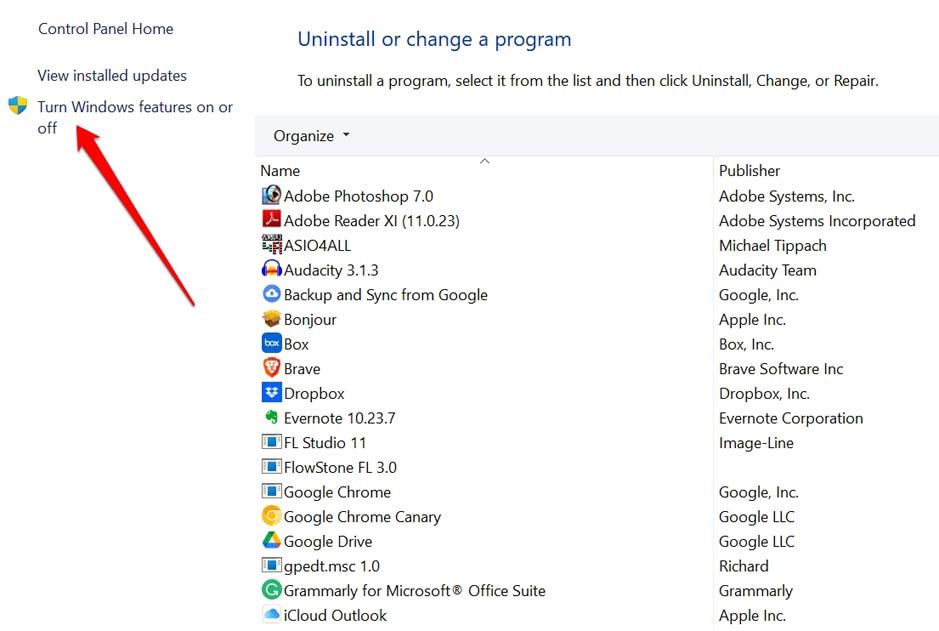
- Clique em Ativar ou desativar recursos do Windows no canto superior esquerdo.
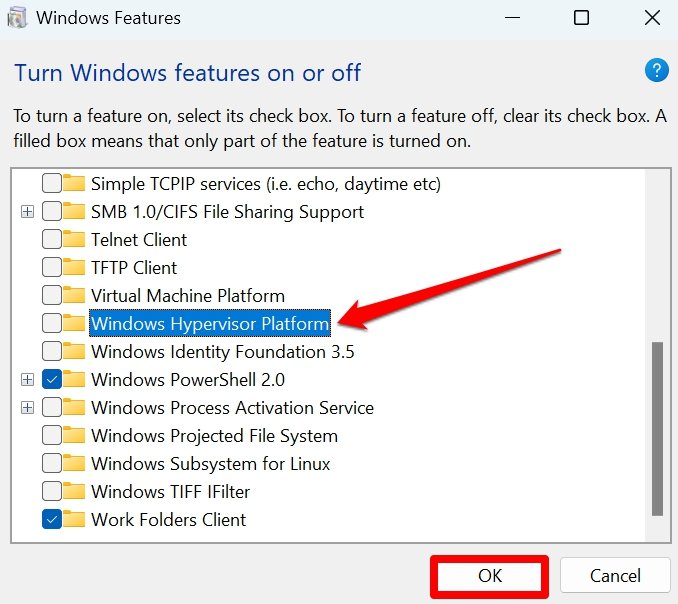
- Desmarque a caixa ao lado de Plataforma Hypervisor do Windows.
- Clique no botão OK.
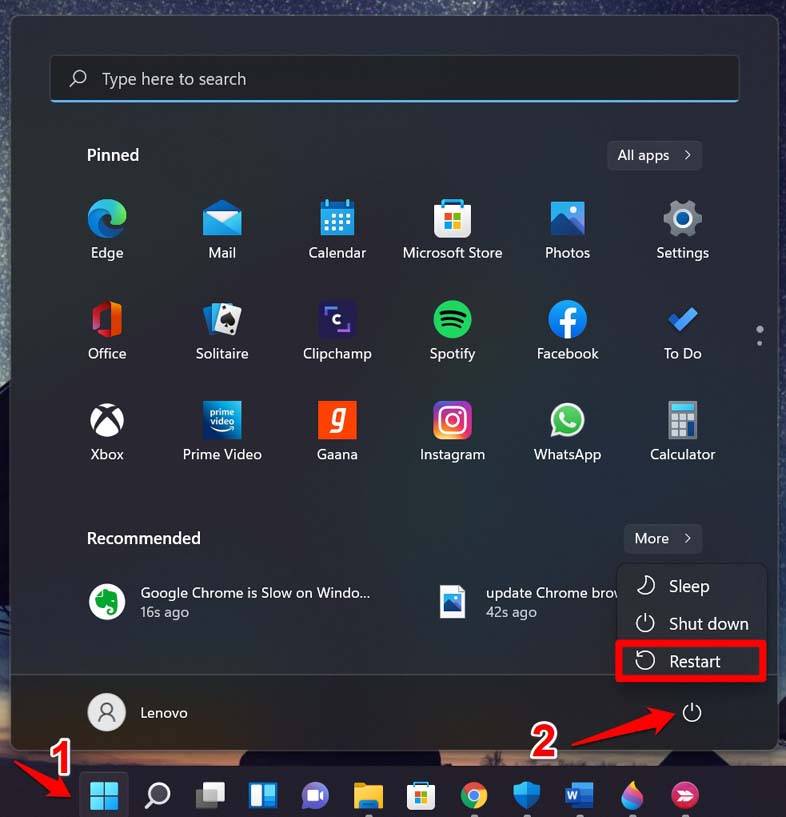
- Reinicie o computador.
2. Usar o Comando DISM para Desativar o Hipervisor
Inicie o Prompt de Comando para emitir um comando DISM e desativar o Hyper-V. Aqui estão os passos para você.
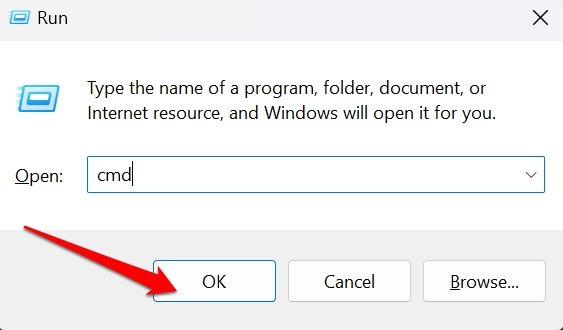
- Pressione Windows + R para abrir a caixa de execução.
- Digite cmd e pressione enter.
- Agora, digite o seguinte comando
dism /online /disable-feature /featurename:Microsoft-hyper-v-all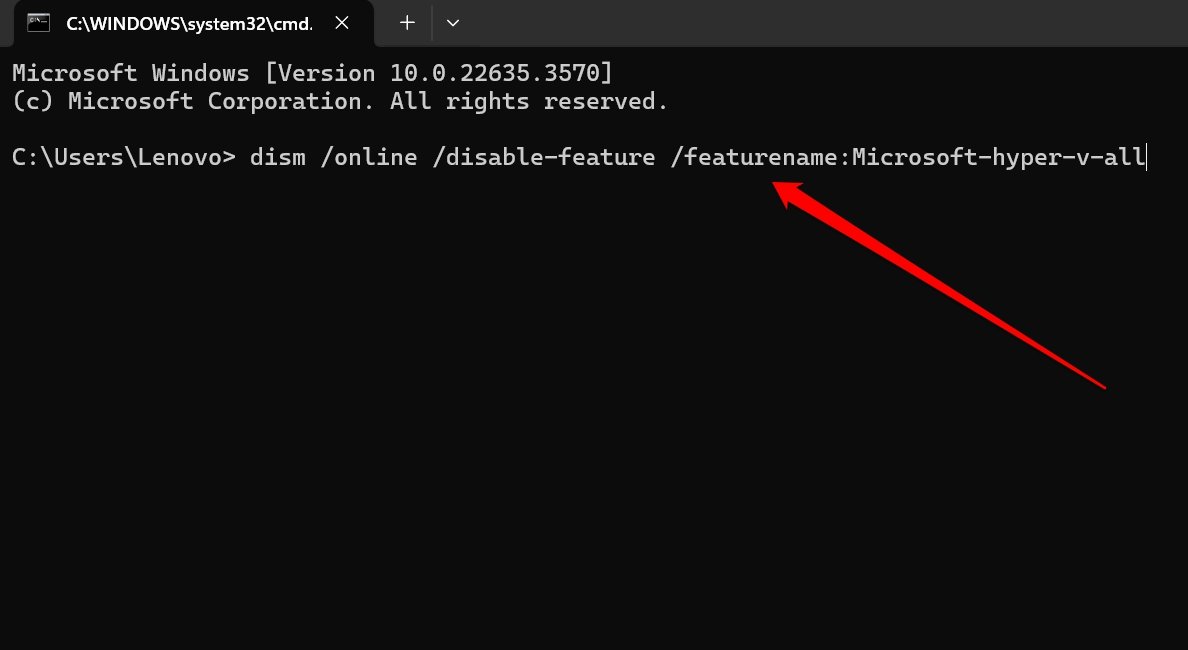
- Pressione a tecla Enter para executar o comando.
- Saia do Prompt de Comando e reinicie o PC.
NOTA: Para usar a ferramenta de linha de comando DISM, conecte seu computador à internet.
3. Desativar o Hipervisor Usando o Prompt de Comando
Além de usar o DISM, você pode emitir o comando BCDEdit no Prompt de Comando para desativar o Hipervisor.
- Pressione Windows + S para abrir o console de pesquisa.
- Digite cmd e clique em Abrir quando o resultado da pesquisa relevante aparecer.
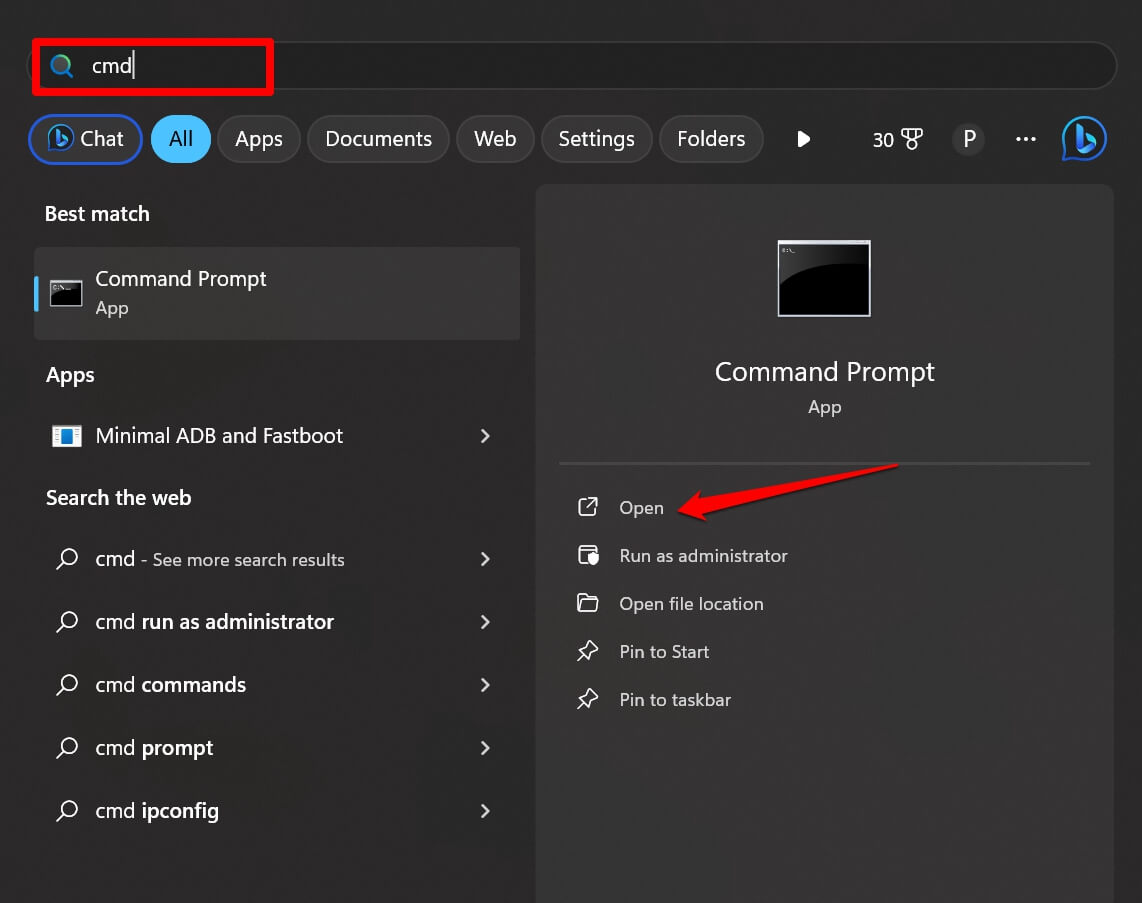
- Digite este comando e pressione a tecla Enter para executar.
bcdedit /set hypervisorlaunchtype off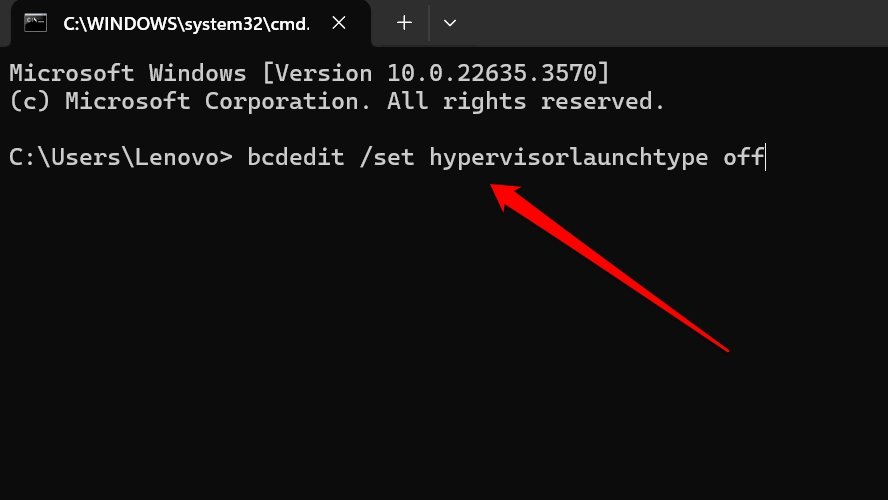
- Feche o Prompt de Comando.
- Reinicie o computador para permitir que as alterações tenham efeito.
4. Desativar o Hyper-V no Windows 11 Usando o Comando PowerShell
Se você não puder usar o Prompt de Comando, acesse a ferramenta PowerShell para executar um comando e desativar o Hipervisor no Windows 11.
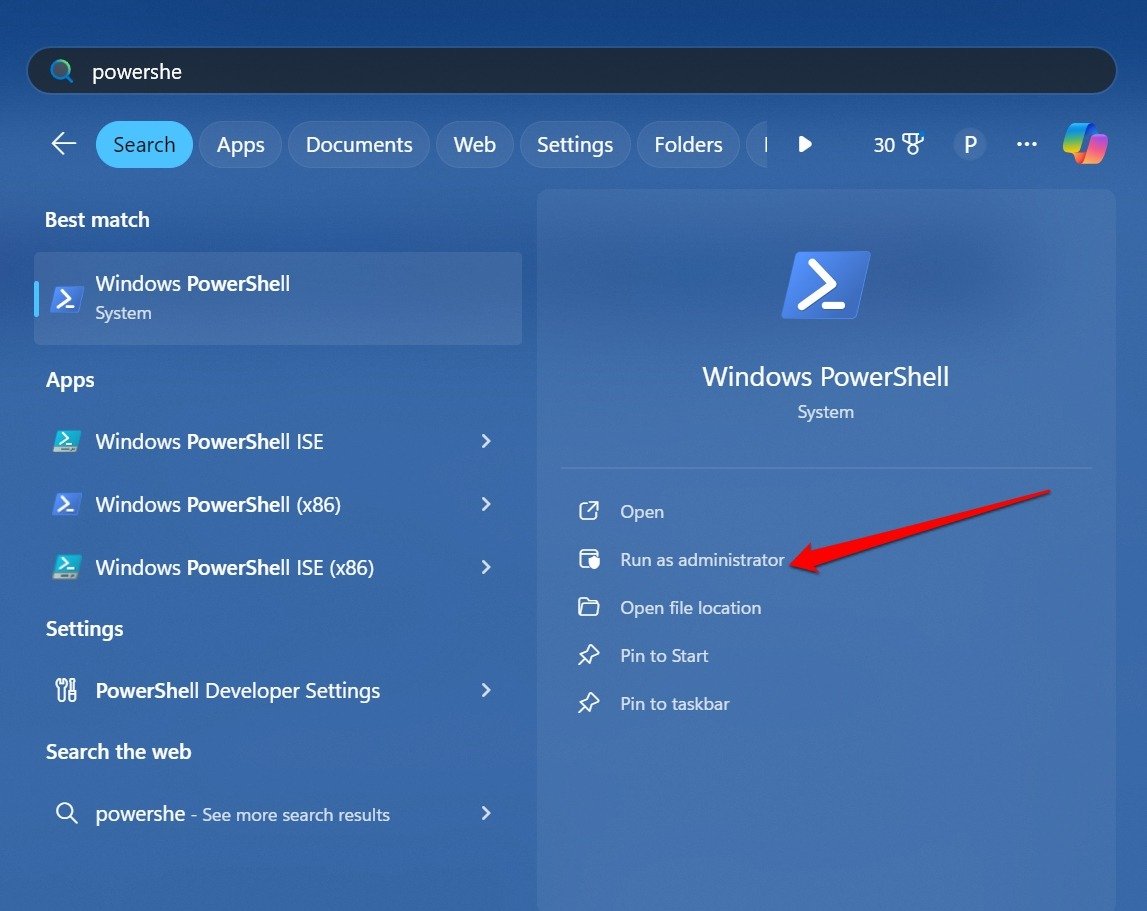
- Pressione a tecla do Windows para abrir a pesquisa.
- Digite PowerShell.
- Quando o resultado da pesquisa aparecer, clique em Executar como Administrador.
- Na tela, digite o seguinte comando.
Disable-WindowsOptionalFeature -Online -FeatureName Microsoft-Hyper-V-All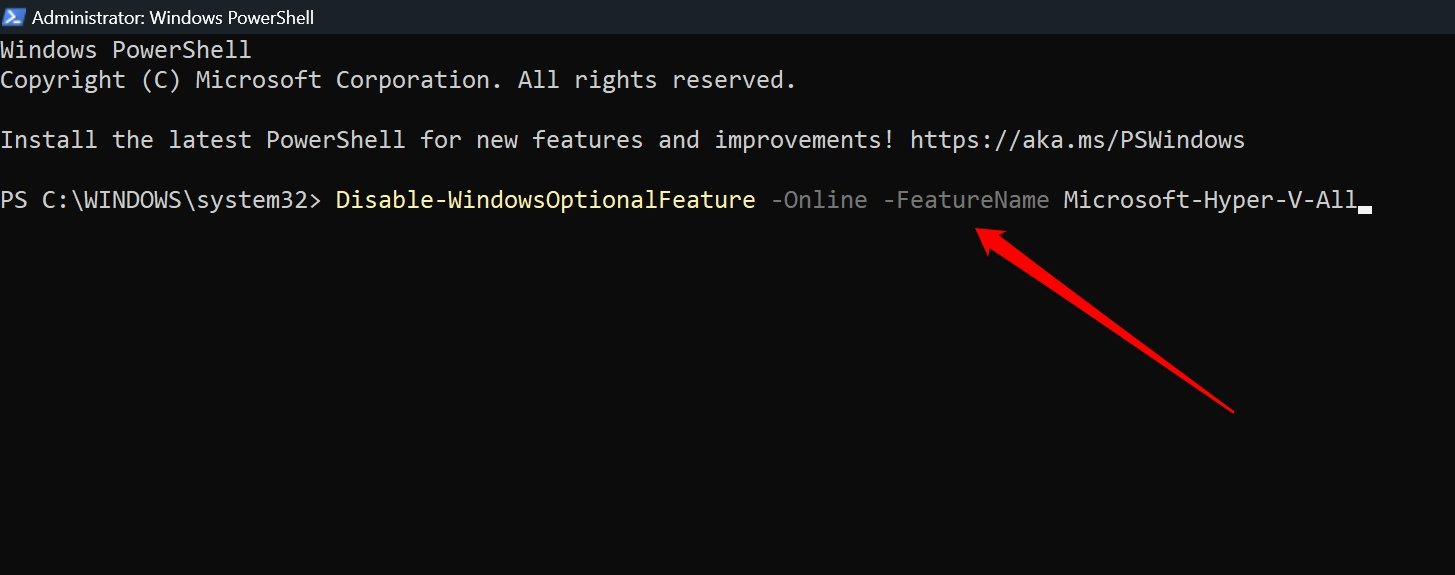
- Pressione a tecla Enter.
- Quando o prompt pedir para reiniciar o PC após executar o comando, atenda pressionando Y.
Perguntas Frequentes (FAQs)
Desativar o Hyper-V Afeta o Computador de Alguma Forma?
NÃO. Se você não está usando o Hipervisor para testar sistemas virtuais, desativá-lo melhorará o desempenho do seu PC. Ele pode realizar outras tarefas de forma rápida e eficiente.
Quais Edições do Windows Suportam o Hyper-V?
O hipervisor está disponível nas edições Windows Enterprise, Professional e Education. Não está disponível na Edição Windows Home.
É Necessário Ativar o Hipervisor para Usar o Windows?
NÃO. O Hyper-V é um recurso opcional no Windows 11. É usado para criar, implantar e testar máquinas virtuais. Além disso, outros aplicativos ou programas no sistema não dependem do Hyper-V para funcionar.
Conclusão
O hipervisor é uma ótima ferramenta para executar e testar sistemas operacionais virtuais em PCs com Windows. No entanto, se você usa seu computador Windows para uso básico, considere desativar o Hyper-V nele.
Para melhorar o desempenho e a eficiência na gestão de outras tarefas importantes, você pode desativar o Hyper-V no Windows 11 usando os métodos descritos no guia.
Se você tiver alguma opinião sobre Como Desativar o Hyper-V no Windows 11, sinta-se à vontade para deixar um comentário abaixo. Além disso, inscreva-se em nosso canal do YouTube DigitBin para tutoriais em vídeo. Cheers!
Receba novas postagens na sua caixa de entrada
Sem spam. Cancele a assinatura a qualquer momento.