Navegação. · 5 min read · Dec 06, 2025
Como Desativar ou Ativar os Serviços de Localização no Google Chrome?
Neste guia, vamos aprender como desativar ou ativar os serviços de localização no Google Chrome. Se você fornecer seus detalhes de localização, os sites que você visita usando o navegador Chrome terão acesso a essas informações. Se esses sites forem sites de entrega de comida e de reserva de táxis, então está tudo bem.
Sabendo sua localização em tempo real, eles podem fornecer seus serviços. Agora, se sites além desses mencionados estiverem sabendo sua localização a cada segundo, isso viola seu direito à privacidade. Eu expliquei neste texto como desativar ou ativar os serviços de localização no Google Chrome para PC, Android e iOS.
Desativar ou Ativar os Serviços de Localização no Google Chrome
Os passos que coloquei abaixo funcionam tanto em PCs que rodam Windows OS quanto no macOS.
Abra o navegador Chrome no seu computador.
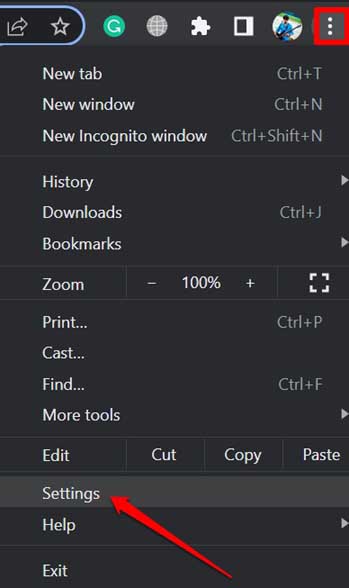
Clique no ícone de 3 pontos no canto superior direito.
No menu, selecione Configurações.
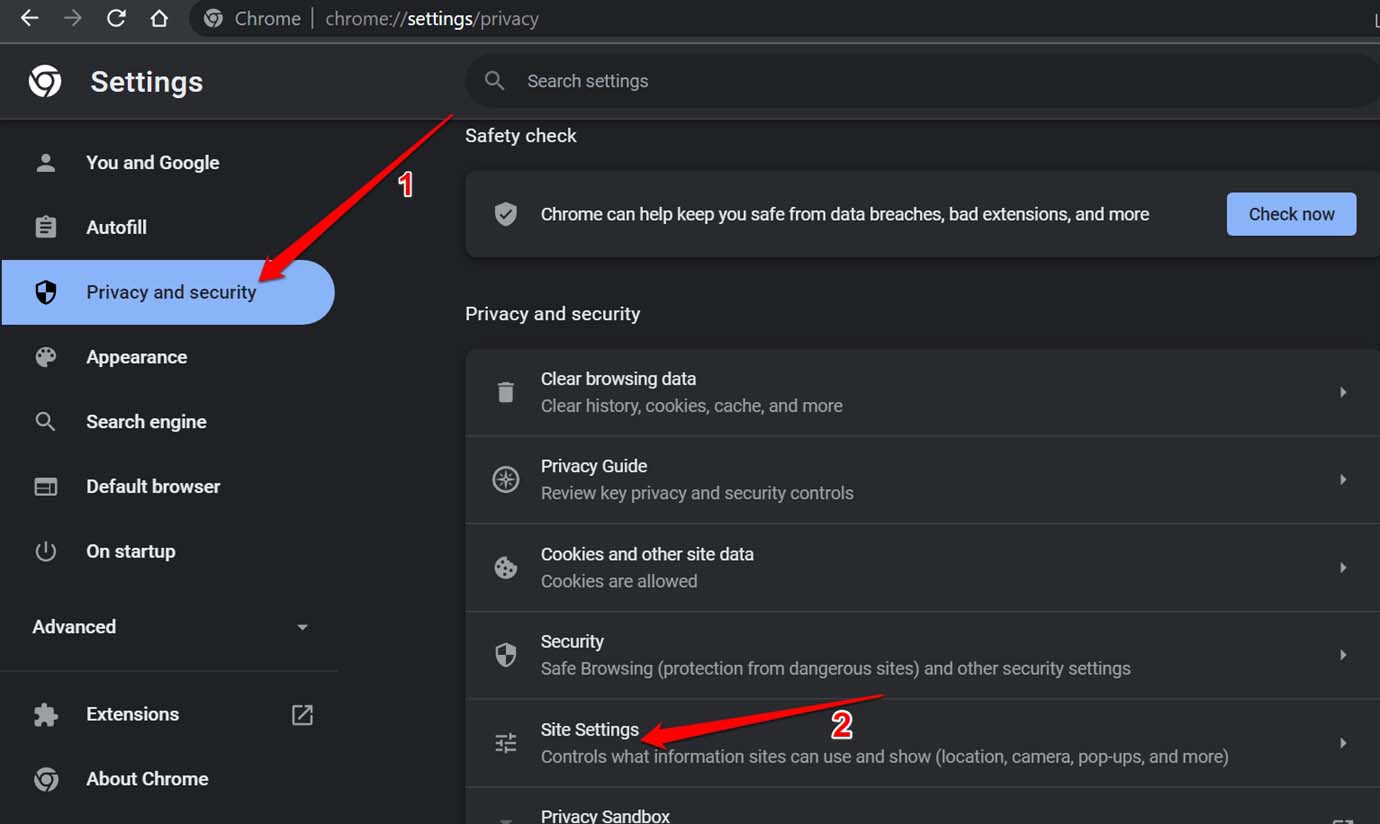
No painel à esquerda, clique em Privacidade e Segurança.
Navegue até Configurações do Site e clique nele.
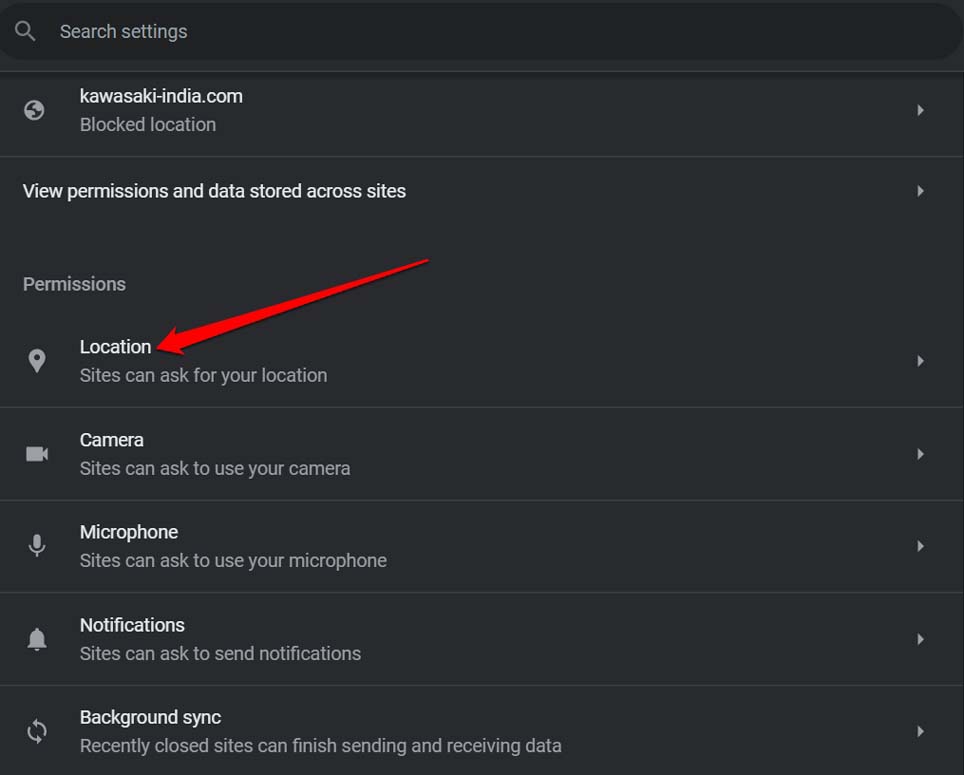
- Na próxima página, role até a aba Permissões e clique em Localização.
- Vá para a aba Comportamento Padrão e selecione Não Permitir que os Sites Vejam Sua Localização. Isso desativará os serviços de localização no Google Chrome.
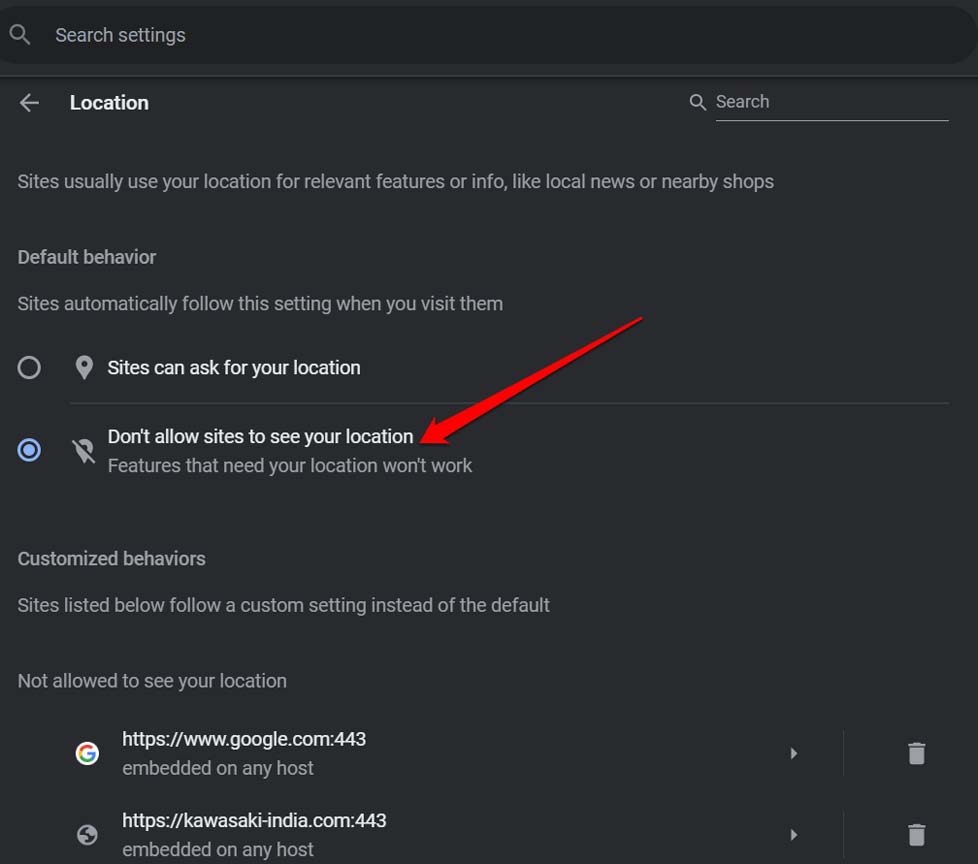
- Alternativamente, se você deseja conceder acesso à sua localização, selecione Os Sites Podem Pedir Sua Localização.
Remover Qualquer Site que Tenha Acesso à Sua Localização
Se você rolar para baixo na mesma página, verá duas seções. Elas são Não Permitidos a Ver Sua Localização e Permitidos a Ver Sua Localização. Ambas as seções mencionarão alguns sites que têm acesso ou são negados acesso à sua localização.
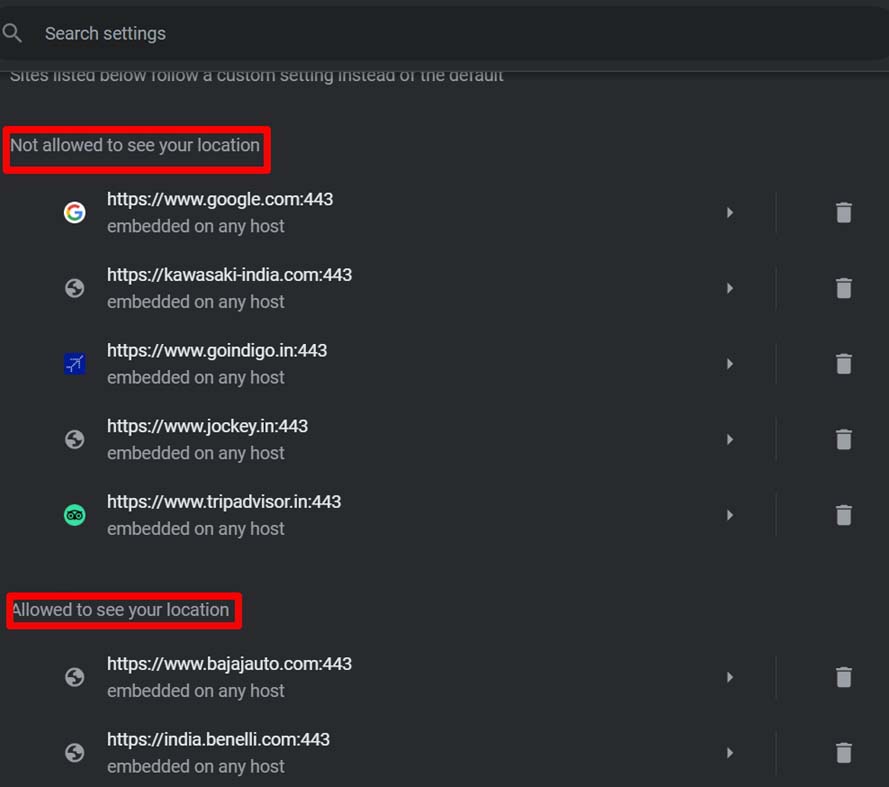
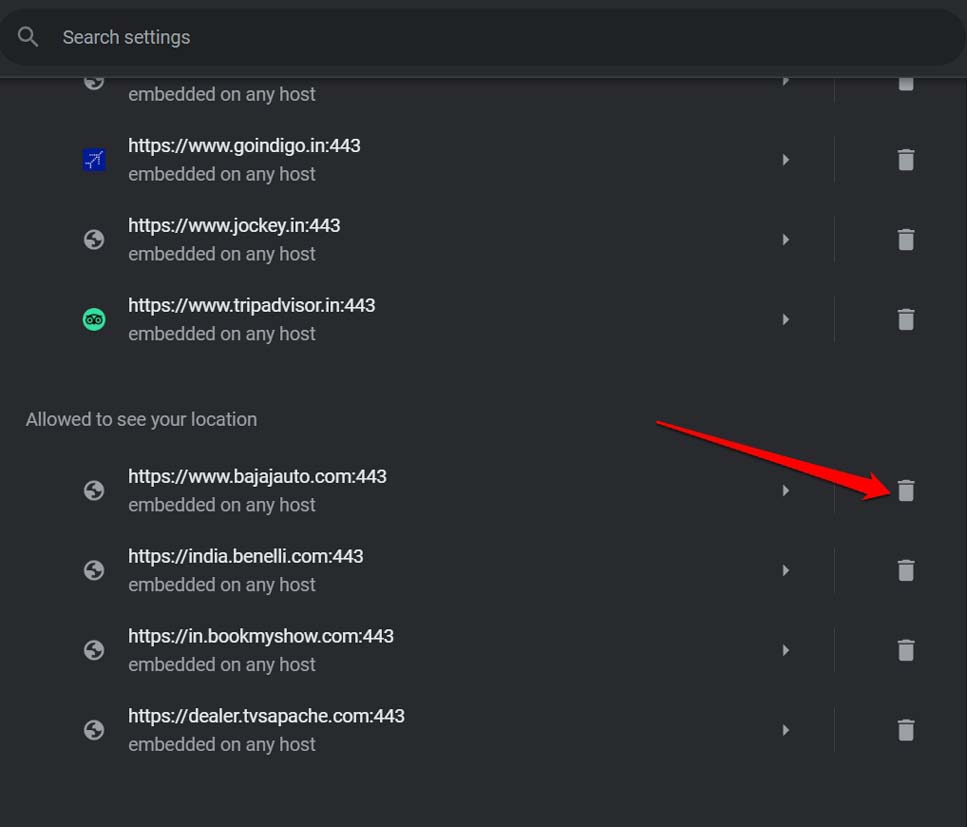
Para remover os sites listados de qualquer uma das duas seções, basta clicar ao lado do ícone de lixeira. Isso revogará a permissão.
Como Mudar a Localização no Chrome Manualmente?
Aqui está um truque interessante para mudar a localização no navegador Chrome no seu PC manualmente. Você deve usar as Ferramentas de Desenvolvedor. Antes de tentar esse truque, certifique-se de permitir que o Chrome tenha acesso à sua localização atual. Use os passos que expliquei na seção anterior.
- Abra o navegador Chrome no seu PC.
- No canto superior direito, clique no ícone de 3 pontos.
- No menu, selecione Mais Ferramentas e no menu expandido selecione Ferramentas de Desenvolvedor.
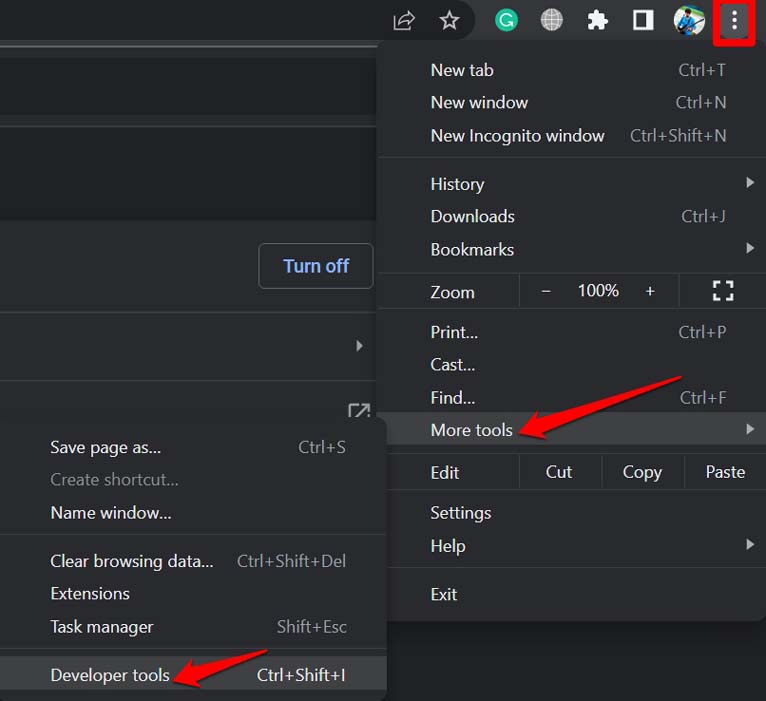
- Se você gosta de usar atalhos, pressione Ctrl + Shift + I no Windows para abrir as Ferramentas de Desenvolvedor no Chrome. Usuários de macOS podem pressionar cmd + Option + I para acessar as Ferramentas de Desenvolvedor.
- Assim que o console do Desenvolvedor abrir, clique no ícone de 3 pontos ao lado do ícone de engrenagem e selecione Mais Ferramentas.
- Na lista de Mais Ferramentas, selecione Sensores.
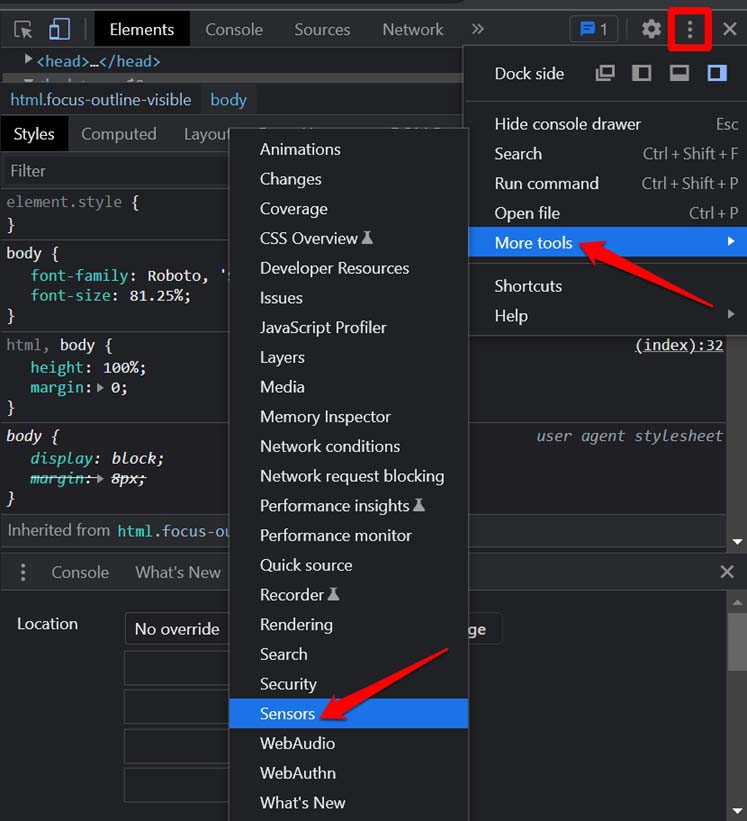
- Role para baixo no console do Desenvolvedor para ver as configurações de Sensores aparecerem.
- Clique no menu suspenso Localização e selecione qualquer localização diferente da sua atual.
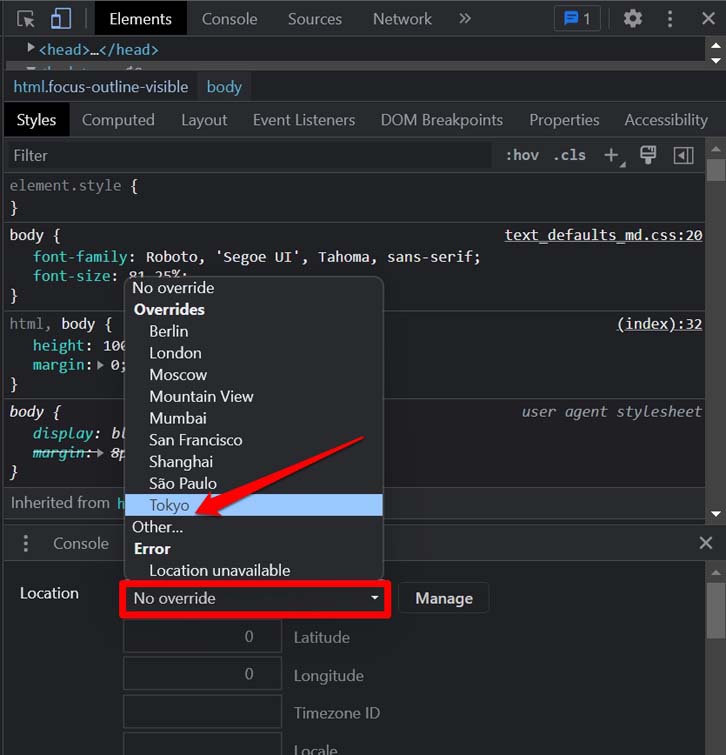
- Caso contrário, você pode inserir coordenadas de latitude e longitude manualmente para definir qualquer localização aleatória.
- Uma vez que você tenha definido a localização, tudo o que você precisa fazer é atualizar a página e a nova localização será implementada.
Lembre-se de que essa localização manual estará ativa até que a sessão de navegação esteja ativa. Isso significa que, quando você fechar o navegador completamente, a localização voltará a sua região original.
Desativar ou Ativar Localização no Chrome para iOS
Vamos ver como habilitar ou desabilitar o acesso à localização para o navegador Chrome em iPhones que rodam iOS. Aqui o processo é um pouco diferente do que é no navegador Chrome baseado em Windows ou macOS.
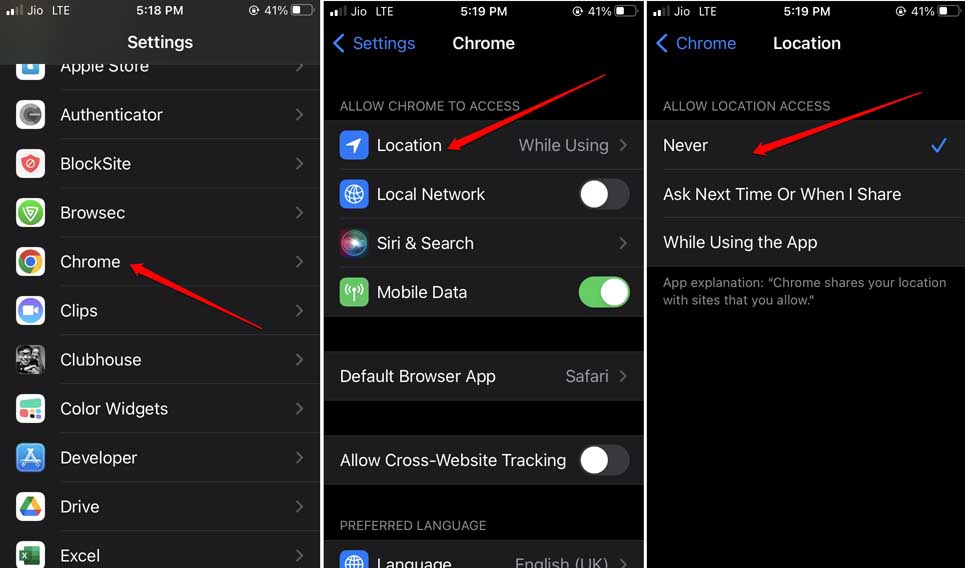
- Abra o aplicativo Configurações.
- Navegue até Chrome e toque nele.
- Em Permitir que o Chrome Acesse, toque em Localização.
- Defina como Nunca se você deseja desativar permanentemente o acesso à localização para o Chrome.
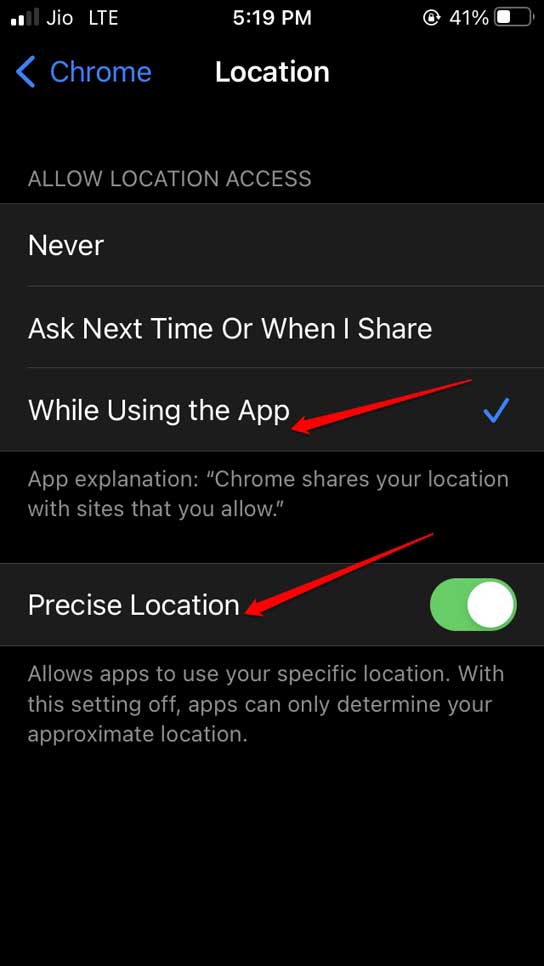
Se for um aplicativo de entrega de comida ou aplicativo de táxi, você pode definir a opção para Enquanto Usa o Aplicativo. Isso significa que apenas quando você usar o aplicativo, as informações de localização serão obtidas por esse aplicativo. Além disso, certifique-se de habilitar a localização precisa para fornecer dados de localização exatos ao aplicativo de reserva de táxi para que o táxi que chega possa alcançar sua posição geológica exata.
Desativar ou Ativar Acesso à Localização no Chrome para Android
Aqui estão os passos fáceis para desativar ou ativar o acesso à localização no Chrome para dispositivos Android.
- Abra o aplicativo do navegador Chrome no seu dispositivo Android.
- Toque no botão 3 pontos no canto superior direito.
- No menu, selecione Configurações.
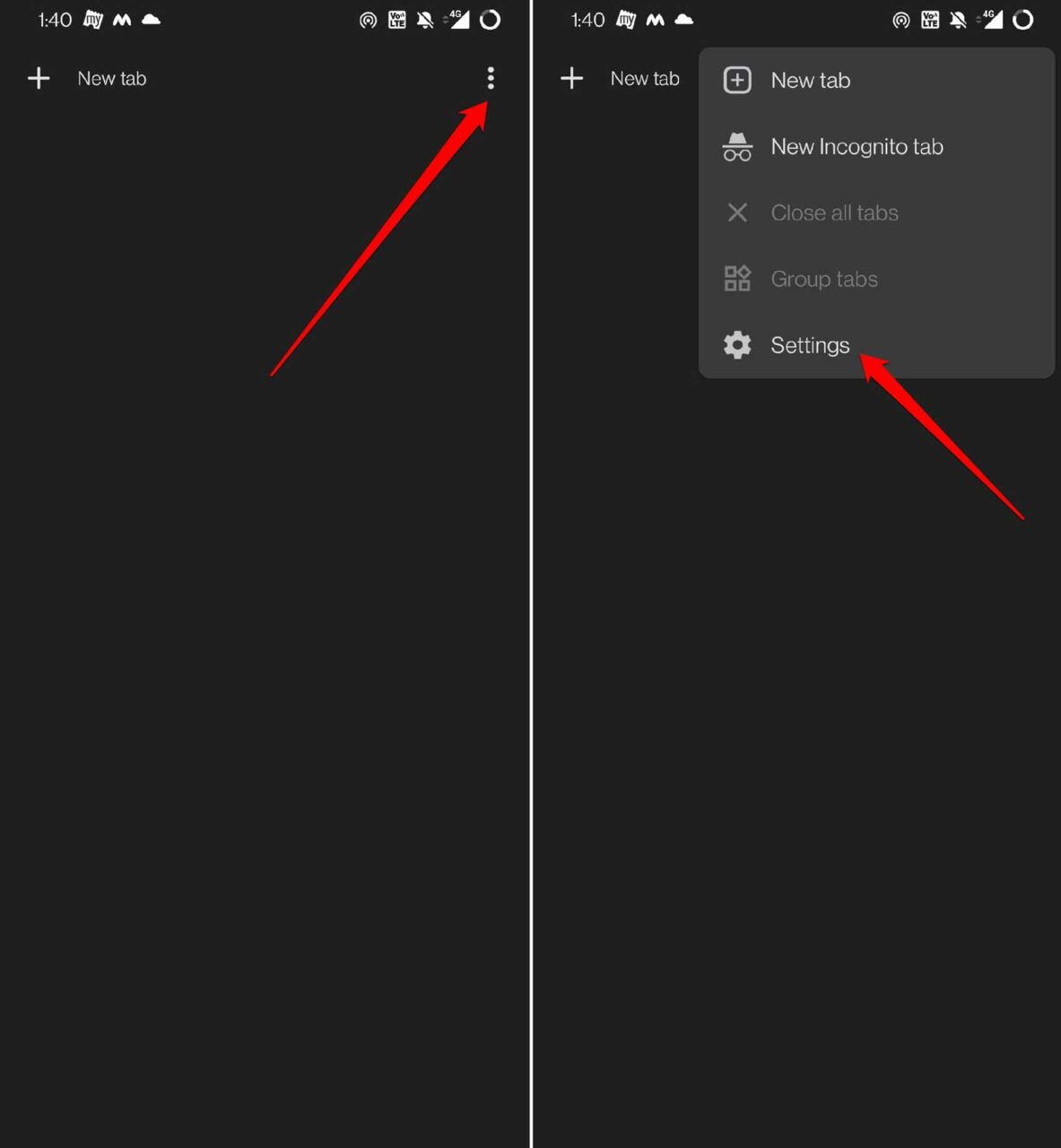
- Navegue até Avançado e toque em Configurações do Site.
- Das várias configurações, selecione Localização.
- Toque no botão ao lado da opção Localização para desativar coletivamente o acesso à localização para todos os sites.
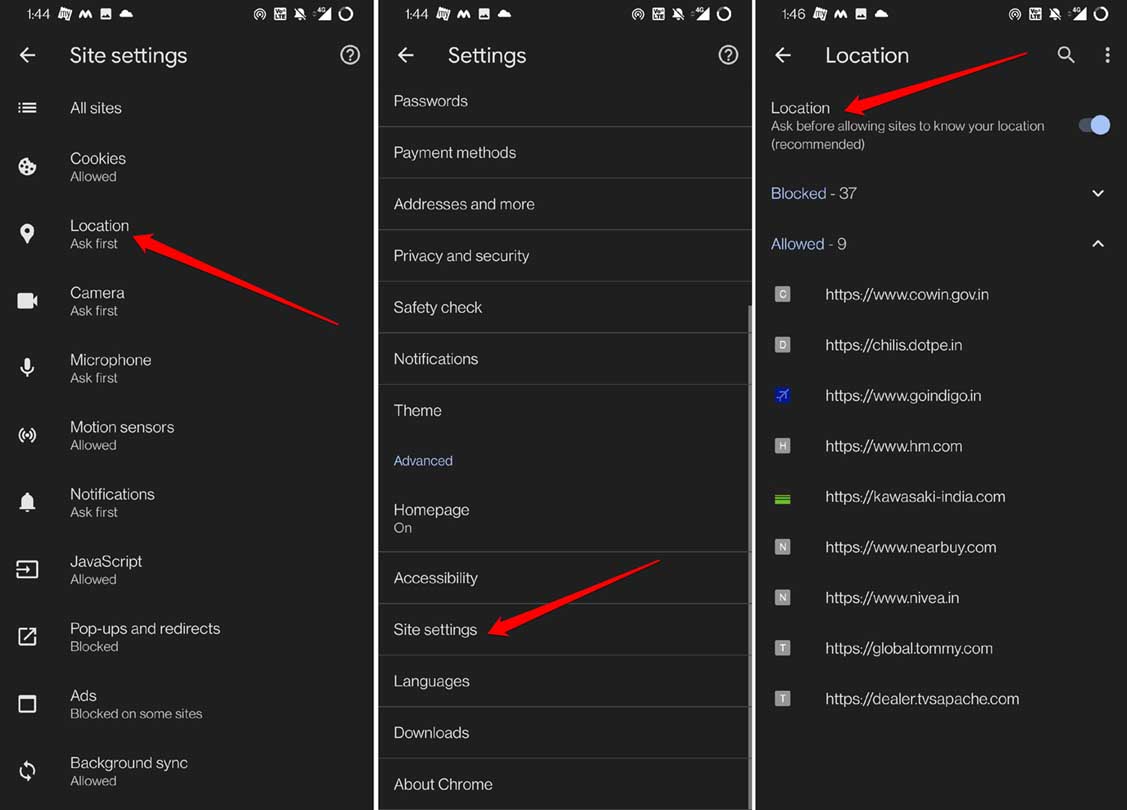
Assim como no navegador Chrome para PC, você verá duas seções, Bloqueados e Permitidos. Bloqueados inclui os sites para os quais você desativou o acesso à localização. Permitidos lista os sites que têm acesso à sua localização quando você os acessa no Chrome.
Remover a permissão de localização de um site no Chrome para Android
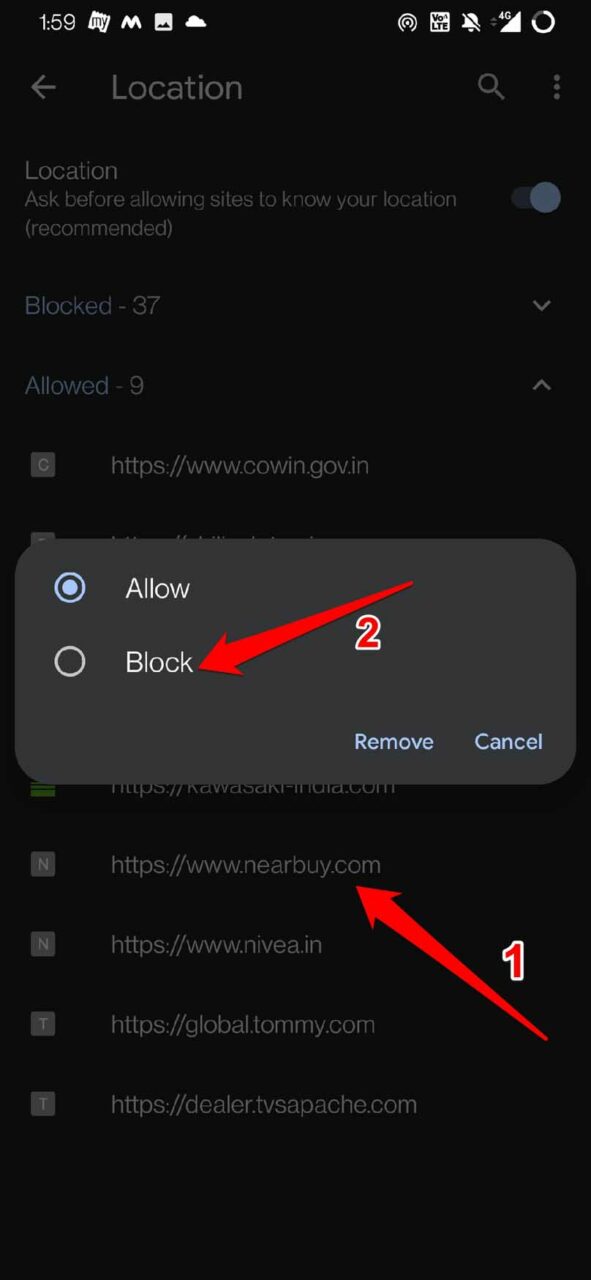
- Na seção Permitidos, toque no nome do site.
- Um pop-up com duas opções Permitir e Bloquear aparecerá.
- Selecione a opção Bloquear e a permissão de localização será revogada.
Conclusão
O Chrome é um navegador amplamente utilizado em vários sistemas operacionais para explorar centenas de sites. Você tem todos os direitos de defender sua privacidade. Se você sentir que não há razão para que um site ou aplicativo precise saber sua localização, então impeça o acesso a eles. Agora que você sabe como desativar ou ativar o acesso à localização no navegador Chrome para qualquer site, experimente e proteja seus dados de localização.
Se você tiver alguma opinião sobre Como Desativar ou Ativar os Serviços de Localização no Google Chrome?, sinta-se à vontade para deixar um comentário abaixo. Além disso, inscreva-se no nosso canal do YouTube DigitBin para vídeos tutoriais. Saúde!
Receba novas postagens na sua caixa de entrada
Sem spam. Cancele a assinatura a qualquer momento.