Acesso Remoto · 8 min read · Oct 15, 2025
Como Desativar o Acesso Remoto no Windows 11?
O Acesso Remoto é um recurso no Windows 11 através do qual um usuário pode acessar e gerenciar um computador à distância. Os usuários podem acessar seu computador ou outro computador de um local distante usando essa função, tornando-a ideal para trabalho remoto, solução de problemas e colaboração. Alguns usuários podem estar preocupados com as ramificações de segurança de ter acesso remoto ao seu computador ou rede, pois isso pode potencialmente torná-los sujeitos a tentativas de hacking ou acesso não autorizado. Esses perigos podem ser reduzidos desativando o Acesso Remoto.
Portanto, é preferível desativar o Acesso Remoto do Windows se você estiver preocupado com problemas semelhantes ou se não costuma usá-lo para se conectar ao seu computador. Este tutorial explicará os principais problemas com uma conexão de acesso remoto aberta e detalhará todas as maneiras de desativar o acesso remoto em um computador com Windows 11.
Como Funciona o Acesso Remoto do Windows?
O Acesso Remoto do Windows é um recurso que permite aos usuários acessar um computador remotamente de um local diferente. Ele funciona ativando o Acesso Remoto no computador ao qual você deseja se conectar e, em seguida, estabelecendo uma conexão com ele usando o cliente de Acesso Remoto em um computador diferente. Quando você se autentica com sucesso, pode acessar a área de trabalho do computador remoto e operá-lo como se estivesse na frente dele. Tanto o computador local quanto o remoto devem ter uma conexão de internet ativa para que o Acesso Remoto funcione, e você pode precisar ajustar suas configurações de firewall e rede para permitir conexões.
Por Que o Acesso Remoto Deve Ser Desativado?
A menos que haja um motivo específico, geralmente não é aconselhável desativar o Acesso Remoto no Windows 11. Os usuários podem acessar um computador remotamente usando o recurso útil conhecido como “Acesso Remoto”, que é útil tanto para trabalho remoto quanto para solução de problemas de computador. No entanto, se a segurança é uma preocupação para você por vários motivos, desativar o Acesso Remoto no Windows 11 pode ser uma boa política.
Prevenir Acesso Não Autorizado
Qualquer pessoa com as informações de login adequadas para o computador pode acessá-lo remotamente se o Acesso Remoto estiver ativado. Se um invasor obtiver esses detalhes, ele pode ser capaz de visualizar dados confidenciais ou realizar operações maliciosas no computador. Esse tipo de acesso ilegal pode ser evitado desativando o Acesso Remoto.
Proteja-se de Ataques Remotos
O Acesso Remoto é um alvo popular para hackers que tentam tirar proveito de falhas no serviço para acessar um computador. Você pode evitar o sucesso desses ataques desativando o Acesso Remoto.
Reduzir a Superfície de Ataque
Ao bloquear um ponto de acesso potencial para hackers, desativar o Acesso Remoto pode reduzir a superfície de ataque de um computador. O computador pode se tornar menos vulnerável a ataques de hacking como resultado.
Restringir Movimento Lateral
Se um hacker obtiver acesso a um computador via Acesso Remoto, ele pode usar esse acesso para se mover lateralmente pela rede para outros sistemas. Esse tipo de movimento lateral pode ser restringido, assim como quaisquer ameaças potenciais, desativando o Acesso Remoto.
Portanto, mesmo que o Acesso Remoto possa ser uma ferramenta útil para acesso remoto, desligá-lo quando não estiver em uso pode ajudar a aumentar a segurança do computador e diminuir a chance de infiltração ou ataques.
Principais Maneiras de Desativar o Acesso Remoto no PC com Windows
Seguindo esses métodos, você pode facilmente desativar o acesso remoto no Windows 11.
1. Usando o Painel de Controle
Usando o Painel de Controle, você pode desativar o Acesso Remoto no Windows 11. Veja como:
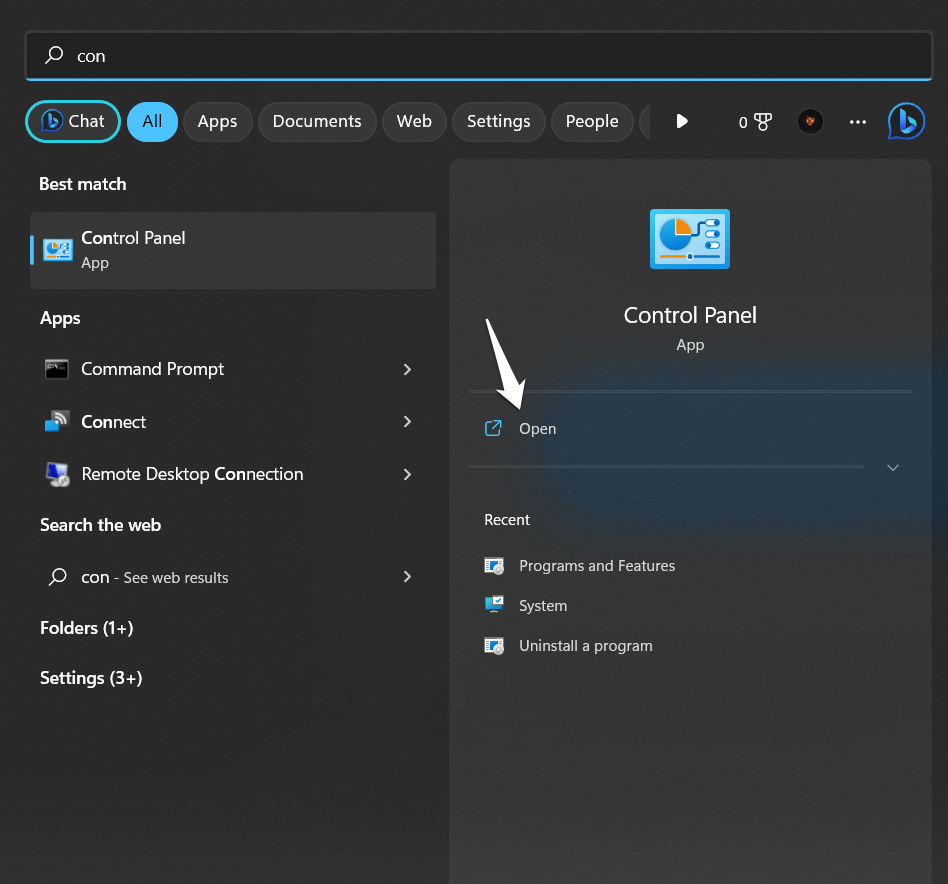
- Inicie o Painel de Controle digitando “ Painel de Controle “ na barra de pesquisa e clicando no aplicativo.
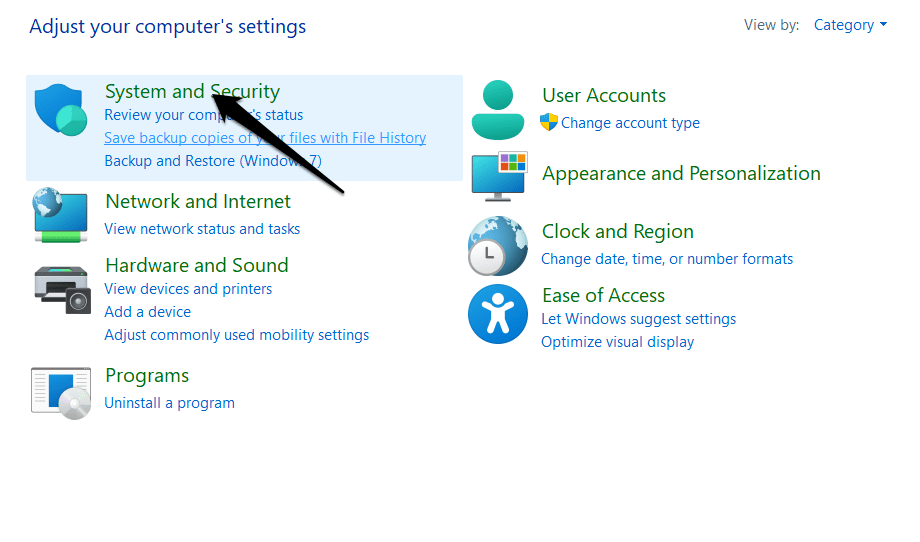
- Agora, clique na opção “ Sistema e Segurança “.
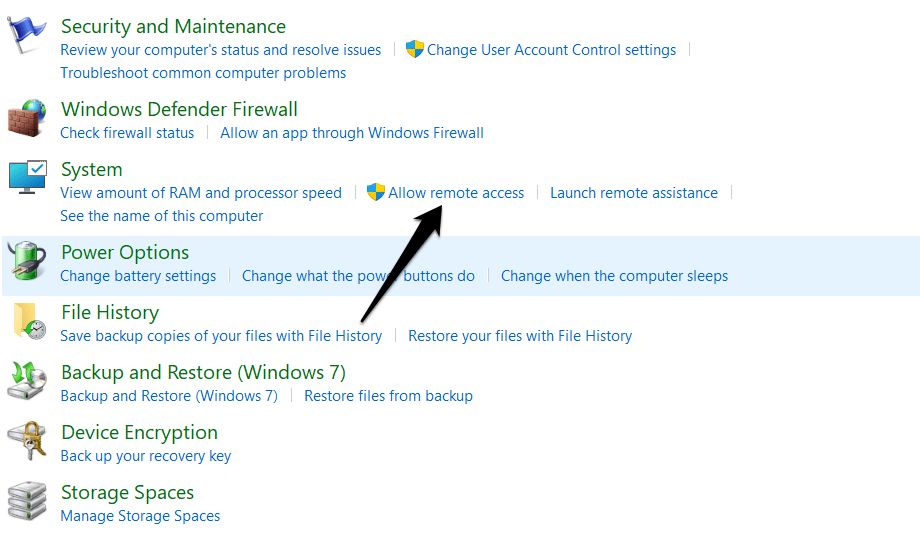
- Na seção “ Sistema “, clique em “ Permitir acesso remoto “.
- Na guia “ Remoto “ da janela Propriedades do Sistema que aparece, escolha a opção “ Não permitir conexões remotas a este computador “.
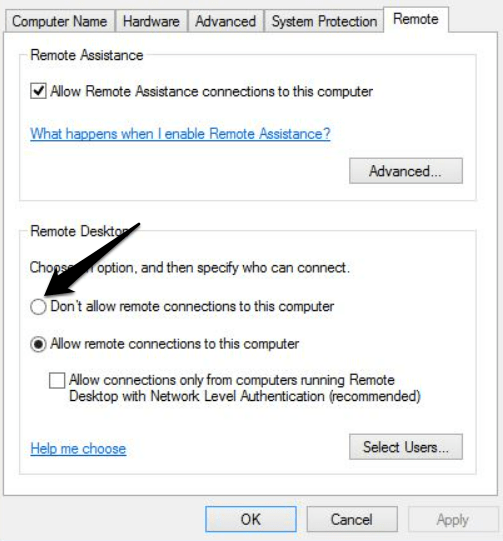
- Clique em “ Aplicar “ e depois clique em “ OK “ para salvar as alterações.
Seu PC com Windows 11 agora estará desativado para Acesso Remoto. Basta retornar à página “Remoto” e escolher a opção relevante para habilitá-lo novamente.
2. Usando o Aplicativo Configurações
Usando o aplicativo Configurações, você também pode desativar o Acesso Remoto no Windows 11. Veja como:
- Inicie o aplicativo Configurações clicando no menu Iniciar e depois clicando no ícone de engrenagem, ou pressionando a tecla do Windows + I.
- Clique nas opções “ Sistema “.
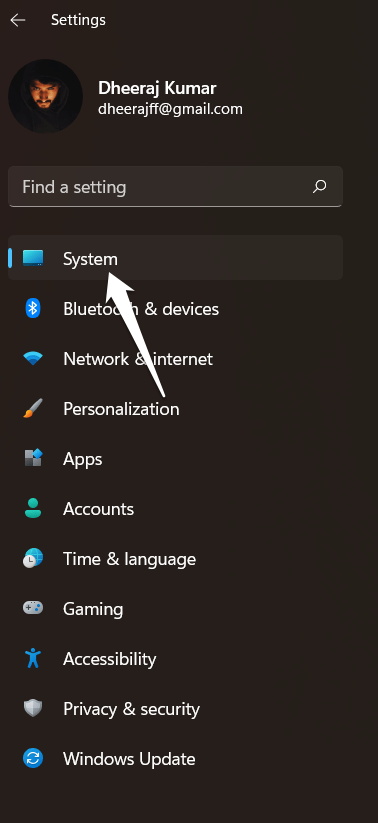
- No painel esquerdo, escolha “ Acesso Remoto.”
- Na seção “ Acesso Remoto “, desative o interruptor para “ Ativar Acesso Remoto.
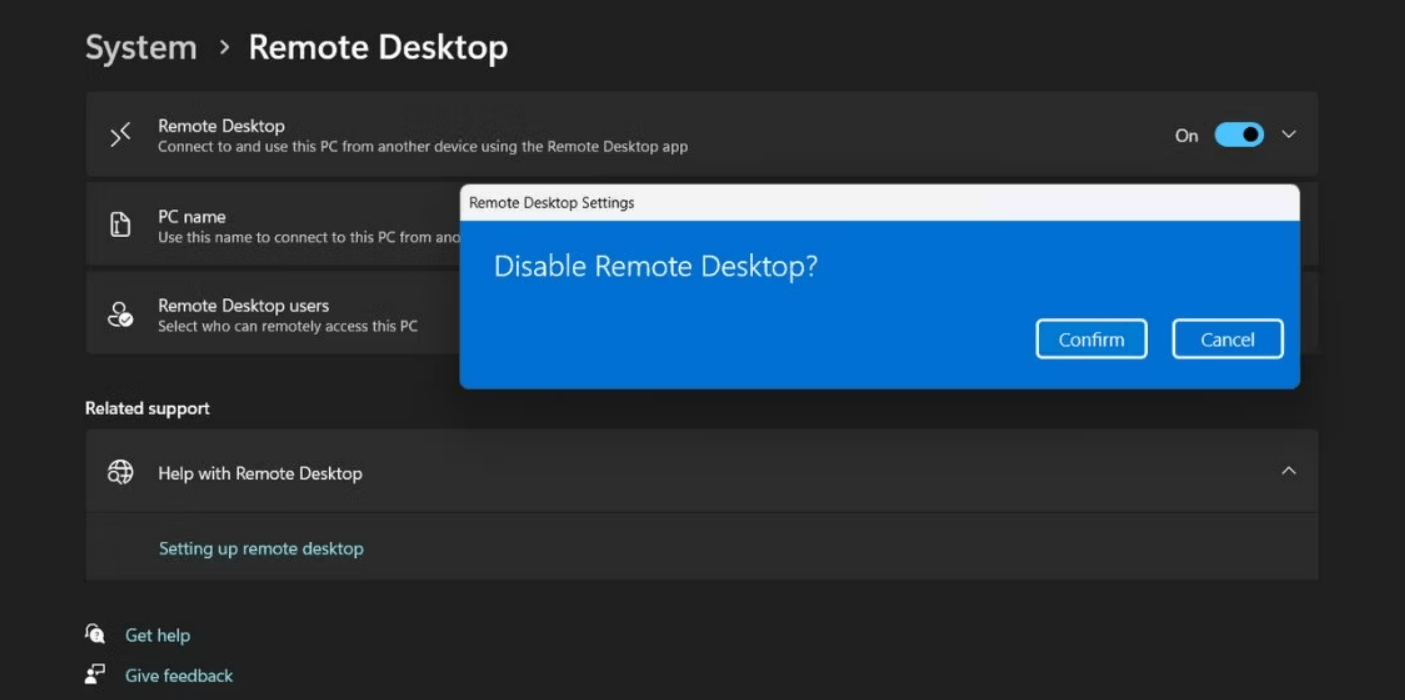 **
**
Seu PC com Windows 11 agora estará desativado para Acesso Remoto. Basta repetir o processo e ativar a opção “ Ativar acesso remoto “ para habilitá-lo novamente no futuro.
3. Usando o Editor do Registro
Para desativar a funcionalidade de Acesso Remoto no seu PC, você pode criar manualmente uma chave de registro. Fazer alterações no registro é perigoso, então você deve sempre fazer um backup dele antes de prosseguir. Se algo der errado, você pode sempre importar o backup e restaurar seu sistema.
- Para abrir a janela de comando Executar, pressione Win + R.
- Para iniciar o utilitário, digite Regedit no campo de entrada de texto e pressione Enter.
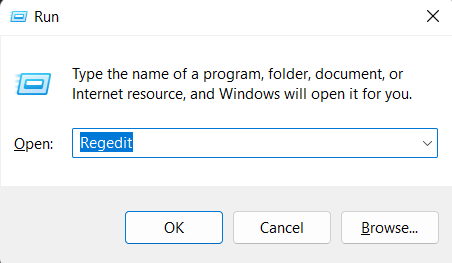
- Em seguida, cole o seguinte caminho na barra de endereços na parte superior da janela do Editor do Registro e pressione a tecla Enter: SYSTEMCurrentControlSetControlTerminal Server em HKEY LOCAL MACHINE
- Encontre o valor fDenyTSConnections DWORD assim que estiver na chave Terminal Server. Se estiver faltando, clique com o botão direito e escolha Criar > DWORD (32 bits) Valor.
- Sem capitalizá-lo, dê ao novo valor o nome “fDenyTSConnections.”
- Clique duas vezes no valor fDenyTSConnections DWORD e defina o Dado do Valor como 1.
- Mantenha a base hexadecimal.
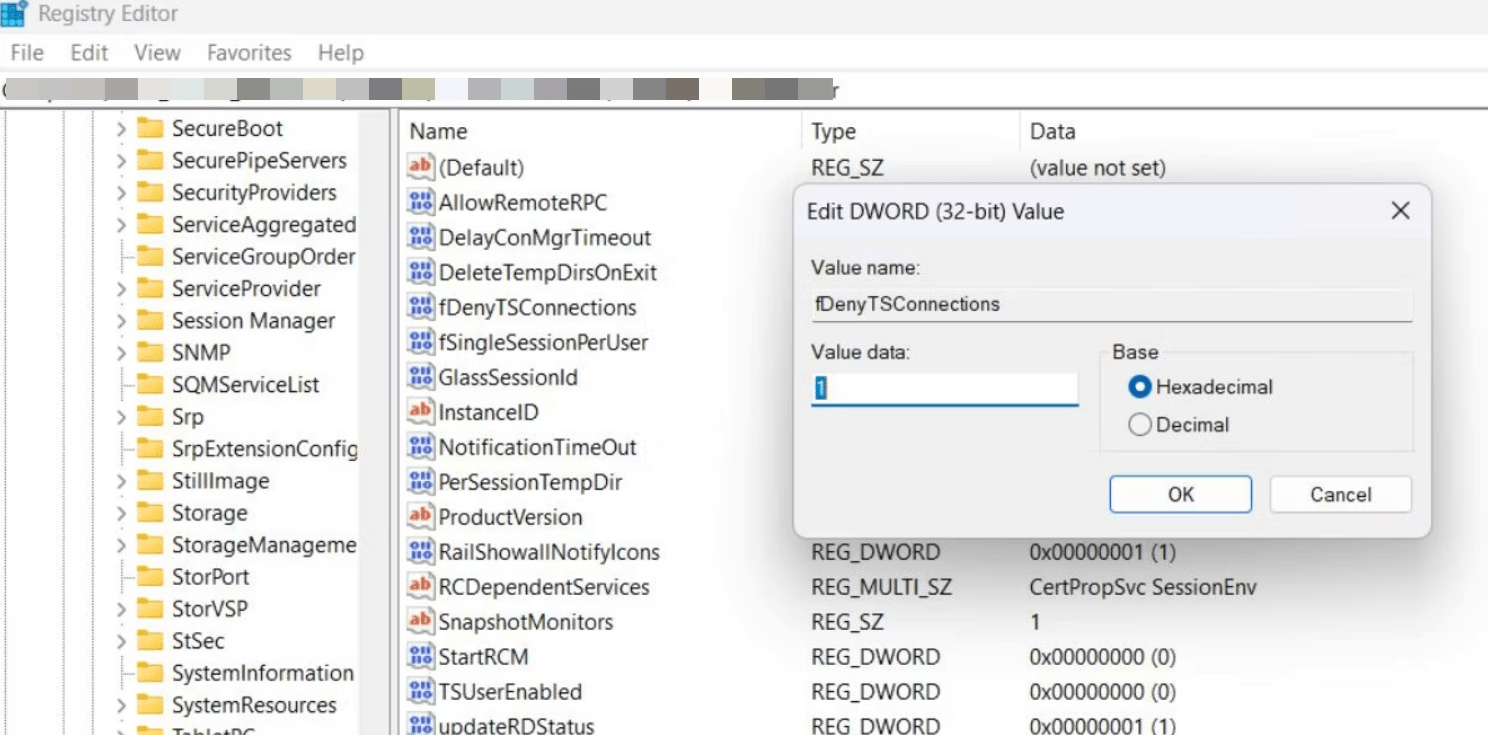
- Finalmente, pressione o botão OK para fechar o editor do registro.
- Reinicie seu computador para que as alterações tenham efeito.
No seu PC com Windows 11, o Acesso Remoto agora estará desativado. Usando os mesmos procedimentos e definindo o dado do valor de volta para 0, você pode ativá-lo novamente no futuro.
4. Usando o Prompt de Comando
Você pode desativar o Acesso Remoto sem abrir o Painel de Controle ou o aplicativo de configurações usando o Prompt de Comando. Veja como você pode fazer isso:
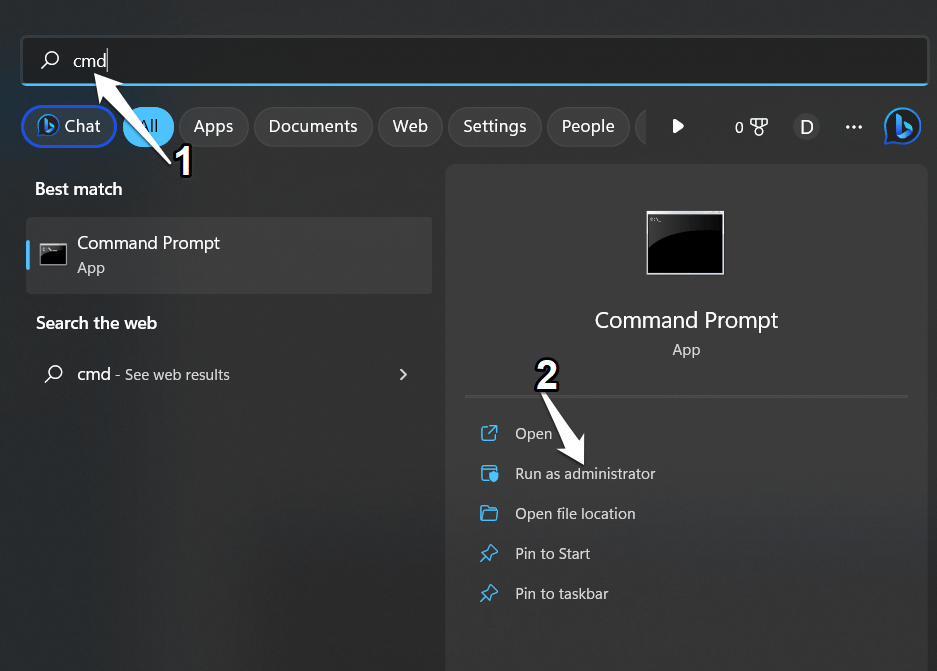
- Para abrir o Prompt de Comando, digite “ cmd “ na barra de pesquisa e, em seguida, clique em “ Prompt de Comando “ ou “ Executar como Administrador “ para abri-lo com direitos de administrador.
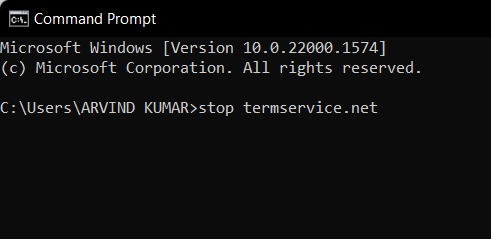
- Digite o seguinte comando na janela do Prompt de Comando e pressione a tecla Enter: stop termservice.net.
- Digite Y para parar o Acesso Remoto e seus serviços associados.
- Em seguida, digite o comando sc config termservice start=disabled e pressione a tecla Enter.
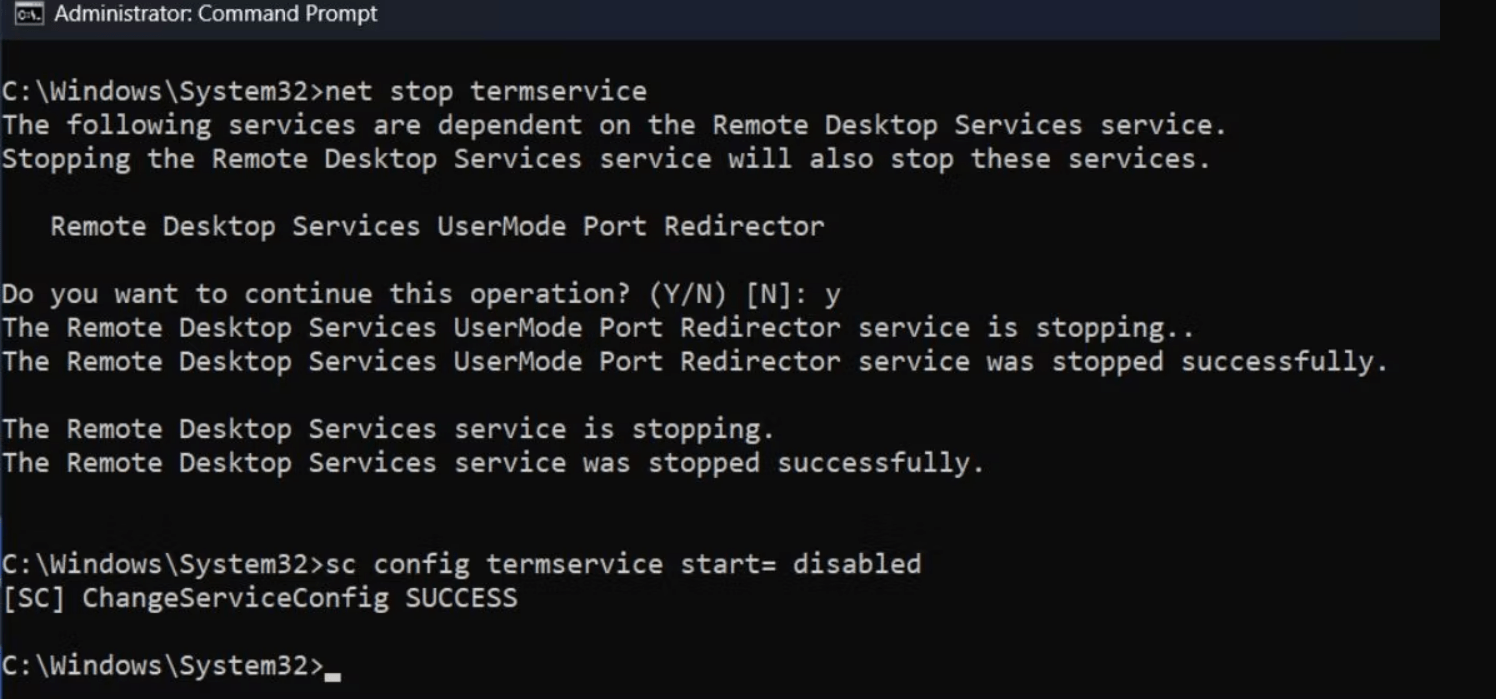
- Quando o comando for executado com sucesso, digite exit para fechar a janela do Prompt de Comando.
5. Usando um Arquivo em Lote
No Windows 11, você pode desativar o Acesso Remoto criando um arquivo em lote. Veja como é feito:
- Para acessar a área de trabalho, pressione Win + D.
- Selecione Novo > Documento de Texto no menu de atalho na Área de Trabalho.
- Copie e cole o seguinte trecho de código em um arquivo de texto vazio:
@echo off powershell.exe Set-ItemProperty -Path 'HKLM:\System\CurrentControlSet\Control\Terminal Server' -name "fDenyTSConnections" -value 1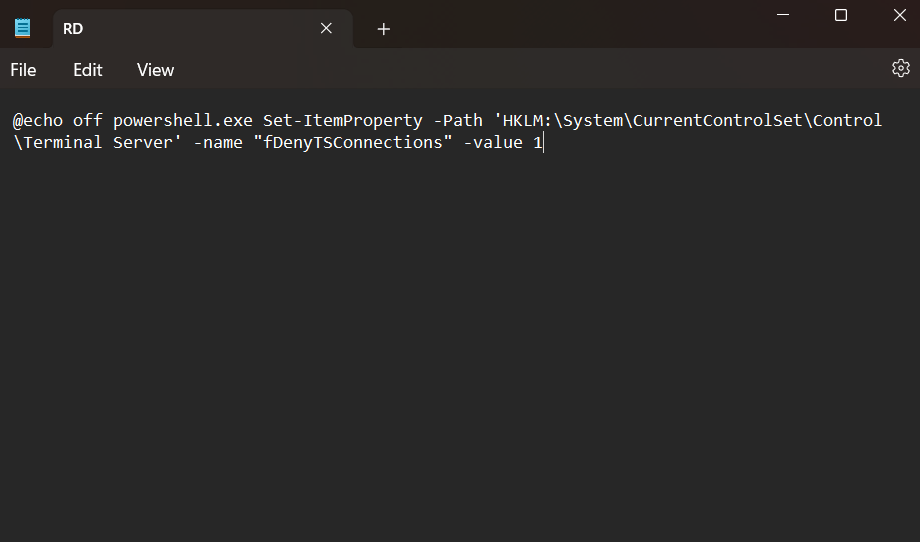
- Pressione Ctrl + Shift + S para abrir a opção Salvar como.
- Mantenha o Tipo de Arquivo definido como Todos os Arquivos e nomeie o arquivo como RD.bat. Agora pressione o botão Salvar.
- Para retornar à área de trabalho, pressione Win + D e clique com o botão direito no arquivo RD.bat. No menu de contexto, selecione Executar como administrador.
- O arquivo em lote iniciará o PowerShell, executará o comando de desativação e, em seguida, sairá. Você não precisa intervir.
6. Usando o Firewall do Windows
O Acesso Remoto pode ser bloqueado na lista de aplicativos permitidos no Firewall do Windows. Veja como é feito:
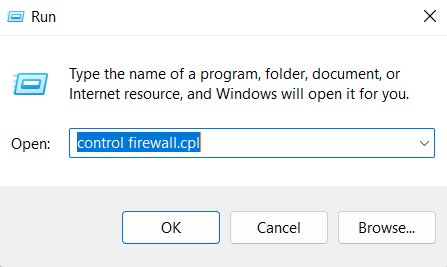
- Para abrir a caixa de diálogo Executar, pressione a tecla do Windows + R.
- Para abrir o Firewall do Windows, digite “ control firewall.cpl “ e pressione Enter.
- À esquerda, selecione “ Permitir um aplicativo ou recurso através do Firewall do Windows Defender “.
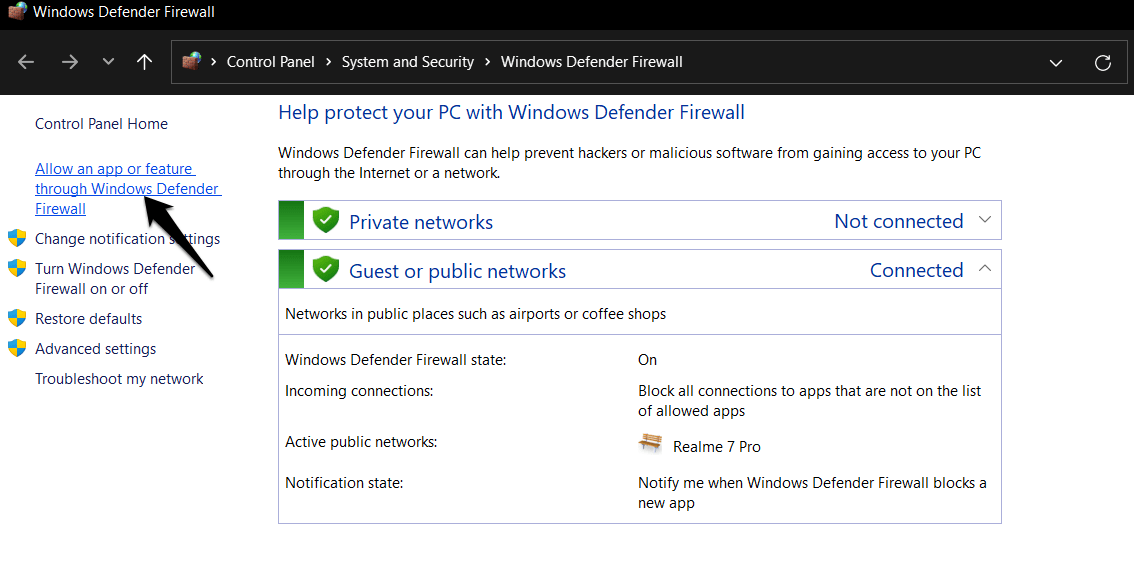
- Clique no botão “ Alterar configurações “.
- Role para baixo até “ Acesso Remoto “ e desmarque a caixa ao lado dele.
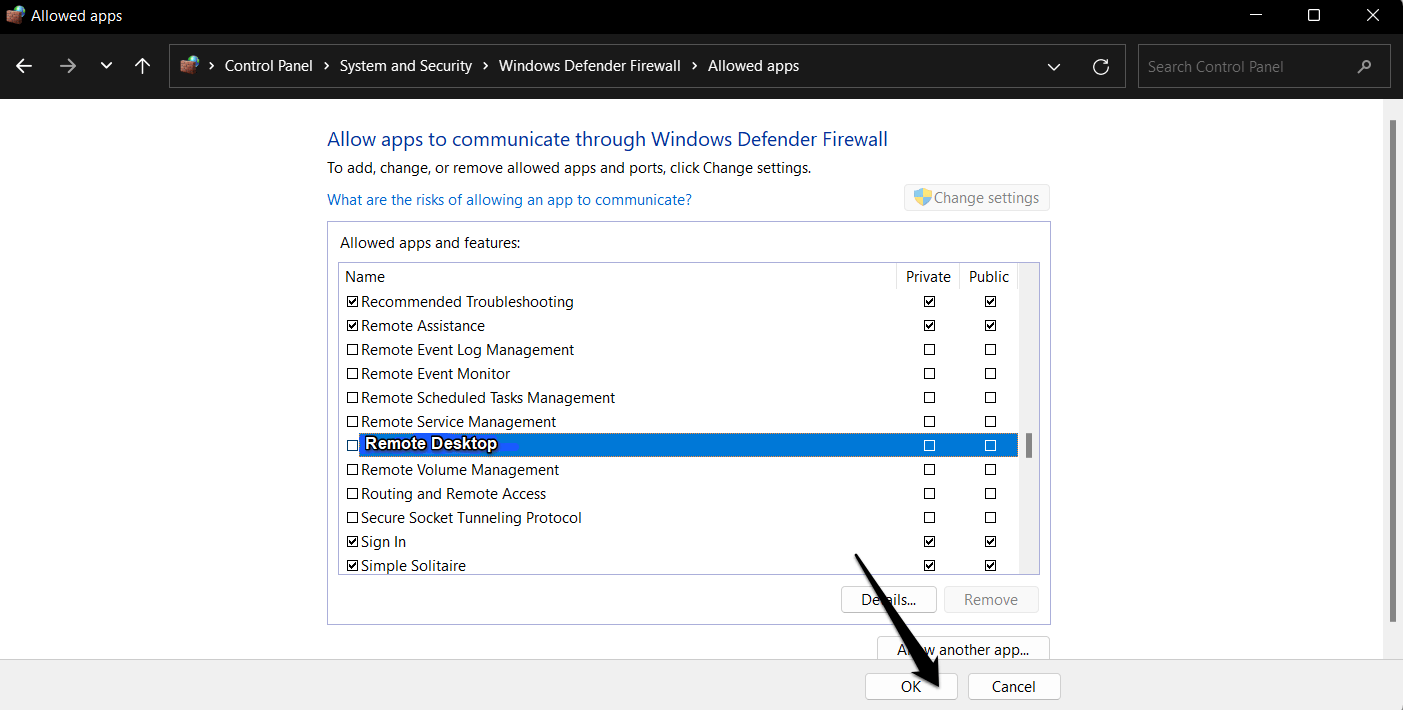
- Para salvar as alterações, clique no botão “ OK “.
O Firewall do Windows agora bloqueará conexões de Acesso Remoto. Retorne às mesmas configurações e marque a caixa ao lado de “ Acesso Remoto “ se você quiser permitir conexões de Acesso Remoto novamente no futuro.
Nota: Este método apenas bloqueia conexões de Acesso Remoto através do Firewall do Windows e não desativa o recurso de Acesso Remoto em si.
Conclusão
Existem várias maneiras de desativar o Acesso Remoto no Windows 11. Para desativar o Acesso Remoto, use Propriedades do Sistema, o aplicativo Configurações, Editor do Registro, Prompt de Comando ou crie um arquivo em lote. Desativar o Acesso Remoto pode ser útil se você deseja aumentar a segurança do seu computador ou proteger outros de acessá-lo remotamente. Se você precisar usar o Acesso Remoto novamente, basta repetir o processo. Para evitar conexões de entrada, você também pode bloquear o Acesso Remoto na lista de aplicativos permitidos no Firewall do Windows. No geral, é fundamental estar ciente dos vários métodos para desativar o Acesso Remoto no Windows 11 e escolher aquele que melhor se adapta às suas necessidades.
Esperamos que as diretrizes na seção deste artigo intitulada “6 Maneiras de Desativar o Acesso Remoto no Windows 11” tenham sido eficazes. Esperamos sinceramente que este guia ajude você a resolver seu problema. Se você tiver alguma dúvida ou sugestão, deixe-as na seção de comentários abaixo.
Se você tiver alguma opinião sobre Como Desativar o Acesso Remoto no Windows 11?, sinta-se à vontade para deixar um comentário abaixo. Além disso, inscreva-se em nosso canal do YouTube DigitBin para tutoriais em vídeo. Saúde!
Receba novas postagens na sua caixa de entrada
Sem spam. Cancele a assinatura a qualquer momento.