Chrome · 4 min read · Nov 07, 2025
Como Desativar a Ferramenta de Relatório de Software no Chrome com Alto Uso de CPU?

O Google Chrome é o aplicativo de navegador da web mais utilizado em todo o mundo. Existem mais de 3,2 bilhões de usuários em todo o mundo que usam o Google Chrome. Mas, às vezes, os usuários podem se incomodar devido a vários problemas do Chrome. Por exemplo, recentemente, muitos usuários começaram a relatar que o Chrome está apresentando um problema de alto uso de CPU que os impede de usar a web.
Não há motivo para preocupação, pois temos algumas recomendações para resolver esse erro. No entanto, a correção mais crucial para o problema, ou seja, desativar a Ferramenta de Relatório de Software. Portanto, caso você não saiba como desativar a ferramenta de relatório de software no Chrome com alto uso de CPU, certifique-se de seguir este guia até o final.
O Que Significa a Ferramenta de Relatório de Software?
A maioria das pessoas não entende que este software não é o que pensam, e acham que é um vírus. A ferramenta de relatório de software é usada para monitorar o desempenho do navegador Chrome. Esta ferramenta relata ao Chrome toda vez que você instala um software em seu PC. Com esta ferramenta, você pode impedir que todos esses programas interfiram no funcionamento normal do Chrome.
Você deve remover quaisquer complementos que o Google Reporter não requer. No entanto, usando a ferramenta de limpeza do Chrome, você poderá remover esses aplicativos ou extensões. Existe um arquivo executável chamado Software_reporter_tool.exe, que executa este software.
Métodos Para Desativar a Ferramenta de Relatório de Software no Chrome com Alto Uso de CPU
Existem vários métodos que permitem desativar facilmente a ferramenta de relatório de software no Chrome com alto uso de CPU. Portanto, se você deseja desativar este recurso de monitoramento, certifique-se de realizar os métodos mencionados abaixo:
Método 1: Desativar Usando Permissões de Arquivo
Para desativar a ferramenta de relatório de software no Google Chrome, você pode usar o método de permissões de arquivo. No entanto, para fazer isso,
- Siga o seguinte caminho:
%localappdata%\google\chrome\User Data\SwReporter\104.288.200\ - Em seguida, clique com o botão direito em software_reporter_tool.exe e escolha Propriedades
- Para remover todos os grupos e usuários da lista, clique no botão Editar na guia Segurança.
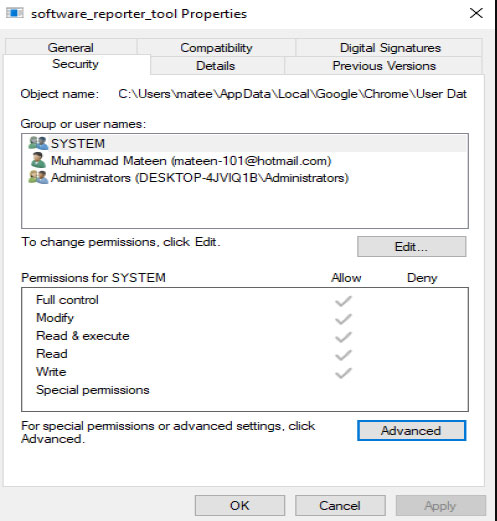
A opção de herança no arquivo pode precisar ser desativada, e todas as permissões podem ter que ser removidas do objeto no menu Avançado. Você pode fazer isso clicando na guia Avançado sob a mesma guia de segurança. Ao fazer isso, todo o acesso ao arquivo será bloqueado, então nenhum usuário poderá executá-lo.
Todas as permissões herdadas neste objeto podem ser removidas uma a uma pressionando o botão Desativar herança. Escolha Negar se não conseguir remover as permissões. Ao fazer isso, a ferramenta de relatório de problemas de software no Chrome será desativada. Isso ajudará de alguma forma a corrigir o alto uso de CPU do Chrome.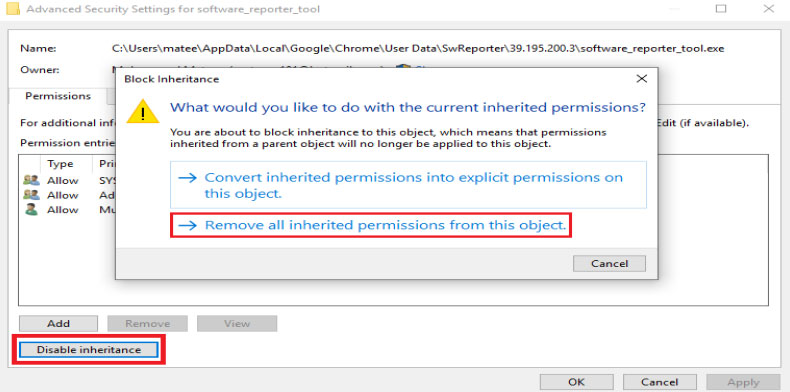
Método 2: Remover Usando Políticas do Chrome
É possível desativar a Ferramenta de Relatório de Software usando as Políticas do Chrome que o Google introduziu para instalações do Chrome. A configuração pode ser implementada em toda a rede por administradores de sistema.
- Abra o Executar e pesquise por regedit. Agora você poderá acessar o Editor do Registro.
- Navegue até o caminho abaixo:
Computer\HKEY_LOCAL_MACHINE\SOFTWARE\Policies - Em Policies, selecione Google\Chrome. Seu sistema precisará ter essas pastas criadas se ainda não existirem.
- Clique com o botão direito na pasta Chrome, selecione Novo e crie o seguinte valor DWORD (32 bits):
ChromeCleanupEnabled - Agora, clique com o botão direito no arquivo recém-criado e toque em Modificar.
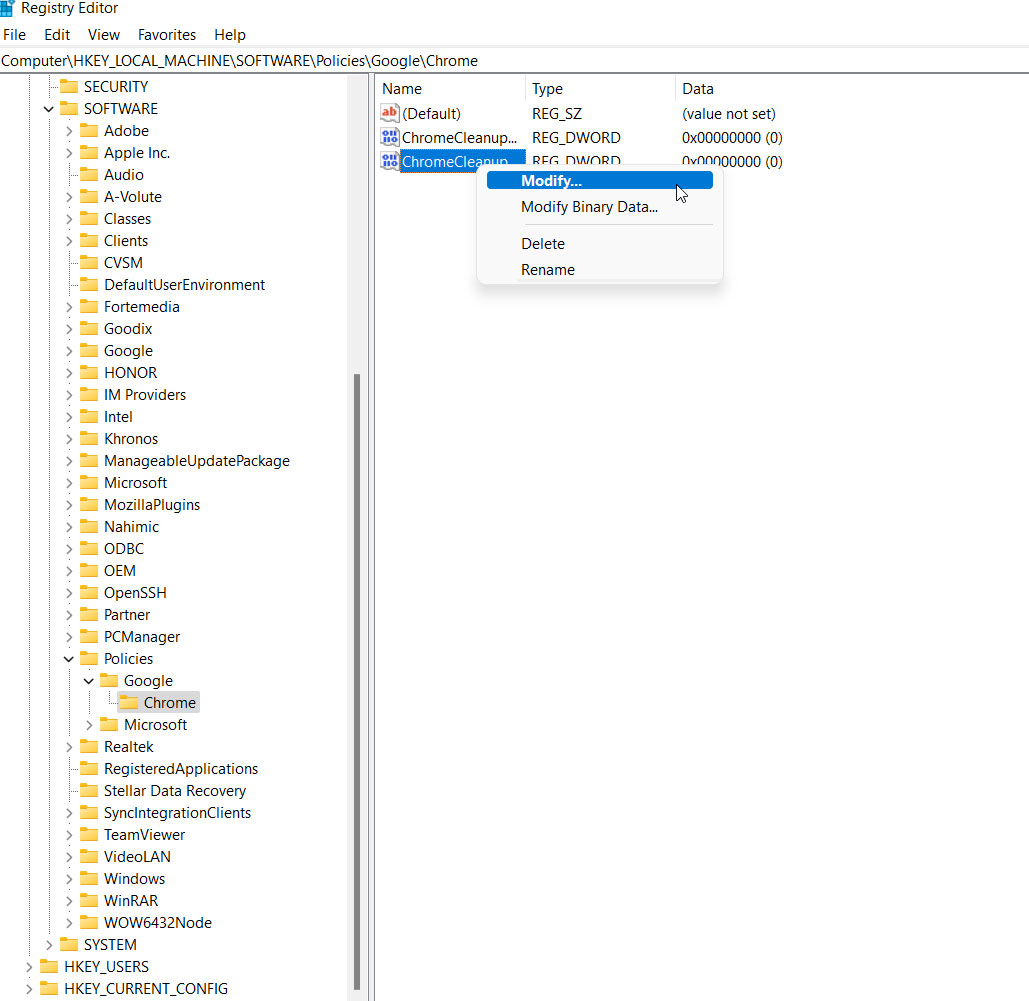
- Para desativar a ferramenta, insira 0. Para habilitar a ferramenta, insira 1.
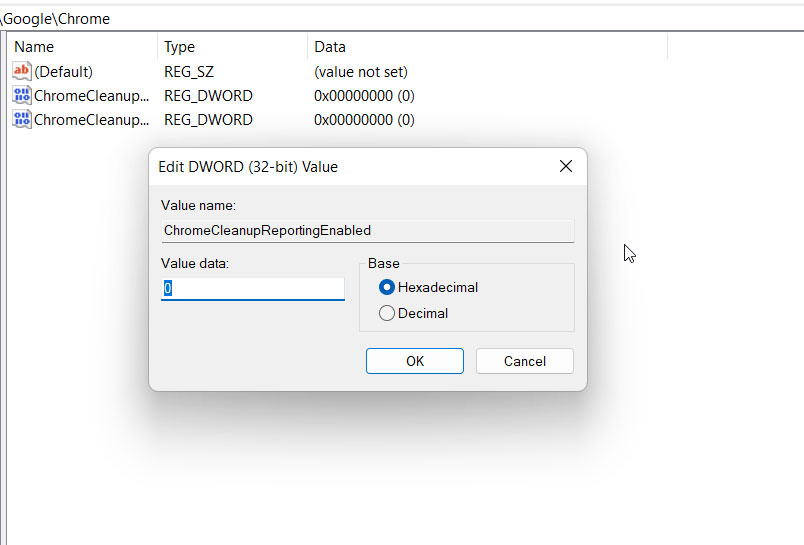
- Em seguida, crie um valor DWORD chamado:
ChromeCleanupReportingEnabled - Se você deseja desativar a funcionalidade de relatório, insira 0. Para habilitar o relatório, insira 1.
Método 3: Desativar Excluindo o Arquivo Software_reporter_tool.exe
Para remover esta ferramenta, você pode excluir o executável em si, levando seu uso de CPU e energia a níveis insanos. O Google Chrome continuará a funcionar normalmente sem interrupções. Todos os dados permanecerão intactos. No entanto, este é apenas um método temporário, pois quando o Chrome for atualizado, o executável reaparecerá. Então, vamos ver como fazer isso:
- Usando o Bloco de Notas, clique no menu Abrir.
Vá para %localappdata%/google/chrome/User Data/SwReporter/102.288.200/ ```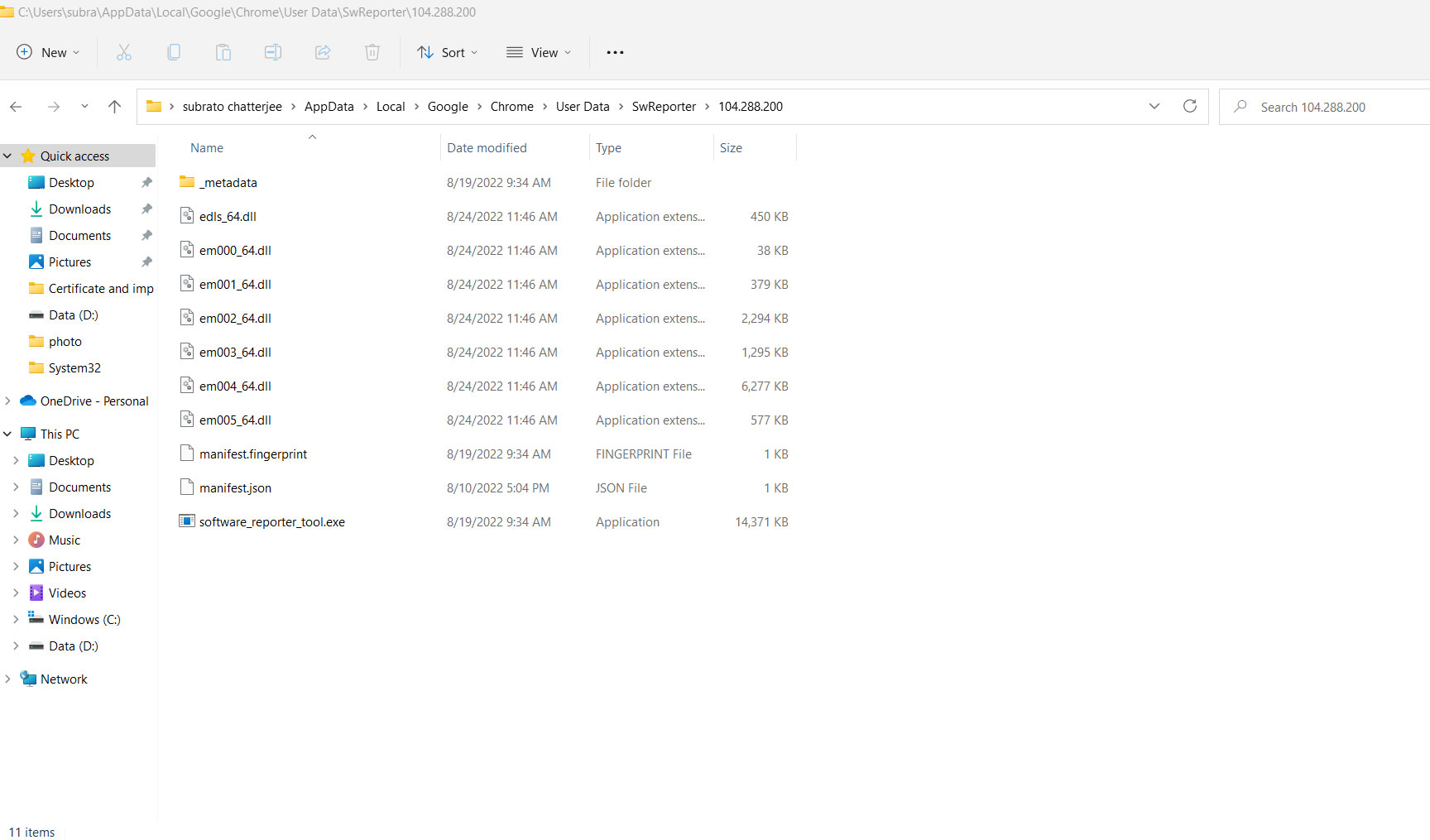- Você poderá ver a pasta de dados do aplicativo no Chrome assim que clicar nisso.
- No menu aberto, selecione todos os arquivos.
- Clique no arquivo software_reporter_tool.exe na lista e depois clique em abrir.
- Em seguida, selecione Tudo (Ctrl + A) e exclua o conteúdo.
- Certifique-se de salvar o arquivo.
- Ao fazer isso, você impedirá que o relatório de software seja executado novamente.
Alternativamente, você pode excluir toda a pasta SwReporter. No entanto, não espere que isso conserte permanentemente. Mas, ainda assim, isso desativará a ferramenta de relatório de software temporariamente, por um período.
Método 4: Desativar Usando Configurações do Chrome
A ferramenta de relatório de software pode ser desativada ou bloqueada nas versões mais recentes do Google Chrome. Você pode desativar a ferramenta seguindo estas etapas.
- Abra o Chrome e toque no botão de três pontos. Em seguida, selecione Configurações.
- Agora, vá para Avançado e selecione Redefinir e Limpar.
- Em seguida, desmarque a caixa ao lado de Relatar detalhes ao Google sobre software prejudicial, configurações do sistema e processos que foram encontrados em seu computador durante a limpeza.
Se você tiver alguma dúvida sobre Como Desativar a Ferramenta de Relatório de Software no Chrome com Alto Uso de CPU?, sinta-se à vontade para deixar um comentário abaixo. Além disso, inscreva-se em nosso canal do YouTube DigitBin para tutoriais em vídeo. Cheers!
Receba novas postagens na sua caixa de entrada
Sem spam. Cancele a assinatura a qualquer momento.