Windows 11 · 2 min read · Dec 21, 2025
Como Desativar as Teclas de Aderência no Windows 11?
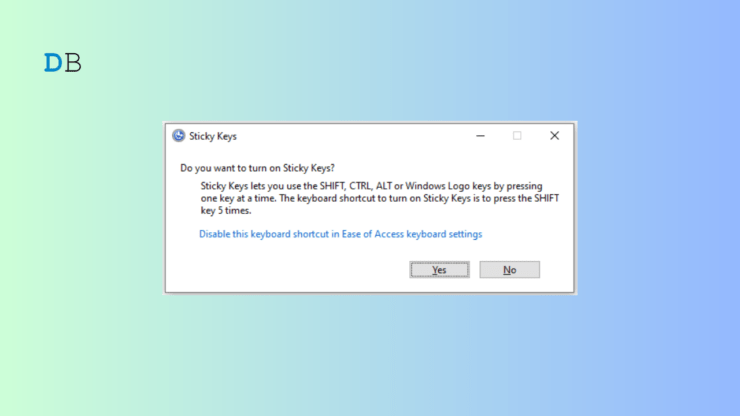
Para aqueles que não estão cientes, as Teclas de Aderência são um recurso que permite que usuários que têm dificuldade em pressionar várias teclas ao mesmo tempo usem atalhos de teclado. Mas para certas pessoas, pode ser irritante se elas o ativarem acidentalmente.
Você pode personalizar seu computador para atender às suas necessidades e interesses seguindo as instruções passo a passo neste artigo para desativar as Teclas de Aderência no Windows 11. Seja você um escritor, jogador ou usuário casual de computador, desativar as Teclas de Aderência pode manter toda a sua experiência no Windows 11. Então, vamos começar.
Passos para Desativar as Teclas de Aderência no Windows 11
Se as Teclas de Aderência estiverem ativadas, o ícone aparecerá na sua barra de tarefas. Aqui está o Guia Simples para Desativar as Teclas de Aderência no Windows 11
Passo 1: Abra o Aplicativo de Configurações

Abra o aplicativo de Configurações como o primeiro passo para desativar as Teclas de Aderência no Windows 11. Você pode fazer isso selecionando a barra de menu na barra de tarefas e, em seguida, selecionando o ícone de engrenagem no lado direito do menu.
Passo 2: Vá para as Configurações de Acessibilidade
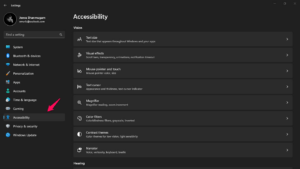
Uma vez que você esteja no aplicativo de Configurações, clique na aba de Acessibilidade no lado esquerdo da janela.
Passo 3: Navegue até a opção de Teclado
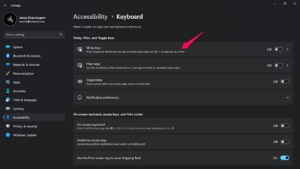
Nas configurações do Teclado, você encontrará a opção “Teclas de Aderência”. Ative o interruptor ao lado de Teclas de Aderência para a posição desligada para desativá-las. As Teclas de Aderência não estão atualmente ativadas se o interruptor estiver cinza; portanto, não há necessidade de você tomar nenhuma ação adicional.
Passo 4: Personalize as Configurações das Teclas de Aderência (Opcional)
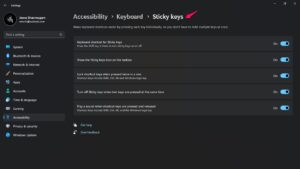
Você também pode personalizar suas Teclas de Aderência em vez de desativá-las completamente. Para personalizar as Teclas de Aderência, clique no link “configurações das Teclas de Aderência” que está ao lado do botão de ligar/desligar. Você pode escolher ativar ou desativar várias opções neste menu, incluindo “Trancar teclas modificadoras quando pressionadas duas vezes seguidas” e “Fazer sons ao ativar ou desativar as teclas de aderência.”
Isso é tudo, você desativou com sucesso as Teclas de Aderência no Windows 11. Uma vez que você tenha desativado ou personalizado a opção das Teclas de Aderência, você pode fechar o aplicativo de configurações.
Conclusão
Pode ser rápido e fácil desativar as Teclas de Aderência no Windows 11, o que manteria consideravelmente sua experiência de usuário. Você pode rapidamente desativar as Teclas de Aderência seguindo as instruções deste guia, independentemente de você ter ativado acidentalmente ou acreditar que seja um recurso desnecessário.
Você pode imediatamente desativar as Teclas de Aderência e recuperar o controle do seu teclado clicando nas configurações de acessibilidade. Para aproveitar ao máximo seu dispositivo, preste sempre atenção às configurações e personalize-as conforme necessário.
Se você tiver alguma opinião sobre Como Desativar as Teclas de Aderência no Windows 11?, sinta-se à vontade para deixar um comentário abaixo. Além disso, inscreva-se em nosso canal do YouTube DigitBin para tutoriais em vídeo. Saúde!
Receba novas postagens na sua caixa de entrada
Sem spam. Cancele a assinatura a qualquer momento.