Privacidade · 3 min read · Nov 05, 2025
Como Desativar o Histórico de Atividades da Loja no Windows 11
O histórico de atividades no Windows 11/10 rastreia os aplicativos e serviços que você usa, os sites que visita e os arquivos que abre. Isso pode ser um pesadelo de privacidade para muitos, especialmente se estiverem usando uma máquina para trabalho. Embora esse recurso possa ser “desativado” nas configurações, ele não desativa completamente o recurso.
Sim, mesmo após desativar o histórico de atividades nas configurações, a Microsoft ainda coleta seus dados para certos recursos e serviços. Este guia mostrará como desativar permanentemente o histórico de atividades e parar a coleta de dados em seu dispositivo. Então, vamos começar.
Desativar o Histórico de Atividades nas Configurações
Primeiro, vamos ver como você pode desativar o Histórico de Atividades no aplicativo Configurações. Em seguida, passaremos a desativá-lo permanentemente. Siga os passos abaixo:
- Abra o aplicativo Configurações. Pressione a tecla do Windows + I para fazer isso.
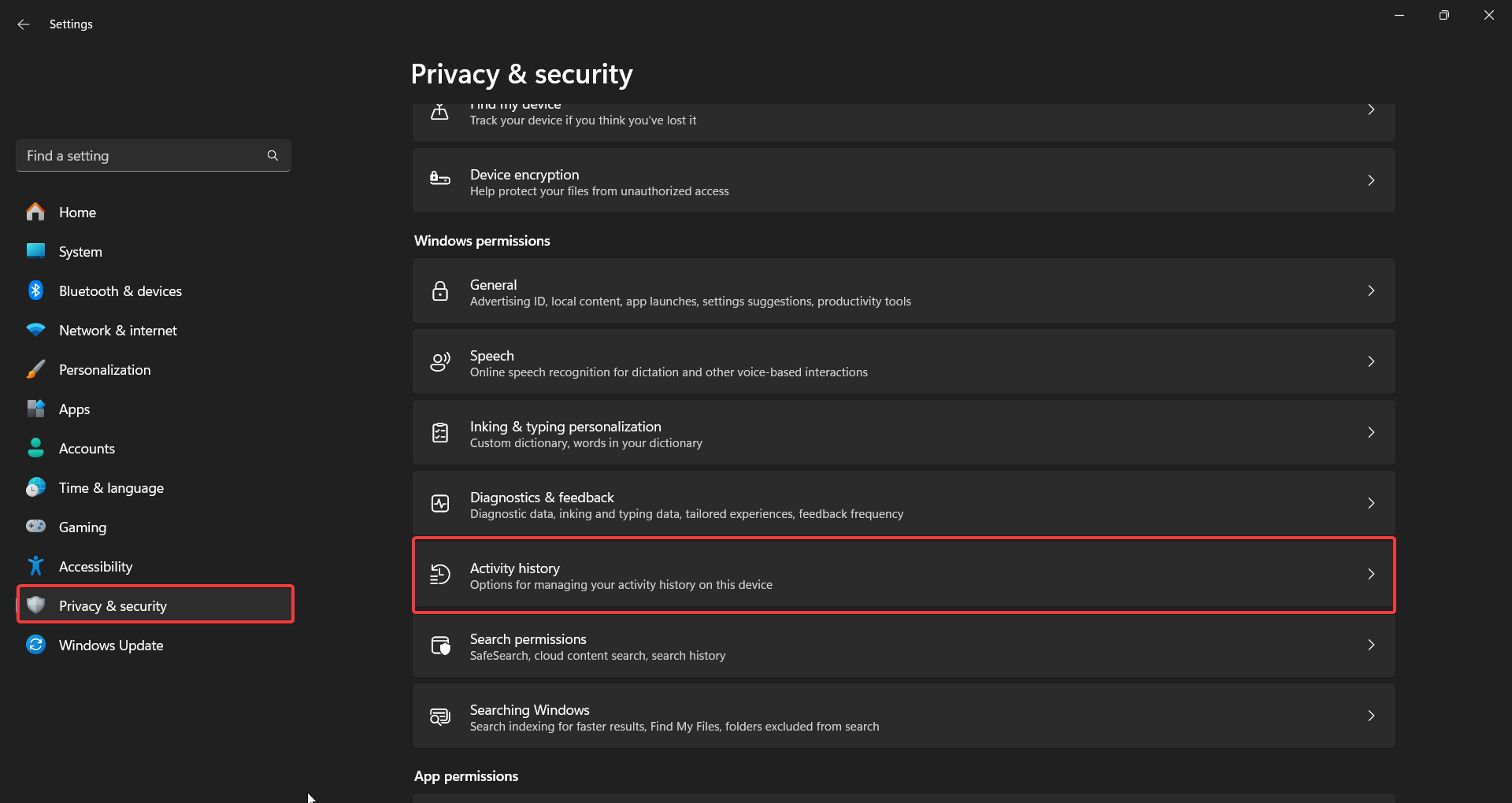
- Agora, clique em Privacidade e segurança no painel lateral.
- Clique em Histórico de Atividades na seção Permissões do Windows.
- Em seguida, desative o interruptor ao lado de Armazenar meu histórico de atividades neste dispositivo.
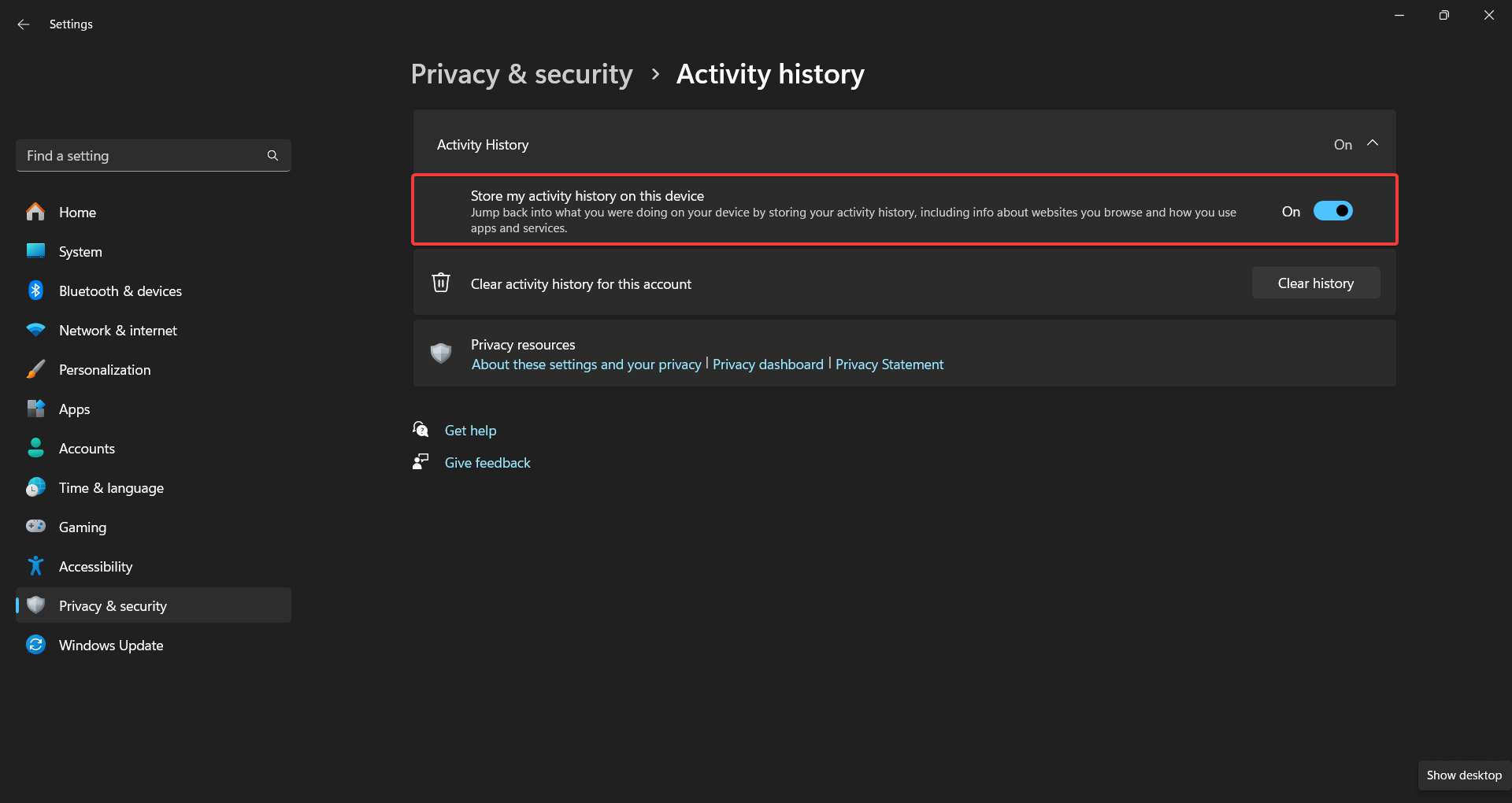
Isso impedirá o armazenamento de um novo histórico de atividades em seu dispositivo e o envio para a Microsoft. No entanto, isso não remove o histórico existente ou impede completamente a coleta de dados.
Limpar o Histórico de Atividades Existente
Se você deseja excluir o histórico de atividades que já foi coletado, siga os passos abaixo.
- Abra o aplicativo Configurações. Pressione a tecla do Windows + I para fazer isso.
- Agora, clique em Privacidade e segurança no painel lateral.
- Clique em Histórico de Atividades na seção Permissões do Windows.
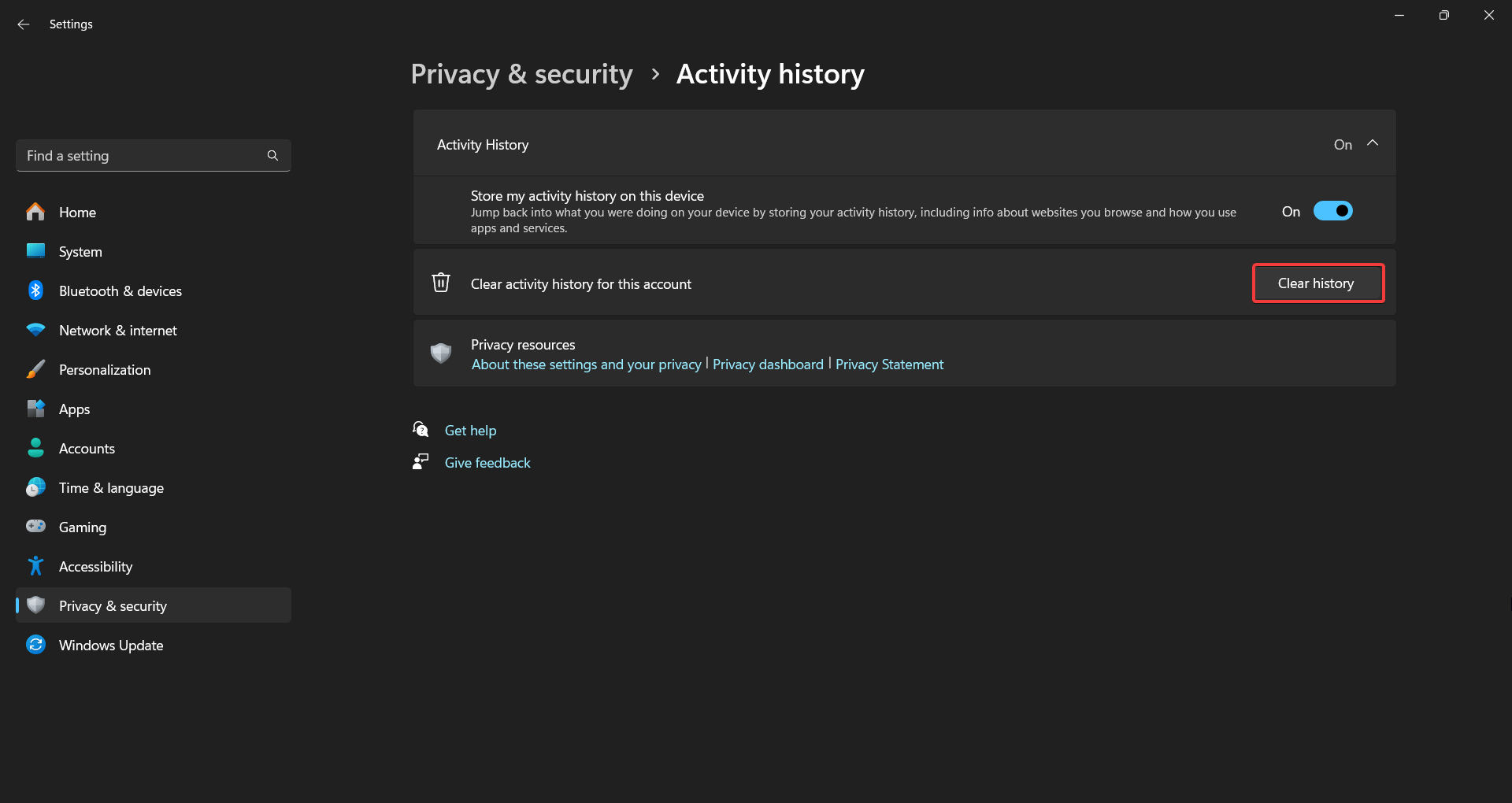
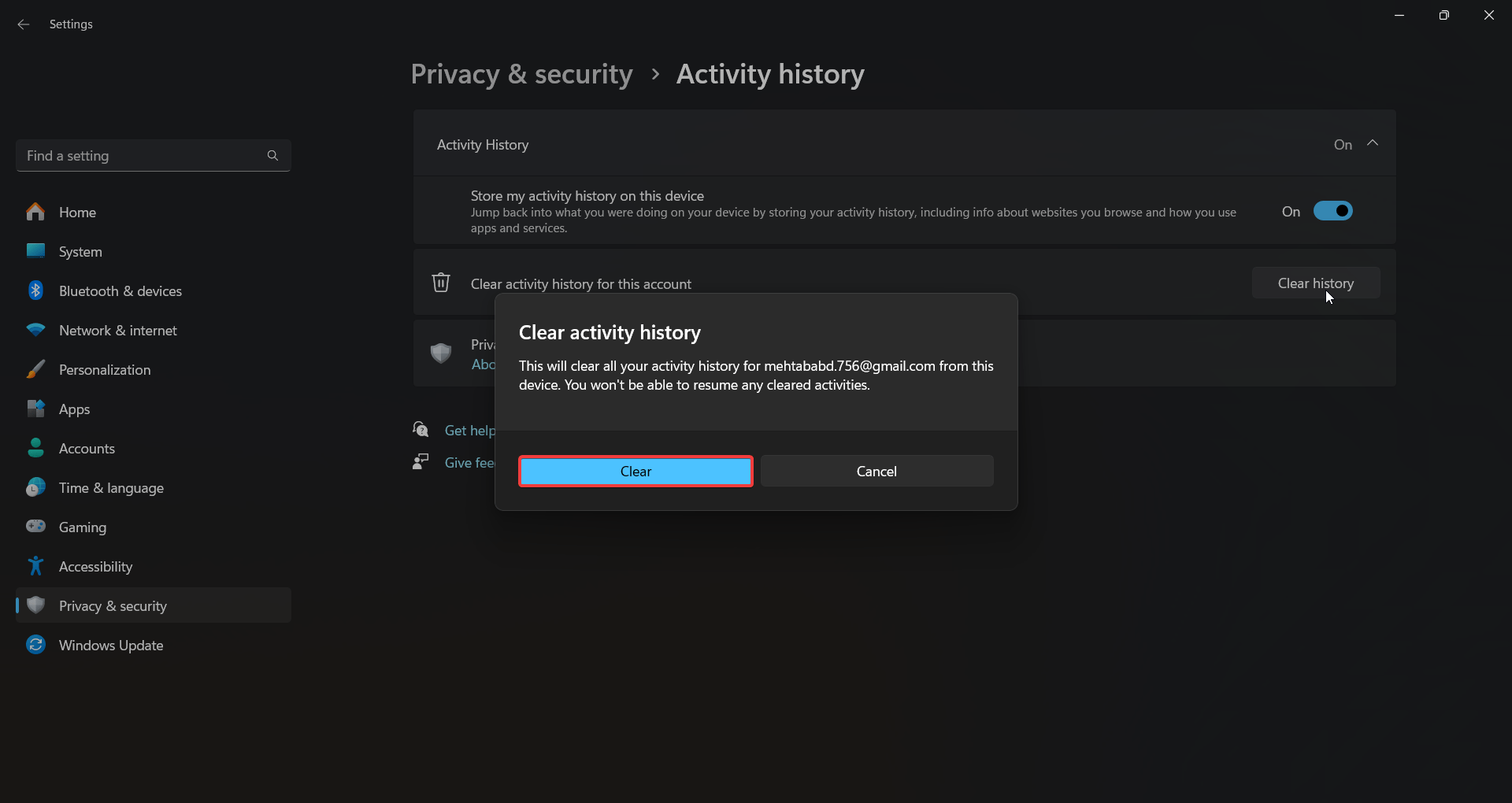
- Além disso, clique em Limpar Histórico > Limpar. Isso removerá o histórico de atividades armazenado em seu dispositivo.
Desativar o Histórico de Atividades pelo Editor de Política de Grupo/Editor do Registro
O Registro é o coração da sua máquina Windows. Você pode fazer alterações em nível de sistema usando o Editor do Registro. Embora algumas dessas alterações possam ser úteis, alterações incorretas podem danificar seu sistema.
Usaremos o Editor do Registro para desativar completamente o Histórico de Atividades. Portanto, certifique-se de fazer apenas as alterações mencionadas abaixo e nada mais.
Nota: Isso funciona apenas para usuários do Windows 10/11 Home.
- Pressione a tecla do Windows + R para abrir Executar.
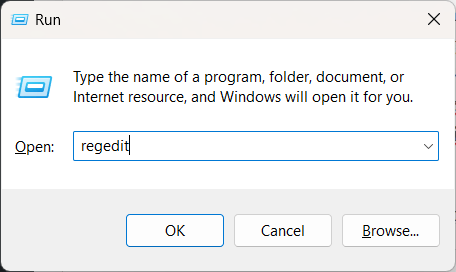
- Digite regedit e pressione Enter.
- Navegue até:
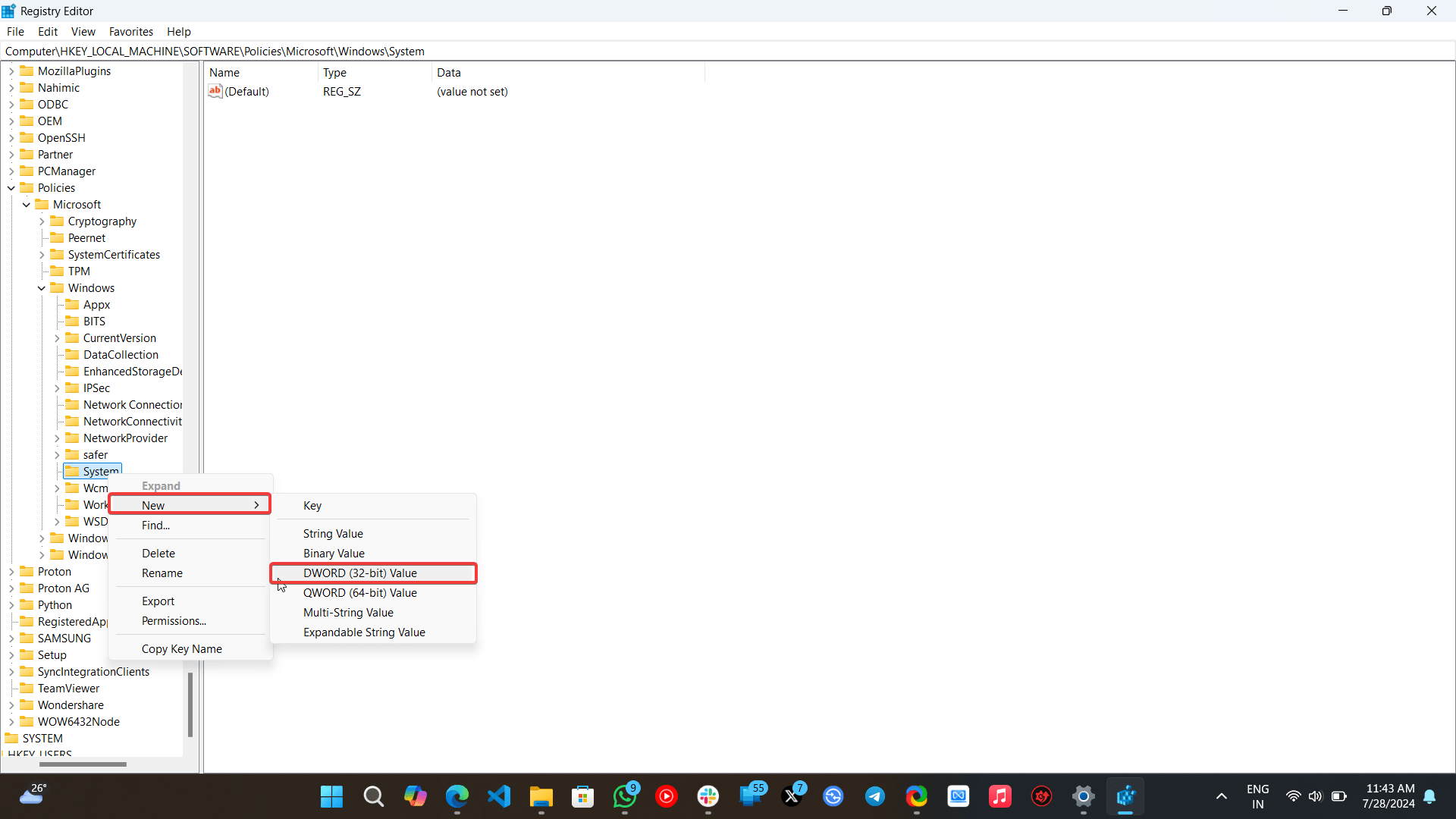
HKEY_LOCAL_MACHINE\SOFTWARE\Policies\Microsoft\Windows\System - Se System não estiver lá, clique com o botão direito em qualquer espaço no diretório do Windows, selecione Novo > Chave, e nomeie-a como System.
- Clique com o botão direito em System, selecione Novo > Valor DWORD (32 bits) e nomeie-o como PublishUserActivities.
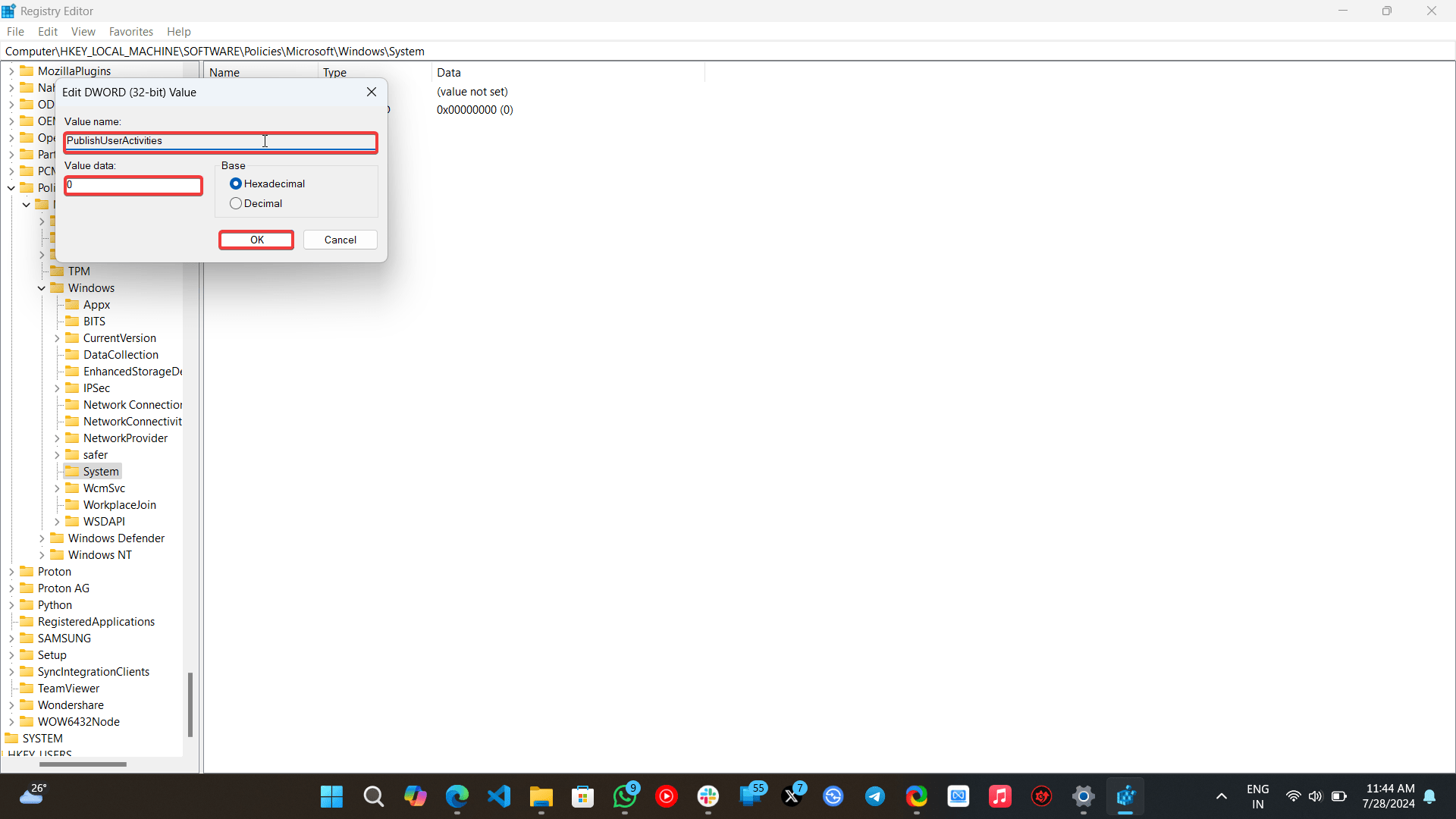
- Clique duas vezes em PublishUserActivities e defina o valor como 0.
- Finalmente, reinicie seu PC.
Se você estiver usando Windows 11/10 Pro, Enterprise ou Education, então você precisa usar o Editor de Política de Grupo para desativar o Histórico de Atividades. Siga os passos abaixo.
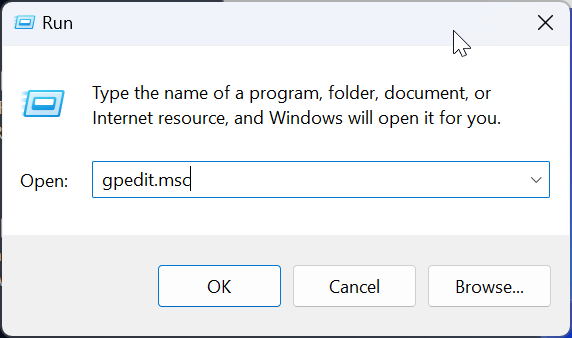
- Pressione a tecla do Windows + R para abrir Executar.
- Digite gpedit.msc e pressione Enter.
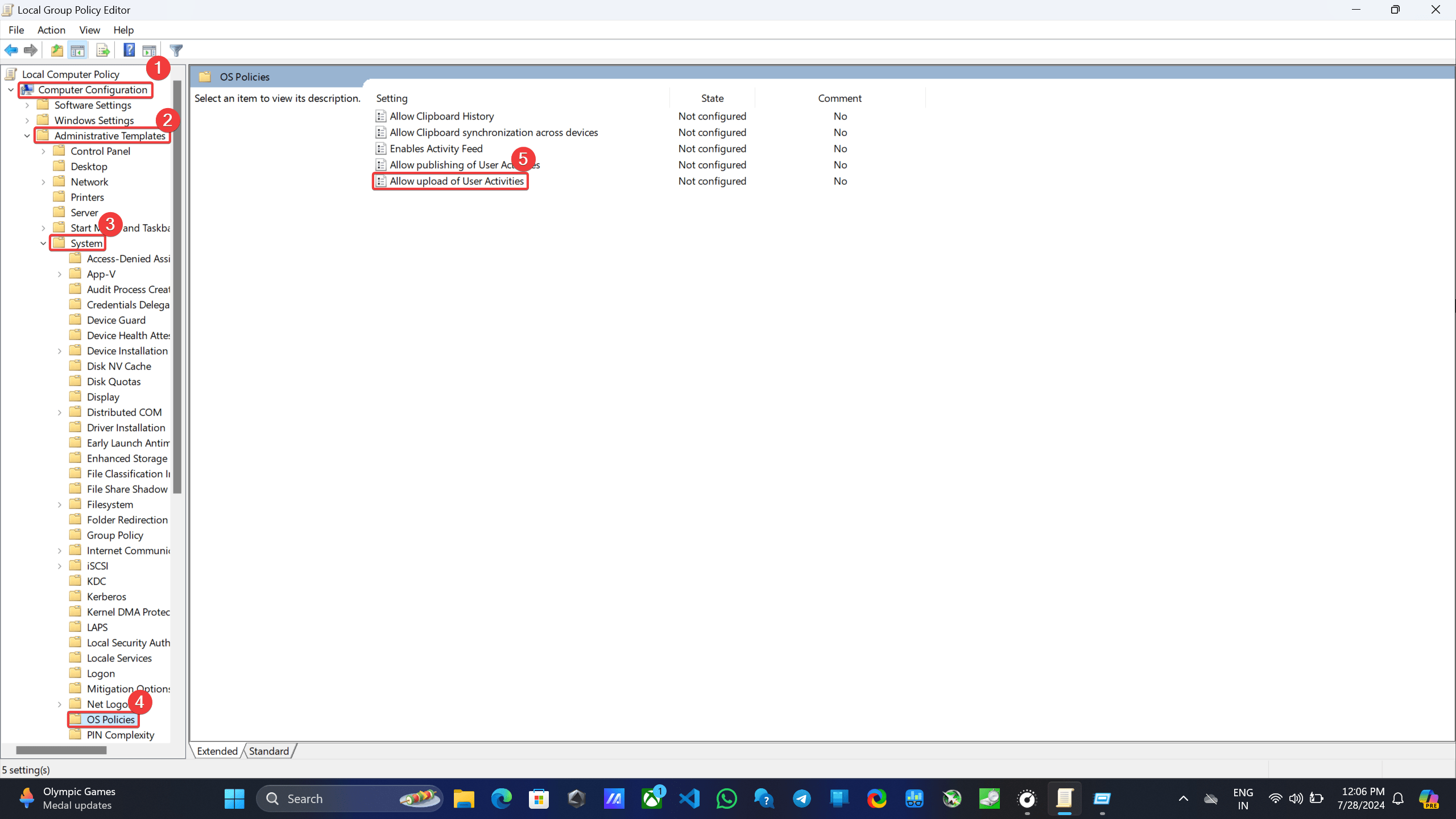
- Navegue até Configuração do Computador > Modelos Administrativos > Sistema > Políticas do SO.
- Clique duas vezes em Permitir upload de atividades do usuário.
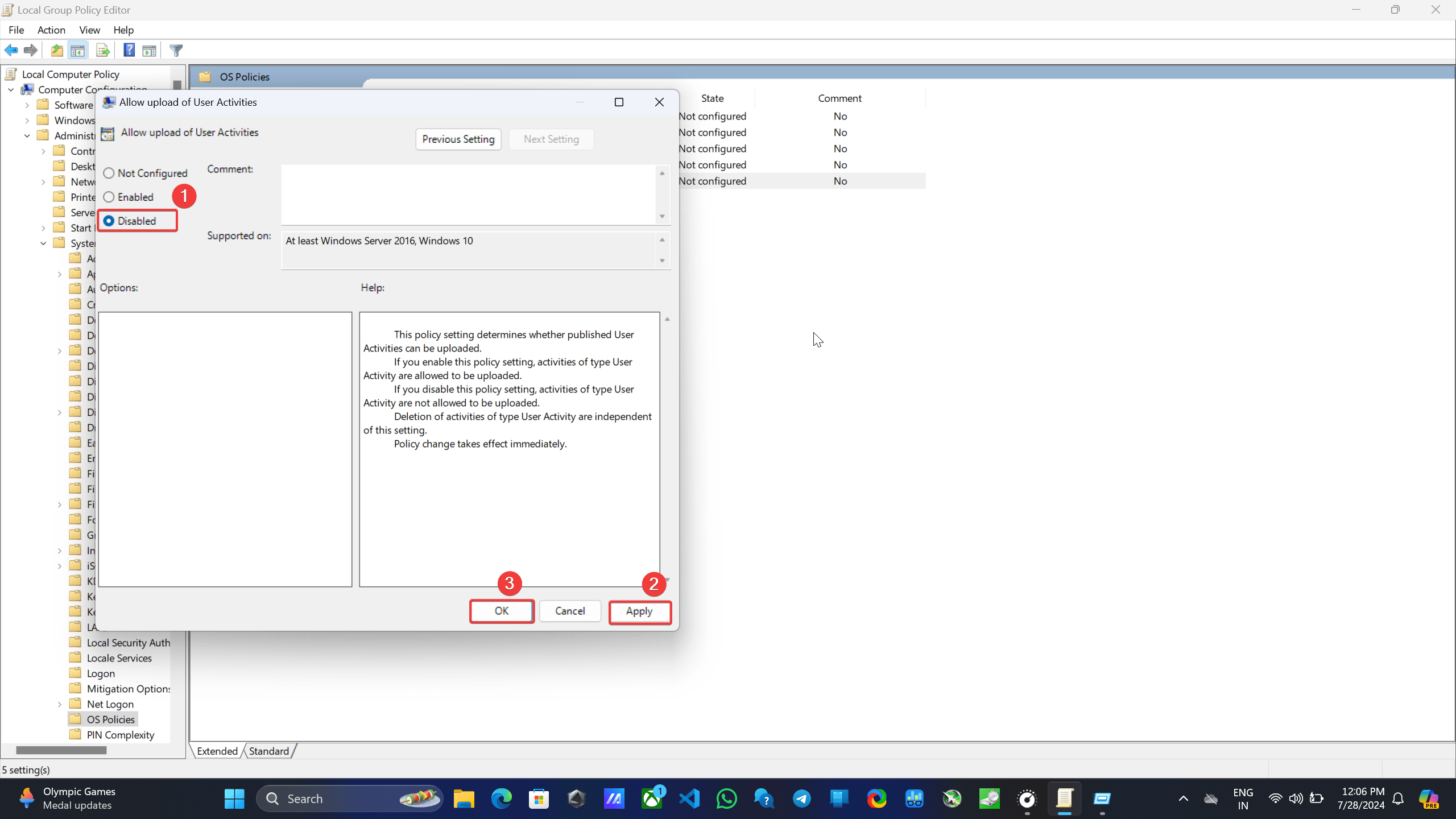
- Selecione Desativado, em seguida, clique em Aplicar e OK.
Conclusão
Em conclusão, seguindo os passos descritos neste guia, você pode ter controle sobre sua privacidade no Windows 11, desativando permanentemente o histórico de atividades e parando a coleta de dados em seu dispositivo.
Se você tiver alguma opinião sobre Como Desativar o Histórico de Atividades da Loja no Windows 11, sinta-se à vontade para deixar um comentário abaixo. Além disso, inscreva-se em nosso canal do YouTube DigitBin para tutoriais em vídeo. Saúde!
Receba novas postagens na sua caixa de entrada
Sem spam. Cancele a assinatura a qualquer momento.