Windows 11 · 3 min read · Dec 19, 2025
Como Desativar o Superfetch (SysMain) no Windows 11
Você pode pré-carregar seus aplicativos mais usados com o Superfetch, um recurso avançado do Windows. O Host de Serviço Superfetch acelera seu PC carregando esses programas com antecedência. Desde o Windows Vista em 2007, o Superfetch está embutido em todas as versões do Windows desde então.
Com o SuperFetch, os aplicativos são pré-carregados com base nos padrões que você usa para abri-los. No Windows 11, descobriu-se que o SuperFetch consome muitos recursos, então muitos consideraram desativá-lo. Mas, caso você não saiba como desativar o Superfetch (SysMain) no Windows 11.
O que é Superfetch (SysMain) no Windows 11?
Como a descrição oficial indica, o Superfetch tem como objetivo melhorar e manter o desempenho do sistema ao longo do tempo, anteriormente conhecido como SysMain. Este recurso pré-carrega aplicativos na memória com base na forma como você os abre. O Superfetch carregará automaticamente um programa específico toda vez que você o abrir em um horário específico.
Além disso, usando apenas a memória não utilizada, o Superfetch liberará RAM se o seu computador ficar sem ela. No entanto, houve relatos de que habilitar o Superfetch no Windows 11 causa muitos problemas de desempenho, e alguns usuários desejam desativá-lo. Você também pode resolver facilmente esse problema usando os métodos que mencionamos a seguir.
Melhores Métodos Para Desativar o Superfetch (SysMain) no PC com Windows 11
Existem algumas dicas disponíveis que você pode usar para desativar facilmente o Superfetch (SysMain) no seu PC com Windows 11. Então, vamos dar uma olhada nesses métodos:
Método 1: Via Prompt de Comando
Inicialmente, você deve tentar desativar esse recurso usando o prompt de comando, pois é o método mais eficaz que certamente funcionará em qualquer condição. Então, caso você não saiba como fazer isso, certifique-se de seguir estas etapas:
- Primeiro, abra o cmd ou o Power Shell usando privilégios de administrador.
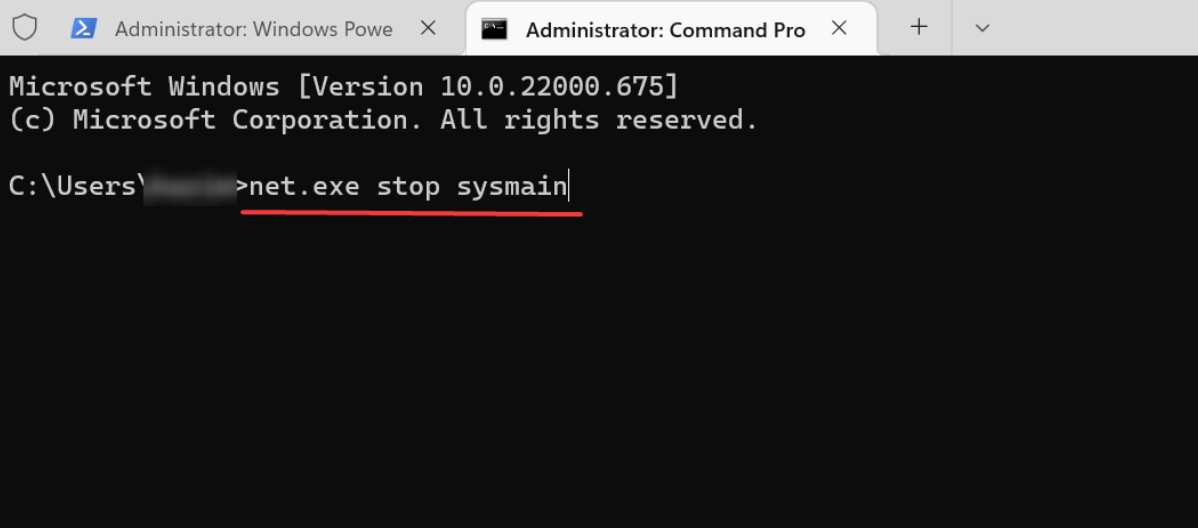
- Depois, execute o comando:
net.exe stop sysmain
- Uma vez feito, execute este comando:
sc config sysmain start=disabled
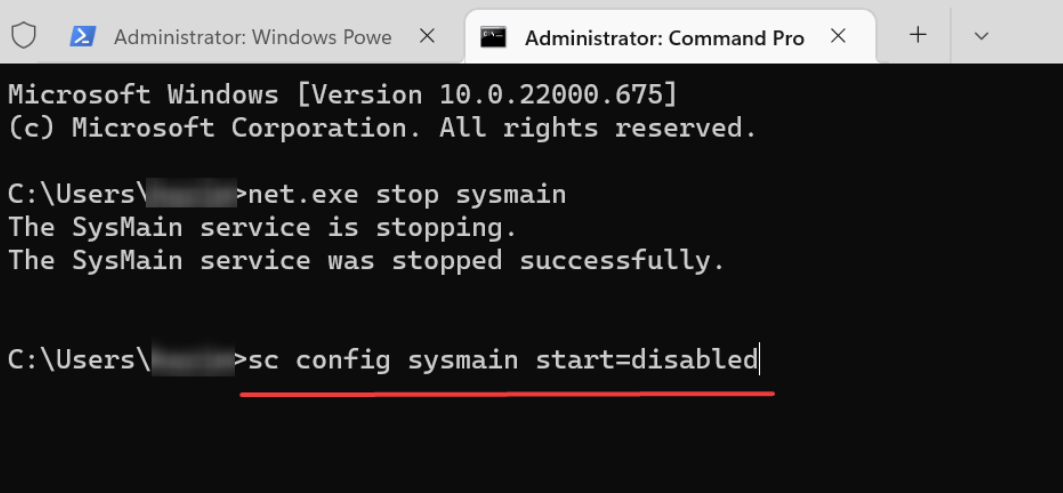
É isso. Agora, aguarde até que o processo seja concluído. Uma vez feito, você verá que o Superfetch (SysMain) no Windows 11 foi desativado.
Método 2: Via Aplicativo de Serviços
Você também pode usar o aplicativo de Serviços para desativar o Superfetch no seu PC com Windows 11. Então, para fazer isso, vamos conferir os passos:
- Abra o menu de pesquisa do Windows e procure por Serviços.
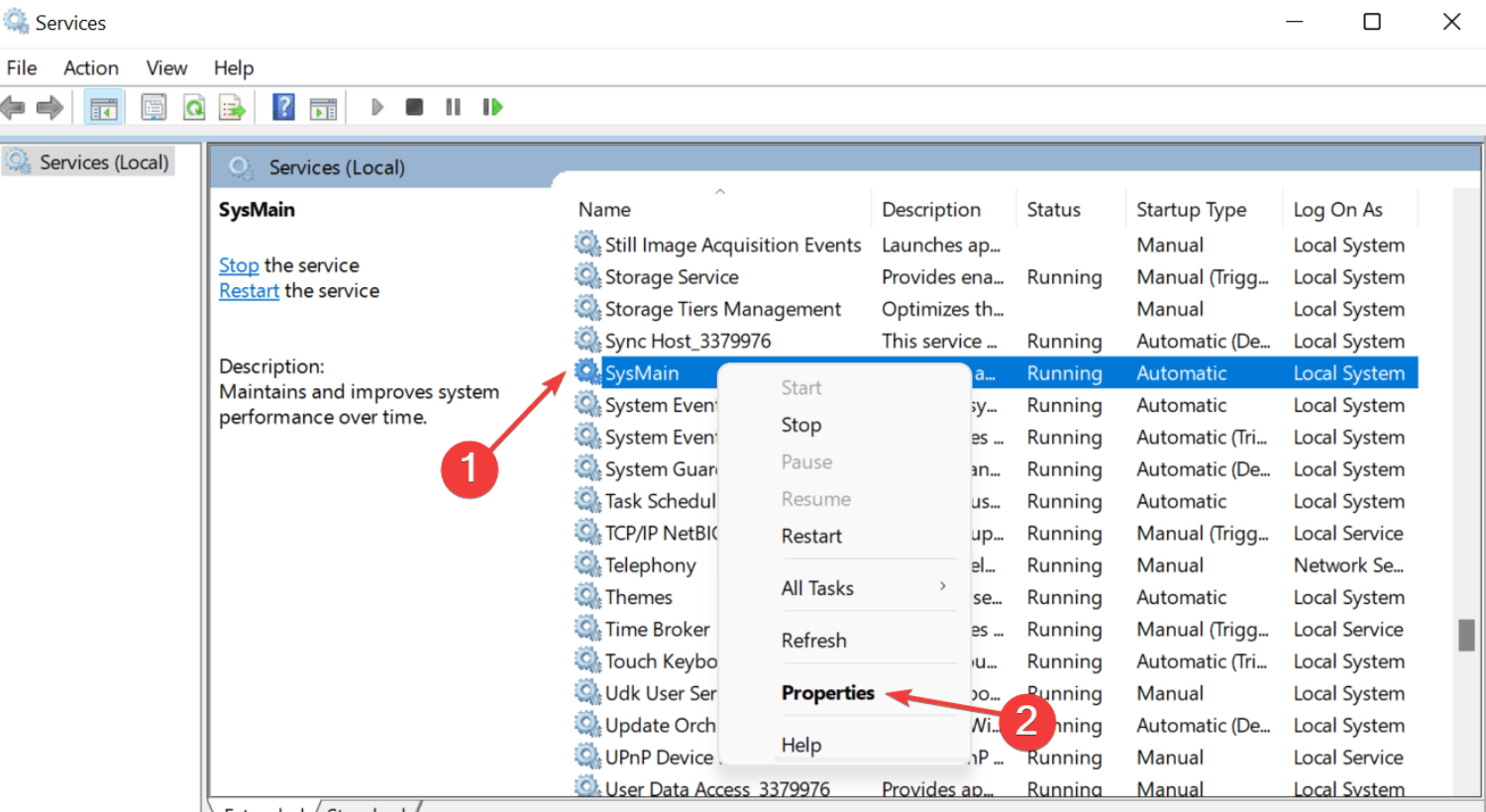
- Depois disso, abra-o e localize o SysMain na lista.
- Em seguida, clique com o botão direito sobre ele e selecione a opção Propriedades.
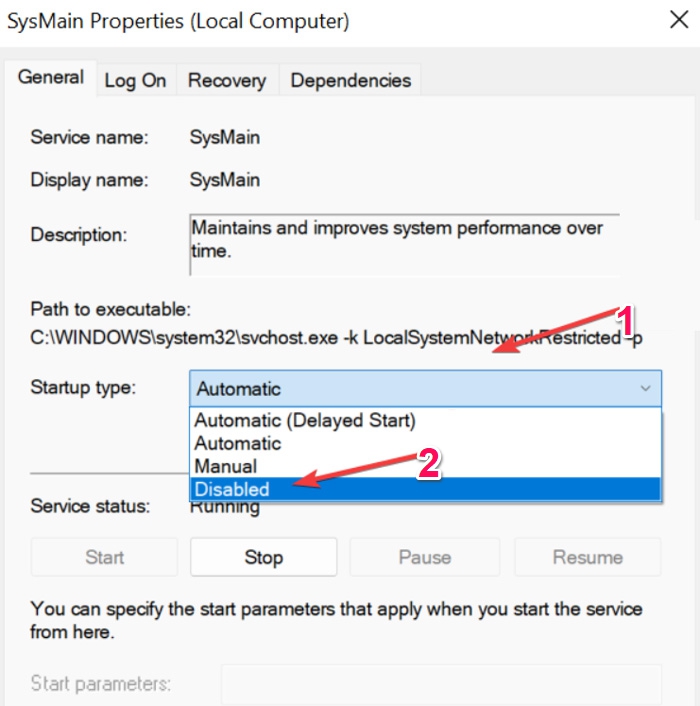
- Agora, vá para a aba Geral e clique em Tipo de inicialização.
- Então, selecione o tipo de inicialização como Desativar.
- Depois, na Status do Serviço, clique no botão Parar e pressione Ok.
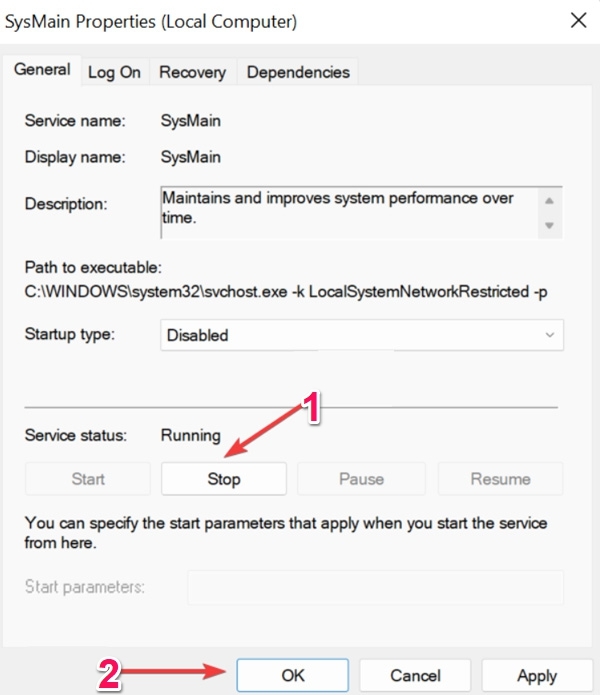
É isso. Agora, para completar o processo, você precisa reiniciar seu PC com Windows 11 e verificar se isso ajuda ou não.
Método 3: Via Registro do Windows
Se você achou os dois métodos mencionados acima um pouco difíceis, então você deve tentar este. Sim, você pode desativar o SysMain no PC com Windows 11 editando os arquivos do registro do Windows. Então, vamos dar uma olhada em como fazer isso,
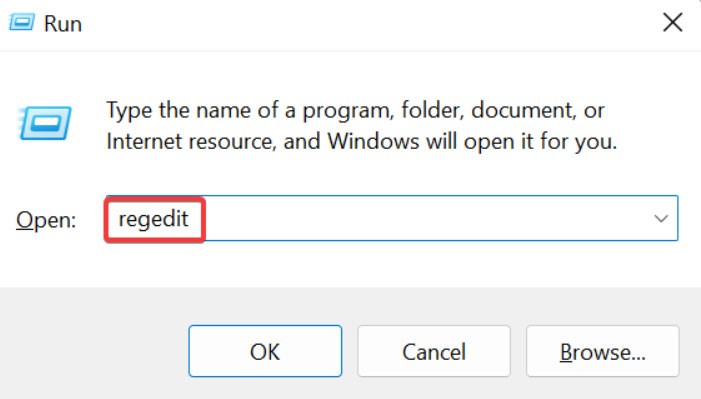
- Abra a caixa Executar e procure por regedit.
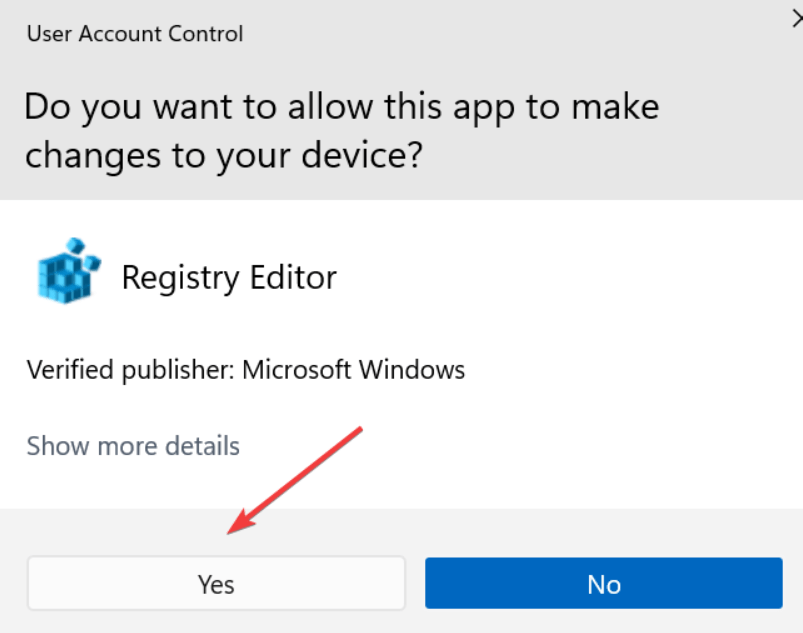
- Então, se a janela de prompt UAC aparecer, clique no botão Sim.
- Agora, simplesmente cole o caminho na barra de endereço:
Computer\HKEY_LOCAL_MACHINE\SYSTEM\CurrentControlSet\Control\Session Manager\Memory Management\PrefetchParameters - Depois, clique com o botão direito no espaço vazio e selecione Novo > Valor DWORD (32 bits).
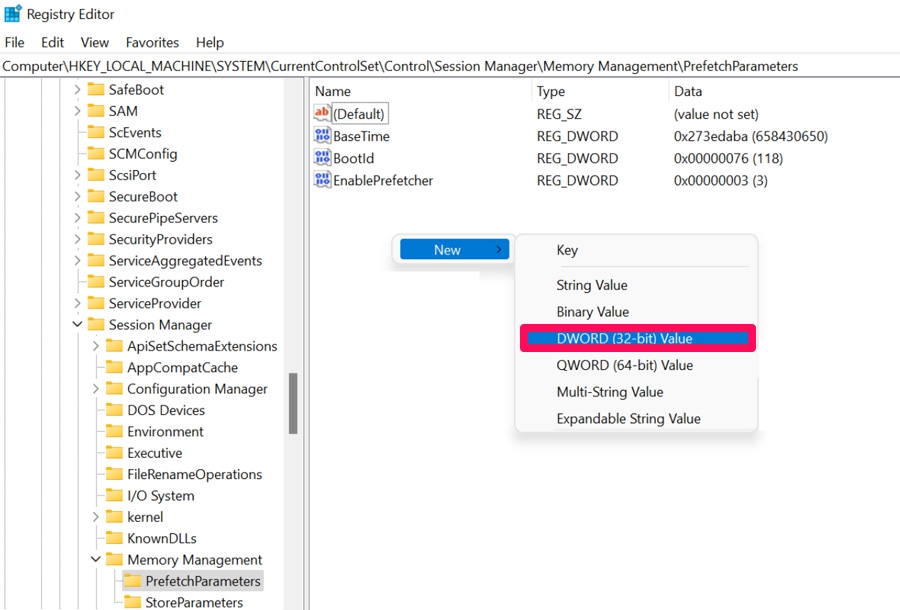
- Em seguida, nomeie essa entrada como EnableSuperfetch e clique duas vezes nela.
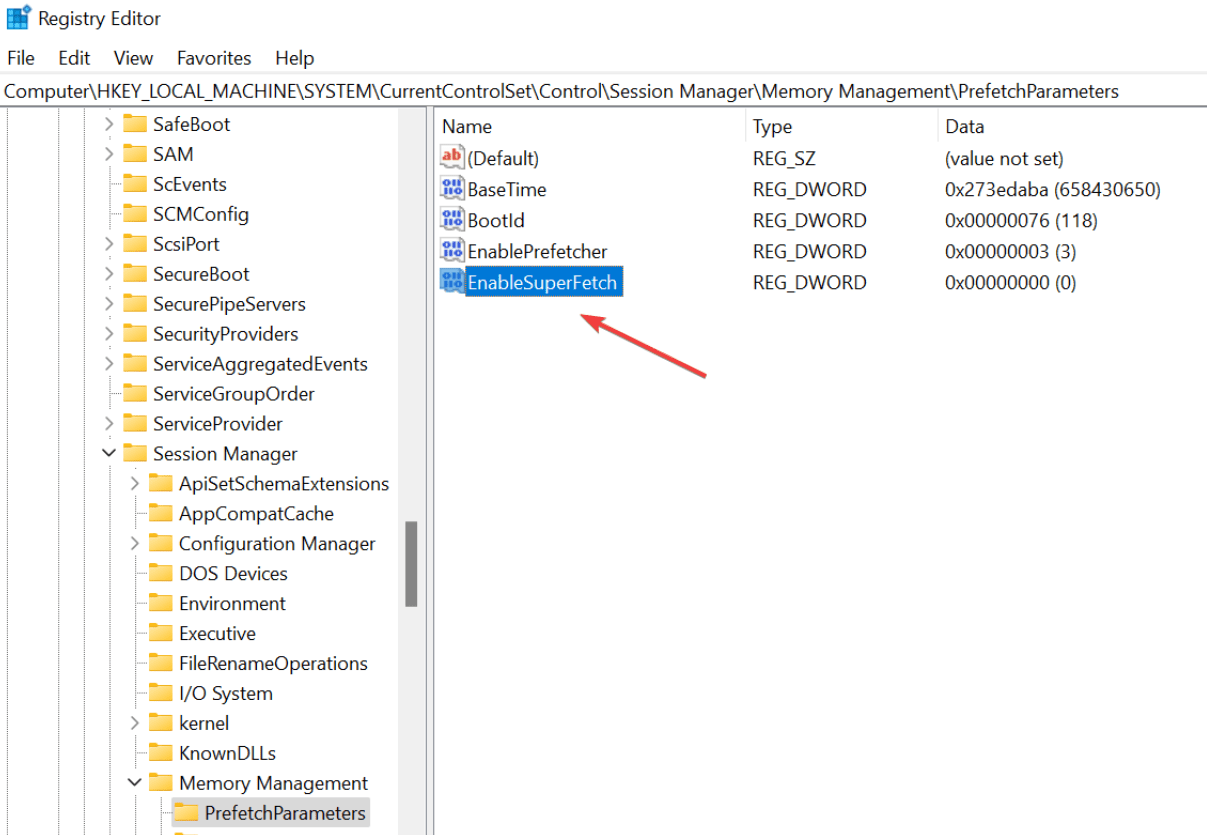
- Agora, insira 0 na opção de Dados do Valor e pressione a tecla Enter.
Se você tiver alguma dúvida sobre Como Desativar o Superfetch (SysMain) no Windows 11, sinta-se à vontade para deixar um comentário abaixo. Além disso, inscreva-se em nosso canal do YouTube DigitBin para tutoriais em vídeo. Saúde!
Receba novas postagens na sua caixa de entrada
Sem spam. Cancele a assinatura a qualquer momento.