Windows · 2 min read · Jan 08, 2026
Como Desativar o Erro Esta Cópia do Windows Não é Genuína
Se você está usando a versão pirata do Windows, deve saber como é irritante ver aquela mensagem no canto inferior direito que diz “Esta cópia do Windows não é genuína”. A tela fica apenas preta e há essa mensagem irritante na parte inferior. Você pode desativar o erro Esta cópia do Windows não é genuína.
Neste guia, vamos te ensinar como desativar o erro Esta cópia do Windows não é genuína.
Como Desativar o Erro Esta Cópia do Windows Não é Genuína
Note que os passos ou métodos mencionados aqui podem funcionar em algumas versões do Windows. A maioria desses métodos funciona para Windows 7, Windows XP e Windows 10.
Então, vamos começar nosso guia para desativar o erro Esta cópia do Windows não é genuína de uma vez por todas.
Desinstalar a Atualização KB971033
Este é o primeiro método pelo qual você pode resolver esse erro. Você só precisa desinstalar a atualização KB971033 e, para isso, siga estes passos:
Passo 1: Vá ao painel de controle e navegue até a atualização do Windows em suas respectivas versões do Windows.
Passo 2: Agora clique na Atualização do Windows. Em seguida, você deve clicar em ver atualizações instaladas.
Passo 3: Ao clicar, você verá a lista de atualizações instaladas e, a partir daí, deve encontrar a atualização KB71033, clicar com o botão direito sobre ela e desinstalar a atualização.
Deixe o processo terminar e você estará pronto.
Desativar Atualizações do Windows
Esta também é uma das soluções para se livrar desse método irritante. Siga estes passos:
Passo 1: Vá ao Painel de Controle.
Passo 2: Navegue até Sistema e Segurança.
Passo 3: Você verá a opção para ativar/desativar as atualizações do Windows, clique em Desativar e, em seguida, selecione a opção Nunca Verificar Atualizações.
Nota: Este método não funciona no Windows 10.
Usando CMD
Passo 1: Vá ao menu iniciar e procure por CMD e clique com o botão direito para executá-lo como administrador.
Passo 2: Digite o comando “SSLMGR -REARM” e pressione enter. Você verá uma janela pop-up que pede para reiniciar seu computador. Basta clicar em OK e esperar o sistema reiniciar e você estará pronto.
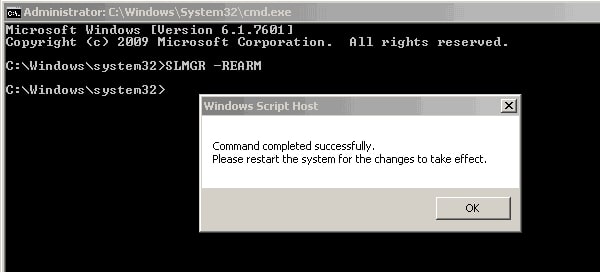
Nota: Para algumas versões do Windows, o “SLMGR -REARM” pode não funcionar. Portanto, o comando alternativo seria “SLMGR /REARM”. Você pode enfrentar alguns erros, mas o principal problema só ocorre quando você digita o comando errado. Portanto, certifique-se de digitá-lo corretamente.
Deletar o Arquivo slui.exe
Este é um passo bônus para desativar o erro. Para fazer isso, aqui estão os passos:
Passo 1: Para encontrar o arquivo, vá para C:\Windows\System32\slui.exe, encontre o arquivo.
Passo 2: Delete cuidadosamente apenas o arquivo slui.exe.
É isso, e você está pronto para seguir em frente.
Seguindo esses métodos, você será capaz de desativar o erro Esta cópia do Windows não é genuína de uma vez por todas e desfrutar de uma boa interface de usuário.
Leia Mais Sobre
- 3+ Métodos para Encontrar Seu Produto do Windows 10 Instantaneamente
- Obtenha o Windows 10 Genuíno por Apenas 250 INR (3 USD)
- Não Atualize para o Windows 10 May Update!
Receba novas postagens na sua caixa de entrada
Sem spam. Cancele a assinatura a qualquer momento.