Redes Sociais · 4 min read · Oct 21, 2025
Como Desativar a Opção de Reprodução Automática de Vídeo no Facebook

Como desativar a opção de reprodução automática de vídeo no Facebook. O recurso de reprodução automática de vídeo do Facebook é bastante útil, mas ao mesmo tempo, é insultuoso, supondo que você esteja usando o Facebook enquanto está sentado em uma biblioteca (sem usar fones de ouvido), hospital ou qualquer outro lugar onde tudo esteja quieto e todos estejam ocupados e conscientes de suas próprias coisas e, de repente, seu telefone começa a reproduzir o vídeo em voz alta, não é vergonhoso? Todos vão olhar para você como se você fosse um assassino (obviamente você quebrou o silêncio da sala). Portanto, para evitar tais situações, você deve saber como desativar a opção de reprodução automática de vídeo no Facebook.
O Facebook é a maior rede social com cerca de 2,6 bilhões de usuários ativos por mês. O Facebook vem com uma infinidade de recursos e funcionalidades e sempre tenta tornar seu produto mais eficiente, útil e amigável ao usuário, que possa atender adequadamente ao seu propósito. Compartilhar memes, vídeos engraçados e outras coisas é o principal propósito das pessoas que usam o Facebook hoje em dia. Portanto, quando alguém compartilha um vídeo engraçado no Facebook e ele aparece em nosso feed de notícias, não podemos simplesmente rolar para baixo e ignorá-lo, não queremos pular aquela diversão que está escondida dentro daquele vídeo.
Portanto, para evitar que o vídeo seja reproduzido automaticamente e, ao mesmo tempo, evitar que nos sintamos envergonhados por reproduzir um vídeo em qualquer momento sério, devemos saber como desativar a opção de reprodução automática de vídeo no Facebook, embora seja uma boa prática.
Também se trata de nossa privacidade, não podemos compartilhar publicamente o que estamos transmitindo em nossa própria conta. O vídeo que é reproduzido automaticamente também afeta nosso plano de dados móveis, pois consome mais dados, porque cada vez que rolamos o feed de notícias, queramos assistir ao vídeo ou não, o vídeo será carregado e começará a ser reproduzido automaticamente, e isso consumirá mais dados móveis. Portanto, para saber como desativar a opção de reprodução automática de vídeo no Facebook, leia este artigo cuidadosamente.
Leia também: Facebook Anuncia Compartilhamento de Tela no Messenger. Aqui está como ativá-lo no Android…
Como Desativar a Opção de Reprodução Automática de Vídeo no Aplicativo do Facebook para Android
Para desativar a opção de reprodução automática de vídeo no aplicativo do Facebook para Android, siga os passos abaixo:
- Abra o aplicativo do Facebook em seu dispositivo.
- Faça login em sua conta do Facebook (se ainda não estiver logado).
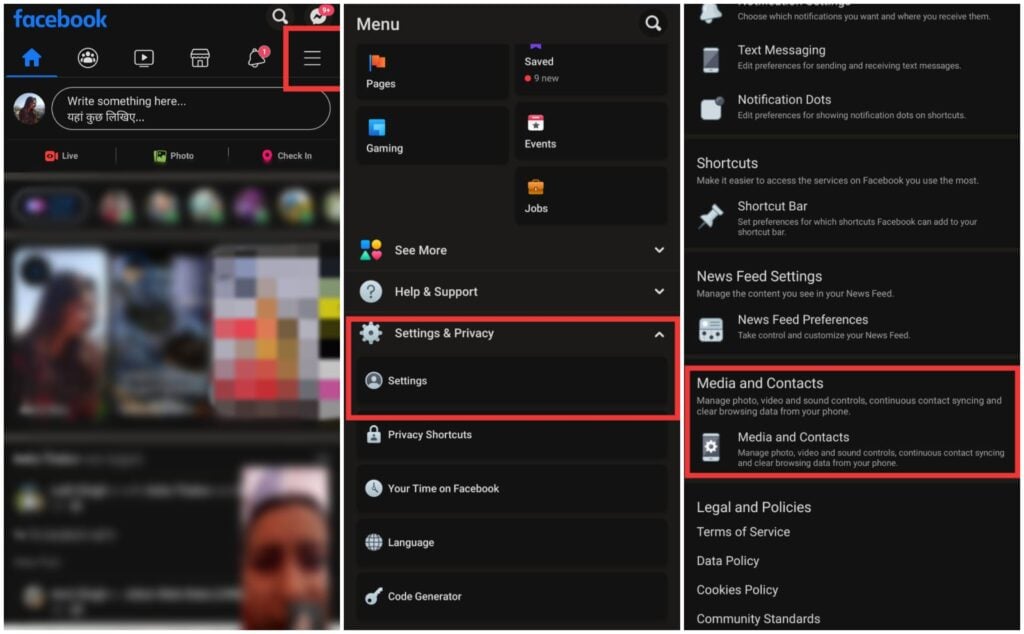
- Assim que o aplicativo abrir, toque no menu de hambúrguer (três linhas horizontais empilhadas) no canto superior direito do aplicativo.
- Agora, toque em Configurações e Privacidade.
- Agora toque em Configurações.
- Aqui, role para baixo e toque em Mídia e Contatos.
Leia também: Recurso de Avatar do Facebook está sendo lançado para todos os usuários; aqui está como criar…
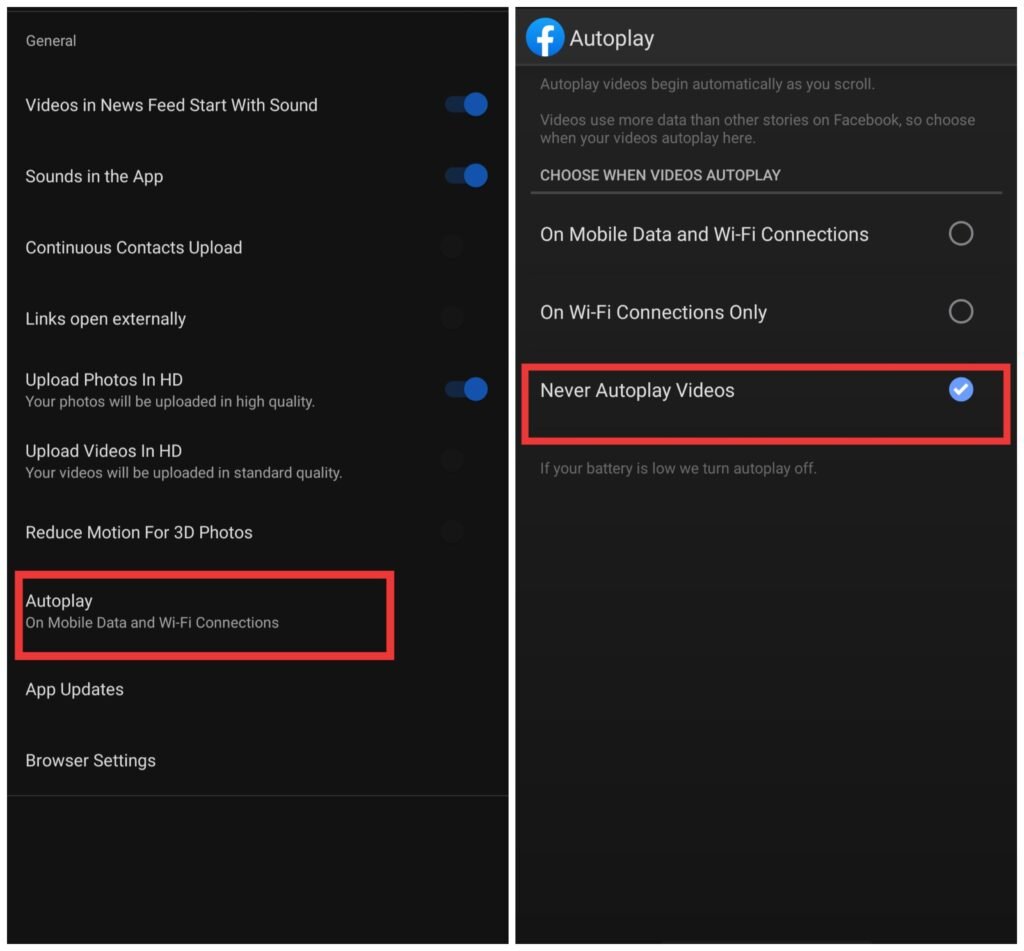
- Agora toque em Reprodução Automática.
- Aqui você precisa ver três opções: - Em Conexões de Dados Móveis e Wi-Fi.
- Somente em Conexões Wi-Fi.
- Nunca Reproduzir Vídeos Automaticamente.
- Marque o botão em frente a Nunca Reproduzir Vídeos Automaticamente.
Leia também: Como Excluir Vários Posts do Facebook
- É isso, você desativou com sucesso o recurso de reprodução automática de vídeo do Facebook em seu smartphone Android.
[Nota: Se você estiver tendo algum problema em encontrar alguma das configurações mencionadas acima, atualize seu aplicativo do Facebook.]
Como Desativar a Opção de Reprodução Automática de Vídeo no Aplicativo do Facebook para iOS.
Para desativar a opção de reprodução automática de vídeo no aplicativo do Facebook para iOS, siga os passos abaixo:
- Abra o aplicativo do Facebook em seu dispositivo.
- Faça login em sua conta do Facebook (se ainda não estiver logado).
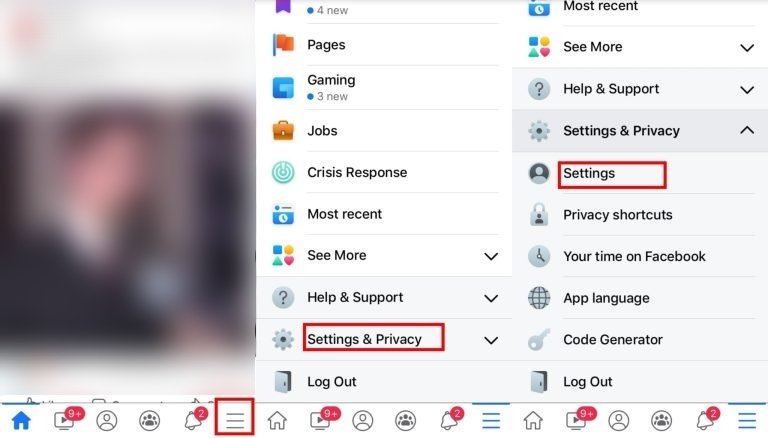
- Assim que o aplicativo abrir, toque no menu de hambúrguer (três linhas horizontais empilhadas) no canto superior direito do aplicativo.
- Agora, toque em Configurações e Privacidade.
- Agora toque em Configurações.
Leia também: O que é Facebook Watch Party e como usá-lo?
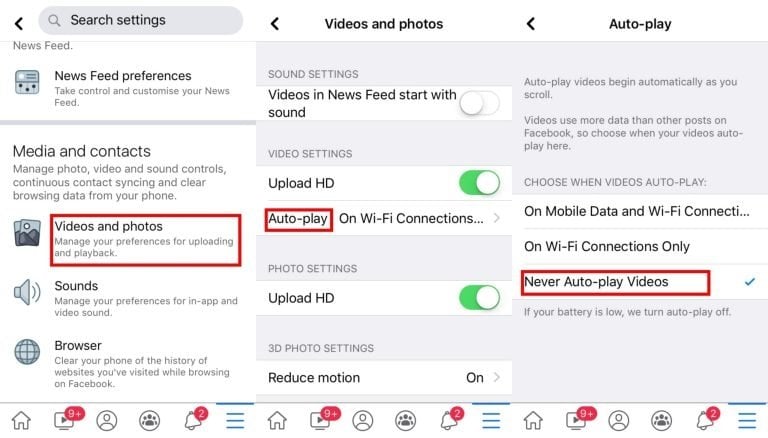
- Aqui, role para baixo e toque em Mídia e Contatos.
- Agora, vá para Vídeos e Fotos.
- Agora toque em Reprodução Automática.
- Aqui você precisa ver três opções: - Em Conexões de Dados Móveis e Wi-Fi.
- Somente em Conexões Wi-Fi.
- Nunca Reproduzir Vídeos Automaticamente.
- Marque o botão em frente a Nunca Reproduzir Vídeos Automaticamente.
Leia também: Como Ativar o Modo Escuro no Novo Facebook?
- É isso, você desativou com sucesso o recurso de reprodução automática de vídeo do Facebook em seu dispositivo iOS.
Como Desativar a Opção de Reprodução Automática de Vídeo no Facebook para Desktop
Para desativar a opção de reprodução automática de vídeo no Facebook para PC (Facebook clássico), siga os passos abaixo:
- Abra qualquer navegador da web em seu PC.
- Abra a página do Facebook.
- Faça login em sua conta.
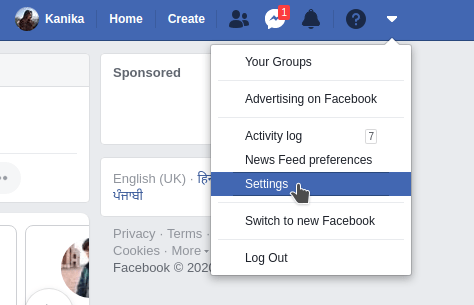
- Aqui, clique na seta para baixo, no canto superior direito.
- Em seguida, clique em Configurações.
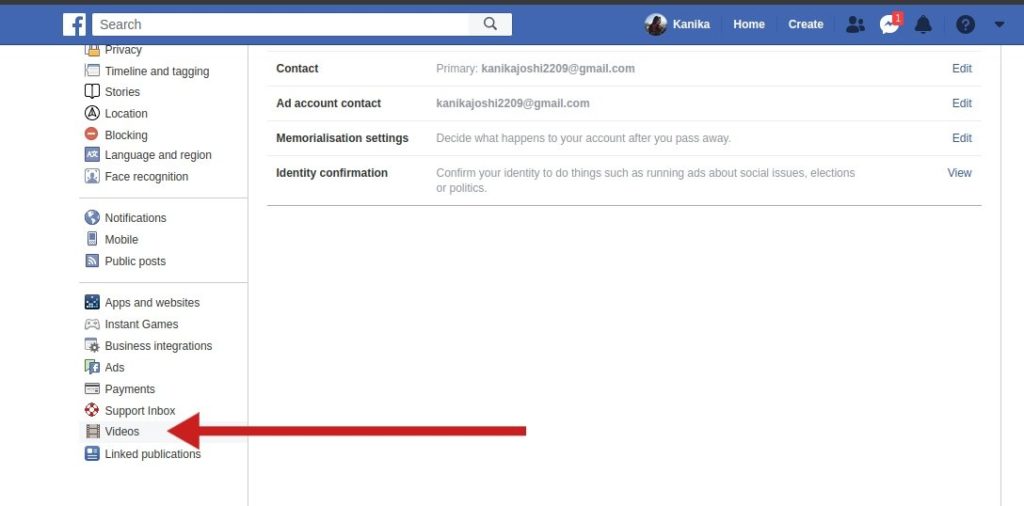
- Aqui, role para baixo na barra de menu à esquerda e escolha Vídeos na lista.
Leia também: Ferramenta de Transferência de Fotos do Facebook para o Google Fotos está disponível agora
- Agora, selecione o botão suspenso em frente a Vídeos de Reprodução Automática e defina como desativado.
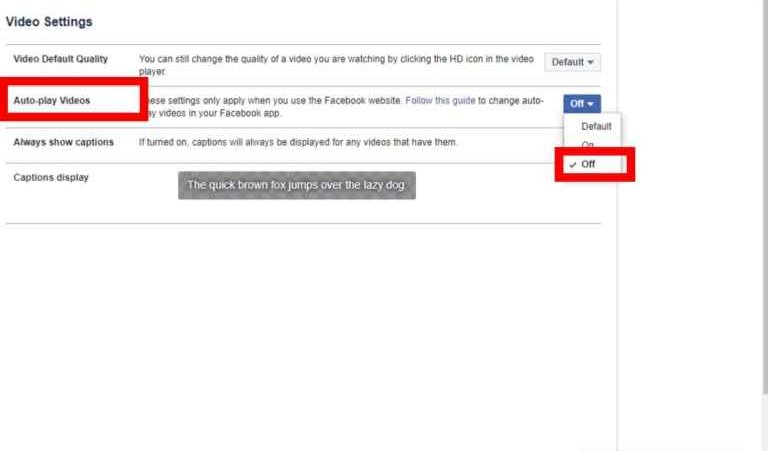
- É isso, você desativou com sucesso o recurso de reprodução automática de vídeo do Facebook em seu PC.
Leia também: JioChat vs WhatsApp – Você deve substituir?
Receba novas postagens na sua caixa de entrada
Sem spam. Cancele a assinatura a qualquer momento.