Tecnologia · 4 min read · Sep 12, 2025
Como Reverter do iOS 18 Beta para iOS 17 Sem Perder Dados
Você atualizou para o beta do iOS 18 por curiosidade? Sem dúvida, os novos recursos na versão beta parecem atraentes, o que fez muitos de nós atualizarmos nossos sistemas. No entanto, assim como qualquer outro beta, o beta do iOS 18 também está sujeito a bugs, falhas e problemas de compatibilidade.
Se você está enfrentando problemas semelhantes, deve estar se perguntando se há uma maneira de reverter para o iOS 17. Felizmente, a Apple permite que os usuários revertam do beta do iOS 18 para o iOS 17.
Como o beta do iOS 18 ainda está em um estágio muito inicial, a Apple manteve a opção de assinatura para o iOS 17 aberta para seus usuários. No entanto, reverter seu sistema muitas vezes vem com o risco de perder dados, não é? Mas e se dissemos que existem algumas maneiras potenciais de reverter do beta do iOS 18 para o iOS 17 sem perder nenhum dado?
Bem, se era isso que você queria ouvir, então você está no lugar certo. Este artigo o orienta sobre como reverter para o iOS 17 sem perder dados.
Como Reverter do iOS 18 para o iOS 17
Reverter para versões anteriores do sistema não é tão simples quanto atualizá-las. E se você escolher um caminho incorreto, pode até perder todos os seus dados.
Mas não se preocupe mais, pois temos tudo coberto. Este guia mostrará como reverter do beta do iOS 18 para o iOS 17 sem perder dados. Não importa se você tem um computador ou não, você ainda pode reverter para o iOS 17 seguindo os passos abaixo.
Método 1: Revertendo para o iOS 17 Usando um Computador
No primeiro método, veremos como reverter para o iOS 17 usando um computador. Você pode usar um Mac ou um PC com Windows, ambos permitem um processo simples enquanto garantem a segurança dos dados.
- Primeiro, desligue seu iPhone. Pressione e segure o botão de ligar do seu iPhone e conecte-o ao seu PC imediatamente.
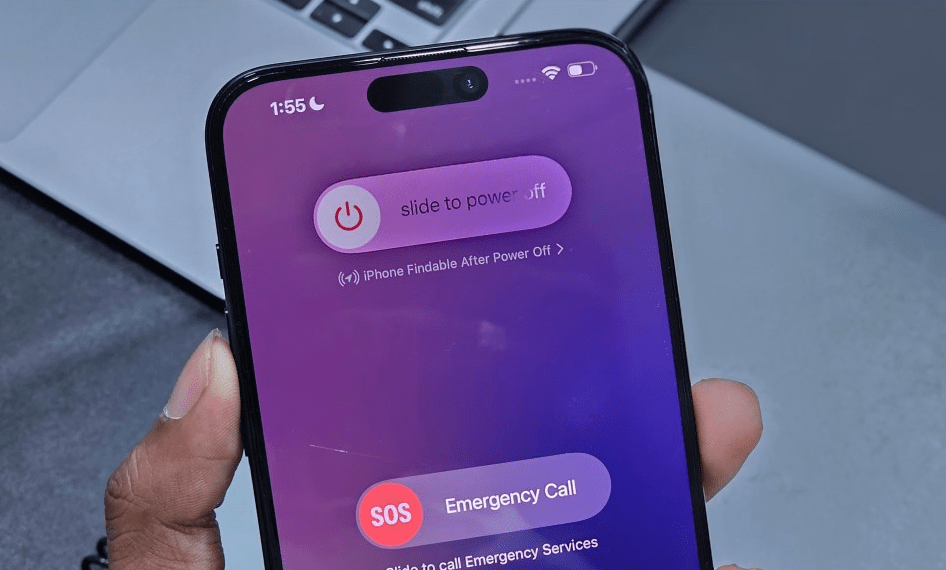
- Continue pressionando o botão de ligar até ver o logotipo da Apple.
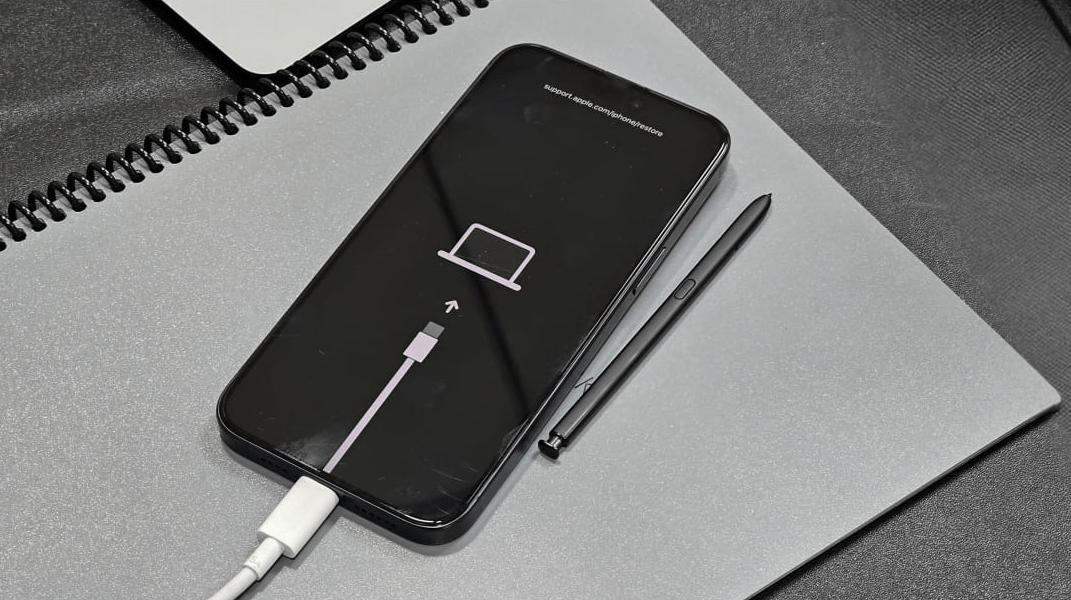
- Em breve, você verá um cabo na tela preta apontando para o seu laptop indicando que seu iPhone agora está em modo de recuperação.
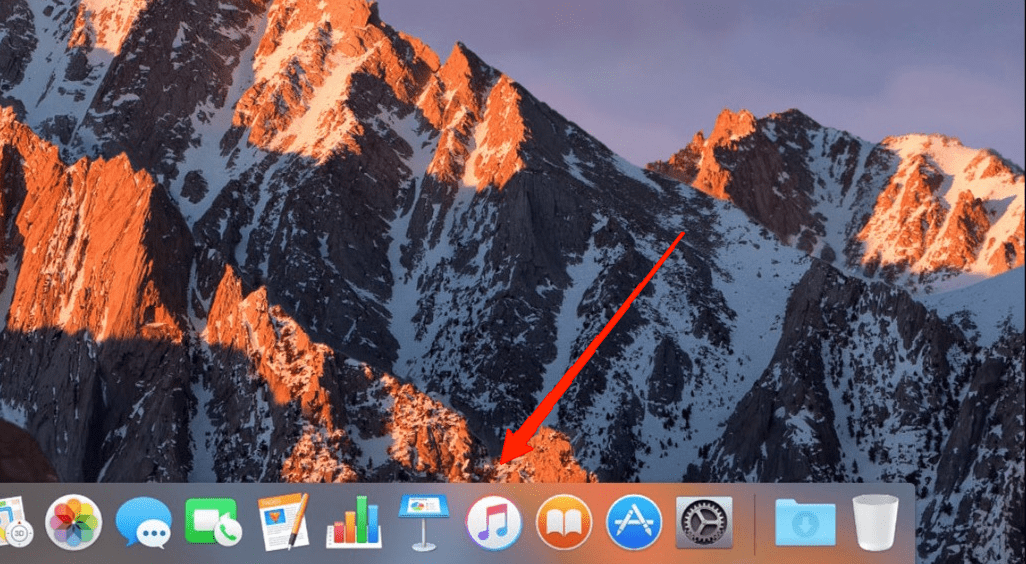
- Agora, abra o aplicativo iTunes no seu PC.
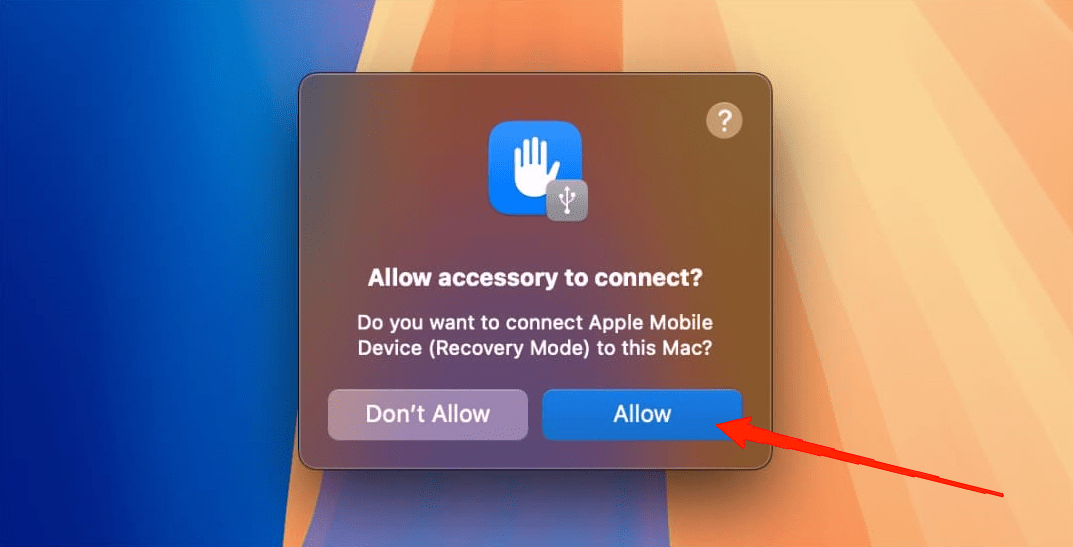
- O iTunes perguntará se deseja conectar seu iPhone, clique no botão Permitir.
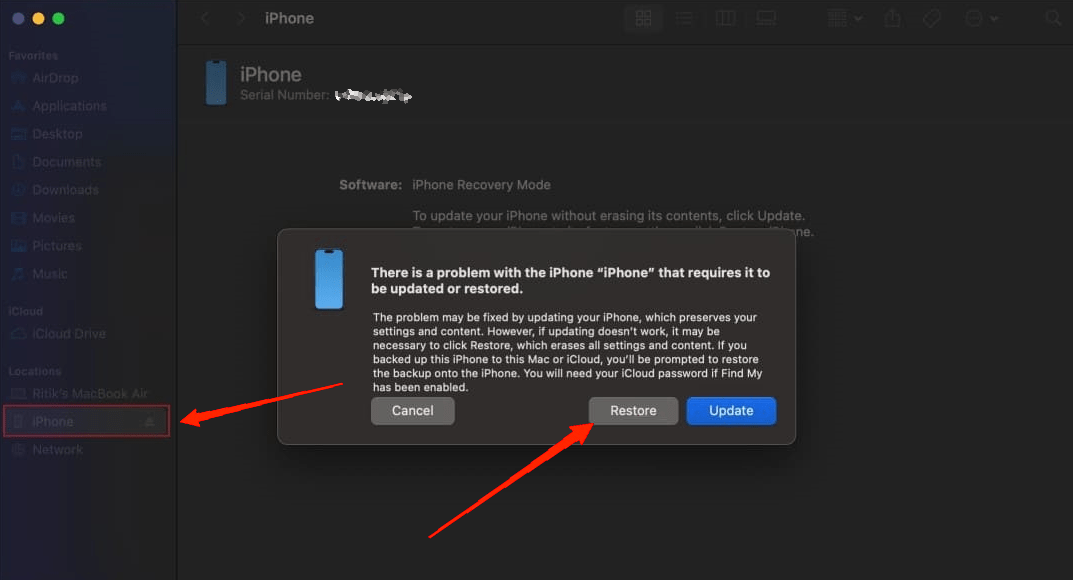
- O iTunes perguntará se você deseja atualizar ou restaurar seu iPhone, basta clicar em Restaurar.
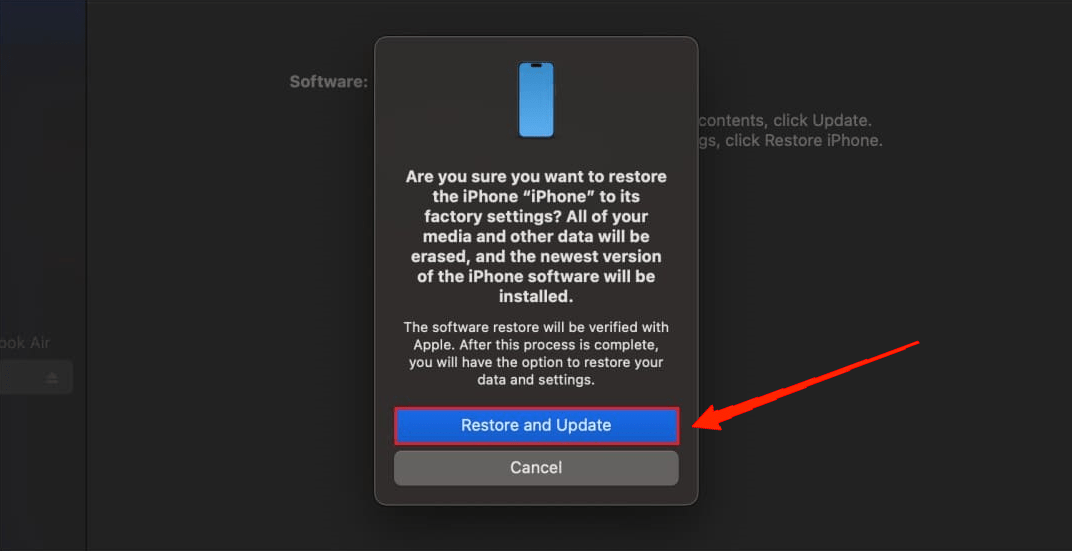
- Novamente, clique na opção Restaurar e Atualizar no menu pop-up.
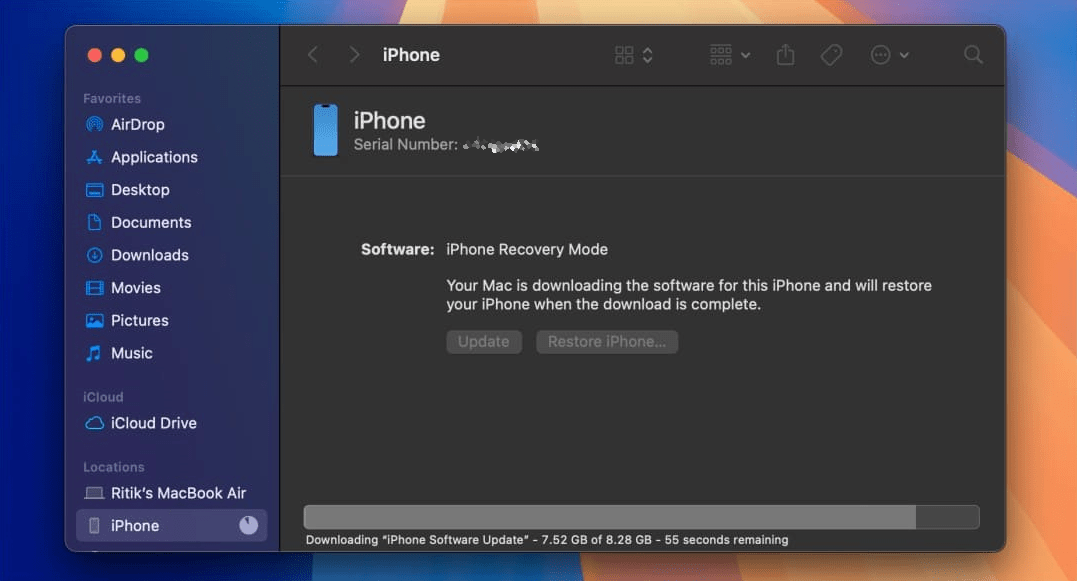
- Siga as instruções na tela e aguarde até que seu iPhone seja restaurado para o iOS 17.
Método 2: Revertendo para o iOS 17 Sem um Computador
Não tem acesso a um computador? Bem, não se preocupe, temos exatamente o caminho certo para você. Os seguintes passos o guiarão sobre como reverter do beta do iOS 18 para o iOS 17 sem um computador.
- Abra as Configurações do seu dispositivo e toque em Geral.
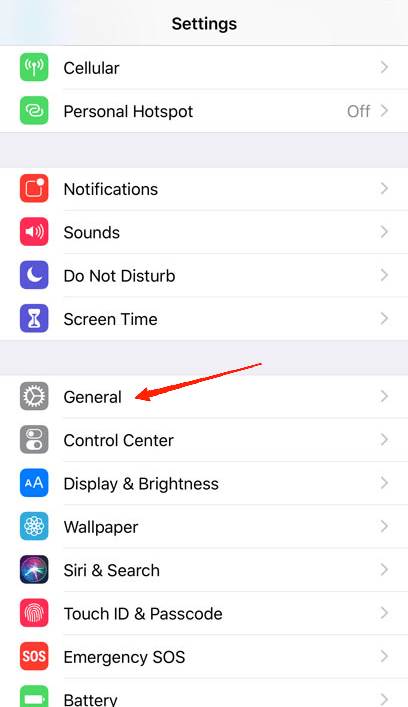
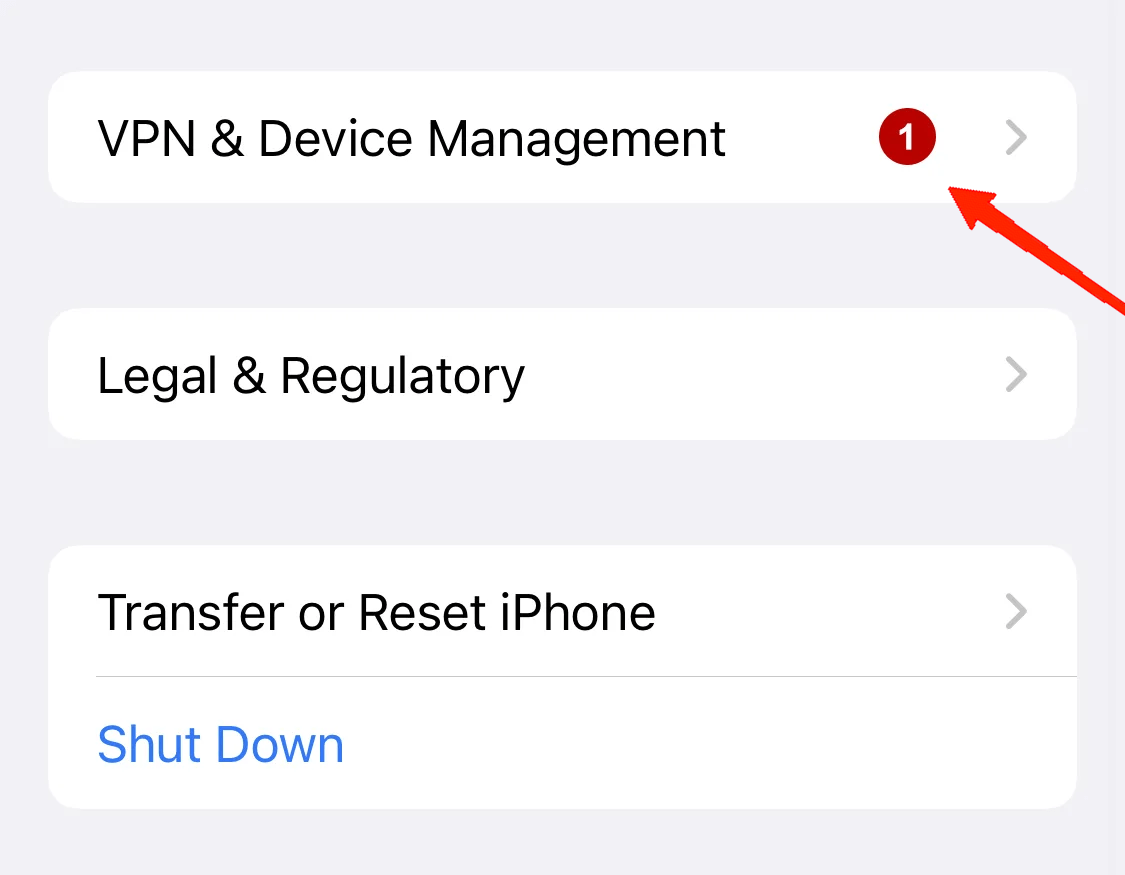
- Role para baixo e toque em VPN e Gerenciamento de Dispositivos.
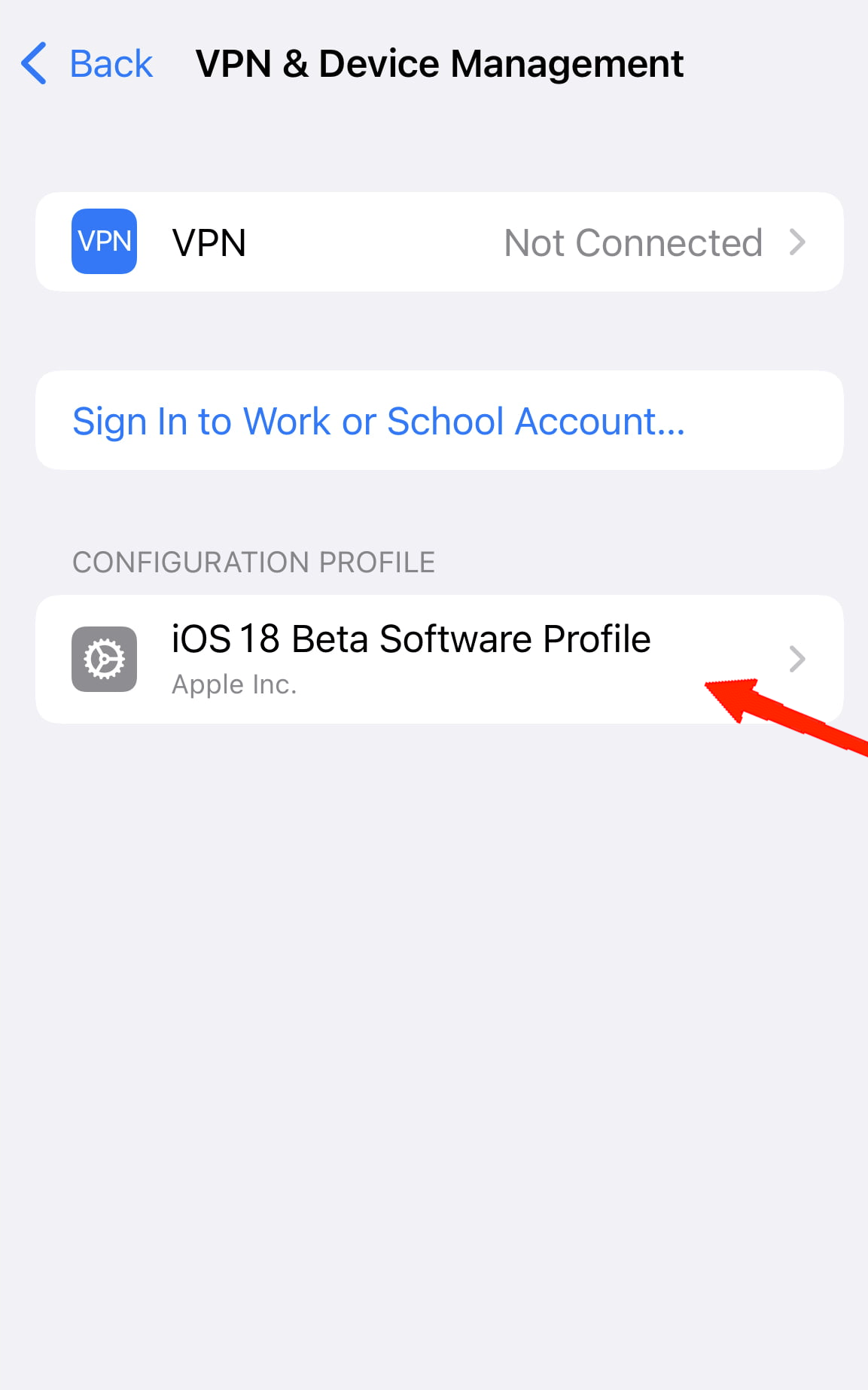
- Localize o perfil beta do iOS 18 e toque nele.
- Toque em Remover Perfil e selecione Remover Perfil novamente para confirmação.
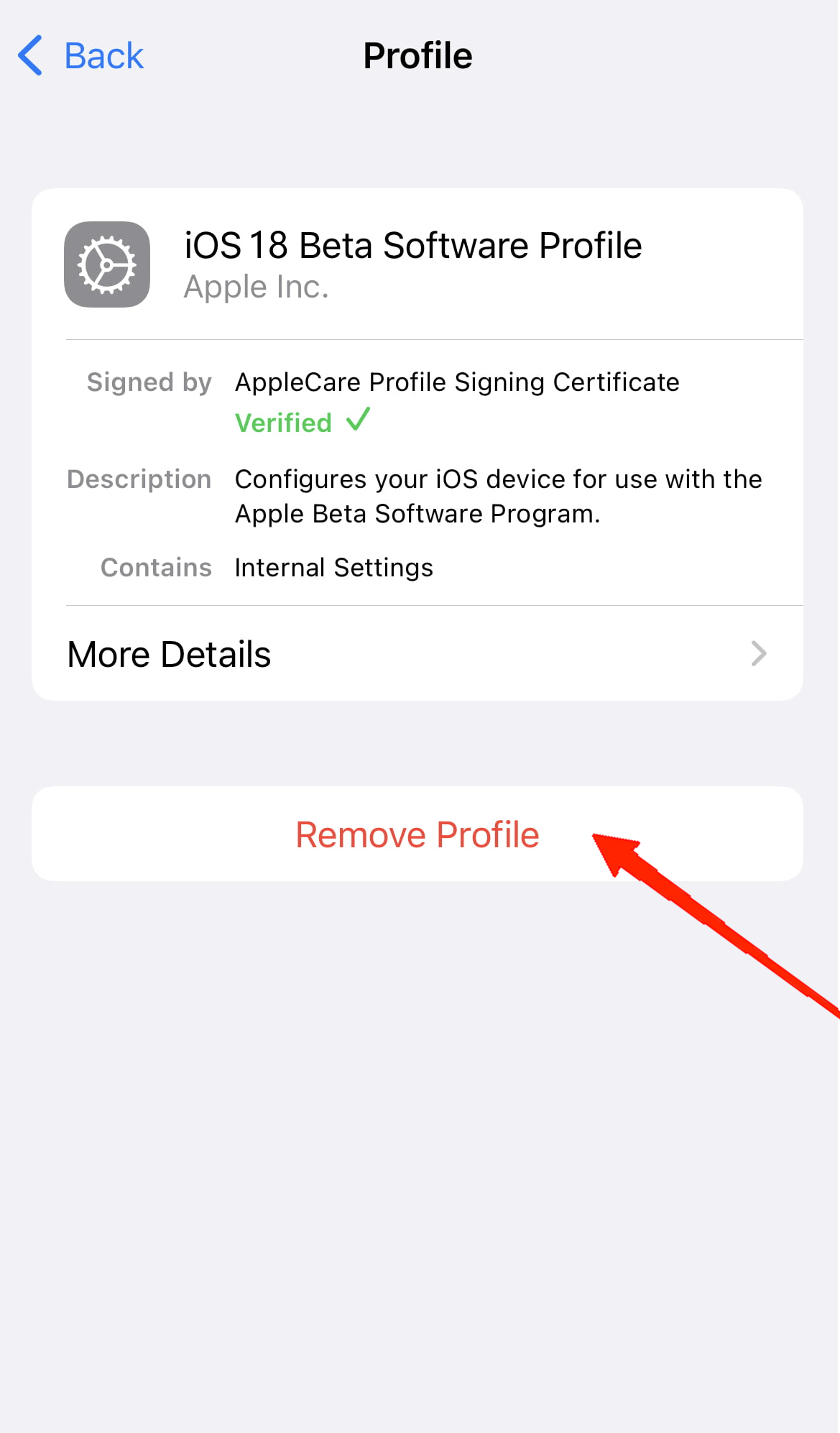
- Uma vez que o perfil é excluído, certifique-se de reiniciar seu dispositivo.
Palavras Finais
Desde que a Apple lançou o beta público do iOS 18, muitos usuários atualizaram seus sistemas para ter uma prévia dos novos recursos. No entanto, as falhas frequentes nas notificações e outros bugs continuam atrapalhando os usuários. Portanto, se você deseja reverter para o iOS 17 novamente, basta seguir os passos mencionados acima.
Ambos os métodos são diretos e podem levar alguns minutos para concluir o processo. Então, nos avise qual método você achou melhor e quais razões o levaram a pensar em reverter para o iOS 17.
Se você tiver alguma opinião sobre Como Reverter do iOS 18 Beta para iOS 17 Sem Perder Dados, sinta-se à vontade para deixar um comentário abaixo. Além disso, inscreva-se em nosso canal do YouTube DigitBin para tutoriais em vídeo. Saúde!
Receba novas postagens na sua caixa de entrada
Sem spam. Cancele a assinatura a qualquer momento.