PDF Download · 4 min read · Sep 26, 2025
Como Baixar uma Imagem de um PDF?
PDF ou Formato de Documento Portátil é um dos formatos de arquivo mais comumente usados para documentos. O formato é especialmente utilizado para documentos importantes, como papéis oficiais e certificados escolares. Como mexer com PDFs é um pouco difícil, a maioria dos documentos importantes que você encontrará estará em PDF. No entanto, há momentos em que queremos baixar imagens de um PDF compartilhado, mas não sabemos exatamente como fazer isso. Existe uma maneira de você baixar uma imagem de um PDF no seu Android, iOS, Mac ou PC com Windows.
Se você também está se perguntando como pode baixar e extrair imagens de PDFs e está procurando soluções, então você está no lugar certo. Porque, neste guia, compartilharemos com você alguns dos melhores métodos, que o ajudarão a baixar uma imagem de um arquivo PDF. Se isso despertou seu interesse, então vamos dar uma olhada no artigo em si.
1. Use o Adobe PDF Reader
Quando falamos sobre leitores de PDF, o primeiro nome que vem à mente (pelo menos na maioria das mentes) é o Adobe Acrobat Reader. Extrair imagens de um PDF e baixá-las é um processo fácil se você tiver o Adobe Acrobat Reader com você. O Nitro PDF Reader também possui esse recurso, mas é reservado para a versão Pro. Bem, não somos alguém que pagaria apenas para baixar uma imagem de um PDF, certo?
Bem, existe um método fácil, onde você pode usar o Adobe Reader DC gratuito e baixar imagens de um arquivo PDF. Certifique-se de que você baixou e instalou a versão gratuita do Adobe Reader DC no seu PC. Uma vez feito isso, siga os passos abaixo:
- Abra o Adobe Reader DC e carregue o PDF do qual você deseja extrair imagens.
- Clique com o botão direito em qualquer lugar do documento e escolha a opção “ Ferramenta de Seleção ” no menu que aparece.
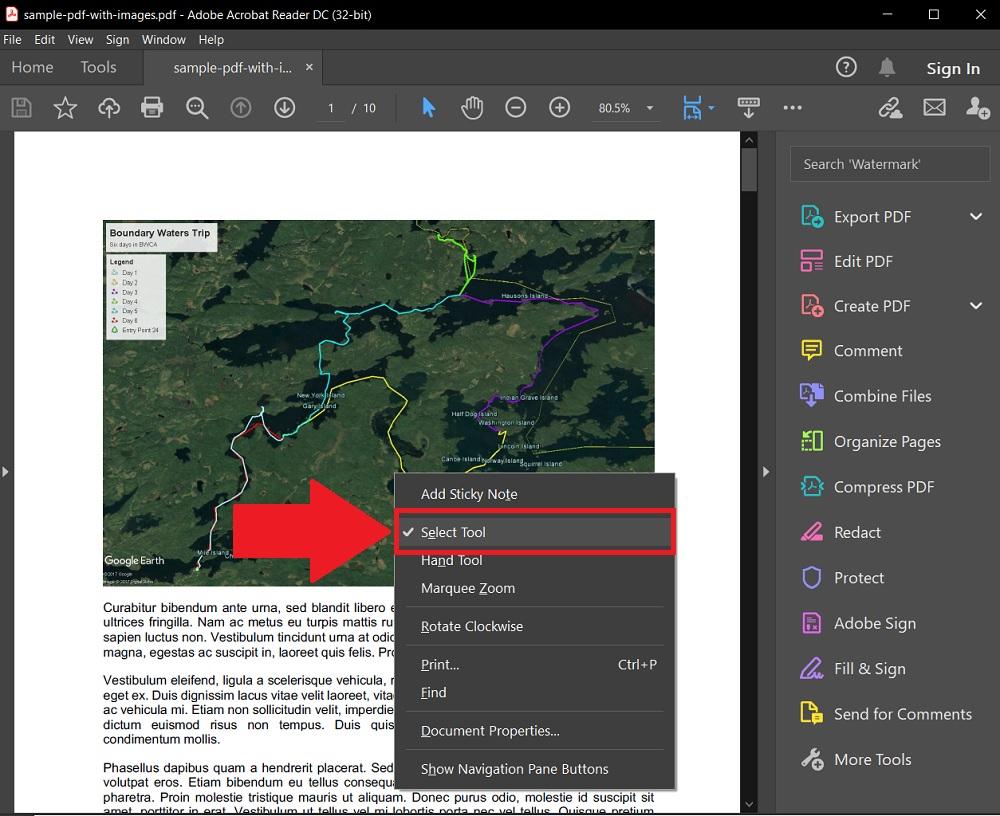
- Clique para selecionar a imagem.
- Clique com o botão direito no item selecionado e escolha a opção “ Copiar ”. A imagem será copiada para a área de transferência.
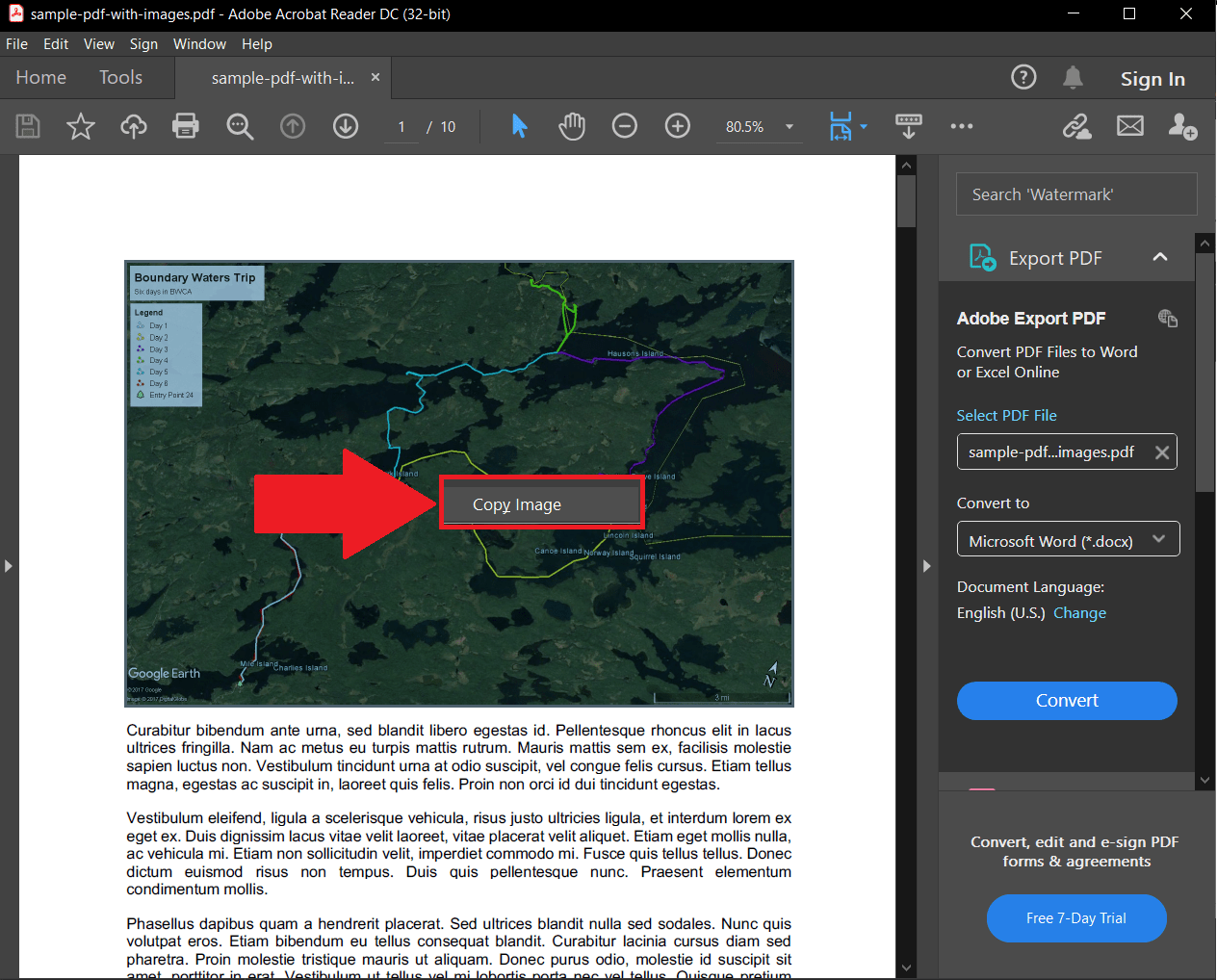
- Agora cole em qualquer editor de documentos, como o MS Word, ou até mesmo no MS Paint.
- É isso!
2. Use a Ferramenta de Recorte do Windows
Alternativamente, você também pode usar a Ferramenta de Recorte do Windows que vem embutida no Windows 10. É um dos métodos mais fáceis, pois não requer que você baixe um leitor de PDF e depois o abra e passe pelo trabalho mencionado no primeiro método. Tudo o que você precisa fazer é seguir os passos abaixo:
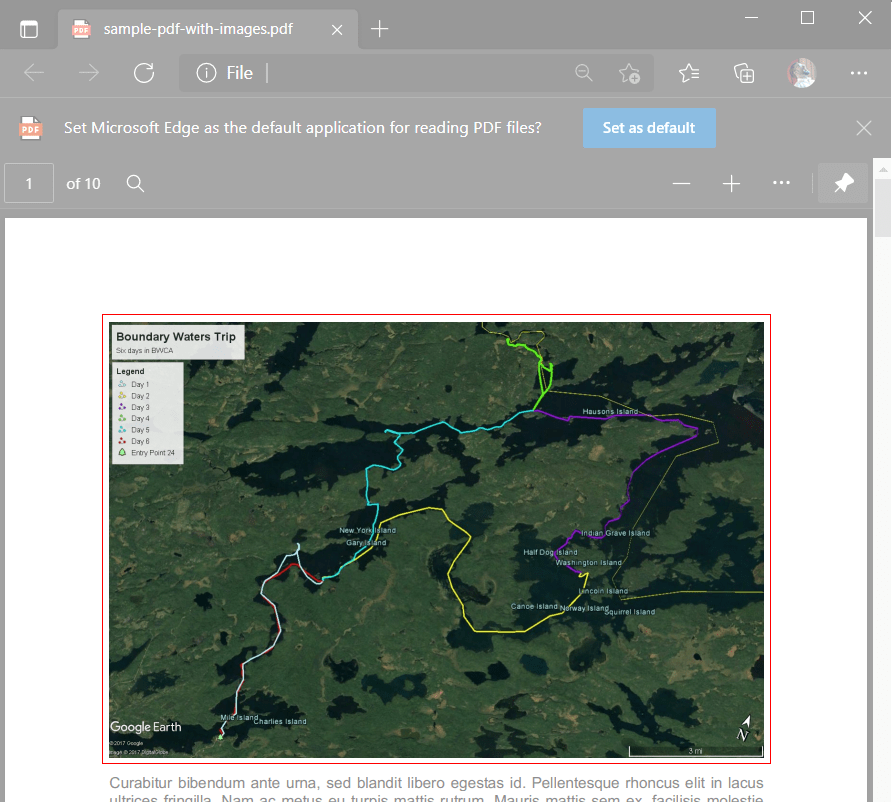
- Abra o arquivo PDF. Se você não instalou o Adobe Reader ou qualquer outro leitor de PDF no seu PC, por padrão, ele será aberto em um navegador da web.
- Role até a imagem da qual você deseja tirar uma captura.
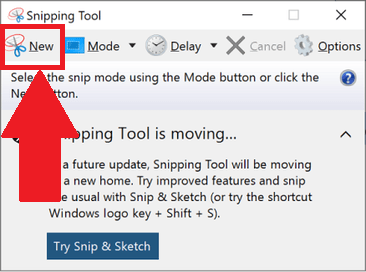
- Abra o menu Iniciar e procure por “ Ferramenta de Recorte ” e execute-a.
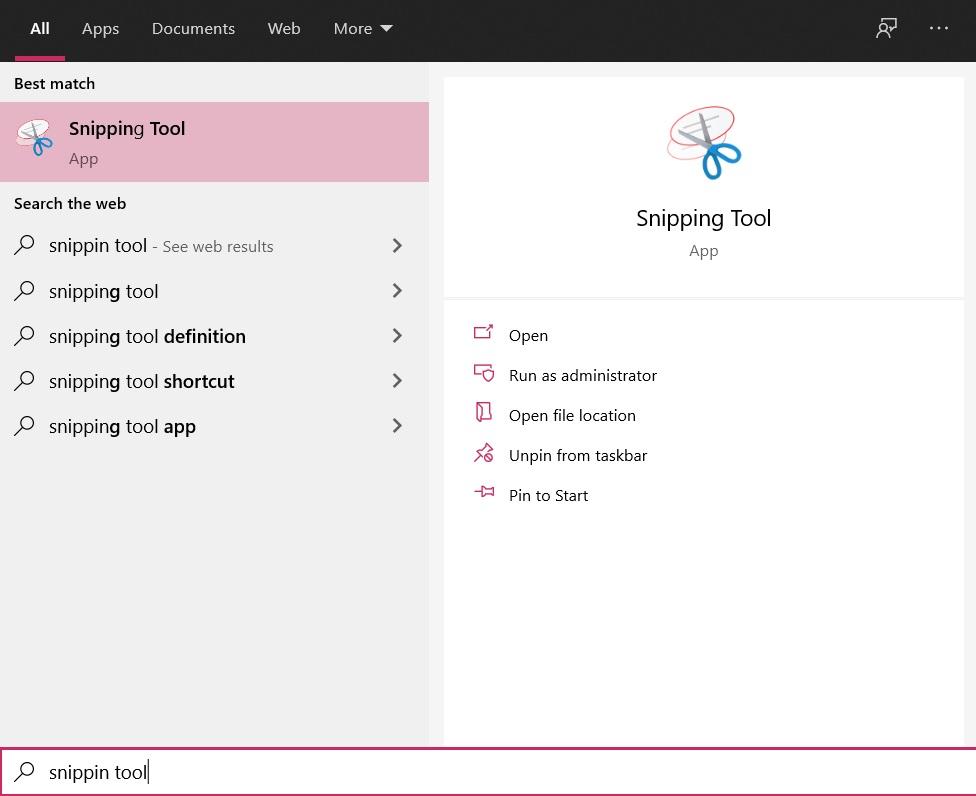
- Clique no botão “ Novo ” na interface da Ferramenta de Recorte.
- Agora desenhe um retângulo ao redor da imagem no PDF que você gostaria de salvar.
- Uma vez feito, solte o mouse. Você será solicitado a editar a imagem ou salvá-la.
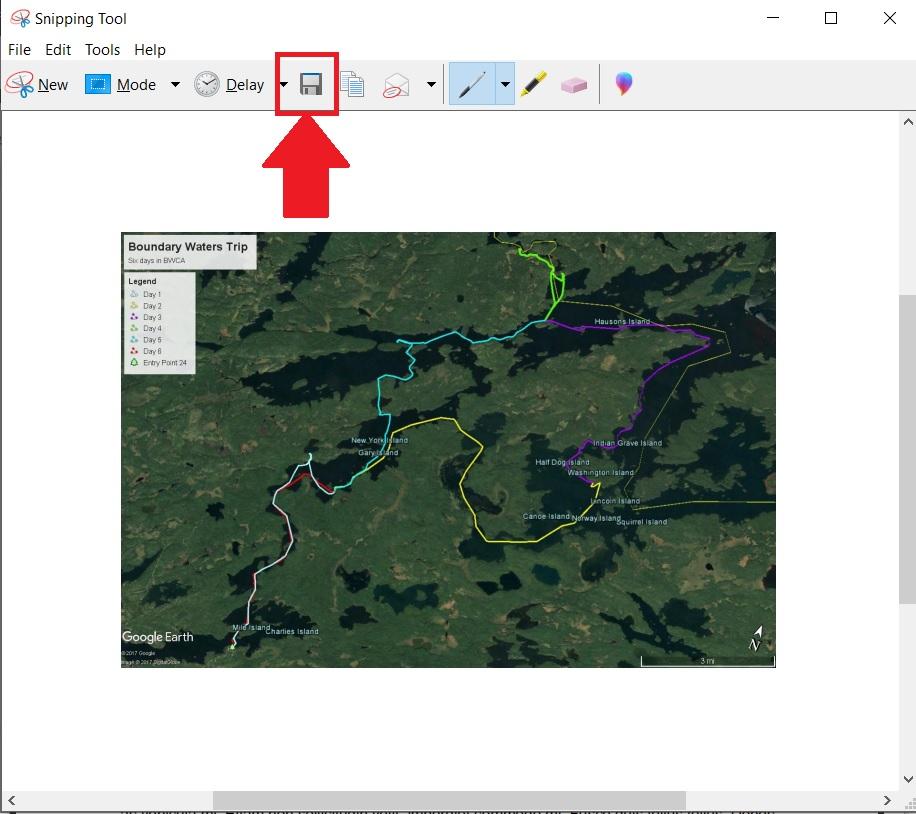
- Simplesmente salve a imagem e você está pronto para ir.
3. Use Ferramentas Online
Se você deseja automatizar a tarefa de extrair imagens de um PDF, então pode usar ferramentas online disponíveis para fazer exatamente isso. Tudo o que você precisa fazer é simplesmente fazer o upload da imagem para uma ferramenta online capaz e o resto será feito por ela, online. Existem alguns sites confiáveis que são capazes de extrair e baixar imagens de PDFs, como SmallPDF, PDFdu.com, ExtractPDF.
No nosso caso, usaremos o Smallpdf. Aqui está como usá-lo:
- Abra o site SmallPDF em qualquer navegador da web.
- Selecione a opção “ Explorar Todas as Ferramentas PDF ” e selecione a opção PDF para JPG para extrair imagens de um PDF.
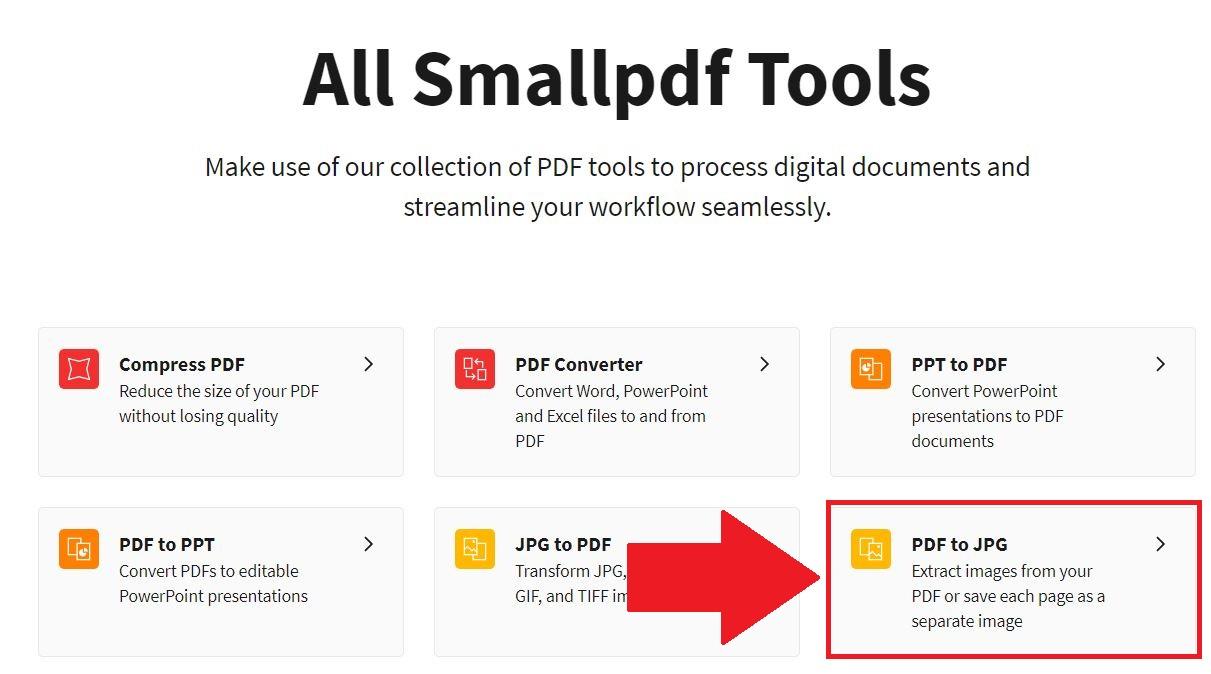
- Faça o upload ou arraste e solte o arquivo PDF do seu PC. Alternativamente, você também pode selecionar um arquivo PDF do Google Drive ou Dropbox.
- A ferramenta SmallPDF começará o processo e então extrairá as imagens do PDF enviado.
- Você pode selecionar as imagens extraídas, uma por uma, ou baixá-las todas juntas em um arquivo zip.
Como mencionado acima, você também pode olhar para outras opções online, que o ajudarão a extrair imagens de um arquivo PDF. Qualquer uma que você achar mais fácil de usar, você pode optar por ela.
Se você tiver alguma opinião sobre Como Baixar uma Imagem de um PDF?, sinta-se à vontade para deixar um comentário abaixo. Além disso, inscreva-se no nosso canal do YouTube DigitBin para tutoriais em vídeo. Saúde!
Receba novas postagens na sua caixa de entrada
Sem spam. Cancele a assinatura a qualquer momento.