MS Office · 5 min read · Nov 03, 2025
Como Baixar e Instalar o MS Office Professional 2021 Grátis
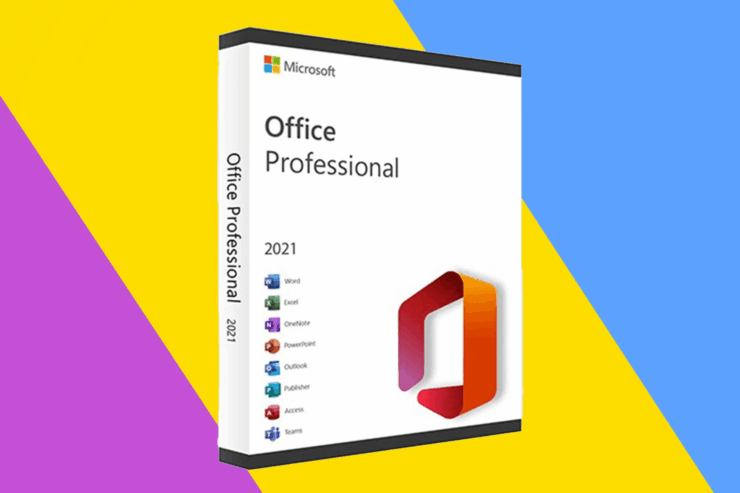
Eu expliquei todo o processo de instalação do Microsoft Office Professional 2021 gratuitamente neste guia. Se você é um usuário do Windows e deseja explorar a mais recente suíte Office da Microsoft, então o MS Office 2021 deve ser sua plataforma de escolha.
Todo o processo é bastante simples. Você precisa criar uma configuração personalizada do MS Office Professional e baixá-la. Em seguida, você deve obter a ferramenta de implantação do Office. Depois, use o terminal para executar dois comandos para instalar o arquivo de configuração do Office baixado. Os passos são bem fáceis de executar.
Passos para Baixar o MS Office Professional 2021 Grátis
Você deve começar criando uma configuração do MS Office 2021 para o seu PC. Siga as capturas de tela para implementar os passos facilmente, sem problemas.
- Conecte seu PC ao WiFi.
- Abra o navegador.
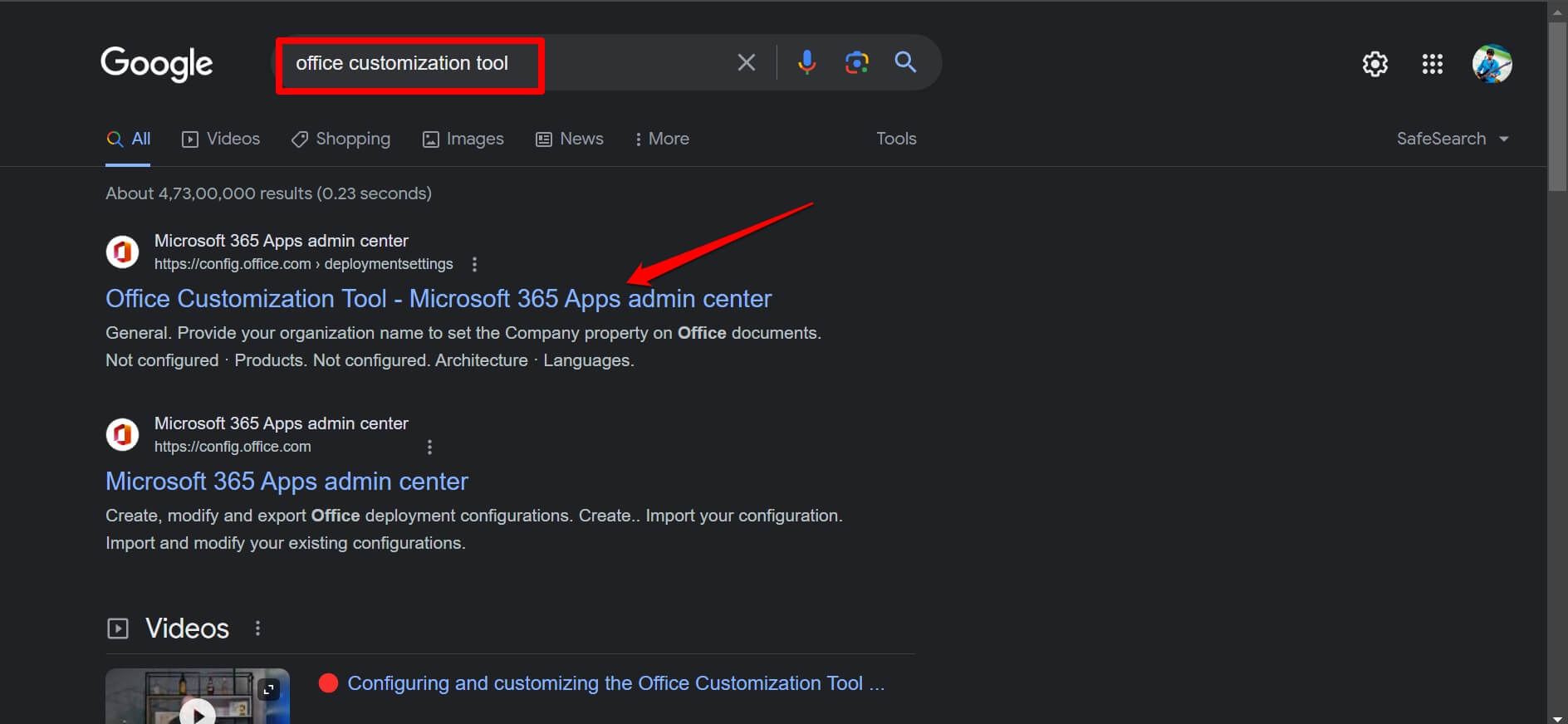
- Digite o termo de pesquisa ferramenta de personalização do Office.
- O primeiro link que você vê no site da Microsoft, clique nele.
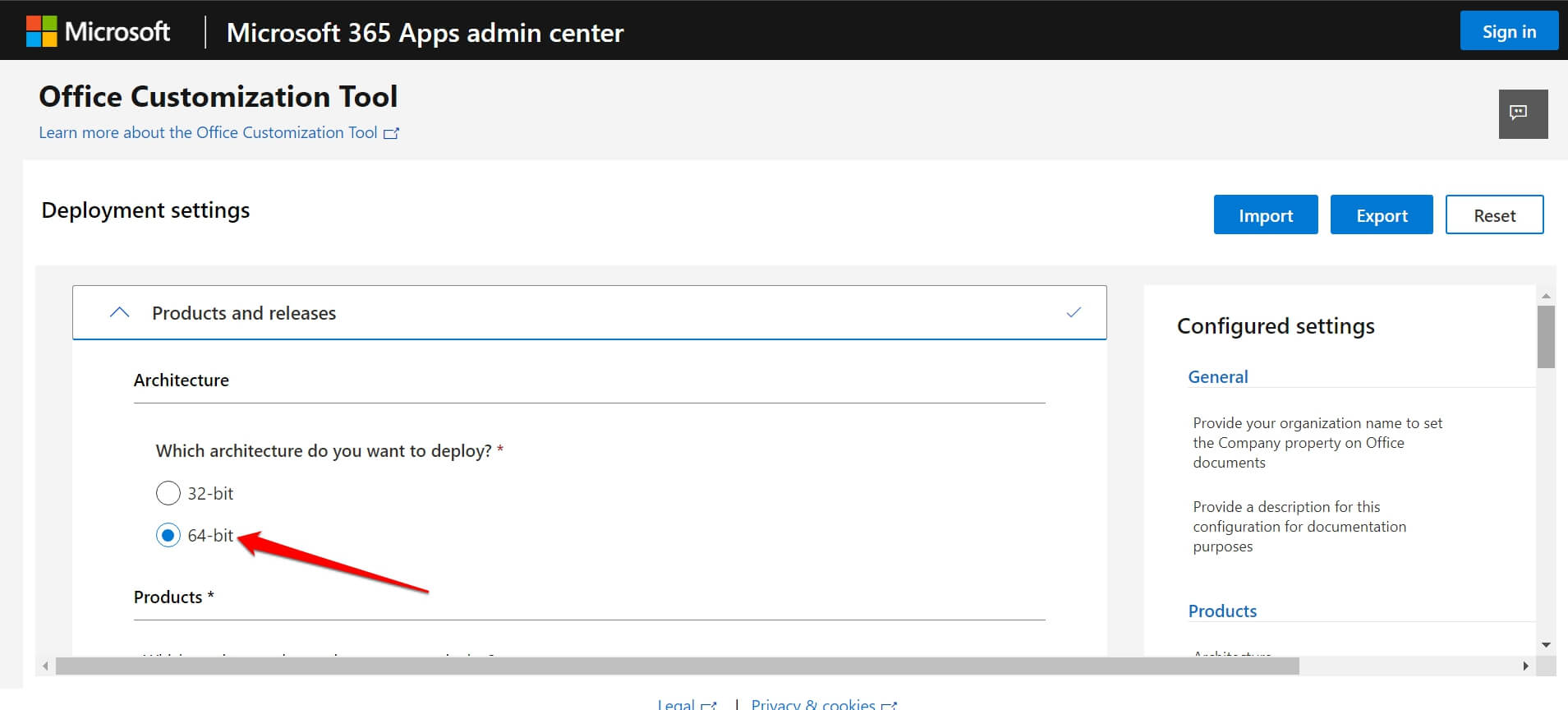
- Sob as configurações de implantação, defina a arquitetura para 64 bits.
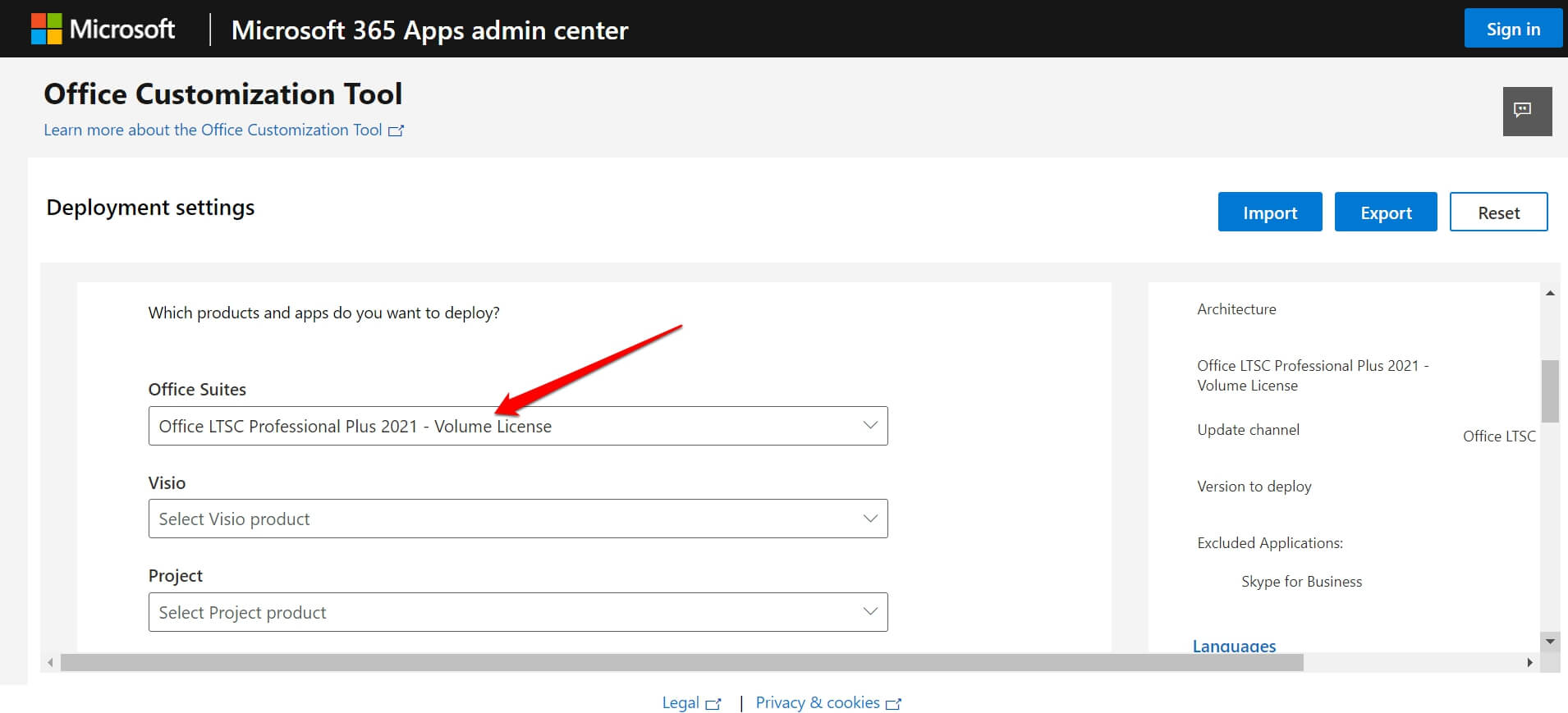
- Clique no menu suspenso Suítes do Office e selecione Office LTSC Professional Plus 2021 - Licença de Volume.
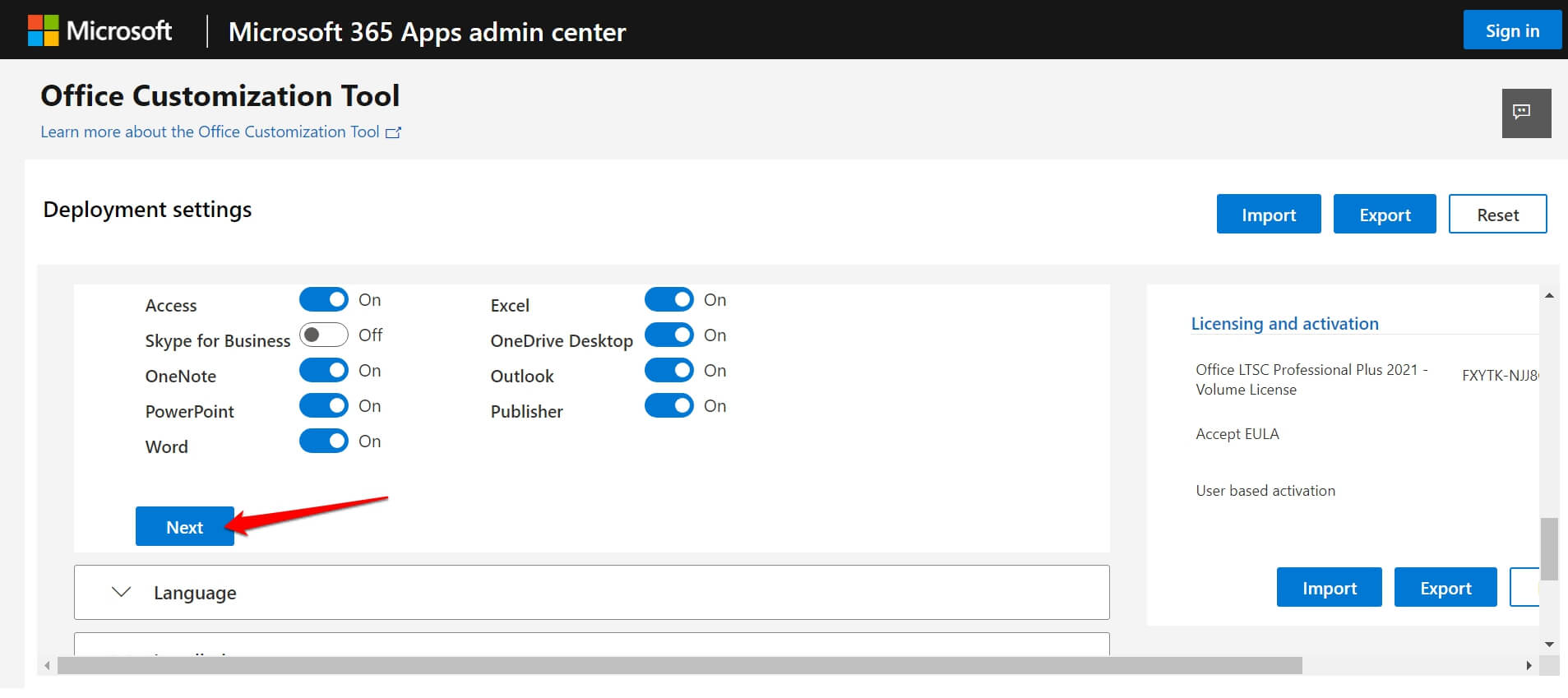
- Role para baixo e clique em Próximo.
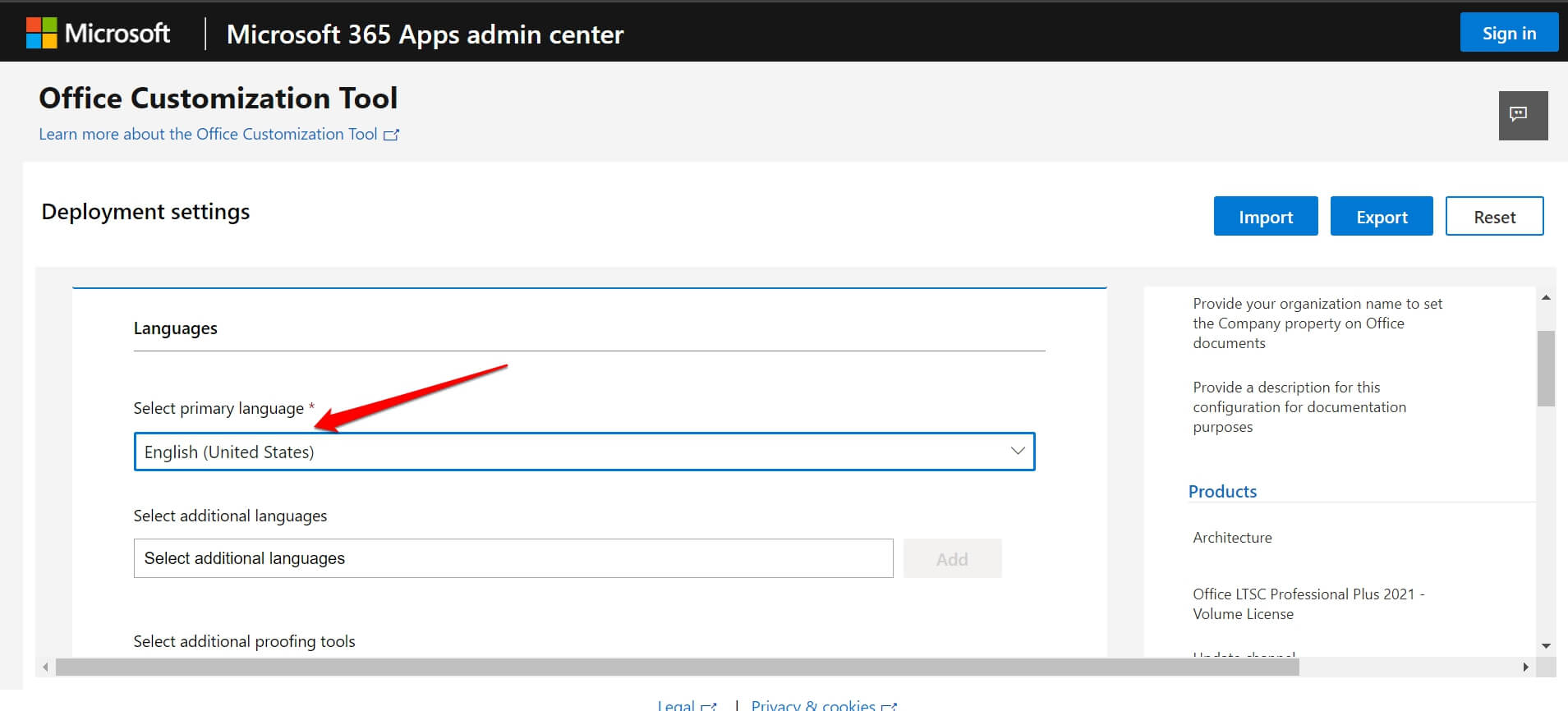
- Selecione o Idioma principal e defina como Inglês (Estados Unidos).
- Clique em Próximo para ir para Instalação. NÃO FAÇA NENHUMA MUDANÇA na seção de Instalação.
- Novamente, clique em Próximo para ir para Atualização e Upgrade.
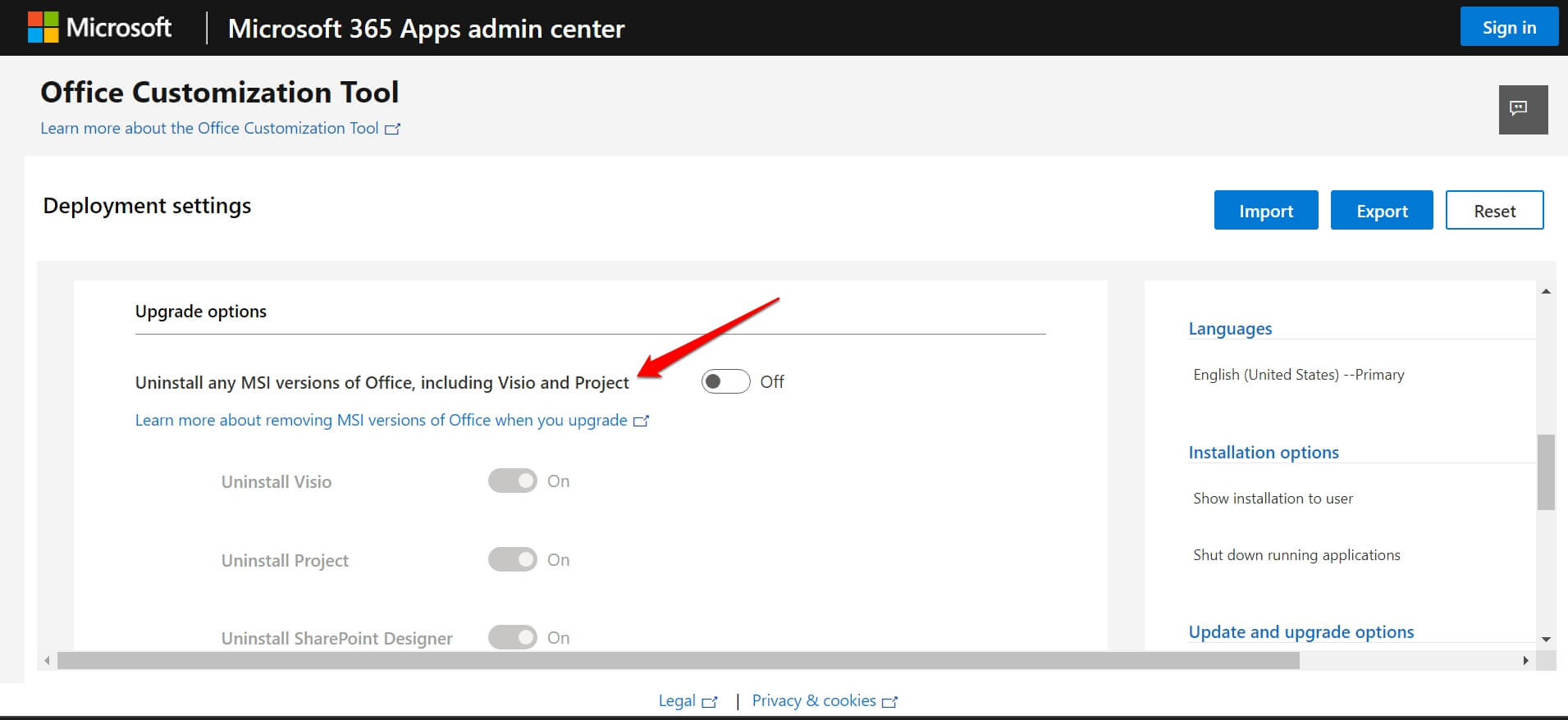
- Sob isso, vá para Opções de Upgrade e desative a opção “ Desinstalar qualquer versão MSI do Office, incluindo Visio e Project “.
- Clique em Próximo para ir para Licenciamento e Ativação. NÃO mude nada.
- Clique em Próximo para ir para a aba Geral. NÃO faça nenhuma mudança.
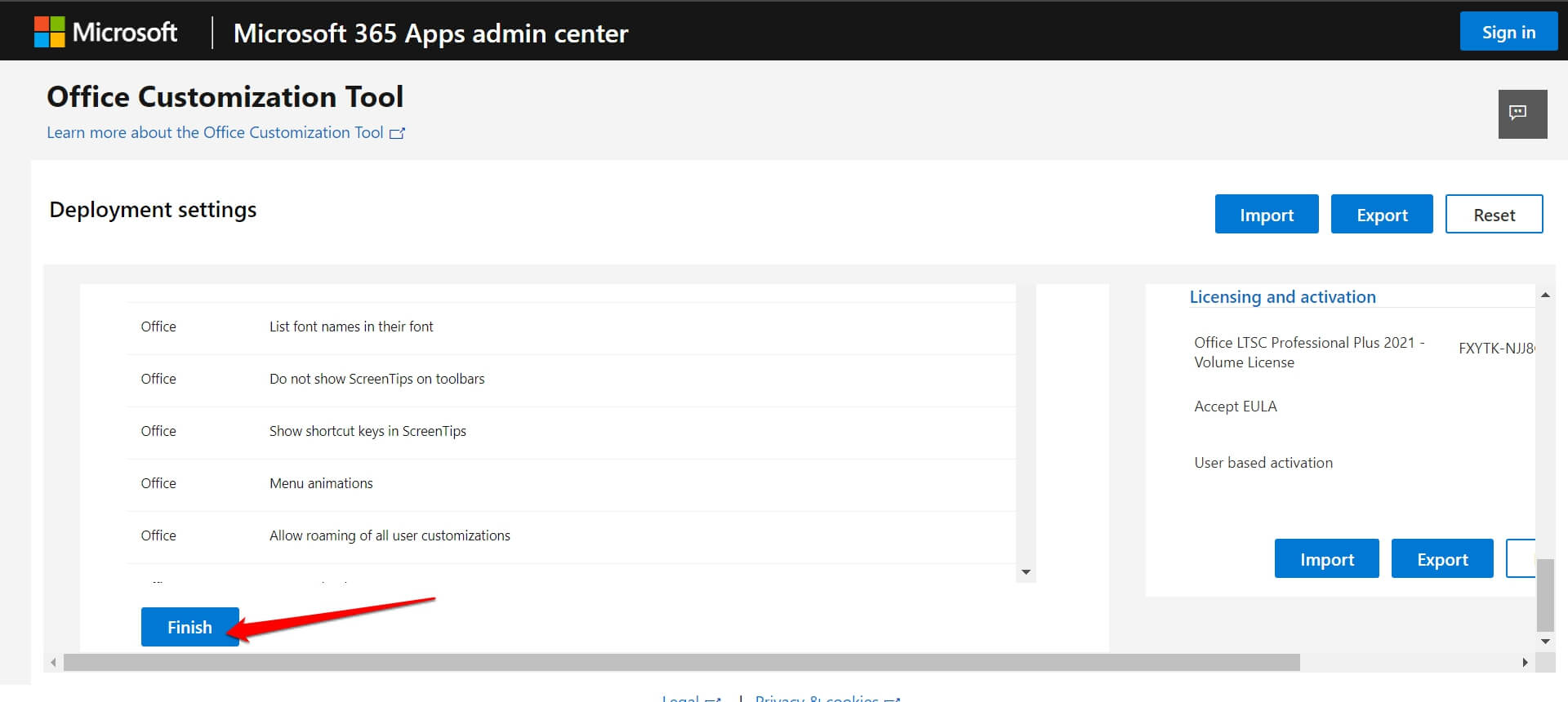
- Finalmente, clique em Concluir.
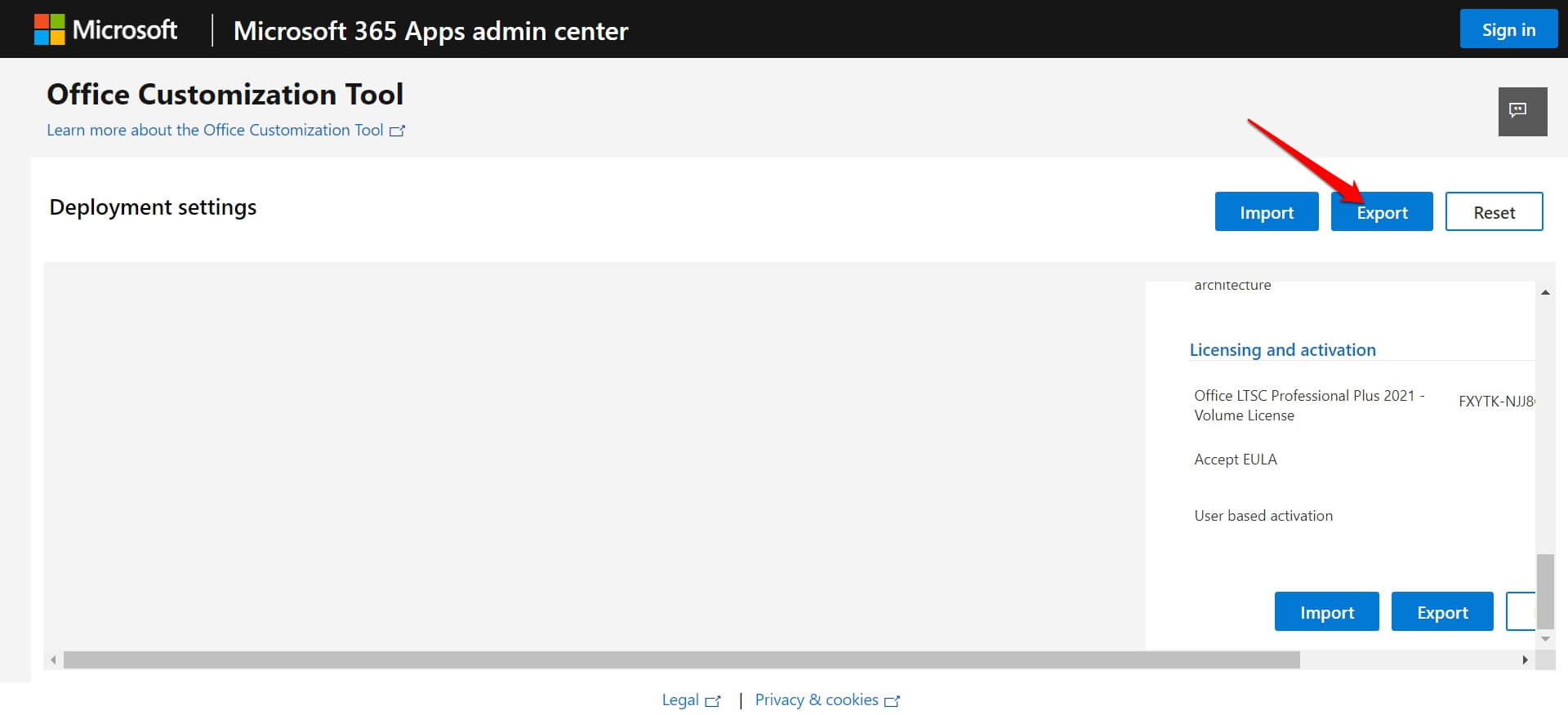
- Em seguida, clique no botão Exportar.
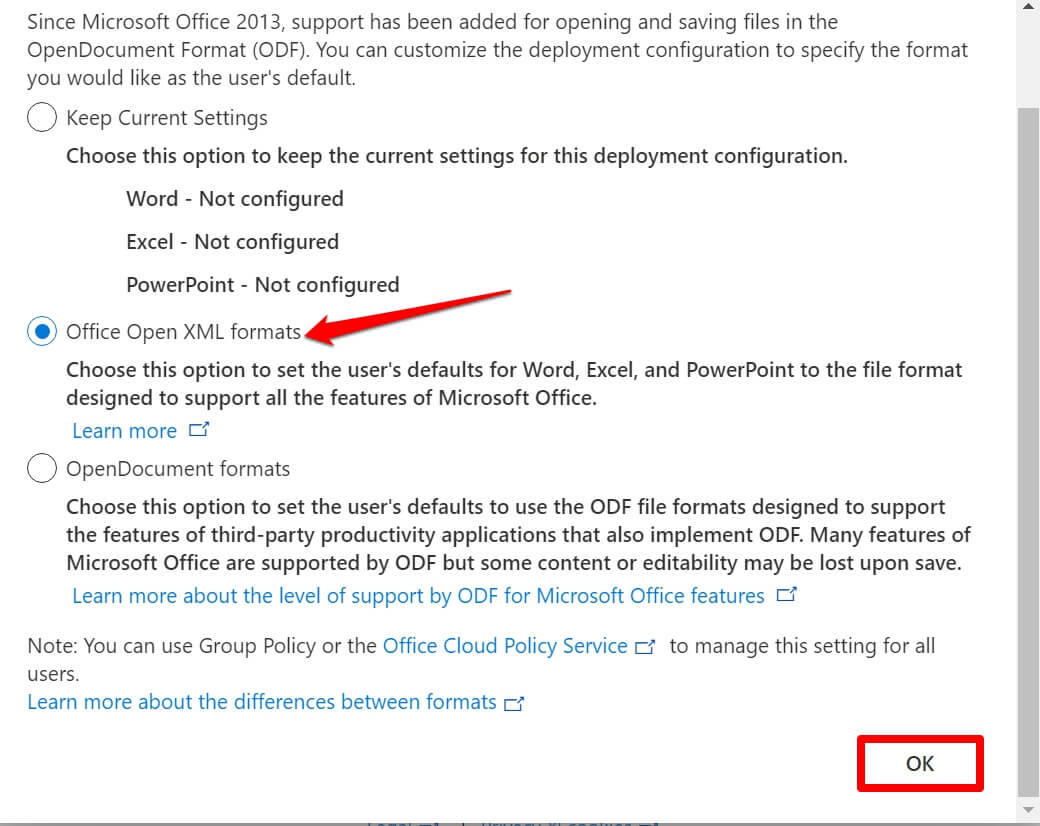
- Selecione Formatos XML Abertos do Office. Clique em OK.
- Aceite o contrato de licença e clique no botão Exportar.
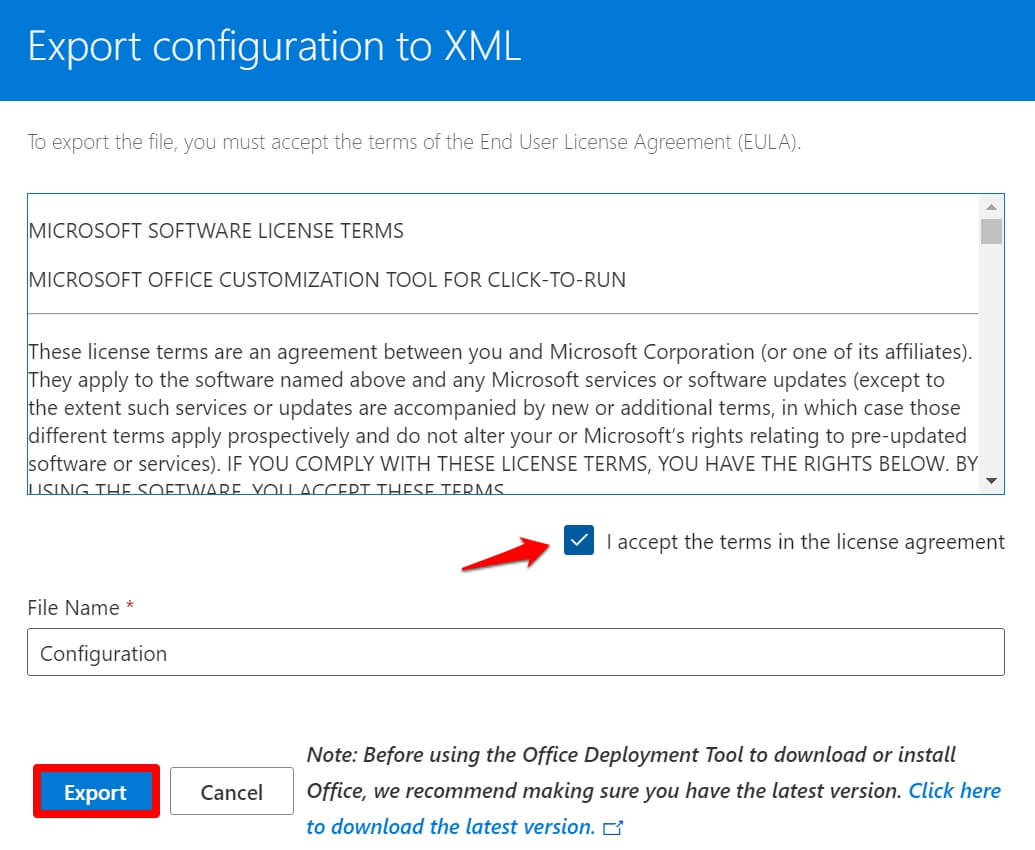
O arquivo de configuração será baixado no seu PC. Este arquivo terá uma extensão de arquivo XML.
Baixar a Ferramenta de Implantação do Office
A Ferramenta de Implantação do Office (ODT) é uma ferramenta de linha de comando. É usada para baixar e implantar o MS Office. Siga estes passos para obter a Ferramenta de Implantação do Office no seu PC.
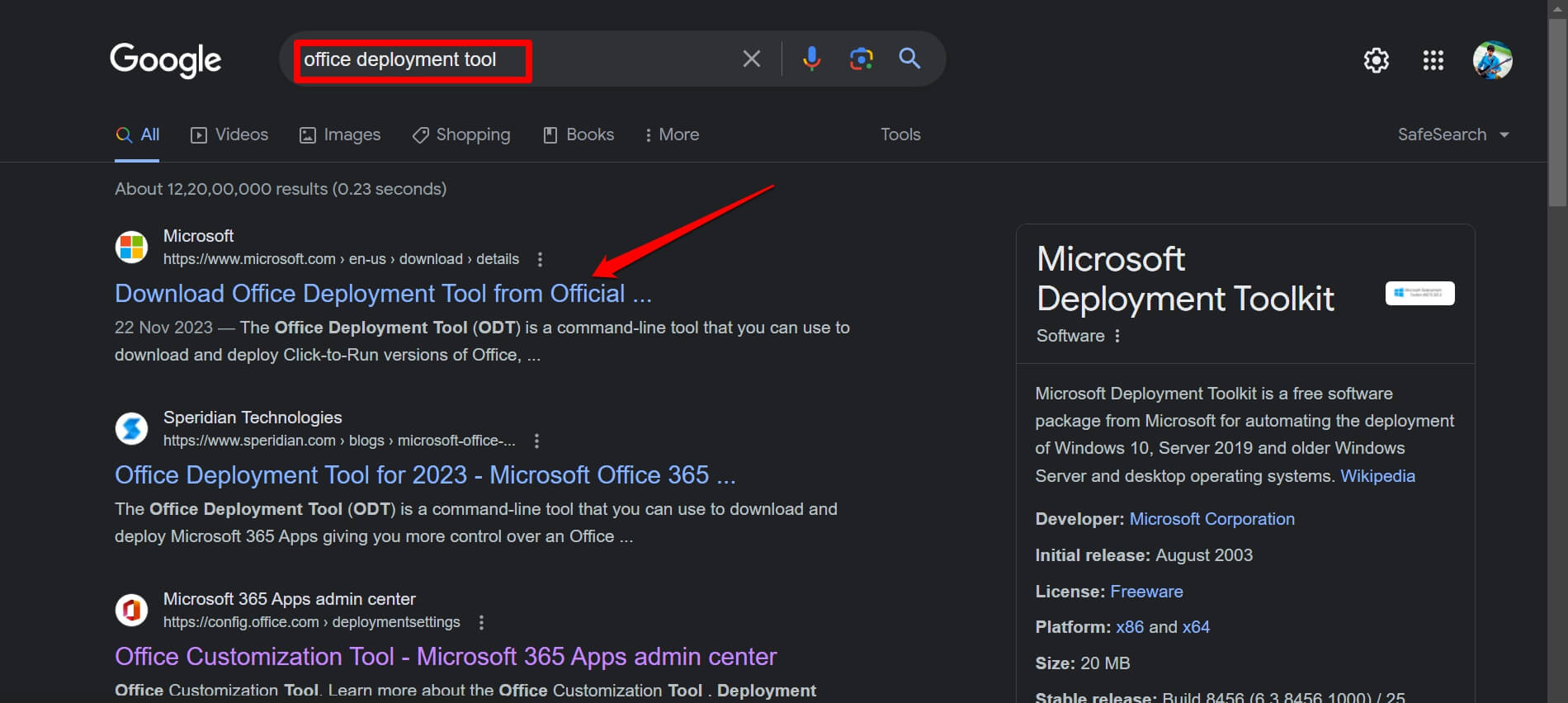
- No navegador do seu PC, pesquise por Ferramenta de Implantação do Office.
- Clique no primeiro link da Microsoft que você vê nos resultados da pesquisa [ siga a captura de tela ]
- Em seguida, clique no botão Baixar para começar a baixar a ferramenta de implantação do office.
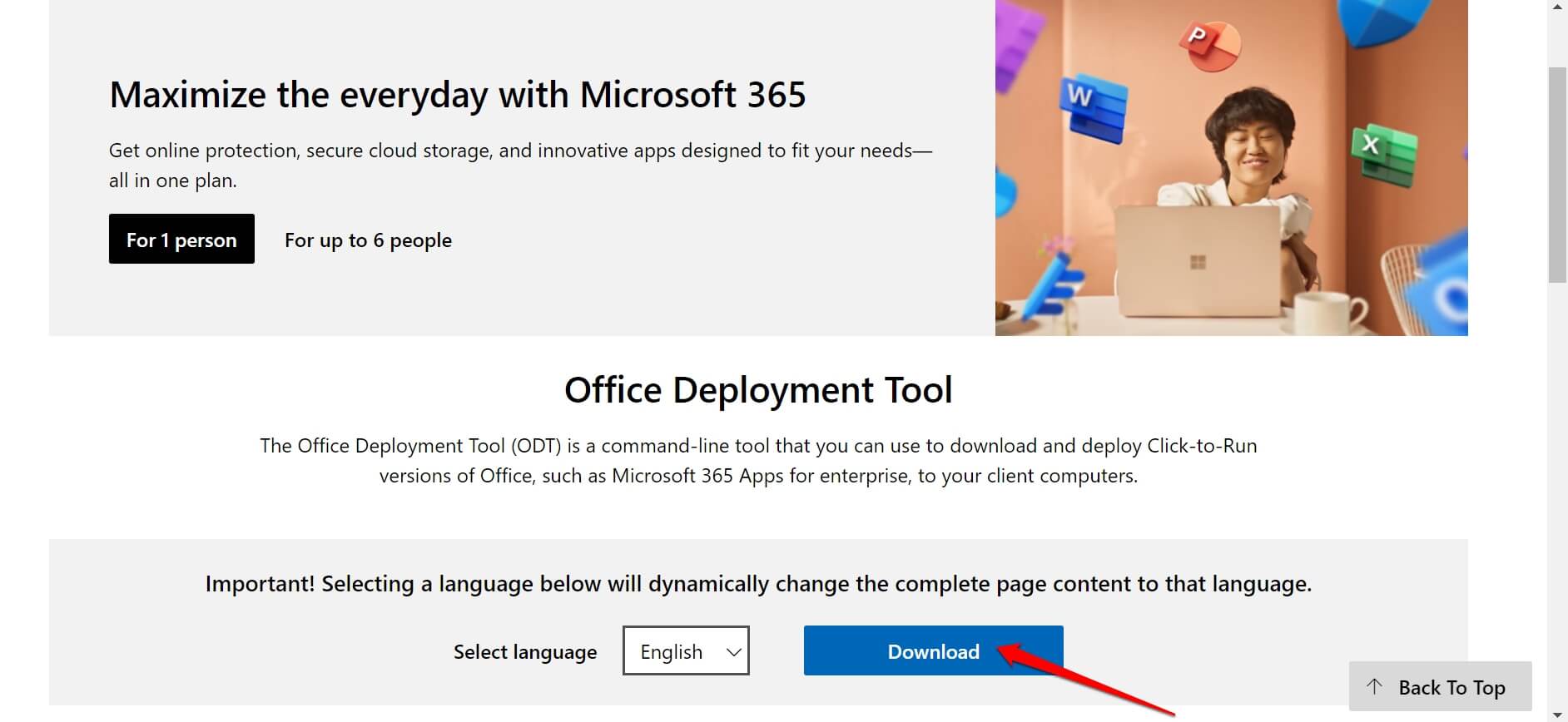
Seu próximo passo é criar uma pasta e transferir o arquivo de configuração e a ferramenta de implantação do Office para essa pasta.
- Vá para a pasta Downloads no seu PC.
- Crie uma nova pasta e nomeie-a como Office 2021.
- Mova o configuration.xml e a ferramenta de implantação do office para a pasta Office 2021.
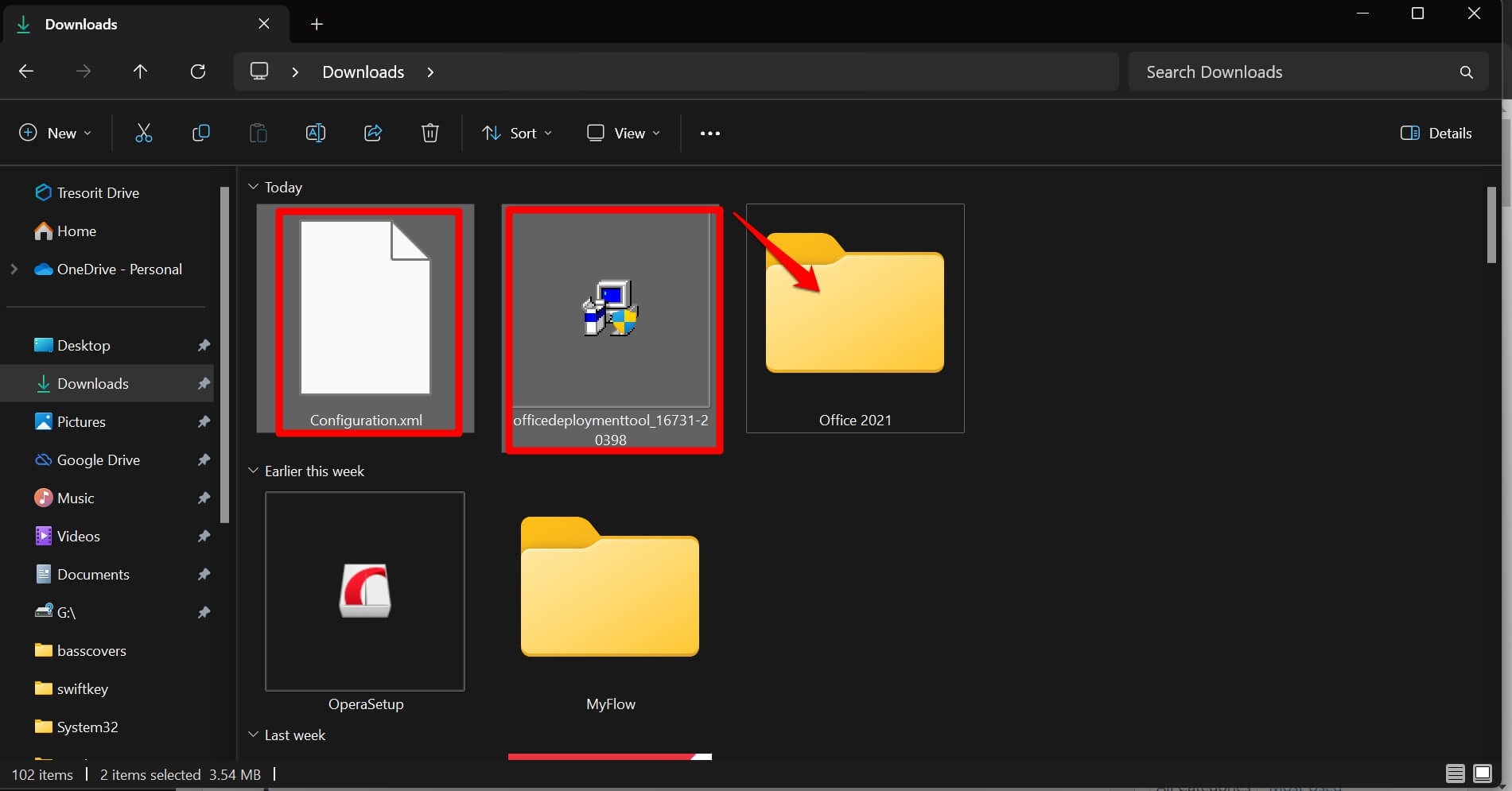
DICA: Para mover os arquivos, Selecione os arquivos > Pressione Ctrl + X > abra a Pasta de destino > Pressione Ctrl + V.
Extrair Arquivos da Ferramenta de Implantação do Office
Agora, siga os passos para extrair os arquivos da Ferramenta de Implantação do Office.
- Abra a pasta Office 2021.
- Clique com o botão direito na Ferramenta de Implantação do Office e selecione Executar como Administrador.
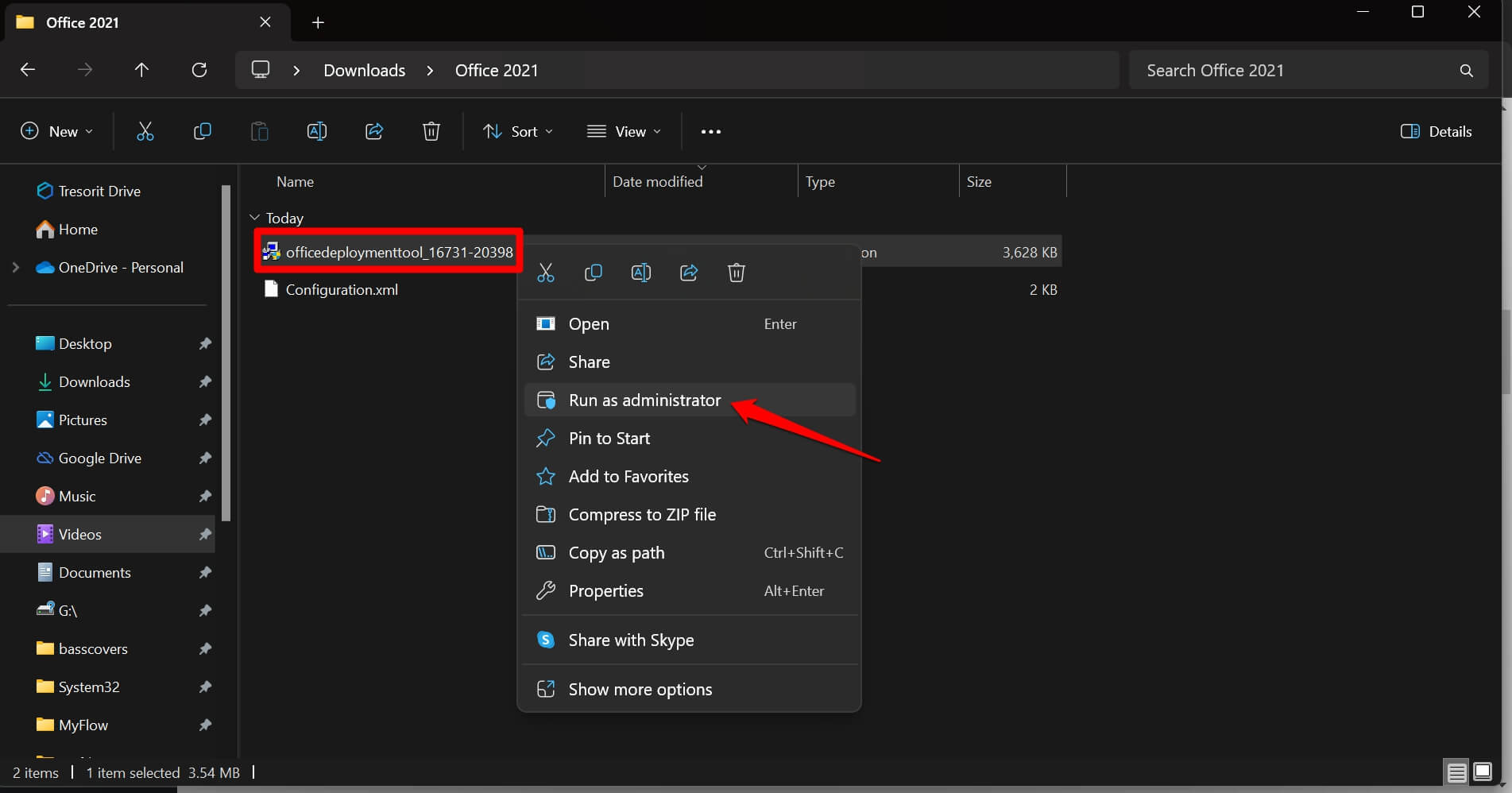
- Aceite a licença e clique em Continuar.
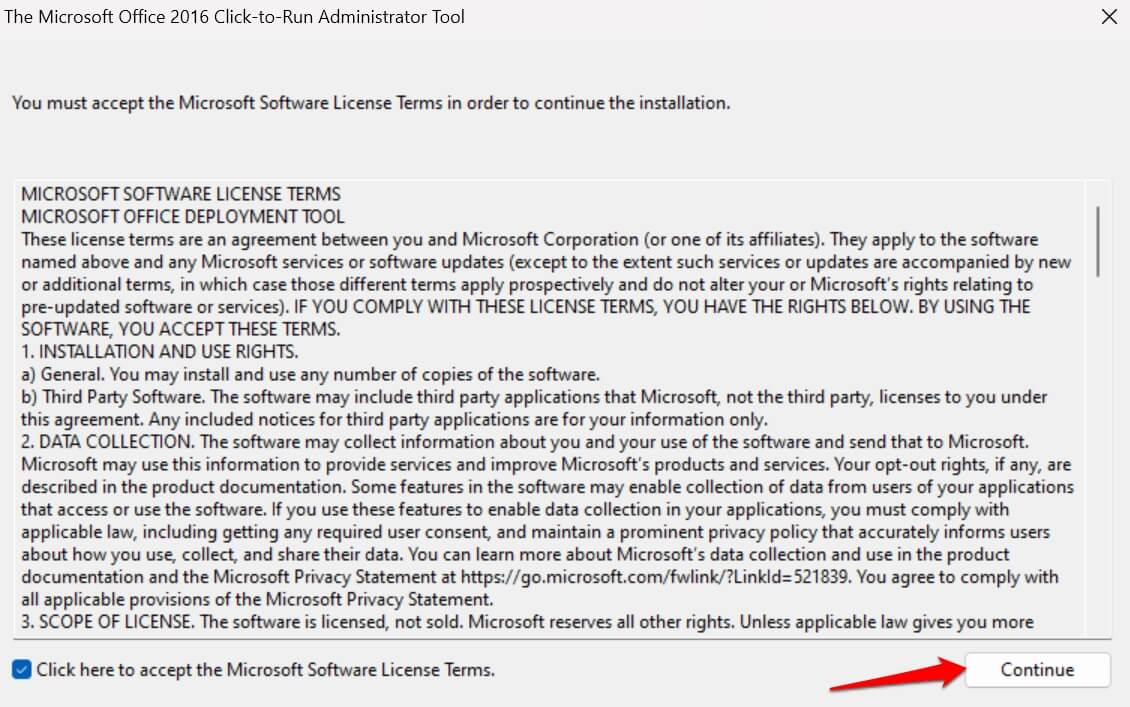
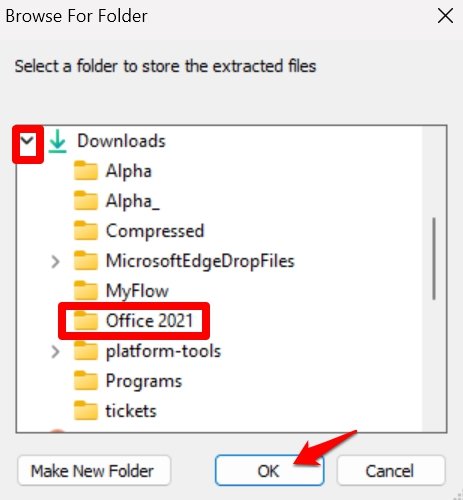
- Selecione a pasta Office 2021 que você criou anteriormente. Para esta pasta, os arquivos da Ferramenta de Implantação do Office serão extraídos.
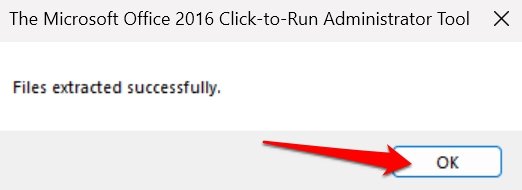
- Você verá um pop-up “ Arquivos Extraídos com Sucesso “. Clique em OK.
Além disso, os arquivos que foram extraídos aparecerão dentro da pasta Office 2021.
Instalar MS Office Professional Plus 2021
Aqui está a parte final do processo onde você instalará a suíte MS Office no seu PC.
- Vá para a pasta Downloads.
- Selecione a pasta Office 2021. Ela ficará destacada.
- Pressione Ctrl + X para recortar a pasta. [ ou clique com o botão direito na Office 2021 > Pressione a opção Recortar ]
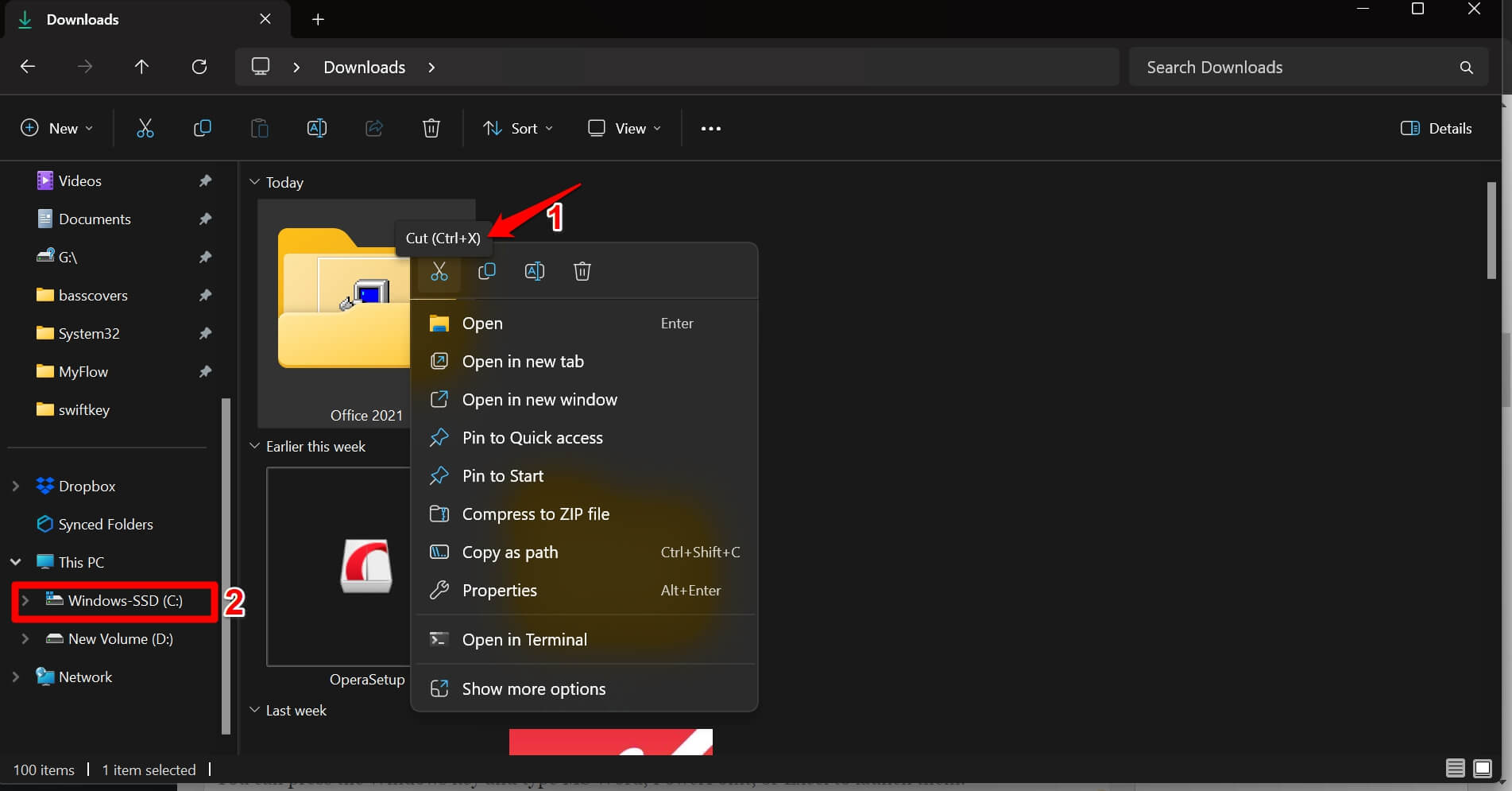
- No lado esquerdo, sob Este PC, clique na unidade C:.
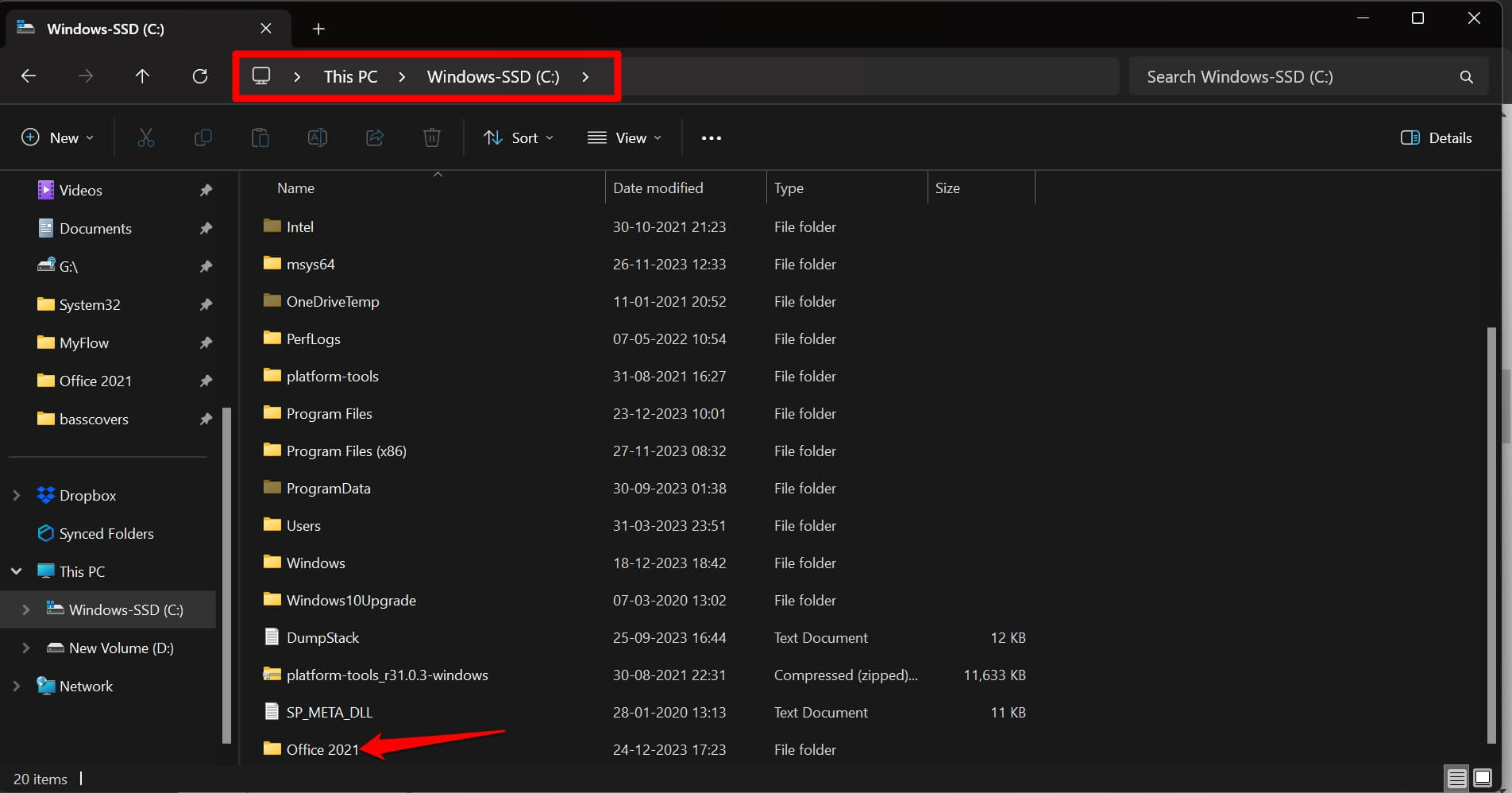
- Pressione Ctrl + V para colar a pasta Office 2021 na unidade C.
- Pressione Windows + S para iniciar a pesquisa.
- Digite cmd. Clique com o botão direito em Executar como Administrador para abrir o Prompt de Comando.
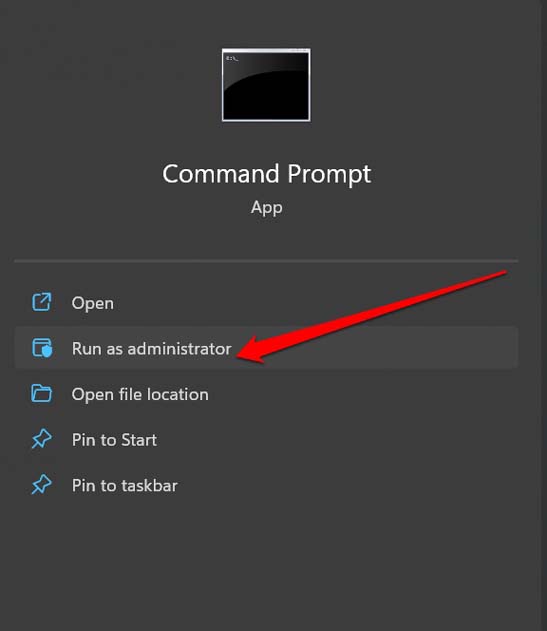
- Digite o comando para acessar a pasta Office 2021 dentro da unidade C.
cd c:\Office 2021 - Em seguida, instale o MS Office digitando este comando.
setup/configure configuration.xml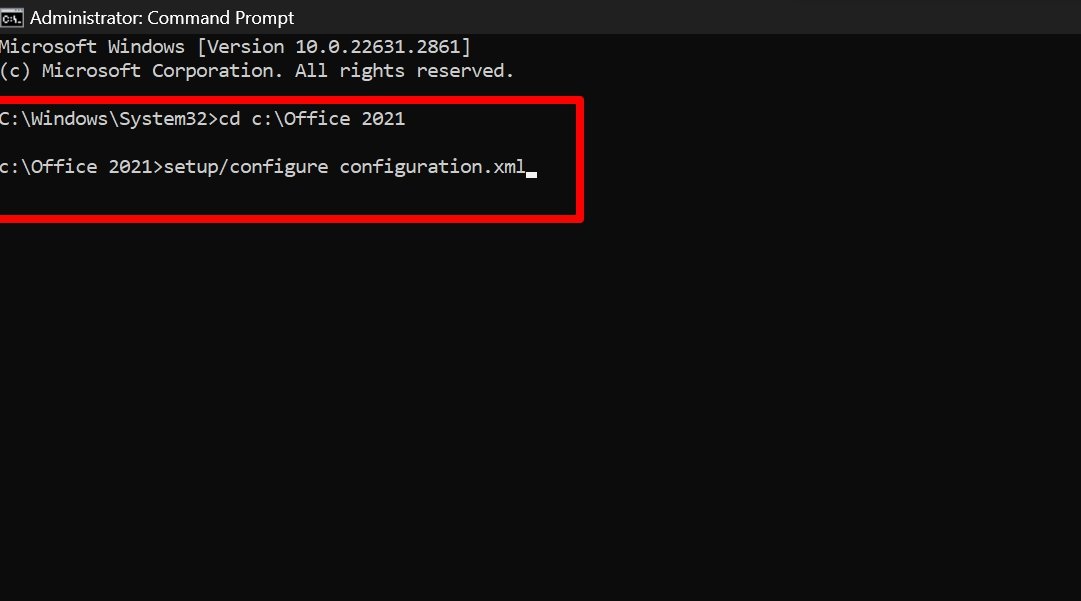
- Agora, feche o prompt de comando.
Você pode pressionar a tecla do Windows e digitar MS Word, PowerPoint ou Excel para abri-los.
NOTA: Quando você abrir os aplicativos da Microsoft após instalar o MS Office Professional Plus 2021, aceite o Contrato de Licença quando ele aparecer na tela.
Conclusão
Siga os passos conforme explicado neste guia, e você pode facilmente instalar o MS Office Professional Plus no Windows 11. Aproveite a experiência rica da suíte Office no seu computador e melhore seu fluxo de trabalho com os mais recentes aplicativos do MS Office.
Se você tiver alguma opinião sobre Como Baixar e Instalar o MS Office Professional 2021 Grátis, sinta-se à vontade para deixar um comentário abaixo. Além disso, inscreva-se no nosso canal do YouTube DigitBin para tutoriais em vídeo. Saúde!
Receba novas postagens na sua caixa de entrada
Sem spam. Cancele a assinatura a qualquer momento.