Office 2019 · 5 min read · Jan 12, 2026
Como Baixar e Instalar o Office 2019 no MacBook?

Neste guia, discutiremos como baixar e instalar o Office 2019 no Mac. A poderosa ferramenta de produtividade da Microsoft agora tem seu digno sucessor, o Office 2021, e agora o Office 365, mas milhares de usuários ainda utilizam a versão 2019 do pacote MS Office. Muitas vezes, os usuários pensam que o MS Office não é para macOS e que é estritamente uma “coisa do Windows”. Isso não é verdade, e o Office 2019 é amplamente utilizado no macOS por muitos usuários da Apple.
Atualmente, a Microsoft não vende mais o MS Office 2019 como um aplicativo autônomo. Em seu site oficial, você não encontrará a opção de comprar uma cópia do MS Office 2019. A Microsoft transformou seus aplicativos em um único pacote, chamado Microsoft 365. Ele consiste em MS Word, PowerPoint, OneDrive, Microsoft Teams, OneNote, etc. Você deve pagar uma taxa de assinatura mensal ou anual para usar esses aplicativos.
No entanto, vários revendedores de software vendem cópias individuais do MS Office 2019 para Mac. É uma cópia legítima do Office 2019, pela qual você receberá uma chave de produto como um comprador genuíno. Dependendo da sua região, você pode fazer uma pesquisa no Google para os revendedores de software que oferecem o MS Office 2019 em suas lojas online.
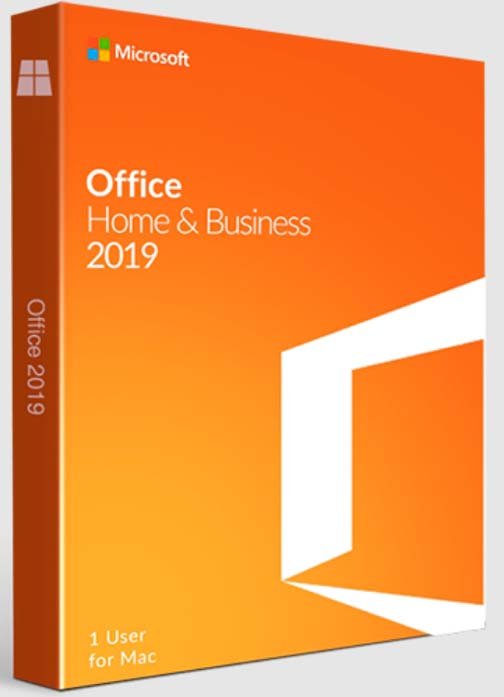
Antes de começar a baixar ou instalar o MS Office no macOS, é importante conhecer os requisitos do sistema que são viáveis para o aplicativo em um computador Mac.
Requisitos do Sistema do MS Office 2019 para macOS
- macOS | Qualquer uma das versões mais recentes do macOS, como macOS Catalina ou macOS Ventura.
- Processador | Processador Intel Core mínimo ou os mais recentes chips da série M, M1 e M2.
- Memória | Mínimo de 4 GB de RAM
- Tela | Resolução de tela de 1280 x 800.
- Espaço em Disco | 10 GB de espaço em disco e formato de disco rígido HFS+ ou APFS
Passos para Instalar o Office 2019 no Mac
- Baixe o Office 2019 *.pkg do Link 1 ou Link 2.
- Uma vez baixado, clique duas vezes no arquivo para iniciar o processo de instalação.
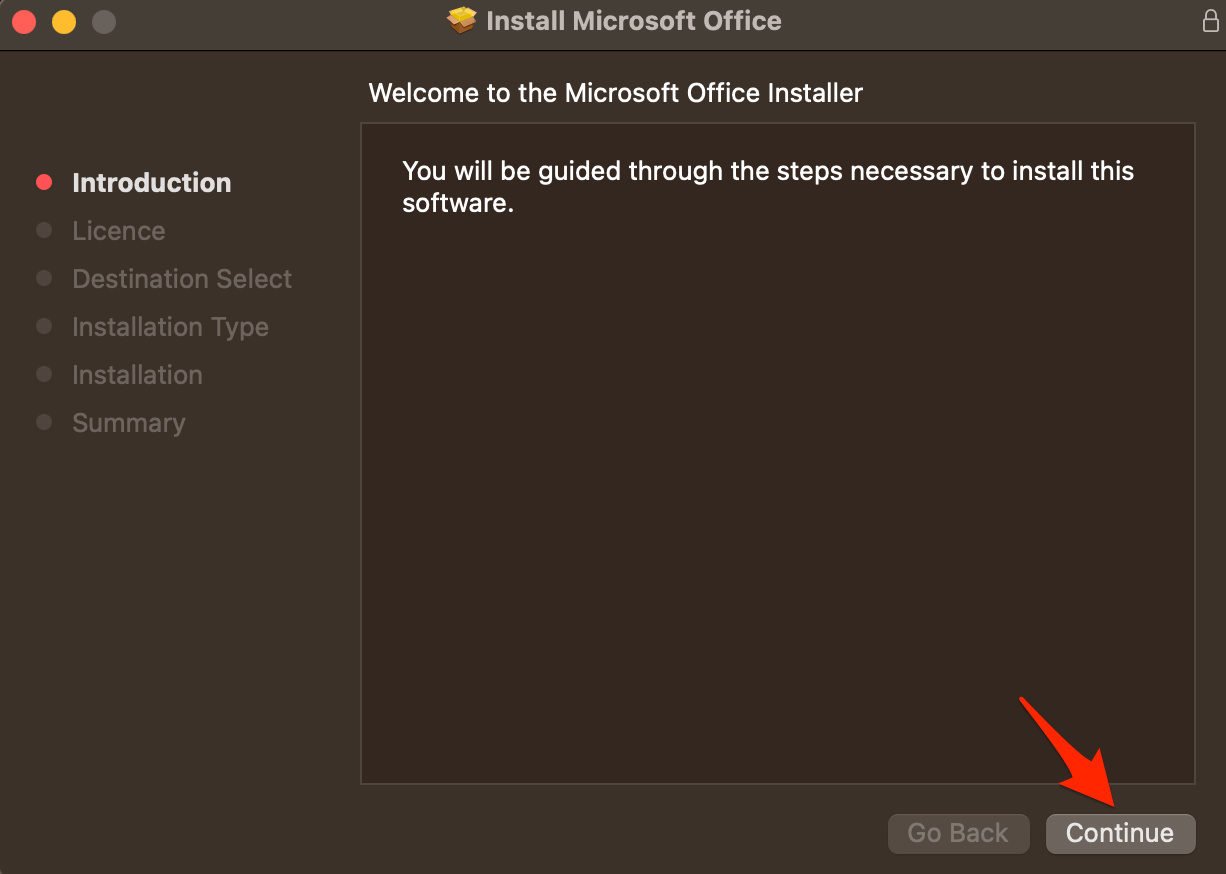
- Clique em Continuar para iniciar a instalação.
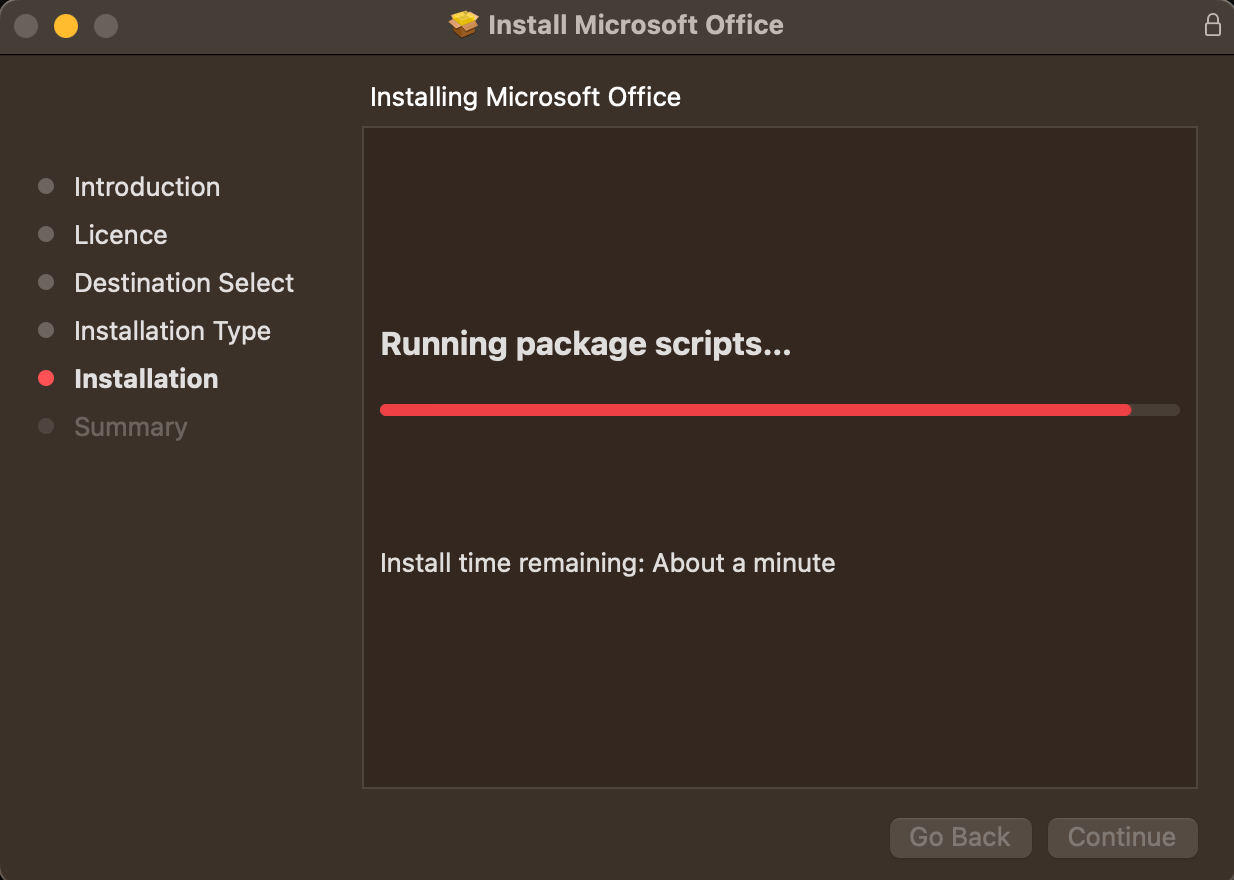
- O software executará scripts e começará a instalação do Word, Powerpoint, Outlook, Excel e OneNote.
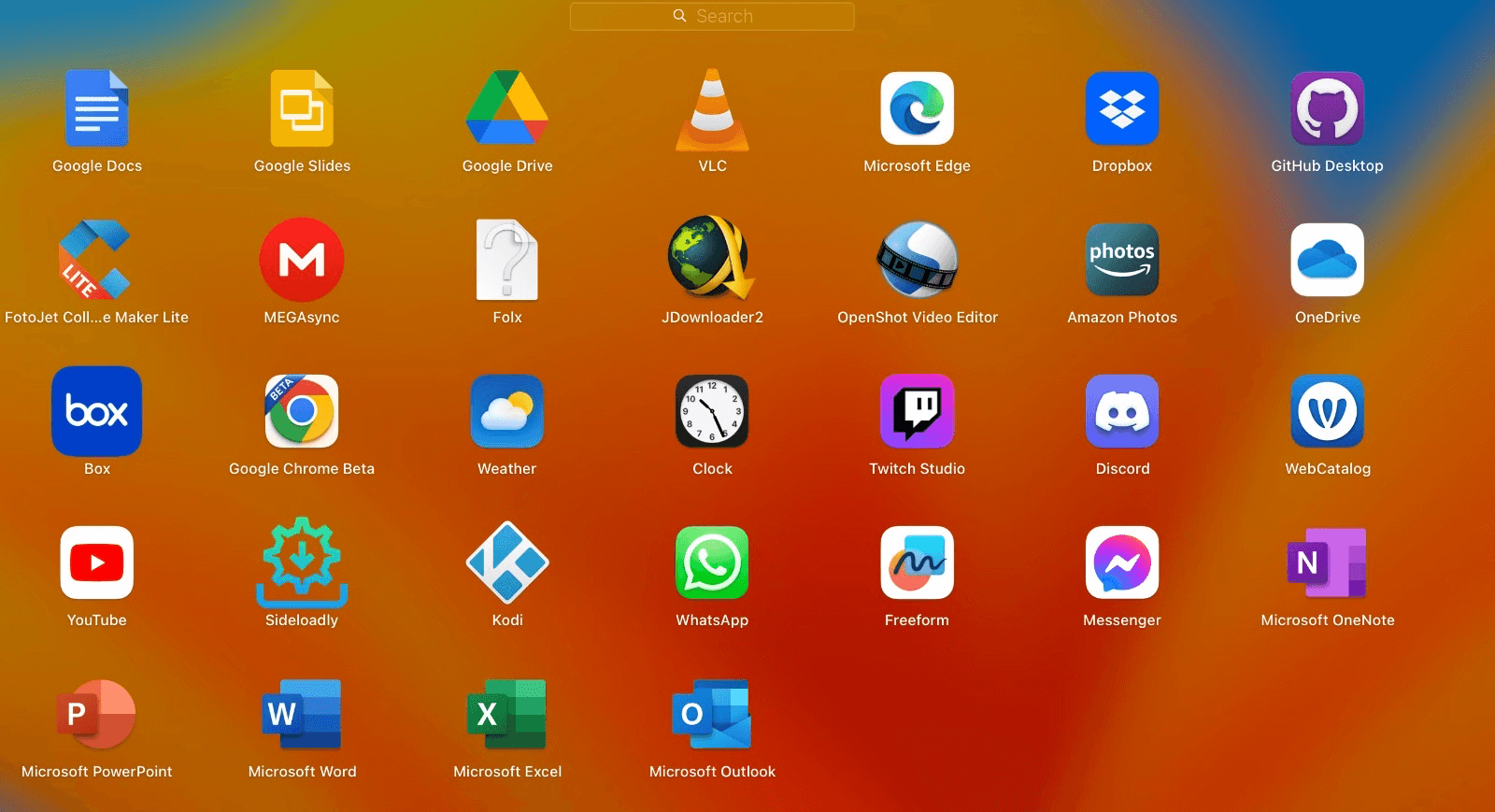
- Abra o Launchpad e você verá os aplicativos do Microsoft Office instalados.
- Abra qualquer aplicativo e você será solicitado a fazer login com sua conta da Microsoft.
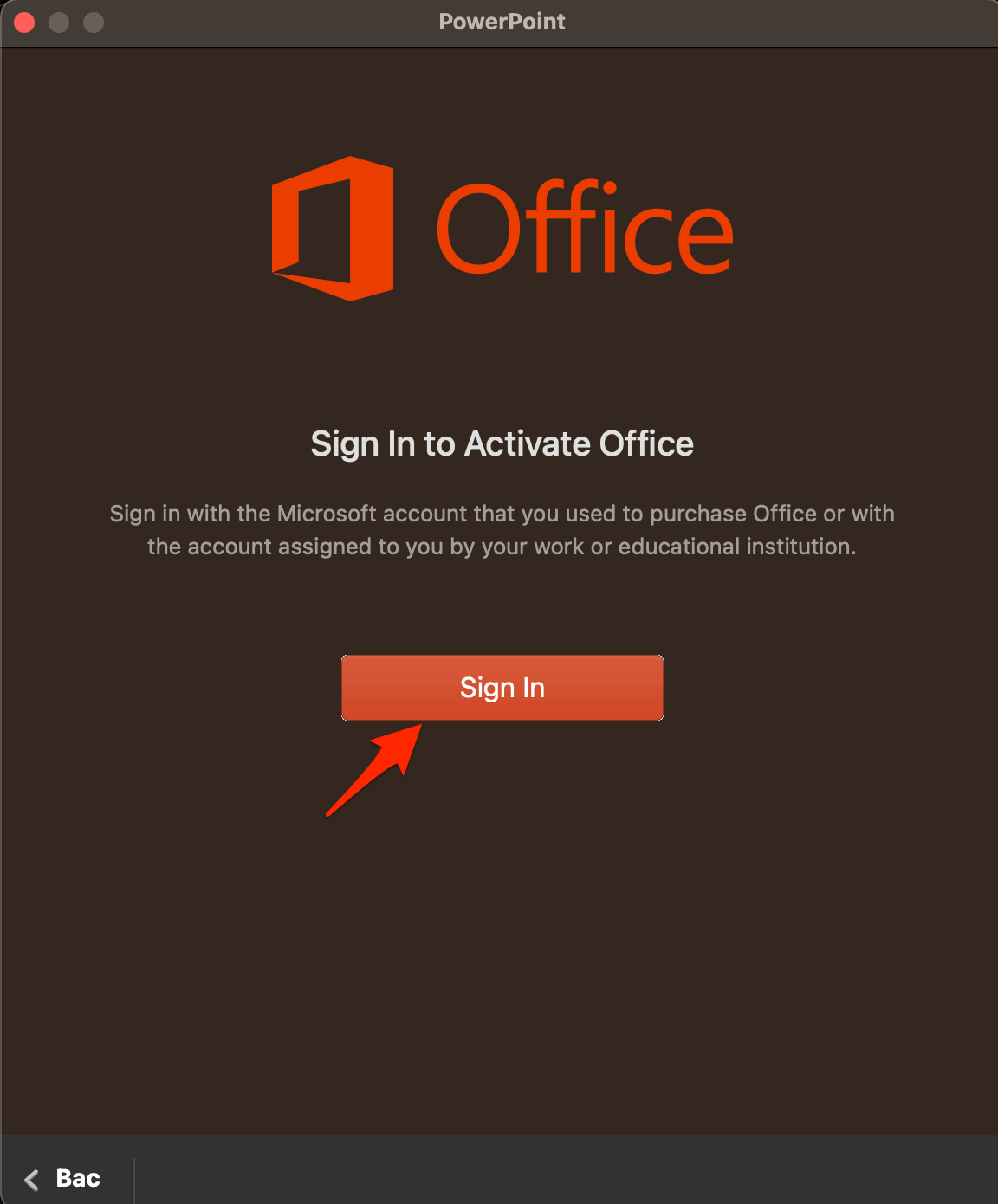
- Agora, se você tiver uma chave de licença, os aplicativos do Office funcionarão sem problemas, ou você pode comprar uma nova para o Office 2019.
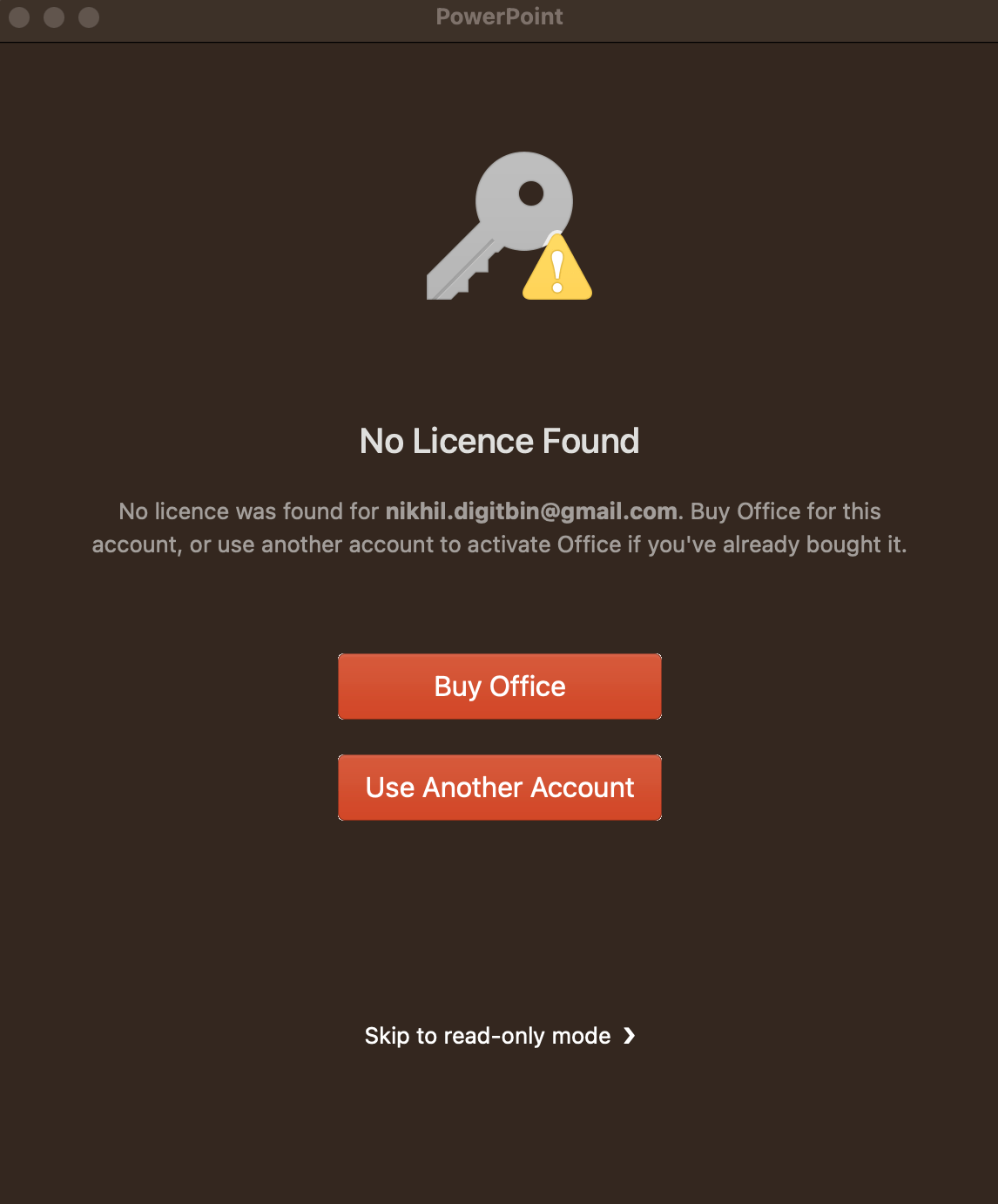
- Uma vez feito! você pode usar o Office 2019 em seu PC Mac por toda a vida.
Office 2019 Como um Aplicativo Autônomo vs MS Office 365
Existem duas maneiras de obter o MS Office 2019 no seu Mac. Você pode comprá-lo de revendedores de software autorizados de terceiros, como mencionei anteriormente. Em segundo lugar, você pode optar por comprar uma assinatura do Microsoft 365. Dentro disso, juntamente com outros aplicativos da Microsoft, você receberá o Office 2021.
Lembre-se de evitar usar qualquer aplicativo crackeado que afirme oferecer o MS Office 2019 gratuitamente. Agora, pode haver alguns arquivos que você pode encontrar em sites de Torrent, mas tenha cuidado ao baixar executáveis e arquivos de configuração de aplicativos de fontes tão não confiáveis. Sempre opte por comprar software genuíno, seja do fabricante original ou de um revendedor de aplicativos autorizado.
Agora, você pode se perguntar qual é a diferença entre assinar um plano do Office 365 e comprar separadamente o aplicativo Office 2019. Aqui estão algumas diferenças básicas entre os dois itens.
| Pacote de Aplicativos Office 365 | MS Office 2019 |
| Atualizações regulares de segurança e patches de recursos para todos os aplicativos incluídos no plano 365 | Sem atualizações de segurança, sem atualizações de recursos |
| Inclui suporte técnico gratuito da Microsoft | Sem inclusão de suporte técnico |
| Inclui armazenamento em nuvem complementar | Sem armazenamento em nuvem extra |
| Novos recursos com o Office 2021 e melhor compatibilidade de dispositivos | Sem novos recursos, a menos que você esteja usando/atualizando do Office 2019 existente para o Office 2021. |
| Mais recursos para planos do Office 365 Família e Empresarial | Como um aplicativo autônomo, o MS Office 2019 não possui tais recursos adicionais para suportar vários dispositivos e mais de um usuário. |
O Microsoft 365 é oferecido para usuários individuais, bem como para vários usuários em vários dispositivos e acessibilidade a partir de telefones móveis via aplicativos dedicados. Todos esses recursos não estão disponíveis para o MS Office 2019 quando você compra o aplicativo separadamente.
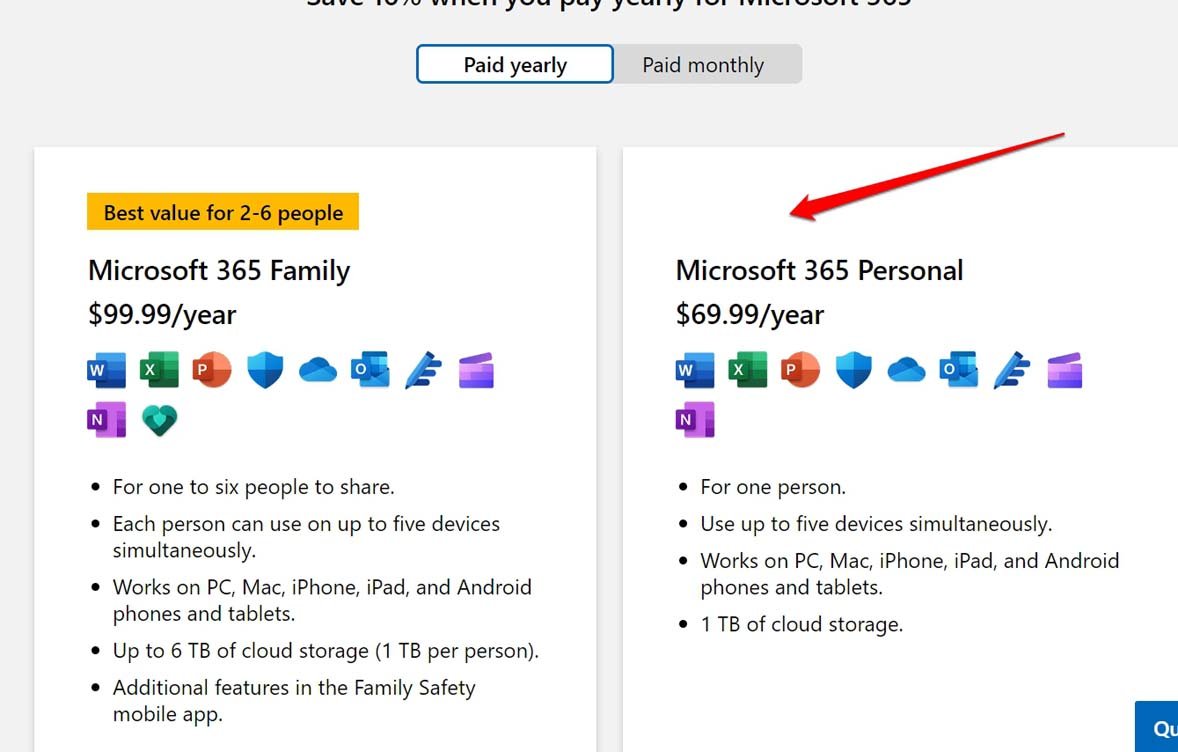
Baixando o Microsoft 365 em um Mac
Agora, vamos passar para a parte de download e instalação do Microsoft 365, que vem com o Office 2019 e atualizações.
- No seu navegador Mac, vá para www.office.com
- Faça login com sua conta da Microsoft.
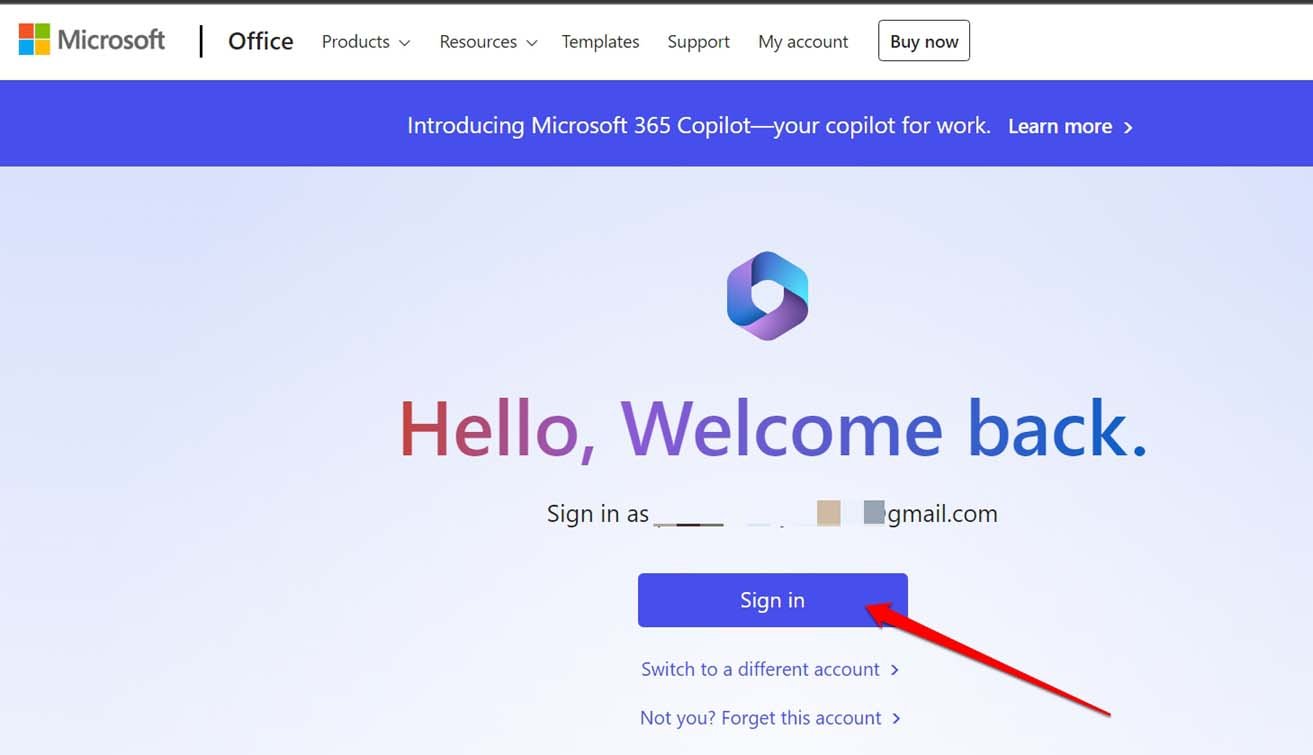
- Você também pode fazer login com uma conta de trabalho ou escolar. Sempre certifique-se de que você configurou usando a mesma conta que usou para comprar o aplicativo/assinatura do MS Office.
- Uma vez que você esteja logado em sua conta, clique em Comprar Microsoft 365.
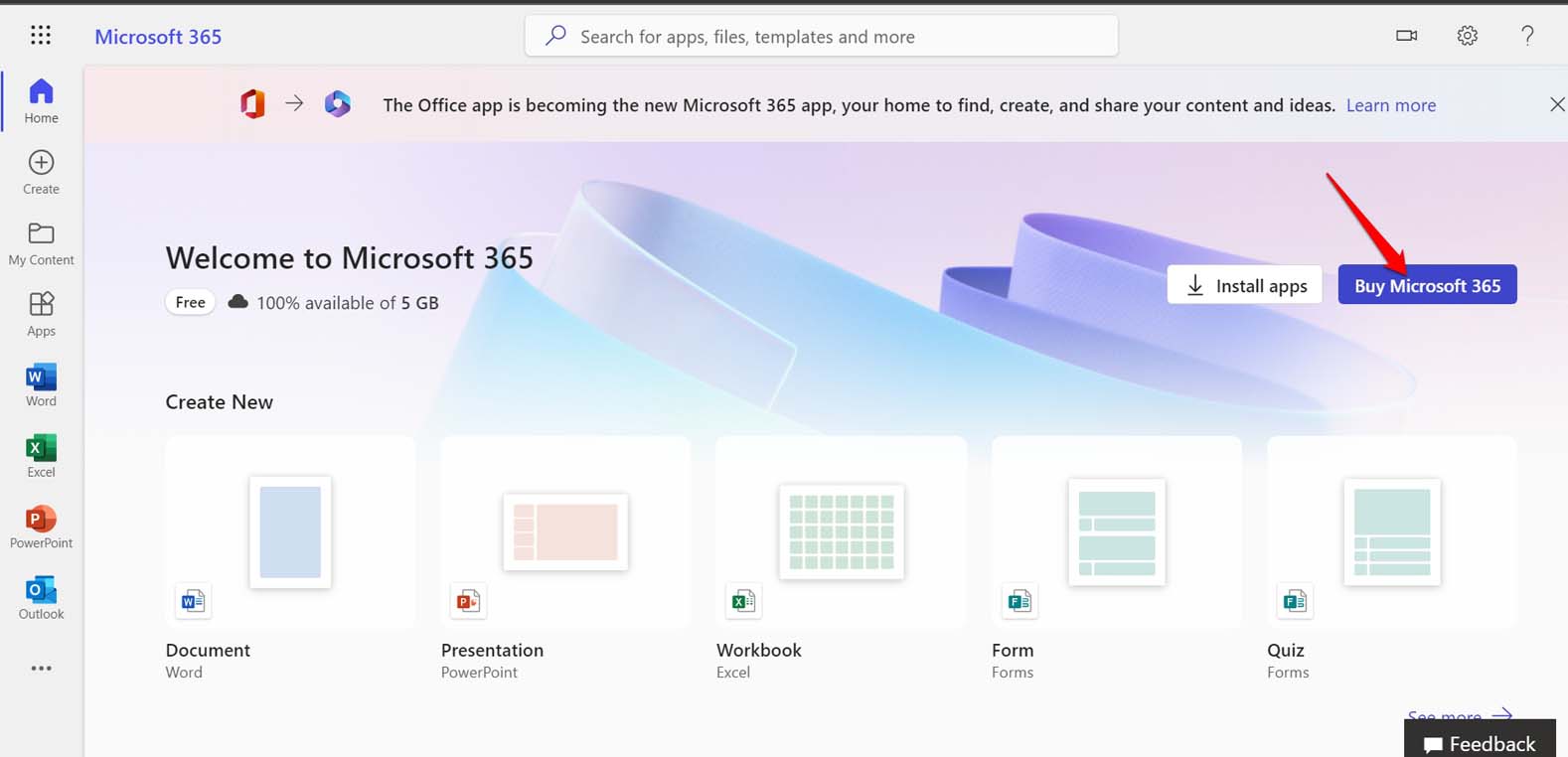
- Caso contrário, se você tiver uma chave de produto para qualquer aplicativo, pode usá-la para instalar o aplicativo. Vá para a página de Configuração do Office.
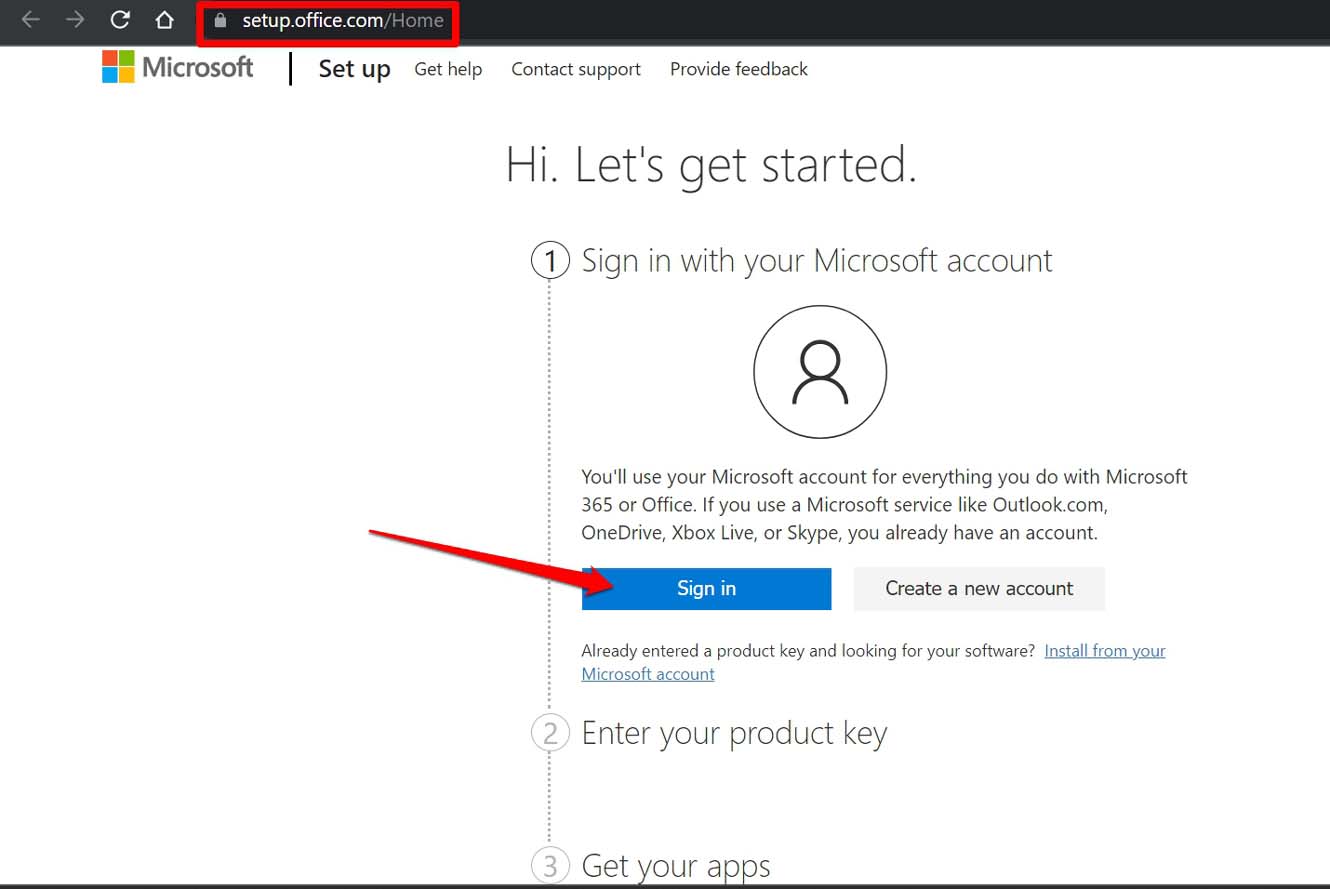
- Uma vez que você tenha feito login, insira a chave de produto necessária e instale seus aplicativos.
- Baixe o arquivo de configuração do aplicativo para o seu Mac.
- Inicie o instalador e a instalação será concluída automaticamente em pouco tempo.
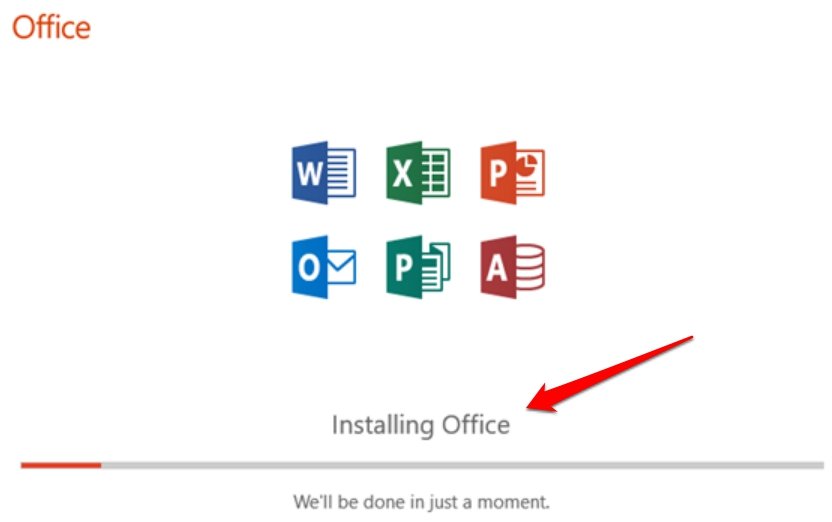
- Uma vez que a instalação esteja completa, uma mensagem aparecerá na tela informando que a instalação do Office 2019 no Mac foi bem-sucedida.
- Inicie qualquer aplicativo do Office no seu Mac.
- Você será apresentado a um contrato de licença que deve aceitar. É isso.
Agora, você baixou e instalou com sucesso o MS Office 2019 no seu Mac. Na minha opinião, em vez de comprar o MS Office 2019 mais antigo como um aplicativo autônomo, opte por uma assinatura mensal para usar o Office 365 e obter todas as ferramentas de produtividade junto com o mais recente Office 2021.
Se você tiver alguma dúvida sobre Como Baixar e Instalar o Office 2019 no MacBook?, sinta-se à vontade para deixar um comentário abaixo. Além disso, inscreva-se em nosso canal do YouTube DigitBin para tutoriais em vídeo. Saúde!
Receba novas postagens na sua caixa de entrada
Sem spam. Cancele a assinatura a qualquer momento.