Aplicativos iOS · 6 min read · Nov 18, 2025
Como Baixar e Instalar o TuTuBox no iPhone?

TuTuBox é uma alternativa ao clone do TuTuApp que oferece várias opções de instalação de aplicativos com certificados. Assim como o TuTuApp, o App Valley também oferece uma experiência semelhante. É um ótimo instalador de aplicativos de terceiros para iOS que permite instalar seus aplicativos modificados favoritos gratuitamente. Ele permite que você baixe as versões modificadas de vários aplicativos que não estão disponíveis na App Store.
O TutuBox é um instalador de terceiros com uma boa coleção de aplicativos e jogos, você também obtém outros instaladores de aplicativos de terceiros. Ele suporta iOS 14, iOS 14.0.1, iOS 14.1, iOS 14.2, iOS 14.2.1, iOS 14.3, iOS 14.4, iOS 14.4.1, iOS 14.4.2, iOS 14.5, iOS 14.5.1.
Você pode baixar outras lojas modificadas e a maioria dos aplicativos ou jogos ++ sem gastar um centavo.
Como Instalar o TutuBox no seu iPhone & iPad?
Aqui estão passos simples para instalar o TuTuBox no seu iOS 14, 14.1, 13 e iPadOS para baixar aplicativos modificados nos seus dispositivos Apple
Passo 1. Abra o Safari e vá para tutubox.io/install.html (O site tem vários anúncios pop-up e redirecionamentos, certifique-se de clicar no arquivo de download até ver a opção de instalação).
Baixe o arquivo Assinado ou Sem Revogação (Esses são os Armazenamentos do TuTuBox que funcionam) , se não funcionar, baixe qualquer outro arquivo do site e verifique se funciona.

Passo 2. Assim que você clicar em instalar, o TuTuBox começará a baixar e instalar na sua gaveta de aplicativos. Você pode verificar o carregamento do aplicativo e ver se ele é instalado na tela inicial do iPhone.

Passo 3. Agora, quando você tentar abrir o aplicativo, verá a mensagem pop-up “ Desenvolvedor Empresarial Não Confiável” .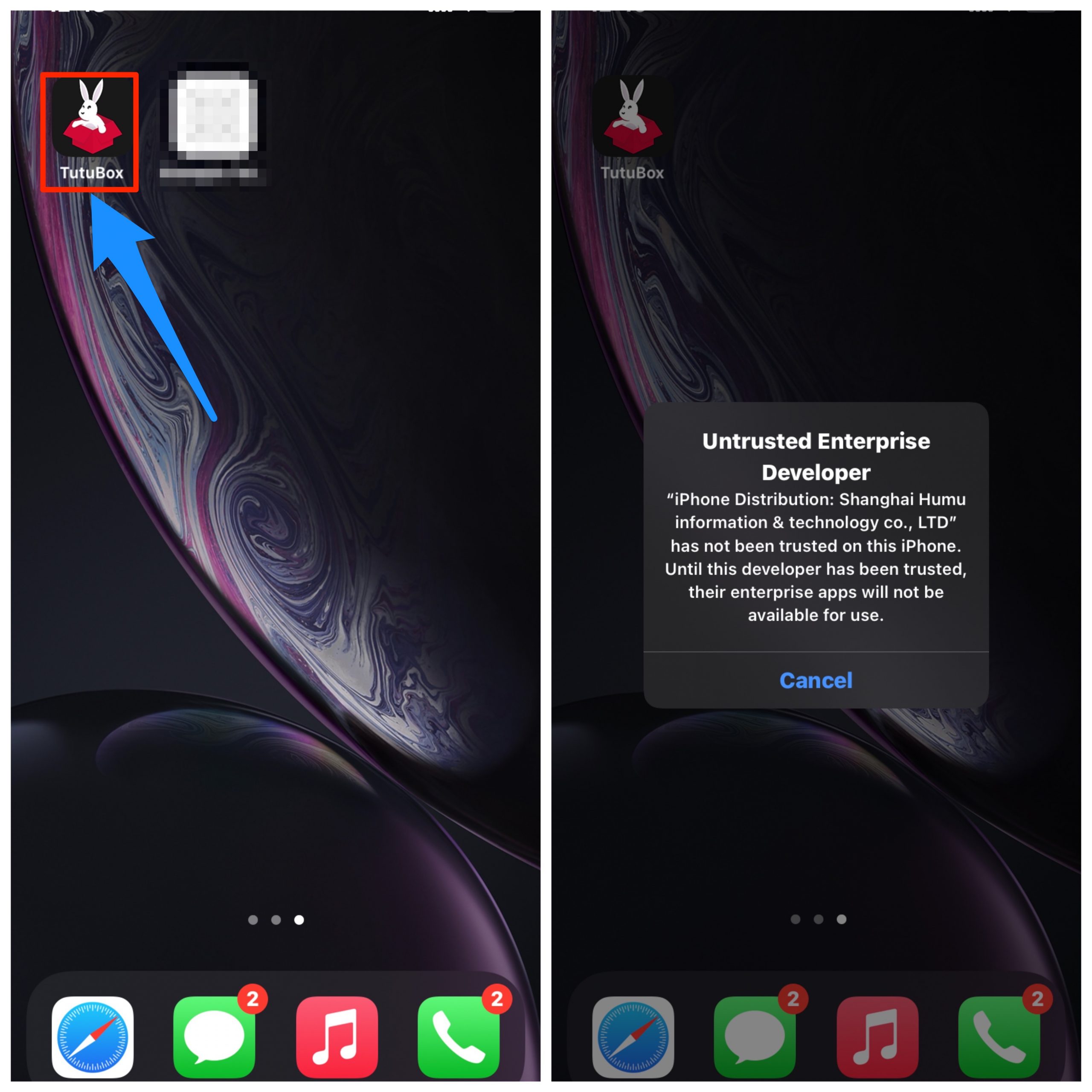
Passo 4. Para corrigir a mensagem de erro, abra Configurações e vá para Geral, e verifique Perfis & Gerenciamento de Dispositivos. Aqui, procure o Desenvolvedor, você verá que o aplicativo está sendo mostrado como Não Verificado.
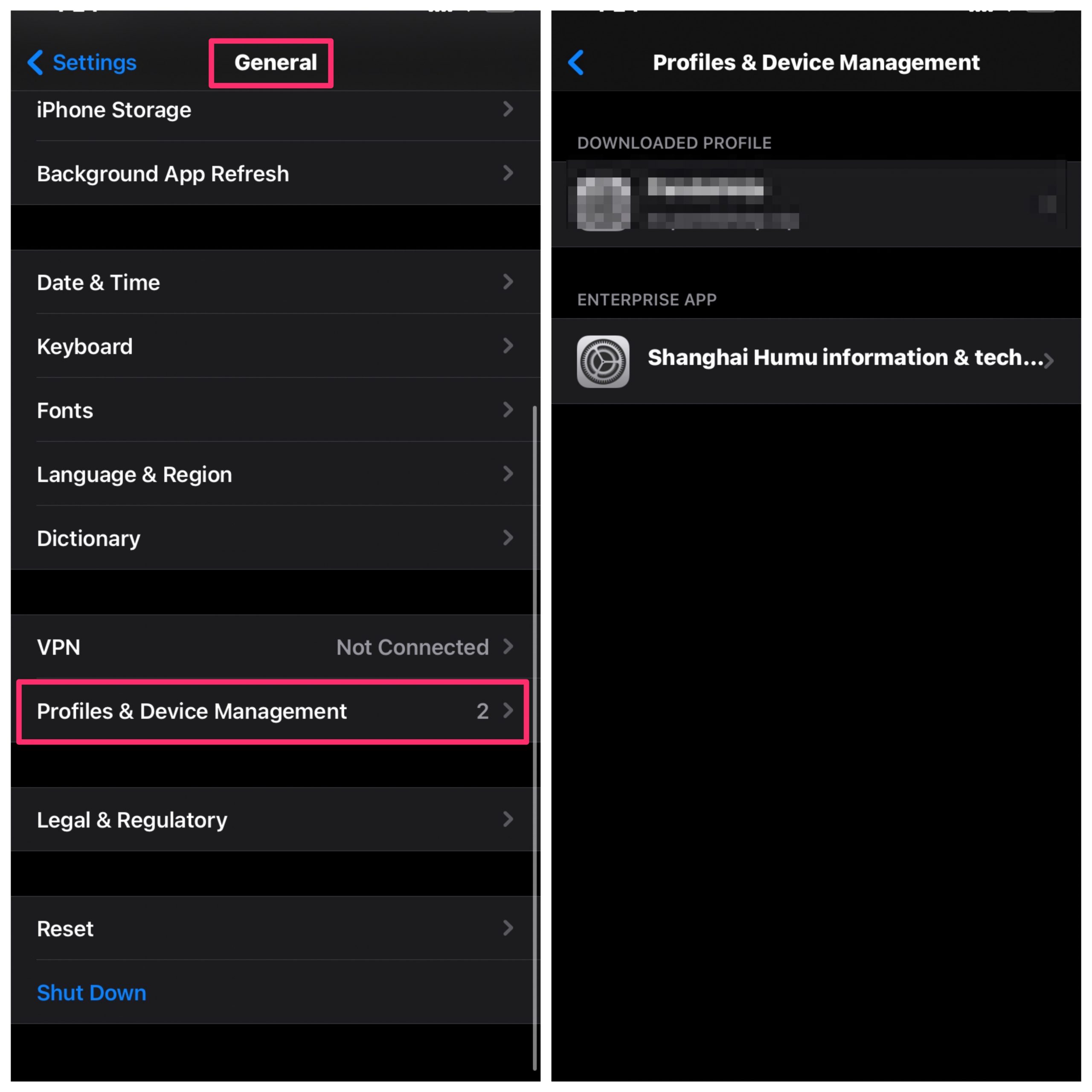
Passo 5. Clique no Desenvolvedor e toque em Confiar para confirmar.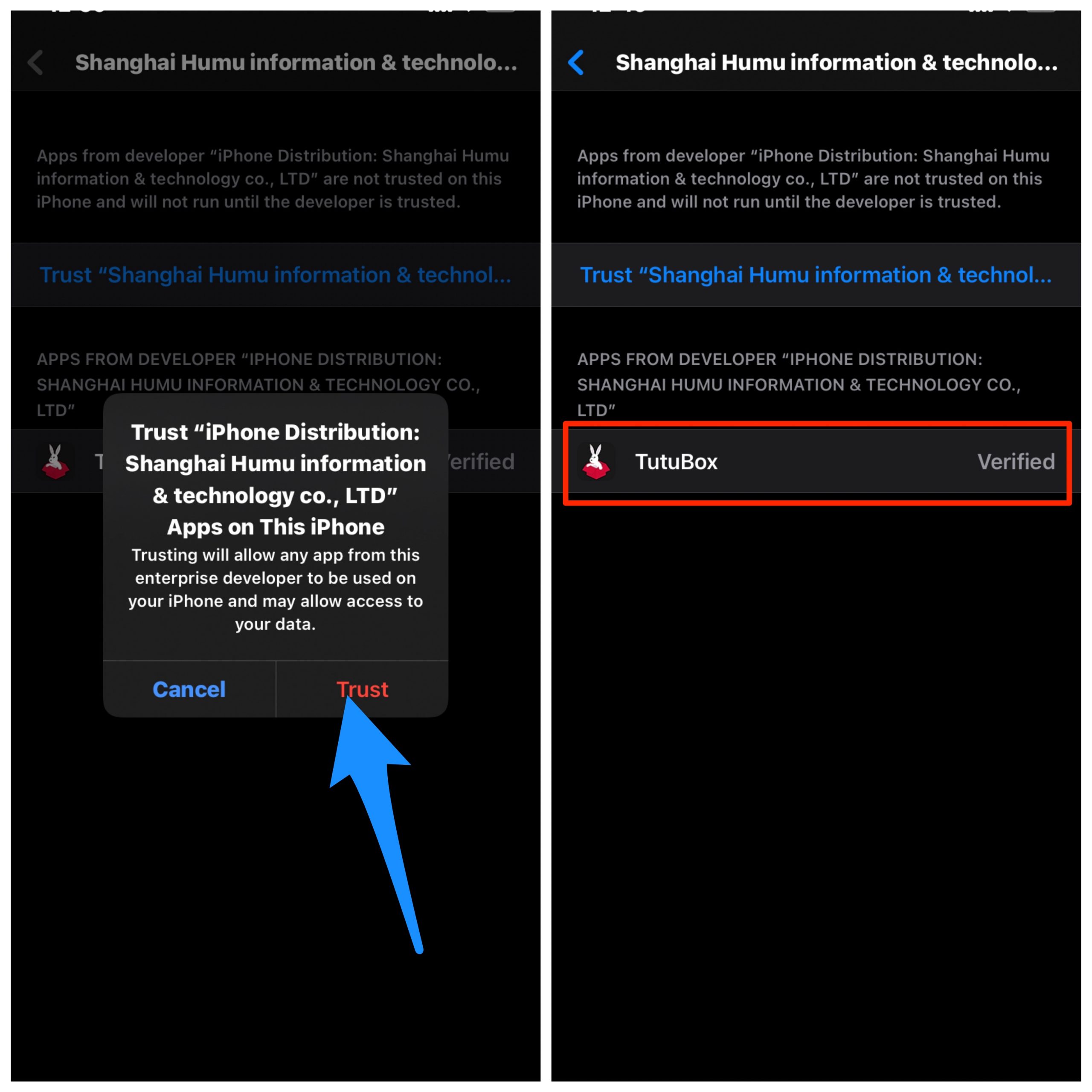
Passo 6. Uma vez feito, feche as configurações e todas as abas abertas, agora abra o aplicativo que funcionará sem erro.
Passo 7. Agora você pode baixar aplicativos modificados no seu dispositivo iOS gratuitamente pelo TutuBox
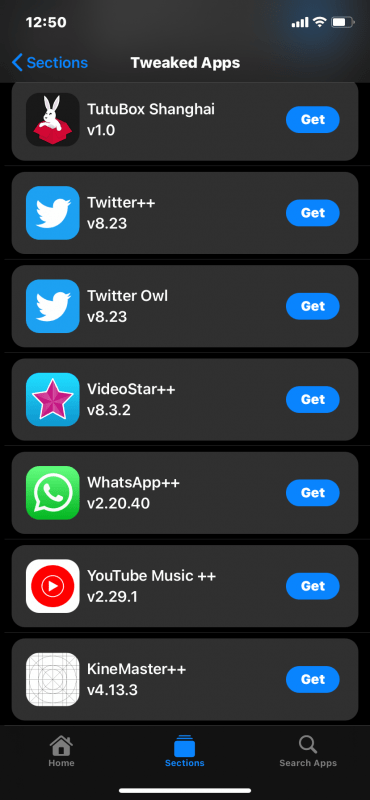
Nota: Quando você clicar no botão “ Obter ” no TuTuBox para baixar qualquer aplicativo, você pode verificar na gaveta de aplicativos da tela inicial para ver o aplicativo sendo baixado e instalado.
A loja modificada leva algum tempo na primeira abertura, então apenas tenha paciência.
Use o Método Abaixo se o TutuBox Não Estiver Instalando Diretamente
Baixe o DNSCloak e desative o proxy ffapple
Baixe este (Método Plug & Play) Arquivo de Texto e salve-o no seu iPhone
Baixe este (Método Modo Avião) Arquivo de Texto e salve-o no seu iPhone
Baixe este (Bypass Panda VIP) Arquivo de Texto e salve-o no seu iPhone
Abra o DNSCloak.
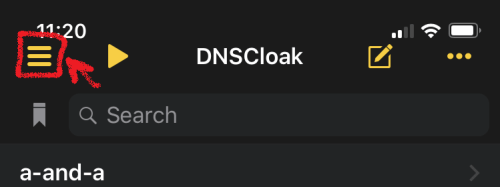
Toque nas 3 linhas no canto esquerdo
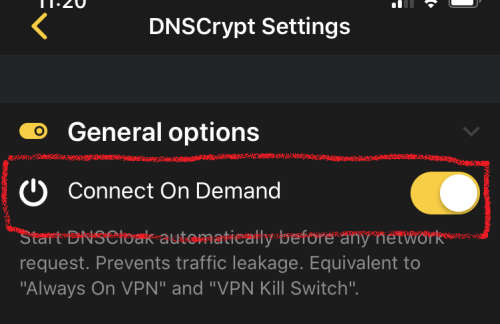
- Nas Configurações do DNSCloak, ative “ Conectar sob Demanda “
- Role um pouco nas configurações do DNSCloak e toque em “ Lista Negra e Lista Branca “.
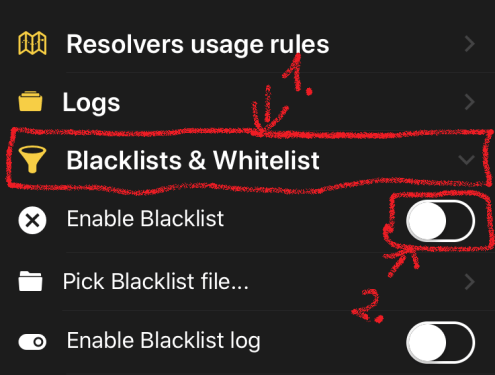
Então ative “ Habilitar Lista Negra “, um menu de arquivo será aberto e selecione o arquivo baixado anteriormente. (se você já ativou essas opções, apenas toque em “Selecionar Arquivo de Lista Negra..”)
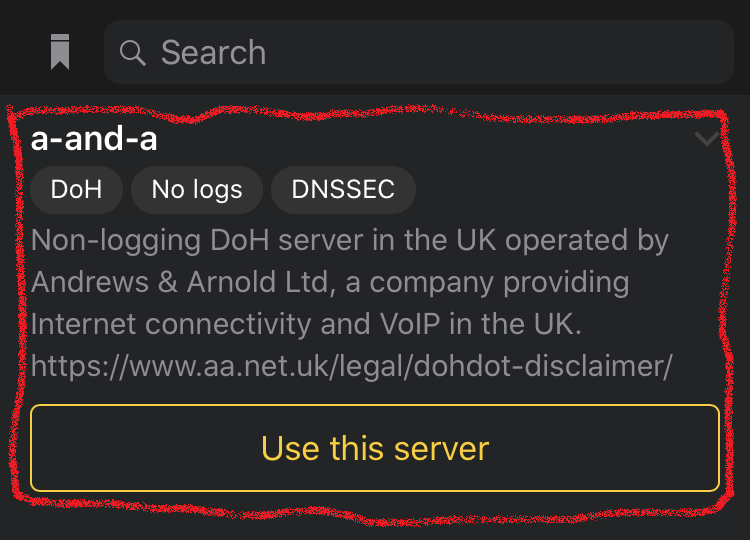
Volte para a página principal e selecione o Servidor DNS “ a-and-a “.
- Agora abra as configurações. Vá para e ative “ Geral -> VPN -> DNSCloak -> (i) -> Conectar sob Demanda “
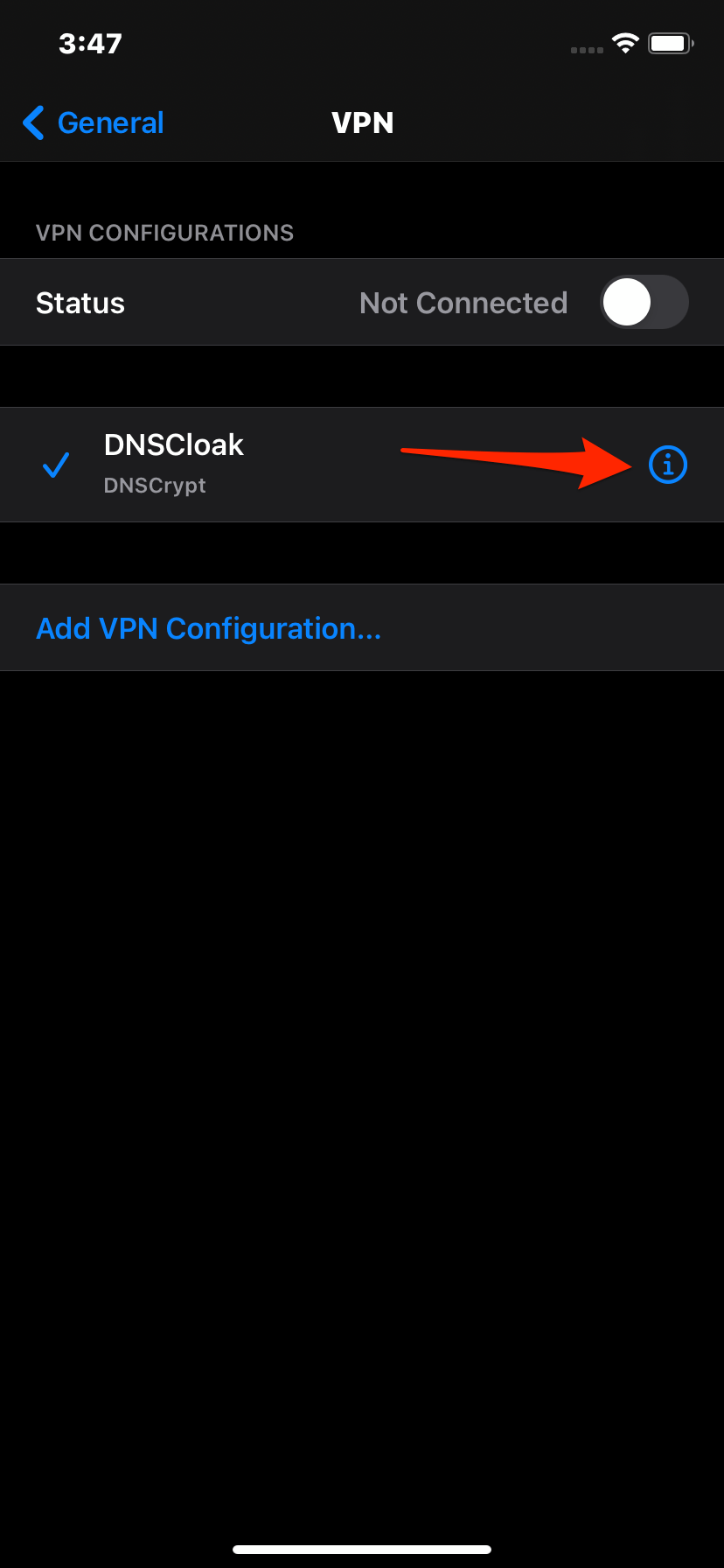
Clique_no_i_em_Configurações_VPN_do_iPhone
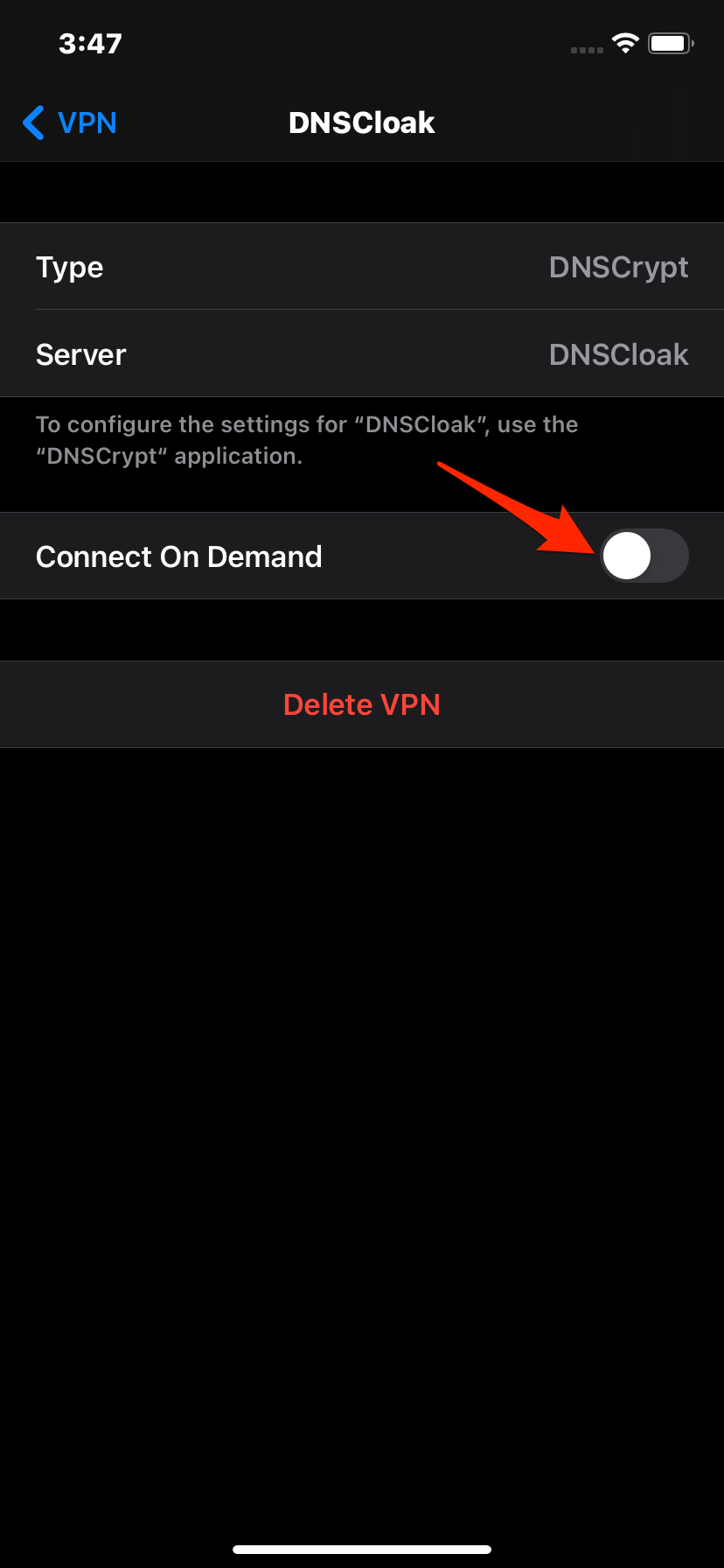
Clique_no_i_em_Configurações_VPN_do_iPhone
- Limpe o Cache do Histórico do Safari.
Basta Ir para Configurações → Role para baixo até Safari na lista de aplicativos → Aqui procure Limpar Histórico e Dados e clique em OK
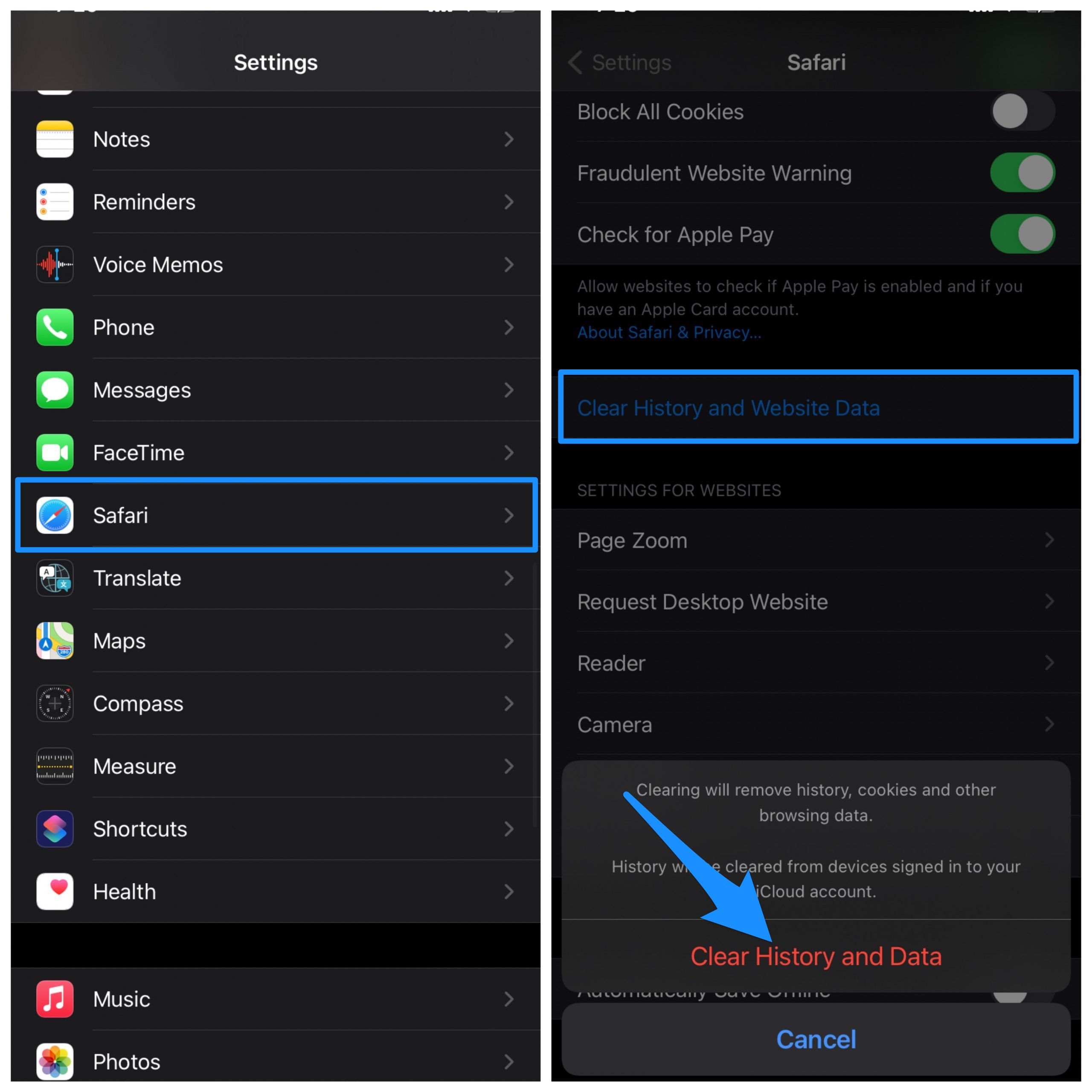
Uma vez que as Configurações do DNSCloak estejam concluídas, você pode tentar instalar o TutuBox novamente, o aplicativo será instalado sem erros ou problemas
Aplicativos Disponíveis no TuTuBox
- WhatsApp++
- KineMaster++
- uncOver
- UTM
- PPSSPP
- Pandora++
- Odyssey
- Delta
- YouTube++
- VideoStar++
- Pokemon Go++
- Mods de Among Us
- MovieBox
- Instagram ++ e Mais
Alguns dos aplicativos instalados a partir do tutubox podem solicitar que você instale o perfil de configuração para funcionar.
- Baixe o Arquivo de Configuração no navegador Safari
- Vá para Configurações → Perfil e instale o Perfil para a Loja
- Uma vez que o aplicativo de perfil esteja instalado, todos os aplicativos funcionam sem problemas e sem necessidade de correção.
E se o TuTuBox Não Estiver Funcionando?
- Limpe os Dados e o Histórico do Safari e reinstale o aplicativo.
- Reinicie o dispositivo uma vez que o TuTuBox esteja instalado.
- Certifique-se de que nenhum outro perfil não verificado esteja adicionado ao iPhone (Se adicionado, remova)
- Reinstale o aplicativo TuTubox
- Baixe qualquer outro certificado da página de download se o assinado não funcionar
Às vezes, se você tentar baixar os aplicativos do TutuBox, pode receber um erro que diz que a instalação do perfil falhou.
- Vá para configurações, Geral e depois toque em data e hora. Apenas ajuste seu horário de acordo com o horário do seu país ou apenas certifique-se de que você ativou o botão (definir automaticamente).
- Tente mudar os dados para qualquer rede Wi-Fi disponível ou mude para qualquer outra rede
O TuTuBox é Seguro?
Uma das primeiras coisas que vem à sua mente, se você é um usuário de iOS, é: o TuTuBox é seguro? Bem, a resposta para isso é tanto Sim quanto Não, o Tutubox se encontra em uma área cinza legal. Para começar, baixar e instalar o TuTuBox no seu iPhone não coloca seu dispositivo em risco.
Pelo menos não diretamente. Mas não há garantia em relação aos aplicativos que estão presentes nesta loja de aplicativos. Por que estamos dizendo isso? Porque o TuTuBox tem versões modificadas ou hackeadas de aplicativos e serviços. Portanto, há um grande risco de sua ID ser banida por esses serviços.
Melhores Alternativas ao TutuBox
iOSGods
A App Store iOSGods é uma loja sem jailbreak, sem PC, para o seu iPhone e iPad. A loja, que é gratuita, geralmente é revogada regularmente pela Apple. O iOSGods também é um perfil de loja de aplicativos gratuito para dispositivos iOS. A loja oferece uma série de aplicativos pagos gratuitamente e também versões modificadas ou hackeadas dos aplicativos e jogos para seus dispositivos iPhone e iPad.
Melhores Alternativas de Loja TutuBox para iOS
Baixar iOSGods
PandaHelper
Outra fonte confiável para baixar aplicativos de terceiros na Apple ou iOS é o PandaHelper. O aplicativo tem uma interface amigável e fornece toneladas de aplicativos e jogos. Você não precisa ter jailbreak no seu telefone para usar o PandaHelper.
É fácil instalar o PandaHelper no seu telefone e fornece aplicativos e jogos bem avaliados para baixar no seu dispositivo iOS. A loja de aplicativos é categorizada em quatro grupos: aplicativos da App Store, aplicativos exclusivos, aplicativos modificados e jogos modificados.
Baixar Panda Helper
Perguntas Frequentes (F.A.Q)
Conclusão: Baixe o TuTuBox nos seus dispositivos iOS 13, 14, 14.1 e instale aplicativos modificados no seu celular Apple gratuitamente
Se você tiver alguma dúvida sobre Como Baixar e Instalar o TuTuBox no iPhone?, sinta-se à vontade para deixar um comentário abaixo. Além disso, inscreva-se no nosso canal do YouTube DigitBin para tutoriais em vídeo. Saúde!
Receba novas postagens na sua caixa de entrada
Sem spam. Cancele a assinatura a qualquer momento.